

 Windows Server 2019 Essentials Chính Hãng - Cài đặt nhanh TPHCM | Hỗ trợ tận nơi
  Chuyên Nghiệp trong phục vụ với hơn 20 Kỹ thuật IT luôn sẵn sàng tới tận nơi sửa chữa và cài đặt ở Tphcm. Báo giá rõ ràng. 100% hài lòng mới thu tiền.










Macbook
Macbook Hướng dẫn vệ sinh đúng cách không hư hại – Trung tâm hỗ trợ
Bụi bẩn và cặn bám là kẻ thù thầm lặng của mọi thiết bị điện tử, đặc biệt là MacBook. Việc Macbook Hướng dẫn vệ sinh MacBook đúng cách không gây hư hỏng linh kiện là cực kỳ quan trọng để duy trì hiệu suất và kéo dài tuổi thọ máy. Nếu không được làm sạch định kỳ và đúng phương pháp, MacBook của bạn có thể gặp phải tình trạng quá nhiệt, giảm hiệu năng, hoặc thậm chí là hỏng hóc các linh kiện nhạy cảm bên trong.
Tầm Quan Trọng Của Việc Vệ Sinh MacBook Định Kỳ
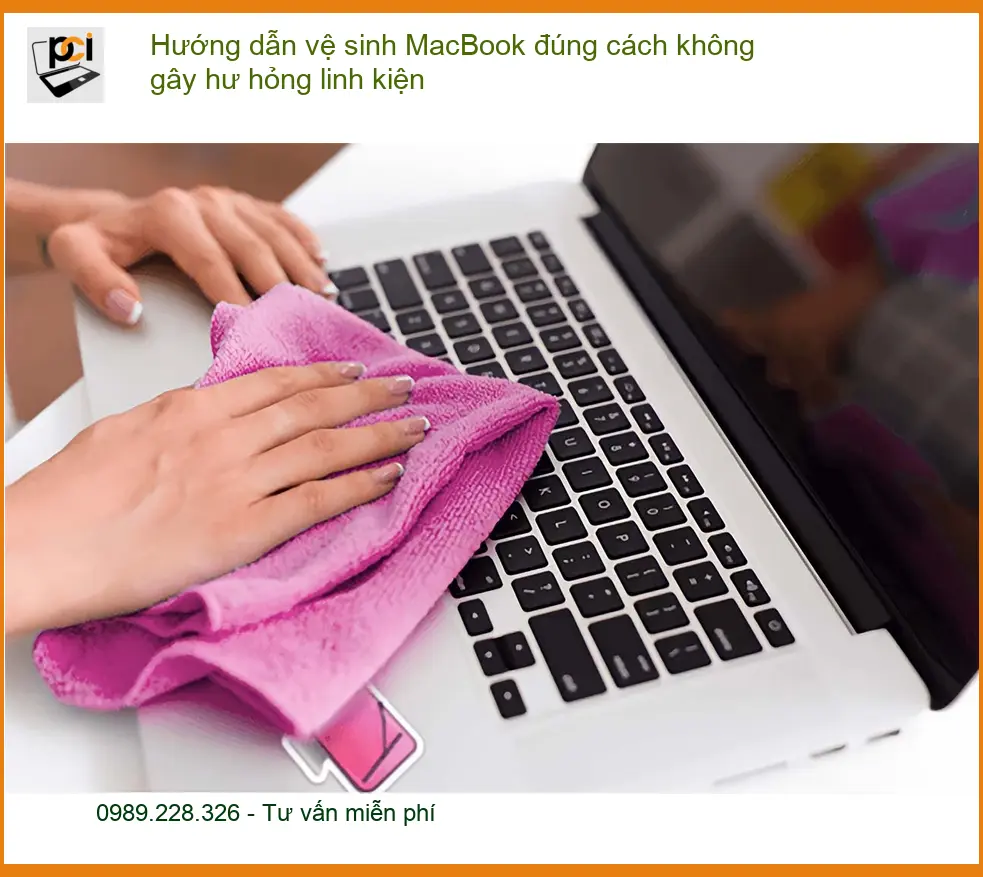
Đừng bao giờ đánh giá thấp tầm quan trọng của việc vệ sinh MacBook. Một chiếc máy tính sạch sẽ không chỉ mang lại trải nghiệm sử dụng tốt hơn mà còn là yếu tố then chốt giúp kéo dài tuổi thọ cho thiết bị của bạn. Bụi bẩn tích tụ có thể gây tắc nghẽn quạt tản nhiệt, làm giảm hiệu suất và tăng nguy cơ hỏng hóc linh kiện. Bạn có thể tìm hiểu thêm về hướng dẫn vệ sinh macbook đúng cách tại nhà để tự bảo dưỡng máy.
Nguy Cơ Tiềm Ẩn Khi Không Vệ Sinh MacBook
Việc bỏ qua vệ sinh định kỳ sẽ dẫn đến nhiều hệ lụy nghiêm trọng. MacBook của bạn có thể bị quá nhiệt, gây ra tình trạng giật lag, treo máy đột ngột. Lâu dài, nhiệt độ cao sẽ làm chai pin nhanh chóng, hỏng hóc chip đồ họa, CPU và các bo mạch chủ đắt tiền. Đừng để những rủi ro này ảnh hưởng đến công việc và tài chính của bạn!
Chuẩn Bị Dụng Cụ Và Môi Trường Vệ Sinh An Toàn
Trước khi bắt tay vào vệ sinh, việc chuẩn bị đầy đủ dụng cụ và một không gian làm việc phù hợp là cực kỳ quan trọng. Điều này đảm bảo quá trình vệ sinh diễn ra suôn sẻ, an toàn và hiệu quả, tránh gây ra những hư hại không đáng có cho chiếc MacBook của bạn. Hãy chắc chắn bạn đã có mọi thứ trong tầm tay.
Các Dụng Cụ Cần Thiết Để Vệ Sinh MacBook
Để vệ sinh MacBook một cách chuyên nghiệp, bạn cần chuẩn bị các dụng cụ sau: một bộ khăn lau microfiber mềm mại, bình xịt khí nén (hoặc bóng thổi khí), dung dịch vệ sinh chuyên dụng (hoặc cồn isopropyl 70%), và một cây cọ mềm nhỏ. Tuyệt đối không sử dụng các chất tẩy rửa mạnh hoặc vật liệu thô ráp có thể làm trầy xước bề mặt máy. Việc macbook hướng dẫn vệ sinh không hư linh kiện luôn nhấn mạnh tầm quan trọng của dụng cụ.
Lưu ý quan trọng trước khi bắt đầu
Luôn đảm bảo MacBook đã được tắt hoàn toàn và rút sạc trước khi bắt đầu vệ sinh. Tránh để máy tiếp xúc trực tiếp với nước hoặc dung dịch lỏng. Nếu bạn không tự tin, hãy cân nhắc tìm đến các dịch vụ chuyên nghiệp để tránh rủi ro không đáng có. An toàn luôn là ưu tiên hàng đầu!
Block "thu-vien-hinh-sua-macbook" not found
Quy Trình Vệ Sinh MacBook Chi Tiết Từ A-Z
Quy trình vệ sinh MacBook cần được thực hiện một cách cẩn thận và tỉ mỉ. Chúng tôi sẽ hướng dẫn bạn từng bước để đảm bảo mọi ngóc ngách của máy đều được làm sạch mà không gây tổn hại. Hãy làm theo từng chỉ dẫn để đạt được kết quả tốt nhất.
Vệ Sinh Bề Mặt Ngoài Và Màn Hình MacBook
Đầu tiên, sử dụng khăn microfiber khô để lau nhẹ nhàng màn hình và bề mặt vỏ máy. Đối với các vết bẩn cứng đầu, xịt một lượng nhỏ dung dịch vệ sinh chuyên dụng lên khăn (không xịt trực tiếp lên màn hình) rồi lau sạch. Lau theo một chiều để tránh để lại vệt. Hãy cẩn thận với các cạnh viền và khu vực logo Apple.
Làm sạch bàn phím và cổng kết nối
Sử dụng bình xịt khí nén để thổi sạch bụi bẩn kẹt dưới các phím. Giữ bình thẳng đứng và xịt theo góc 75 độ. Đối với các cổng kết nối, dùng cọ mềm hoặc tăm bông khô để loại bỏ bụi. Tuyệt đối không dùng vật sắc nhọn hoặc kim loại để cạy bụi, có thể làm hỏng chân tiếp xúc. Nếu vỏ máy bị hư hại, bạn có thể cần thay vỏ macbook quận 7 lấy liền để bảo vệ linh kiện bên trong.
Khi Nào Cần Đến Dịch Vụ Vệ Sinh MacBook Chuyên Nghiệp?
Mặc dù việc tự vệ sinh bên ngoài có thể giúp ích, nhưng để làm sạch sâu bên trong, đặc biệt là quạt tản nhiệt và các bo mạch chủ, bạn cần đến sự can thiệp của các chuyên gia. Nếu MacBook của bạn thường xuyên nóng ran, quạt kêu to bất thường, hoặc hiệu suất giảm sút rõ rệt, đó là dấu hiệu cần vệ sinh nội bộ ngay lập tức.
| Dịch Vụ | Mô Tả Chi Tiết | Thời Gian Thực Hiện | Giá (VNĐ) |
|---|---|---|---|
| Sửa chữa phần cứng | |||
| Thay màn hình Retina | Màn hình Retina 13", 15", 16" | 1-2 giờ | Từ 5.000.000 - 12.000.000 |
| Thay bàn phím (Butterfly/Scissor) | Bàn phím chính hãng, khắc phục kẹt phím | 1-2 giờ | Từ 2.500.000 - 6.000.000 |
| Thay pin | Pin chính hãng, pin tương thích cao cấp | 1-2 giờ | Từ 1.500.000 - 4.000.000 |
| Thay ổ cứng SSD | Nâng cấp dung lượng SSD | 1-2 giờ | Từ 2.000.000 - 6.000.000 |
| Thay quạt tản nhiệt | Quạt chính hãng hoặc tương thích | 30 phút - 1 giờ | Từ 1.200.000 - 3.000.000 |
| Sửa bản lề màn hình | Khắc phục lỏng/gãy bản lề | 2-3 giờ | Từ 800.000 - 2.500.000 |
| Thay cáp màn hình | Xử lý lỗi mất hình, lỗi hiển thị | 1-2 giờ | Từ 1.000.000 - 2.500.000 |
| Dịch vụ phần mềm | |||
| Cài đặt lại macOS | macOS Ventura, Monterey, Big Sur,... | 1 giờ | 300.000 - 500.000 |
| Cài đặt phần mềm theo yêu cầu | Office, Adobe, Final Cut, Logic Pro,... | 30 phút - 1 giờ | 200.000 - 1.000.000 |
| Cứu dữ liệu | Phục hồi dữ liệu ổ SSD bị lỗi | 2-5 ngày | Từ 2.000.000 - 10.000.000 |
| Gỡ iCloud (chính chủ) | Gỡ bỏ iCloud khi có thông tin chính chủ | 1-3 ngày | Từ 1.500.000 - 5.000.000 |
| Dịch vụ nâng cấp | |||
| Nâng cấp RAM | Lắp đặt RAM tương thích cho MacBook cũ (2012 trở về trước) | 30-60 phút | Từ 1.000.000 - 3.000.000 |
| Nâng cấp SSD | SSD Apple chính hãng hoặc tương thích | 1-2 giờ | Từ 2.000.000 - 6.000.000 |
| Dịch vụ vệ sinh, bảo dưỡng | |||
| Vệ sinh và thay keo tản nhiệt | Vệ sinh bên trong máy, cải thiện hiệu suất | 1-2 giờ | 500.000 - 1.000.000 |
| Kiểm tra lỗi phần cứng và phần mềm | Kiểm tra toàn diện (có báo cáo chi tiết) | 30 phút | Miễn phí |
- Giá trên là tham khảo, tùy thuộc vào dòng máy (MacBook Air, MacBook Pro) và mức độ hư hỏng.
- Các linh kiện thay thế là chính hãng Apple hoặc linh kiện tương thích cao cấp.
- Vui lòng liên hệ Hotline: 18006025 hoặc đến trực tiếp tại Cửa Hàng Vi Tính Trường Thịnh để được tư vấn và báo giá chi tiết.
Lưu ý: Bảng giá trên chỉ mang tính chất tham khảo. Chi phí vệ sinh và sửa chữa MacBook thực tế có thể thay đổi tùy thuộc vào model máy, mức độ bám bẩn, tình trạng linh kiện và các dịch vụ phát sinh khác. Vui lòng liên hệ trực tiếp để được tư vấn và báo giá chính xác nhất.
Lợi Ích Khi Chọn Sửa máy tính PCI Vệ Sinh MacBook
Tại Sửa máy tính PCI, chúng tôi tự hào với đội ngũ kỹ thuật viên chuyên nghiệp, được đào tạo bài bản và có kinh nghiệm dày dặn trong việc xử lý mọi vấn đề của MacBook. Quy trình vệ sinh của chúng tôi tuân thủ nghiêm ngặt các tiêu chuẩn kỹ thuật, sử dụng dụng cụ chuyên dụng và dung dịch an toàn, đảm bảo MacBook của bạn được làm sạch từ trong ra ngoài mà không ảnh hưởng đến linh kiện. Chúng tôi cam kết mang lại hiệu suất tối ưu và tuổi thọ bền bỉ cho thiết bị của bạn. Nếu bạn cần thay bản lề macbook quận phú nhuận lấy ngay, chúng tôi cũng sẵn sàng hỗ trợ.
Chính sách hỗ trợ đặc biệt từ Sửa máy tính PCI
Sửa máy tính PCI không chỉ cung cấp dịch vụ chất lượng cao mà còn luôn hướng đến cộng đồng. Đặc biệt, nếu quý khách là học sinh, sinh viên hoặc người lao động có hoàn cảnh khó khăn, hãy chủ động thông báo để Sửa máy tính PCI kích hoạt chính sách trợ giá giảm ngay 10% – 15% chi phí linh kiện và dịch vụ vệ sinh. Chúng tôi tin rằng mọi người đều xứng đáng được sử dụng thiết bị hoạt động tốt nhất. Đừng ngần ngại liên hệ để được tư vấn chi tiết và nhận ưu đãi này. Chúng tôi cũng hỗ trợ thay pin macbook quận tân bình lấy ngay với chính sách ưu đãi tương tự.
Vì mỗi dòng máy MacBook có cấu trúc vi mạch khác nhau, nếu bạn chưa xác định rõ nguyên nhân lỗi hoặc không chắc chắn về quy trình vệ sinh, hãy gọi ngay hotline để kỹ sư trưởng của Sửa máy tính PCI hỗ trợ kiểm tra, chẩn đoán bắt bệnh từ xa hoàn toàn miễn phí. Đừng để sự chần chừ làm hỏng chiếc máy tính quý giá của bạn!
Vệ sinh MacBook bao lâu một lần là hợp lý?
Tần suất vệ sinh MacBook phụ thuộc vào môi trường sử dụng và cường độ làm việc. Thông thường, bạn nên vệ sinh bên ngoài (màn hình, bàn phím) hàng tuần hoặc hai tuần một lần. Đối với vệ sinh nội bộ (quạt, tản nhiệt, bo mạch), khuyến nghị thực hiện 6-12 tháng một lần để đảm bảo hiệu suất tối ưu và tránh tích tụ bụi bẩn gây quá nhiệt, hỏng hóc linh kiện.
Có nên tự tháo máy để vệ sinh bên trong MacBook không?
Tuyệt đối không khuyến khích người dùng tự tháo máy để vệ sinh bên trong MacBook nếu không có kiến thức chuyên môn và dụng cụ phù hợp. Việc này có thể dẫn đến hỏng hóc các linh kiện nhạy cảm, mất bảo hành, hoặc thậm chí gây nguy hiểm về điện. Luôn tìm đến các trung tâm sửa chữa uy tín như Sửa máy tính PCI để được hỗ trợ vệ sinh nội bộ chuyên nghiệp.
Dung dịch nào an toàn để vệ sinh màn hình MacBook?
Để vệ sinh màn hình MacBook, bạn nên sử dụng dung dịch vệ sinh chuyên dụng cho màn hình điện tử hoặc cồn isopropyl 70% pha loãng với nước cất theo tỷ lệ 1:1. Luôn xịt dung dịch lên khăn microfiber mềm, sạch, không xơ vải, sau đó lau nhẹ nhàng màn hình. Tránh xịt trực tiếp lên màn hình để ngăn chất lỏng chảy vào các khe hở.
Dấu hiệu nào cho thấy MacBook cần được vệ sinh gấp?
Các dấu hiệu cho thấy MacBook của bạn cần được vệ sinh gấp bao gồm: máy chạy chậm, giật lag bất thường; quạt tản nhiệt kêu to, hoạt động liên tục; máy nóng ran khi sử dụng các tác vụ nhẹ; pin nhanh hết hoặc chai pin; và các cổng kết nối bị kẹt bụi, khó cắm thiết bị ngoại vi. Khi gặp những dấu hiệu này, hãy liên hệ ngay với chuyên gia để kiểm tra và vệ sinh kịp thời.
Hy vọng với những hướng dẫn chi tiết này, bạn đã tự tin hơn trong việc bảo dưỡng chiếc MacBook của mình. Đừng quên, Sửa máy tính PCI luôn sẵn sàng đồng hành cùng bạn!
