

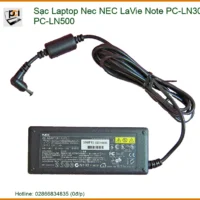
 Sạc Laptop Nec NEC LaVie Note PC-LN300, PC-LN500
  Loa Laptop APPLE MacBook Pro A1706, A1707, A1708 - Dịch vụ thay lấy liền TPHCM
  Chuyên Nghiệp trong phục vụ với hơn 20 Kỹ thuật IT luôn sẵn sàng tới tận nơi sửa chữa và cài đặt ở Tphcm. Báo giá rõ ràng. 100% hài lòng mới thu tiền.










Macbook
Macbook Hướng dẫn xử lý lỗi không cài được macOS cho máy MacBook: Giải pháp toàn diện từ A-Z
Chào mừng các bạn đến với thế giới của những giải pháp công nghệ đỉnh cao! Hôm nay, chúng ta sẽ cùng nhau “mổ xẻ” một vấn đề cực kỳ nan giải mà không ít người dùng MacBook đã và đang đối mặt: Macbook Hướng dẫn xử lý lỗi không cài được macOS cho máy MacBook. Đây là một tình huống gây hoang mang tột độ, nhưng đừng lo, bài viết này sẽ cung cấp câu trả lời trực tiếp cho bạn: Lỗi không cài được macOS trên MacBook thường xuất phát từ các vấn đề về ổ cứng, kết nối mạng, bộ cài đặt macOS bị hỏng, hoặc các thiết lập bảo mật. Việc khắc phục đòi hỏi kiểm tra từng yếu tố một cách có hệ thống.
Tại Sao MacBook Của Bạn Lại “Đình Công” Khi Cài macOS?
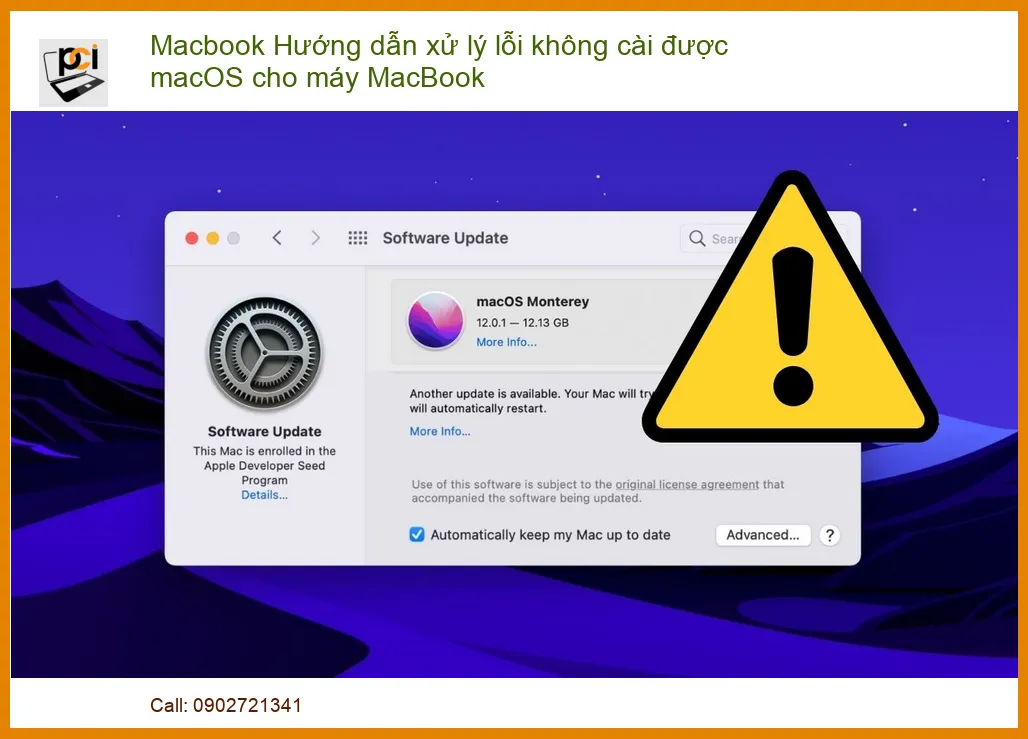
Khi MacBook từ chối cài đặt macOS, đó không chỉ là sự khó chịu mà còn là tín hiệu cho thấy có điều gì đó không ổn. Việc hiểu rõ nguyên nhân gốc rễ sẽ giúp chúng ta định hướng giải pháp một cách chính xác và hiệu quả nhất. Đừng vội hoảng loạn, hãy cùng tôi khám phá những “thủ phạm” phổ biến đằng sau lỗi này.
Các Nguyên Nhân Phổ Biến Gây Lỗi Không Cài Được macOS
Có vô vàn lý do khiến quá trình cài đặt macOS bị gián đoạn, từ những vấn đề đơn giản đến những trục trặc phức tạp hơn. Việc xác định đúng nguyên nhân là bước đầu tiên để bạn có thể tự tin khắc phục. Hãy xem xét kỹ lưỡng từng khả năng dưới đây.
Ổ Cứng Không Đủ Dung Lượng Hoặc Bị Hỏng
Đây là một trong những nguyên nhân hàng đầu. macOS yêu cầu một lượng không gian trống nhất định để cài đặt. Nếu ổ cứng của bạn quá đầy hoặc tệ hơn, bị hỏng vật lý hoặc logic, quá trình cài đặt sẽ thất bại. Đôi khi, việc phân vùng sai hoặc định dạng không tương thích cũng có thể gây ra vấn đề này. Hãy luôn đảm bảo rằng ổ cứng của bạn có đủ dung lượng và đang hoạt động ổn định. Nếu bạn đang gặp vấn đề với pin laptop, có thể tham khảo dịch vụ thay pin laptop msi để đảm bảo thiết bị hoạt động tối ưu.
Lỗi Kết Nối Mạng Hoặc Máy Chủ Apple
Quá trình cài đặt macOS hiện đại thường yêu cầu kết nối internet để tải về bộ cài đặt hoặc xác minh thông tin với máy chủ Apple. Một kết nối Wi-Fi yếu, không ổn định, hoặc thậm chí là sự cố từ phía máy chủ Apple có thể khiến quá trình này bị gián đoạn. Hãy chắc chắn rằng bạn đang sử dụng một mạng internet mạnh và ổn định. Đôi khi, việc kiểm tra trạng thái máy chủ Apple cũng là một ý hay. Nếu bạn cần hỗ trợ về phần cứng khác, chẳng hạn như màn hình, dịch vụ thay màn hình laptop Samsung Galaxy Book S có thể hữu ích.
Bộ Cài Đặt macOS Bị Lỗi Hoặc Không Tương Thích
Bạn đã tải bộ cài đặt macOS từ một nguồn không đáng tin cậy? Hoặc có thể phiên bản macOS bạn đang cố gắng cài đặt không tương thích với model MacBook của bạn? Đây là những lý do phổ biến. Bộ cài đặt bị hỏng có thể dẫn đến các lỗi không xác định trong quá trình cài đặt. Luôn tải macOS từ App Store hoặc trang web chính thức của Apple. Nếu bạn đang gặp các vấn đề phức tạp hơn với hệ điều hành, tương tự như lỗi cài đặt Windows, bạn có thể tìm hiểu thêm về cách sửa laptop Dell Vostro lỗi Win tại TPHCM.
Hướng Dẫn “Giải Cứu” MacBook Của Bạn: Các Bước Khắc Phục Chi Tiết
Đã đến lúc chúng ta bắt tay vào hành động! Với tinh thần của một kỹ sư thực thụ, tôi sẽ hướng dẫn bạn từng bước để “hồi sinh” chiếc MacBook thân yêu. Hãy chuẩn bị tinh thần và làm theo một cách cẩn thận nhé!
Bước 1: Kiểm Tra Kết Nối Mạng và Máy Chủ Apple
Trước tiên, hãy đảm bảo rằng MacBook của bạn đang kết nối với một mạng Wi-Fi ổn định và có tốc độ cao. Thử khởi động lại router Wi-Fi của bạn. Sau đó, truy cập trang trạng thái hệ thống của Apple (Apple System Status) để kiểm tra xem có bất kỳ sự cố nào với máy chủ macOS hay không. Nếu có, bạn chỉ có thể chờ đợi Apple khắc phục. Đôi khi, một kết nối mạng kém có thể gây ra nhiều vấn đề, không chỉ riêng việc cài đặt macOS. Nếu bạn đang ở khu vực Tân Bình và cần hỗ trợ kỹ thuật chuyên sâu, dịch vụ sửa pin laptop quận Tân Bình có thể là một lựa chọn đáng cân nhắc.
Các Giải Pháp Nâng Cao Khi Lỗi Vẫn Tiếp Diễn
Nếu các bước cơ bản trên vẫn chưa giải quyết được vấn đề, đừng nản lòng! Chúng ta sẽ đi sâu hơn vào các phương pháp khắc phục tiên tiến hơn, đòi hỏi một chút kiến thức kỹ thuật nhưng hoàn toàn nằm trong khả năng của bạn.
Sử Dụng Chế Độ Khôi Phục (Recovery Mode) và Tiện Ích Đĩa
Chế độ Khôi phục là một công cụ cực kỳ mạnh mẽ của macOS. Để vào chế độ này, bạn cần tắt MacBook, sau đó nhấn giữ tổ hợp phím Command (⌘) + R (đối với Intel Mac) hoặc nhấn giữ nút nguồn (đối với Apple Silicon Mac) ngay khi khởi động. Từ đây, bạn có thể truy cập Tiện ích Đĩa (Disk Utility) để kiểm tra và sửa chữa ổ đĩa. Hãy chọn ổ đĩa chính của bạn (thường là Macintosh HD), sau đó chạy chức năng “First Aid” để kiểm tra và sửa lỗi. Nếu ổ đĩa có vấn đề nghiêm trọng, bạn có thể cần phải định dạng lại toàn bộ ổ đĩa (lưu ý: thao tác này sẽ xóa sạch dữ liệu). Trong trường hợp bạn cần thay thế linh kiện, ví dụ như bàn phím, bạn có thể tìm đến dịch vụ thay bàn phím Surface quận Gò Vấp.
Tạo Bộ Cài Đặt macOS Bằng USB Khởi Động
Nếu việc tải macOS qua internet gặp vấn đề hoặc bạn muốn cài đặt một phiên bản macOS cụ thể, việc tạo một USB cài đặt khởi động là giải pháp tối ưu. Bạn sẽ cần một USB có dung lượng ít nhất 16GB và một máy Mac đang hoạt động để tải về bộ cài đặt macOS từ App Store. Sau đó, sử dụng Terminal với lệnh createinstallmedia để biến USB thành bộ cài đặt. Khi đã có USB, bạn có thể khởi động MacBook từ USB này bằng cách nhấn giữ phím Option (đối với Intel Mac) hoặc nút nguồn (đối với Apple Silicon Mac) khi khởi động, sau đó chọn USB cài đặt. Phương pháp này giúp loại bỏ các vấn đề liên quan đến kết nối mạng trong quá trình cài đặt.
Dưới đây là bảng giá tham khảo cho các dịch vụ liên quan đến khắc phục lỗi cài đặt macOS hoặc các vấn đề phần cứng liên quan. Lưu ý rằng mức giá có thể thay đổi tùy thuộc vào model MacBook và mức độ phức tạp của sự cố.
| Dịch Vụ | Mô Tả | Giá Tham Khảo |
|---|---|---|
| Kiểm tra và chẩn đoán lỗi | Xác định nguyên nhân không cài được macOS | 200.000đ – 500.000đ |
| Cài đặt lại macOS | Cài đặt mới hệ điều hành, bao gồm sao lưu dữ liệu (nếu có thể) | 400.000đ – 800.000đ |
| Sửa lỗi ổ cứng/phân vùng | Khắc phục lỗi logic ổ cứng, định dạng lại | 500.000đ – 1.200.000đ |
| Thay thế ổ cứng SSD | Nâng cấp hoặc thay thế ổ cứng bị hỏng (chưa bao gồm giá linh kiện) | 800.000đ – 2.500.000đ |
| Phục hồi dữ liệu | Cố gắng khôi phục dữ liệu từ ổ đĩa bị lỗi | Liên hệ để báo giá chi tiết |
Bạn đã thử mọi cách nhưng MacBook vẫn “cứng đầu” không chịu cài macOS? Đừng để những rắc rối kỹ thuật làm gián đoạn công việc và cuộc sống của bạn. Đội ngũ kỹ thuật viên chuyên nghiệp của chúng tôi, với kinh nghiệm dày dặn và trang thiết bị hiện đại, sẵn sàng hỗ trợ bạn ngay lập tức. Chúng tôi cung cấp dịch vụ sửa chữa MacBook tận nơi, nhanh chóng và uy tín, đảm bảo khắc phục triệt để mọi vấn đề từ phần mềm đến phần cứng. Hãy để chúng tôi giúp bạn đưa MacBook trở lại trạng thái hoạt động hoàn hảo nhất!
Với cam kết về chất lượng và sự hài lòng của khách hàng, chúng tôi tự tin mang đến giải pháp tối ưu nhất cho chiếc MacBook của bạn. Đừng ngần ngại liên hệ ngay để được tư vấn và hỗ trợ kịp thời!
