

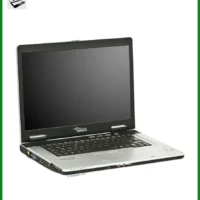
 Màn hình Laptop Fujitsu Amilo A1650, A1667 - Thay Mới Chính Hãng, Lấy Liền, Bảo Hành Dài Lâu
  Chuyên Nghiệp trong phục vụ với hơn 20 Kỹ thuật IT luôn sẵn sàng tới tận nơi sửa chữa và cài đặt ở Tphcm. Báo giá rõ ràng. 100% hài lòng mới thu tiền.










Macbook
Macbook Khắc phục tình trạng màn hình MacBook bị ám màu hoặc lưu ảnh: Hướng dẫn chi tiết từ A-Z
Chào các bạn, những tín đồ của Apple và những người luôn đòi hỏi sự hoàn hảo! Hôm nay, chúng ta sẽ cùng nhau “mổ xẻ” một trong những vấn đề gây khó chịu bậc nhất trên MacBook: tình trạng màn hình bị ám màu hoặc lưu ảnh. Đây không chỉ là một lỗi thẩm mỹ mà còn ảnh hưởng nghiêm trọng đến trải nghiệm làm việc và giải trí của bạn. Để Macbook Khắc phục tình trạng màn hình MacBook bị ám màu hoặc lưu ảnh, bạn có thể thực hiện các bước kiểm tra phần mềm như hiệu chỉnh màu sắc, reset PRAM/NVRAM, kiểm tra chế độ True Tone, hoặc nếu là lỗi phần cứng, cần thay thế màn hình. Đừng lo lắng, với kinh nghiệm dày dặn của một chuyên gia kỹ thuật, tôi sẽ hướng dẫn bạn từng bước một, từ việc nhận diện nguyên nhân đến các giải pháp khắc phục triệt để, giúp chiếc MacBook của bạn trở lại trạng thái hoàn hảo nhất!
Giới thiệu: Nỗi ám ảnh mang tên “màn hình MacBook ám màu/lưu ảnh”

MacBook luôn nổi tiếng với màn hình Retina sắc nét, màu sắc trung thực, là công cụ không thể thiếu cho dân thiết kế, nhiếp ảnh, hay bất kỳ ai yêu cầu chất lượng hiển thị cao. Tuy nhiên, đôi khi, ngay cả những cỗ máy hoàn hảo nhất cũng có thể gặp phải những “trục trặc” khó chịu. Một trong số đó là hiện tượng màn hình bị ám màu (color cast) hoặc lưu ảnh (image retention/burn-in). Tưởng tượng mà xem, bạn đang chỉnh sửa một bức ảnh quan trọng, hay đang xem một bộ phim yêu thích, bỗng dưng màu sắc bị lệch tông, hoặc hình ảnh cũ vẫn còn lờ mờ hiện hữu. Cảm giác thật sự bực bội, phải không? Đây không chỉ là vấn đề về thị giác mà còn có thể ảnh hưởng đến hiệu suất công việc và thậm chí là sức khỏe đôi mắt của bạn về lâu dài. Việc hiểu rõ bản chất của những lỗi này và biết cách xử lý chúng là cực kỳ quan trọng để duy trì tuổi thọ và chất lượng hiển thị của chiếc MacBook thân yêu.
Hiểu rõ vấn đề: Ám màu và lưu ảnh là gì?
Trước khi đi sâu vào các giải pháp, chúng ta cần phân biệt rõ ràng hai khái niệm này. Ám màu là hiện tượng màn hình hiển thị một tông màu chủ đạo không mong muốn, ví dụ như ám vàng, ám xanh, ám hồng, khiến màu sắc tổng thể bị sai lệch so với thực tế. Điều này đặc biệt nghiêm trọng đối với những công việc đòi hỏi độ chính xác màu cao. Còn lưu ảnh (hay còn gọi là “bóng mờ” hoặc “burn-in”) là khi một hình ảnh tĩnh hiển thị quá lâu trên màn hình, sau đó khi chuyển sang hình ảnh khác, dấu vết của hình ảnh cũ vẫn còn mờ ảo. Lưu ảnh có thể là tạm thời (image retention) và tự biến mất sau một thời gian, hoặc vĩnh viễn (burn-in) nếu các pixel bị hư hỏng không thể phục hồi. Cả hai tình trạng này đều gây ra sự khó chịu và làm giảm đáng kể trải nghiệm sử dụng MacBook của bạn. Để khắc phục triệt để, đôi khi bạn cần đến sự hỗ trợ chuyên nghiệp, ví dụ như dịch vụ Thay bàn phím Surface quận Tân Bình nếu bạn có thêm thiết bị Surface gặp vấn đề tương tự.
Dấu hiệu nhận biết và tác động
Làm thế nào để bạn biết màn hình MacBook của mình đang gặp vấn đề? Đối với ám màu, bạn sẽ dễ dàng nhận thấy khi so sánh màn hình của mình với một thiết bị khác có màu sắc chuẩn, hoặc khi xem các hình ảnh có tông màu trắng, xám. Các vùng màu trắng sẽ không còn tinh khiết mà ngả sang một màu khác. Đối với lưu ảnh, dấu hiệu rõ ràng nhất là khi bạn chuyển từ một ứng dụng có giao diện tĩnh (ví dụ: thanh công cụ, biểu tượng) sang một màn hình nền trống hoặc một ứng dụng khác, bạn vẫn thấy bóng mờ của giao diện cũ. Tác động của những lỗi này không chỉ dừng lại ở việc làm giảm chất lượng hình ảnh. Nó còn gây mỏi mắt, khó chịu khi làm việc, đặc biệt là với những người phải nhìn màn hình liên tục. Đối với các nhà thiết kế, nhiếp ảnh gia, hay biên tập video, ám màu và lưu ảnh có thể dẫn đến những sai sót nghiêm trọng trong công việc, ảnh hưởng đến chất lượng sản phẩm cuối cùng.
Nguyên nhân sâu xa: Tại sao MacBook của bạn gặp phải tình trạng này?
Để Macbook Khắc phục tình trạng màn hình MacBook bị ám màu hoặc lưu ảnh hiệu quả, chúng ta cần đi sâu vào gốc rễ của vấn đề. Không phải mọi lỗi màn hình đều giống nhau, và nguyên nhân có thể đến từ cả phần mềm lẫn phần cứng. Việc xác định đúng nguyên nhân sẽ giúp bạn chọn được phương pháp khắc phục tối ưu, tránh lãng phí thời gian và công sức vào những giải pháp không phù hợp. Đôi khi, chỉ là một cài đặt nhỏ bị lệch, nhưng cũng có lúc đó là dấu hiệu của một vấn đề phần cứng nghiêm trọng hơn, đòi hỏi sự can thiệp của chuyên gia. Hãy cùng tôi khám phá những “thủ phạm” tiềm ẩn đằng sau màn hình MacBook không hoàn hảo của bạn.
Nguyên nhân phần mềm
Phần mềm thường là nguyên nhân đầu tiên chúng ta nên kiểm tra vì chúng dễ khắc phục nhất. Các cài đặt hiển thị không chính xác, lỗi hệ điều hành hoặc xung đột phần mềm có thể gây ra hiện tượng ám màu hoặc làm trầm trọng thêm tình trạng lưu ảnh. Một số nguyên nhân phổ biến bao gồm: Cấu hình màu sắc (Color Profile) bị sai lệch, khiến màn hình hiển thị màu không chuẩn. Chế độ True Tone hoặc Night Shift, mặc dù được thiết kế để bảo vệ mắt, đôi khi lại gây ra hiện tượng ám vàng hoặc ám xanh nếu không được điều chỉnh đúng cách. Lỗi hệ điều hành macOS hoặc các bản cập nhật chưa ổn định cũng có thể ảnh hưởng đến khả năng hiển thị của màn hình. Cuối cùng, các ứng dụng bên thứ ba không tương thích hoặc có lỗi cũng có thể gây ra các vấn đề về hiển thị. Việc kiểm tra và điều chỉnh các yếu tố phần mềm này thường là bước đầu tiên và quan trọng nhất để Macbook Khắc phục tình trạng màn hình MacBook bị ám màu hoặc lưu ảnh. Nếu bạn gặp vấn đề với các thiết bị ngoại vi khác như micro laptop, có thể tham khảo dịch vụ Sửa micro laptop không nói được mất tiếng tại TPHCM để đảm bảo mọi thứ hoạt động trơn tru.
Nguyên nhân phần cứng
Nếu các giải pháp phần mềm không mang lại hiệu quả, rất có thể vấn đề nằm ở phần cứng. Đây là những nguyên nhân phức tạp hơn và thường đòi hỏi sự can thiệp của kỹ thuật viên chuyên nghiệp. Các nguyên nhân phần cứng có thể bao gồm: Tấm nền màn hình (LCD Panel) bị lão hóa hoặc có lỗi sản xuất. Các pixel trên màn hình có thể bị hỏng vĩnh viễn, dẫn đến lưu ảnh hoặc ám màu không thể khắc phục bằng phần mềm. Cáp màn hình (Display Flex Cable) bị lỏng, đứt, hoặc hư hỏng do va đập, gập mở nhiều lần. Điều này có thể gây ra các sọc màu, nhấp nháy, hoặc ám màu cục bộ. Card đồ họa (GPU) bị lỗi hoặc quá nhiệt cũng có thể ảnh hưởng đến khả năng xử lý và xuất hình ảnh ra màn hình, dẫn đến các hiện tượng hiển thị bất thường. Cuối cùng, hư hỏng do chất lỏng hoặc va đập vật lý cũng là những nguyên nhân phổ biến gây ra các vấn đề nghiêm trọng cho màn hình MacBook. Việc xác định chính xác nguyên nhân phần cứng đòi hỏi kiến thức chuyên môn và công cụ đặc biệt.
Lỗi tấm nền (Panel)
Tấm nền màn hình là trái tim của mọi màn hình hiển thị. Đối với MacBook, đây là một linh kiện phức tạp và đắt tiền. Lỗi tấm nền thường là nguyên nhân chính gây ra hiện tượng ám màu hoặc lưu ảnh vĩnh viễn. Theo thời gian, các tinh thể lỏng (liquid crystals) bên trong tấm nền có thể bị suy giảm chất lượng, dẫn đến khả năng hiển thị màu sắc không đồng đều hoặc các pixel bị kẹt ở một trạng thái nhất định. Điều này đặc biệt đúng với các màn hình OLED, nơi hiện tượng burn-in có thể xảy ra nếu các pixel phát sáng quá lâu ở cùng một cường độ. Với màn hình LCD của MacBook, hiện tượng lưu ảnh thường là tạm thời, nhưng nếu kéo dài hoặc xuất hiện thường xuyên, đó có thể là dấu hiệu của sự lão hóa hoặc lỗi sản xuất của tấm nền. Trong trường hợp này, giải pháp duy nhất thường là thay thế toàn bộ tấm nền màn hình. Đảm bảo rằng bạn sử dụng sạc chính hãng và đúng công suất để tránh các vấn đề liên quan đến nguồn điện, có thể ảnh hưởng gián tiếp đến các linh kiện khác. Nếu bạn cần Bán sạc laptop quận Thủ Đức, hãy tìm đến các địa chỉ uy tín.
Hư hỏng cáp màn hình hoặc card đồ họa
Cáp màn hình, hay còn gọi là cáp flex, là một bộ phận nhỏ nhưng cực kỳ quan trọng, chịu trách nhiệm truyền tín hiệu hình ảnh từ bo mạch chủ lên màn hình. Do vị trí và cách thiết kế, cáp này thường xuyên phải chịu lực uốn cong mỗi khi bạn mở hoặc đóng nắp MacBook. Theo thời gian, hoặc do va đập, cáp có thể bị mòn, đứt gãy bên trong, dẫn đến các vấn đề như màn hình nhấp nháy, xuất hiện sọc ngang/dọc, hoặc ám màu cục bộ. Tương tự, card đồ họa (GPU) là bộ phận xử lý tất cả các thông tin hình ảnh trước khi gửi chúng đến màn hình. Nếu GPU bị lỗi do quá nhiệt, lỗi sản xuất, hoặc hư hỏng vật lý, nó có thể không thể xuất tín hiệu hình ảnh một cách chính xác, gây ra các hiện tượng ám màu, nhiễu hình, hoặc thậm chí là không lên hình. Việc sửa chữa hoặc thay thế cáp màn hình và GPU đòi hỏi kỹ năng chuyên môn cao và thường phải tháo rời gần như toàn bộ thiết bị.
Hướng dẫn chi tiết: Macbook Khắc phục tình trạng màn hình MacBook bị ám màu hoặc lưu ảnh
Đến phần quan trọng nhất rồi đây! Sau khi đã hiểu rõ nguyên nhân, bây giờ chúng ta sẽ đi vào các bước cụ thể để Macbook Khắc phục tình trạng màn hình MacBook bị ám màu hoặc lưu ảnh. Tôi sẽ chia thành hai phần chính: các bước bạn có thể tự thực hiện tại nhà với các vấn đề phần mềm, và khi nào bạn cần tìm đến sự hỗ trợ của các chuyên gia kỹ thuật. Hãy chuẩn bị tinh thần và làm theo từng bước một nhé! Đừng ngần ngại thử các giải pháp phần mềm trước, vì chúng thường đơn giản và không tốn kém. Nếu không hiệu quả, đó là lúc chúng ta cần nghĩ đến các giải pháp phần cứng phức tạp hơn.
Các bước tự khắc phục tại nhà (Phần mềm)
Trước khi nghĩ đến việc mang máy đi sửa, hãy thử các giải pháp phần mềm sau đây. Rất nhiều trường hợp ám màu hoặc lưu ảnh tạm thời có thể được giải quyết chỉ bằng vài thao tác đơn giản:
- Hiệu chỉnh màu sắc màn hình (Calibrate Display):
- Vào System Settings (Cài đặt hệ thống) > Displays (Màn hình).
- Chọn Color (Màu) > Calibrate (Hiệu chỉnh).
- Làm theo hướng dẫn của Display Calibrator Assistant để điều chỉnh các thông số như Gamma, điểm trắng (White Point) cho phù hợp. Điều này giúp cân bằng lại màu sắc tổng thể của màn hình.
- Reset PRAM/NVRAM:
- Tắt hoàn toàn MacBook.
- Bật lại và ngay lập tức nhấn giữ tổ hợp phím Option + Command + P + R.
- Giữ các phím này cho đến khi bạn nghe thấy tiếng khởi động lần thứ hai (hoặc logo Apple xuất hiện và biến mất lần thứ hai). Thao tác này giúp đặt lại một số cài đặt liên quan đến màn hình và hệ thống.
- Tắt chế độ True Tone và Night Shift:
- Vào System Settings (Cài đặt hệ thống) > Displays (Màn hình).
- Tìm tùy chọn True Tone và Night Shift, sau đó tắt chúng đi. Đôi khi, các chế độ này có thể gây ra cảm giác ám màu nếu bạn không quen hoặc chúng hoạt động không chính xác.
- Cập nhật macOS:
- Đảm bảo MacBook của bạn đang chạy phiên bản macOS mới nhất. Các bản cập nhật thường bao gồm các bản vá lỗi và cải thiện hiệu suất, có thể khắc phục các vấn đề liên quan đến hiển thị.
- Vào System Settings (Cài đặt hệ thống) > General (Chung) > Software Update (Cập nhật phần mềm).
- Kiểm tra trong Safe Mode:
- Khởi động MacBook vào Safe Mode (Chế độ an toàn). Điều này sẽ tải macOS với các driver và tiện ích tối thiểu, giúp xác định xem lỗi có phải do phần mềm bên thứ ba gây ra hay không.
- Nếu màn hình hiển thị bình thường trong Safe Mode, vấn đề có thể nằm ở một ứng dụng hoặc tiện ích mở rộng mà bạn đã cài đặt.
- Sử dụng hình nền động hoặc screensaver:
- Đối với hiện tượng lưu ảnh tạm thời, việc thay đổi hình ảnh hiển thị liên tục có thể giúp các pixel “nghỉ ngơi” và phục hồi.
- Sử dụng screensaver khi không dùng máy trong thời gian ngắn.
Mẹo nhỏ từ chuyên gia:
Để kiểm tra xem màn hình có bị ám màu hay không, hãy mở một hình ảnh màu trắng tinh khiết hoặc một trang web có nền trắng hoàn toàn. Sau đó, so sánh với một thiết bị khác mà bạn biết chắc chắn màu sắc chuẩn. Nếu có sự khác biệt rõ rệt, màn hình của bạn có thể đang bị ám màu. Đối với lưu ảnh, hãy mở một cửa sổ ứng dụng có nhiều yếu tố tĩnh (ví dụ: thanh công cụ, biểu tượng) trong khoảng 15-30 phút, sau đó chuyển sang một màn hình nền trống màu xám nhạt. Nếu thấy bóng mờ của cửa sổ cũ, đó là dấu hiệu của lưu ảnh.
Cảnh báo quan trọng:
Tuyệt đối không tự ý tháo rời MacBook nếu bạn không có kinh nghiệm và công cụ chuyên dụng. Việc này có thể gây hư hỏng nghiêm trọng hơn cho thiết bị, làm mất hiệu lực bảo hành và tốn kém chi phí sửa chữa. Đặc biệt cẩn trọng với các loại dung dịch vệ sinh màn hình không rõ nguồn gốc, chúng có thể làm hỏng lớp phủ chống lóa hoặc gây ra các vết ố vĩnh viễn.
Nếu bạn đang tìm kiếm các linh kiện thay thế chất lượng cho laptop khác, hãy tham khảo dịch vụ Thay vỏ laptop Lenovo ThinkPad X240 X250 X260 tại TPHCM để đảm bảo chất lượng và độ bền.
Khi nào cần tìm đến chuyên gia (Phần cứng)
Nếu bạn đã thử tất cả các giải pháp phần mềm trên mà màn hình MacBook vẫn tiếp tục bị ám màu hoặc lưu ảnh, rất có thể vấn đề nằm ở phần cứng. Đây là lúc bạn cần tìm đến sự hỗ trợ của các chuyên gia kỹ thuật có kinh nghiệm. Các dấu hiệu cho thấy bạn cần mang máy đi kiểm tra phần cứng bao gồm:
- Lỗi hiển thị không biến mất: Ám màu hoặc lưu ảnh vẫn tồn tại sau khi đã reset PRAM/NVRAM, hiệu chỉnh màu sắc và cập nhật macOS.
- Lỗi hiển thị vật lý: Màn hình có sọc ngang/dọc, điểm chết, nhấp nháy liên tục, hoặc có dấu hiệu hư hỏng vật lý rõ ràng (nứt, vỡ, chảy mực).
- Lỗi xuất hiện ngẫu nhiên: Màn hình bị lỗi rồi tự hết, sau đó lại xuất hiện trở lại mà không có quy luật.
- Sau va đập hoặc tiếp xúc chất lỏng: Nếu MacBook của bạn từng bị rơi, va đập mạnh hoặc dính nước, khả năng cao các linh kiện bên trong đã bị ảnh hưởng.
Việc sửa chữa các lỗi phần cứng màn hình MacBook thường liên quan đến việc thay thế cáp màn hình, tấm nền (panel) hoặc thậm chí là toàn bộ cụm màn hình. Đây là những công việc đòi hỏi sự tỉ mỉ, kiến thức chuyên sâu và các dụng cụ chuyên dụng để tránh gây hư hỏng thêm cho các linh kiện khác. Đừng cố gắng tự sửa chữa nếu bạn không có kinh nghiệm, vì điều này có thể biến một lỗi nhỏ thành một vấn đề lớn hơn và tốn kém hơn rất nhiều.
| Dịch vụ | Mức giá tham khảo |
|---|---|
| Kiểm tra, hiệu chỉnh phần mềm | 200.000đ – 500.000đ |
| Thay cáp màn hình MacBook | 800.000đ – 1.500.000đ |
| Thay tấm nền màn hình MacBook (Panel) | 1.800.000đ – 2.500.000đ |
| Vệ sinh, bảo dưỡng tổng thể | 300.000đ – 600.000đ |
Lưu ý: Mức giá trên chỉ mang tính chất tham khảo và có thể thay đổi tùy thuộc vào đời máy, loại màn hình và thời điểm sửa chữa. Để có báo giá chính xác nhất, quý khách vui lòng liên hệ trực tiếp với chúng tôi để được tư vấn và kiểm tra miễn phí.
Lời khuyên từ chuyên gia:
Hãy luôn chọn các trung tâm sửa chữa uy tín, có đội ngũ kỹ thuật viên chuyên nghiệp và sử dụng linh kiện chính hãng hoặc chất lượng tương đương. Một dịch vụ sửa chữa kém chất lượng có thể gây ra nhiều vấn đề hơn trong tương lai. Đừng ngần ngại hỏi về chính sách bảo hành sau sửa chữa để đảm bảo quyền lợi của bạn.
Tại PCI Computer, chúng tôi tự hào cung cấp dịch vụ sửa chữa MacBook chuyên nghiệp, nhanh chóng và đáng tin cậy. Với đội ngũ kỹ thuật viên giàu kinh nghiệm, chúng tôi cam kết chẩn đoán chính xác và khắc phục triệt để mọi vấn đề về màn hình MacBook của bạn, từ ám màu, lưu ảnh đến các lỗi phần cứng phức tạp nhất. Chúng tôi sử dụng linh kiện chất lượng cao, có nguồn gốc rõ ràng và áp dụng quy trình sửa chữa chuẩn mực, đảm bảo MacBook của bạn sẽ trở lại trạng thái hoạt động hoàn hảo như mới. Đặc biệt, chúng tôi còn cung cấp dịch vụ hỗ trợ tận nơi, giúp bạn tiết kiệm thời gian và công sức. Chỉ cần một cuộc gọi, đội ngũ của chúng tôi sẽ có mặt để kiểm tra và sửa chữa MacBook ngay tại nhà hoặc văn phòng của bạn. Đừng để màn hình lỗi làm gián đoạn công việc và cuộc sống của bạn nữa! Hãy liên hệ ngay với PCI Computer để được tư vấn và hỗ trợ tốt nhất, giúp bạn Macbook Khắc phục tình trạng màn hình MacBook bị ám màu hoặc lưu ảnh một cách chuyên nghiệp nhất.
Ngoài ra, việc sử dụng các phụ kiện chính hãng cũng góp phần bảo vệ thiết bị của bạn. Ví dụ, việc sử dụng Sạc laptop Razer Blade 17 chính hãng tại TPHCM sẽ giúp đảm bảo nguồn điện ổn định, tránh các rủi ro về điện áp gây hại cho các linh kiện bên trong.
Kết luận
Tình trạng màn hình MacBook bị ám màu hoặc lưu ảnh có thể gây ra nhiều phiền toái, nhưng không phải là không có cách giải quyết. Bằng cách hiểu rõ nguyên nhân và áp dụng đúng các bước khắc phục, bạn hoàn toàn có thể đưa chiếc MacBook của mình trở lại trạng thái hoạt động tối ưu. Hãy bắt đầu với các giải pháp phần mềm đơn giản tại nhà, và nếu vấn đề vẫn tiếp diễn, đừng ngần ngại tìm đến sự hỗ trợ của các chuyên gia. PCI Computer luôn sẵn sàng đồng hành cùng bạn, mang đến những giải pháp sửa chữa chất lượng cao, nhanh chóng và hiệu quả. Chúng tôi tin rằng, với sự chăm sóc đúng cách, chiếc MacBook của bạn sẽ luôn là người bạn đồng hành đáng tin cậy trong mọi công việc và giải trí. Hãy để chúng tôi giúp bạn lấy lại trải nghiệm hình ảnh hoàn hảo trên MacBook của mình!
