

-
×
 Webcam Laptop Axioo MyBook Z6, Z6 Metal
1 × ₫350,000
Webcam Laptop Axioo MyBook Z6, Z6 Metal
1 × ₫350,000 -
×
Webcam Laptop Fujitsu FMV Lifebook UH78, UH79 Chính Hãng - Sửa Chữa, Thay Mới Tận Nơi
1 × ₫350,000
-
×
Sạc Laptop Lenovo ThinkPad X200 X201 X220 Tablet - Đơn vị thay lấy liền TPHCM
1 × ₫250,000
-
×
Bản lề Laptop Samsung Galaxy Book S NP767XCM/NP767XCL | Thay bản lề laptop tại nhà, lấy liền
1 × ₫350,000
-
×
Pin Laptop LENOVO ThinkPad G40, G41, G50, G51 Chính Hãng | Thay Mới, Giao Tận Nơi Toàn Quốc
1 × ₫450,000
-
×
Bàn phím Laptop LENOVO Lenovo ThinkBook 16p Gen 5, 6
1 × ₫650,000
-
×
Quạt Tản Nhiệt Laptop DELL XPS M1710, M1730 – Dịch Vụ Thay Thế, Lắp Đặt Chuyên Nghiệp
1 × ₫350,000
-
×
Bản lề Laptop ACER A315-54, A315-54G - Đơn vị sửa lấy ngay TPHCM
1 × ₫250,000
-
×
Quạt Laptop LENOVO ThinkPad 11e Gen 1, 2 Chính Hãng - Thay Thế, Lắp Đặt Tận Nơi Nhanh Chóng
1 × ₫250,000
 Webcam Laptop Axioo MyBook Z6, Z6 Metal
  Webcam Laptop Fujitsu FMV Lifebook UH78, UH79 Chính Hãng - Sửa Chữa, Thay Mới Tận Nơi
  Sạc Laptop Lenovo ThinkPad X200 X201 X220 Tablet - Đơn vị thay lấy liền TPHCM
  Bản lề Laptop Samsung Galaxy Book S NP767XCM/NP767XCL | Thay bản lề laptop tại nhà, lấy liền
  Pin Laptop LENOVO ThinkPad G40, G41, G50, G51 Chính Hãng | Thay Mới, Giao Tận Nơi Toàn Quốc
  Bàn phím Laptop LENOVO Lenovo ThinkBook 16p Gen 5, 6
  Quạt Tản Nhiệt Laptop DELL XPS M1710, M1730 – Dịch Vụ Thay Thế, Lắp Đặt Chuyên Nghiệp
 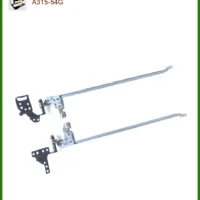 Bản lề Laptop ACER A315-54, A315-54G - Đơn vị sửa lấy ngay TPHCM
  Quạt Laptop LENOVO ThinkPad 11e Gen 1, 2 Chính Hãng - Thay Thế, Lắp Đặt Tận Nơi Nhanh Chóng
  Chuyên Nghiệp trong phục vụ với hơn 20 Kỹ thuật IT luôn sẵn sàng tới tận nơi sửa chữa và cài đặt ở Tphcm. Báo giá rõ ràng. 100% hài lòng mới thu tiền.










Macbook
Macbook Mẹo Xử Lý Trackpad MacBook Bị Đơ Hoặc Nhảy Chuột Lung Tung: Giải Pháp Từ Chuyên Gia!
Bạn đang đối mặt với tình trạng Trackpad MacBook bị đơ hoặc nhảy chuột lung tung, gây khó chịu và gián đoạn công việc? Đây là một vấn đề phổ biến mà nhiều người dùng MacBook gặp phải. Giải pháp nhanh chóng và hiệu quả nhất thường bắt đầu từ việc kiểm tra phần mềm, khởi động lại máy, và nếu không được, tiến hành các bước kiểm tra phần cứng hoặc tìm đến sự hỗ trợ chuyên nghiệp. Đừng lo lắng, chúng tôi sẽ hướng dẫn bạn từng bước để khắc phục triệt để tình trạng Trackpad MacBook bị đơ hoặc nhảy chuột lung tung này!
Tại Sao Trackpad MacBook Của Bạn Lại “Nổi Loạn”? Hiểu Rõ Gốc Rễ Vấn Đề!

Trước khi lao vào sửa chữa, hãy cùng nhau “mổ xẻ” nguyên nhân gốc rễ khiến Trackpad MacBook của bạn hoạt động không như ý. Việc hiểu rõ vấn đề sẽ giúp chúng ta đưa ra giải pháp chính xác và hiệu quả nhất, tránh “chữa lợn lành thành lợn què”.
Sự Cố Phần Mềm: Kẻ Gây Rối Thầm Lặng
Phần mềm thường là “thủ phạm” đầu tiên mà chúng ta cần nghĩ đến khi Trackpad gặp trục trặc. Đôi khi, chỉ một lỗi nhỏ trong hệ điều hành hoặc ứng dụng cũng đủ để khiến trải nghiệm của bạn trở nên tồi tệ.
macOS Lỗi Thời Hoặc Xung Đột Hệ Thống
Một phiên bản macOS cũ kỹ, không được cập nhật thường xuyên có thể chứa các lỗi chưa được vá, gây ra sự không ổn định cho hệ thống, bao gồm cả Trackpad. Hoặc đôi khi, các bản cập nhật mới lại mang theo lỗi tương thích với phần cứng cũ. Ngoài ra, các tiến trình hệ thống bị kẹt hoặc xung đột cũng có thể làm Trackpad phản ứng chậm chạp hoặc không chính xác. Đảm bảo hệ điều hành của bạn luôn được cập nhật là một trong những cách tốt nhất để duy trì hiệu suất ổn định. Nếu bạn đang gặp vấn đề với màn hình máy tính, có thể tham khảo dịch vụ sửa màn hình máy tính Quận 6 giá rẻ của chúng tôi.
Ứng Dụng Xung Đột Hoặc Phần Mềm Độc Hại
Các ứng dụng của bên thứ ba, đặc biệt là những ứng dụng can thiệp sâu vào hệ thống hoặc các tiện ích mở rộng (kernel extensions), có thể gây xung đột với trình điều khiển Trackpad. Một số phần mềm độc hại (malware) cũng có thể chiếm quyền điều khiển hoặc làm hỏng các chức năng cơ bản của máy. Việc cài đặt quá nhiều ứng dụng không rõ nguồn gốc hoặc không tương thích có thể là nguyên nhân chính. Hãy luôn cẩn trọng với những gì bạn cài đặt trên MacBook của mình.
Cài Đặt Trackpad Bị Sai Lệch
Đôi khi, vấn đề không nằm ở lỗi hệ thống mà chỉ đơn giản là do bạn hoặc ai đó đã vô tình thay đổi cài đặt Trackpad trong System Settings (hoặc System Preferences). Các tùy chọn như độ nhạy, tốc độ di chuyển, hoặc các cử chỉ đa chạm có thể bị cấu hình sai, dẫn đến cảm giác Trackpad bị đơ hoặc phản ứng kỳ lạ. Đây là một trong những nguyên nhân dễ khắc phục nhất.
Sự Cố Phần Cứng: Khi Vấn Đề “Sờ Tận Tay”
Nếu phần mềm đã được kiểm tra kỹ lưỡng mà vấn đề vẫn còn, thì khả năng cao “thủ phạm” là phần cứng. Các vấn đề phần cứng thường phức tạp hơn và có thể yêu cầu sự can thiệp chuyên nghiệp.
Pin Bị Phồng Rộp: Kẻ Thù Số Một Của Trackpad
Đây là một trong những nguyên nhân phổ biến và nguy hiểm nhất. Khi pin MacBook bị chai và phồng lên, nó sẽ tạo áp lực từ bên dưới lên Trackpad. Áp lực này không chỉ làm Trackpad bị đơ, khó nhấn, hoặc nhảy loạn xạ mà còn có thể làm hỏng các linh kiện khác như bàn phím, vỏ máy. Nếu bạn thấy Trackpad bị đội lên hoặc khó nhấn, hãy kiểm tra ngay tình trạng pin. Đừng để pin phồng gây thêm thiệt hại cho máy của bạn!
Hư Hỏng Vật Lý Hoặc Bụi Bẩn Bám Vào
Trackpad là một bề mặt cảm ứng, rất nhạy cảm với bụi bẩn, dầu mỡ, hoặc các hạt nhỏ li ti. Bụi bẩn tích tụ dưới khe hở Trackpad có thể cản trở cơ chế nhấn hoặc cảm ứng. Ngoài ra, các va đập mạnh, rơi rớt có thể làm hỏng cáp kết nối Trackpad hoặc chính bản thân bề mặt cảm ứng. Một vết nứt nhỏ cũng có thể gây ra lỗi. Việc vệ sinh định kỳ và cẩn thận khi sử dụng là rất quan trọng. Nếu bạn cần thay fan laptop Lenovo Thinkpad T20 T21, chúng tôi cũng có dịch vụ này.
Cáp Kết Nối Trackpad Lỏng Lẻo Hoặc Hỏng
Bên trong MacBook, Trackpad được kết nối với bo mạch chủ thông qua một sợi cáp dẹt (flex cable). Nếu sợi cáp này bị lỏng, bị đứt, hoặc bị ăn mòn do ẩm ướt, tín hiệu từ Trackpad sẽ không được truyền tải chính xác, dẫn đến tình trạng đơ, nhảy chuột, hoặc không phản hồi. Đây là một vấn đề cần được kiểm tra bởi kỹ thuật viên chuyên nghiệp, vì nó đòi hỏi phải mở máy. Nếu bạn đang ở khu vực Tân Phú và cần sửa laptop Quận Tân Phú uy tín giá rẻ, hãy liên hệ với chúng tôi.
CẢNH BÁO NGUY HIỂM!
Nếu bạn nghi ngờ pin MacBook bị phồng, tuyệt đối không cố gắng tự mình tháo lắp hoặc chọc vào pin. Pin phồng có thể gây cháy nổ rất nguy hiểm. Hãy mang máy đến trung tâm sửa chữa uy tín ngay lập tức để được kiểm tra và thay thế an toàn!
Giải Pháp Cấp Tốc: Khắc Phục Trackpad MacBook Ngay Lập Tức!
Đừng để Trackpad “làm khó” bạn! Dưới đây là những bước xử lý từ cơ bản đến nâng cao mà bạn có thể tự thực hiện để đưa Trackpad MacBook trở lại trạng thái hoạt động bình thường. Hãy bắt đầu từ những bước đơn giản nhất và tăng dần độ phức tạp.
Các Bước Xử Lý Lỗi Phần Mềm: “Chữa Bệnh Từ Gốc”
Phần mềm là “bộ não” điều khiển Trackpad, vì vậy, việc kiểm tra và khắc phục lỗi phần mềm thường là bước đầu tiên và hiệu quả nhất.
Khởi Động Lại MacBook: “Thần Dược” Vạn Năng
Nghe có vẻ đơn giản, nhưng việc khởi động lại máy (Restart) có thể giải quyết đến 80% các vấn đề liên quan đến phần mềm, bao gồm cả Trackpad bị đơ hoặc nhảy chuột. Quá trình này sẽ xóa bộ nhớ tạm, đóng các ứng dụng bị kẹt và khởi động lại các tiến trình hệ thống. Hãy thử ngay!
Reset PRAM/NVRAM: “Làm Mới” Bộ Nhớ Hệ Thống
PRAM (Parameter Random-Access Memory) và NVRAM (Non-Volatile Random-Access Memory) lưu trữ các cài đặt hệ thống như âm lượng, độ phân giải màn hình, múi giờ và thông tin về Trackpad. Việc reset PRAM/NVRAM có thể khắc phục các lỗi liên quan đến các cài đặt này. Để thực hiện:
- Tắt hoàn toàn MacBook.
- Bật máy, sau đó ngay lập tức nhấn giữ tổ hợp phím
Option + Command + P + R. - Giữ các phím này cho đến khi bạn nghe thấy âm thanh khởi động lần thứ hai (hoặc logo Apple xuất hiện và biến mất lần thứ hai trên các mẫu MacBook mới hơn).
- Thả phím và để máy khởi động bình thường.
Reset SMC (System Management Controller): “Hồi Sinh” Các Chức Năng Cơ Bản
SMC chịu trách nhiệm quản lý nhiều chức năng phần cứng cấp thấp của MacBook, bao gồm cả nguồn điện, pin, đèn nền bàn phím và Trackpad. Reset SMC có thể giải quyết các vấn đề liên quan đến nguồn điện hoặc phản hồi của thiết bị ngoại vi. Cách reset SMC khác nhau tùy thuộc vào mẫu MacBook của bạn:
- MacBook có chip bảo mật T2 (từ 2018 trở đi): Tắt máy, nhấn giữ nút nguồn trong 10 giây, thả ra, đợi vài giây rồi bật lại.
- MacBook không có chip T2 (có pin không thể tháo rời): Tắt máy, nhấn giữ
Shift + Control + Optionbên trái bàn phím và nút nguồn cùng lúc trong 10 giây, thả ra và bật máy. - MacBook cũ hơn (có pin tháo rời): Tắt máy, tháo pin, nhấn giữ nút nguồn 5 giây, lắp pin lại và bật máy.
Cập Nhật macOS Lên Phiên Bản Mới Nhất
Apple thường xuyên phát hành các bản cập nhật macOS để vá lỗi, cải thiện hiệu suất và tăng cường bảo mật. Việc cập nhật lên phiên bản macOS mới nhất có thể khắc phục các lỗi phần mềm đã biết ảnh hưởng đến Trackpad. Hãy vào System Settings (Cài đặt hệ thống) > General (Chung) > Software Update (Cập nhật phần mềm) để kiểm tra và cài đặt các bản cập nhật có sẵn. Đừng quên sao lưu dữ liệu trước khi cập nhật nhé!
Kiểm Tra Lại Cài Đặt Trackpad Trong System Settings
Đôi khi, vấn đề chỉ đơn giản là do cài đặt bị thay đổi. Hãy kiểm tra lại các tùy chọn Trackpad:
- Vào
System Settings (Cài đặt hệ thống) > Trackpad. - Kiểm tra các cài đặt như tốc độ di chuyển (Tracking Speed), tốc độ nhấp (Clicking Speed), và các cử chỉ đa chạm (Gestures). Đảm bảo chúng được cấu hình theo ý muốn của bạn.
- Thử tắt và bật lại một số cử chỉ để xem có khắc phục được không.
Khởi Động MacBook Ở Chế Độ An Toàn (Safe Mode)
Safe Mode khởi động MacBook chỉ với các thành phần hệ thống thiết yếu, vô hiệu hóa các ứng dụng của bên thứ ba và các tiện ích mở rộng không cần thiết. Nếu Trackpad hoạt động bình thường trong Safe Mode, điều đó cho thấy vấn đề có thể do một ứng dụng hoặc tiện ích mở rộng của bên thứ ba gây ra. Để vào Safe Mode:
- MacBook có chip Apple Silicon (M1, M2, M3): Tắt máy, nhấn giữ nút nguồn cho đến khi thấy “Loading startup options”, chọn ổ đĩa khởi động, nhấn giữ
Shiftvà chọn “Continue in Safe Mode”. - MacBook Intel: Tắt máy, bật máy và ngay lập tức nhấn giữ
Shiftcho đến khi thấy màn hình đăng nhập.
Sau khi kiểm tra trong Safe Mode, khởi động lại máy bình thường để thoát khỏi chế độ này.
MẸO CHUYÊN GIA!
Nếu bạn phát hiện Trackpad hoạt động bình thường trong Safe Mode, hãy xem xét gỡ bỏ các ứng dụng mới cài đặt gần đây hoặc các tiện ích mở rộng của bên thứ ba. Bạn cũng có thể tạo một tài khoản người dùng mới để kiểm tra xem vấn đề có phải do cấu hình tài khoản hiện tại hay không.
Các Bước Xử Lý Lỗi Phần Cứng: “Đụng Chạm Thực Tế”
Nếu các giải pháp phần mềm không hiệu quả, đã đến lúc chúng ta phải “sờ tận tay” vào phần cứng. Hãy cẩn thận và làm theo hướng dẫn.
Vệ Sinh Bề Mặt Trackpad: “Sạch Sẽ Là Số Một”
Bụi bẩn, dầu mỡ từ ngón tay có thể tích tụ trên bề mặt Trackpad và làm giảm độ nhạy hoặc gây ra các phản ứng không mong muốn. Sử dụng một miếng vải mềm, không xơ (như vải lau kính), hơi ẩm (chỉ một chút nước hoặc dung dịch vệ sinh chuyên dụng cho màn hình) để lau sạch bề mặt Trackpad. Đảm bảo không có hạt bụi nào kẹt trong các khe hở. Đừng quên kiểm tra ổ cứng laptop của bạn có đủ dung lượng không, đôi khi đầy ổ cứng cũng làm chậm máy.
Kiểm Tra Pin Bị Phồng Rộp (Kiểm Tra Bằng Mắt Thường)
Như đã đề cập, pin phồng là một nguyên nhân nghiêm trọng. Hãy đặt MacBook lên một bề mặt phẳng và quan sát kỹ phần dưới của máy, đặc biệt là khu vực Trackpad. Nếu bạn thấy Trackpad bị đội lên, có khe hở bất thường, hoặc vỏ máy bị biến dạng nhẹ, đó là dấu hiệu rõ ràng của pin phồng. Trong trường hợp này, hãy ngừng sử dụng máy và mang đến trung tâm sửa chữa ngay lập tức. Đây không phải là vấn đề bạn có thể tự khắc phục tại nhà.
Sử Dụng Chuột Ngoài Để Kiểm Tra
Nếu Trackpad bị đơ hoàn toàn, hãy cắm một con chuột USB hoặc kết nối chuột Bluetooth vào MacBook. Nếu chuột ngoài hoạt động bình thường, điều này xác nhận rằng vấn đề nằm ở Trackpad hoặc cáp kết nối của nó, chứ không phải ở hệ điều hành hay các thành phần khác của máy. Đây là một cách nhanh chóng để cô lập vấn đề.
Kiểm Tra Chức Năng Force Click (Nếu Có)
Đối với các mẫu MacBook có Trackpad Force Touch, hãy thử nhấn mạnh vào Trackpad để kích hoạt chức năng Force Click. Nếu bạn không cảm nhận được phản hồi xúc giác (haptic feedback) hoặc chức năng này không hoạt động, có thể Trackpad đã gặp vấn đề về phần cứng hoặc cảm biến lực. Điều này cũng có thể là dấu hiệu của pin phồng gây áp lực lên cơ chế Force Touch.
Chẩn Đoán Nâng Cao & Khi Nào Cần Chuyên Gia
Nếu bạn đã thử tất cả các bước trên mà Trackpad vẫn “chứng nào tật nấy”, đã đến lúc cần đến sự can thiệp chuyên nghiệp.
Chạy Chẩn Đoán Của Apple (Apple Diagnostics)
Apple Diagnostics (trước đây là Apple Hardware Test) là một công cụ tích hợp sẵn giúp kiểm tra các thành phần phần cứng của MacBook để phát hiện lỗi. Để chạy Apple Diagnostics:
- MacBook có chip Apple Silicon: Tắt máy, nhấn giữ nút nguồn cho đến khi thấy “Loading startup options”, nhấn
Command + D. - MacBook Intel: Tắt máy, bật máy và ngay lập tức nhấn giữ
Dcho đến khi thấy màn hình chọn ngôn ngữ.
Công cụ này sẽ chạy kiểm tra và hiển thị mã lỗi nếu phát hiện vấn đề với Trackpad hoặc các linh kiện khác. Ghi lại mã lỗi này để cung cấp cho kỹ thuật viên.
Dấu Hiệu Cần Mang Máy Đi Sửa Chữa Chuyên Nghiệp
Bạn đã thử mọi cách nhưng không thành công.
Chi Phí Sửa Chữa Trackpad MacBook Dự Kiến
Chi phí sửa chữa Trackpad MacBook có thể dao động tùy thuộc vào mức độ hư hỏng và mẫu máy. Dưới đây là bảng giá tham khảo tại các trung tâm sửa chữa uy tín:
| Loại Dịch Vụ | Mô Tả | Giá Tham Khảo (VNĐ) |
|---|---|---|
| Vệ sinh Trackpad/Kiểm tra phần mềm | Vệ sinh bề mặt, kiểm tra cài đặt, reset phần mềm | 200.000đ – 400.000đ |
| Sửa chữa cáp Trackpad | Thay thế hoặc sửa chữa cáp kết nối Trackpad | 500.000đ – 1.200.000đ |
| Thay thế Trackpad mới | Thay thế toàn bộ cụm Trackpad chính hãng | 1.500.000đ – 2.500.000đ |
| Thay pin MacBook bị phồng | Thay pin chính hãng để khắc phục lỗi Trackpad do pin | 1.000.000đ – 2.000.000đ |
Lưu ý: Giá trên chỉ mang tính chất tham khảo và có thể thay đổi tùy theo thời điểm, mẫu MacBook và chính sách của từng trung tâm sửa chữa. Vui lòng liên hệ trực tiếp để nhận báo giá chính xác nhất.
LỜI KHUYÊN TỪ CHUYÊN GIA!
Khi Trackpad MacBook của bạn có dấu hiệu bất thường, hãy ưu tiên kiểm tra các giải pháp phần mềm trước. Nếu vấn đề vẫn tiếp diễn hoặc bạn nghi ngờ có hư hỏng phần cứng (đặc biệt là pin phồng), đừng ngần ngại tìm đến các trung tâm sửa chữa uy tín. Việc tự ý tháo lắp có thể gây ra những hư hỏng nghiêm trọng hơn và làm mất hiệu lực bảo hành.
Mẹo Chuyên Nghiệp Để Ngăn Ngừa “Cơn Đau Đầu” Trackpad Trong Tương Lai
Phòng bệnh hơn chữa bệnh! Áp dụng những mẹo dưới đây sẽ giúp Trackpad MacBook của bạn luôn hoạt động mượt mà và bền bỉ theo thời gian.
Thực Hành Bảo Trì Định Kỳ: “Chăm Sóc Từ Bên Ngoài”
Một Trackpad sạch sẽ và được bảo vệ tốt sẽ ít gặp sự cố hơn. Hãy biến những thói quen nhỏ này thành một phần của quy trình chăm dưỡng MacBook của bạn.
Vệ Sinh Trackpad Thường Xuyên
Sử dụng khăn mềm, khô hoặc hơi ẩm (với dung dịch chuyên dụng) để lau sạch bề mặt Trackpad ít nhất một lần mỗi tuần. Điều này giúp loại bỏ dầu mỡ, bụi bẩn và các hạt nhỏ có thể cản trở cảm biến. Tránh sử dụng các chất tẩy rửa mạnh hoặc xịt trực tiếp chất lỏng lên Trackpad.
Sử Dụng Miếng Dán Bảo Vệ Trackpad
Miếng dán bảo vệ không chỉ giúp chống trầy xước mà còn ngăn bụi bẩn và dầu mỡ tiếp xúc trực tiếp với bề mặt Trackpad, kéo dài tuổi thọ và duy trì độ nhạy. Hãy chọn loại miếng dán chất lượng tốt, không làm ảnh hưởng đến trải nghiệm sử dụng.
Tránh Ăn Uống Gần MacBook
Thức ăn và đồ uống là kẻ thù số một của các thiết bị điện tử. Một giọt nước nhỏ, một mảnh vụn thức ăn rơi vào khe Trackpad cũng có thể gây ra chập mạch hoặc kẹt cơ chế. Hãy tạo thói quen giữ khoảng cách an toàn giữa MacBook và bữa ăn của bạn.
Vệ Sinh Phần Mềm: “Dọn Dẹp Từ Bên Trong”
Một hệ điều hành “sạch” và được tối ưu sẽ giúp Trackpad hoạt động ổn định hơn. Đừng bỏ qua những bước này!
Cập Nhật macOS Đều Đặn
Luôn giữ macOS của bạn ở phiên bản mới nhất. Các bản cập nhật không chỉ mang lại tính năng mới mà còn vá lỗi, cải thiện hiệu suất và tăng cường khả năng tương thích phần cứng, bao gồm cả Trackpad. Hãy kiểm tra và cài đặt các bản cập nhật ngay khi chúng có sẵn.
Gỡ Bỏ Các Ứng Dụng Không Cần Thiết Hoặc Gây Xung Đột
Thường xuyên kiểm tra và gỡ bỏ các ứng dụng bạn không còn sử dụng hoặc nghi ngờ gây ra xung đột hệ thống. Đặc biệt chú ý đến các tiện ích mở rộng của bên thứ ba hoặc các phần mềm can thiệp sâu vào hệ thống. Chỉ cài đặt ứng dụng từ các nguồn đáng tin cậy.
Kiểm Tra Và Quét Virus/Malware Định Kỳ
Phần mềm độc hại có thể gây ra nhiều vấn đề, bao gồm cả việc làm Trackpad hoạt động sai lệch. Sử dụng phần mềm diệt virus/malware uy tín và quét hệ thống định kỳ để đảm bảo MacBook của bạn luôn sạch sẽ và an toàn. Nếu bạn cần thay bàn phím laptop Dynabook Kira VZ63 VZ73 tại TPHCM, chúng tôi cũng sẵn sàng hỗ trợ.
Tại Sao Nên Chọn PCI Để “Hồi Sinh” Trackpad MacBook Của Bạn?
Khi mọi nỗ lực tự sửa chữa đều thất bại, hoặc khi bạn đối mặt với các vấn đề phần cứng phức tạp như pin phồng hay hỏng cáp Trackpad, việc tìm đến một trung tâm sửa chữa chuyên nghiệp là lựa chọn thông minh nhất. Tại PCI, chúng tôi tự hào là địa chỉ tin cậy hàng đầu cho mọi vấn đề về MacBook của bạn.
Chuyên Môn Vượt Trội & Cam Kết Chất Lượng
Đội ngũ kỹ thuật viên của PCI không chỉ có kinh nghiệm dày dặn mà còn được đào tạo chuyên sâu về các dòng sản phẩm của Apple, đặc biệt là MacBook. Chúng tôi hiểu rõ từng chi tiết, từng “bệnh” mà Trackpad MacBook có thể mắc phải. Với trang thiết bị hiện đại và quy trình chẩn đoán chuẩn xác, chúng tôi cam kết mang đến giải pháp tối ưu nhất, khôi phục Trackpad của bạn về trạng thái hoàn hảo.
Dịch Vụ Nhanh Chóng & Đáng Tin Cậy
Chúng tôi hiểu rằng MacBook là công cụ làm việc và giải trí không thể thiếu của bạn. Vì vậy, PCI luôn ưu tiên tốc độ sửa chữa mà vẫn đảm bảo chất lượng. Với dịch vụ sửa chữa tại chỗ hoặc lấy ngay (tùy theo mức độ hư hỏng), bạn sẽ không phải chờ đợi lâu. Mọi linh kiện thay thế đều là hàng chính hãng hoặc tương đương chất lượng cao, có bảo hành rõ ràng, mang lại sự an tâm tuyệt đối cho khách hàng.
Hỗ Trợ Tận Tình & Tư Vấn Chuyên Nghiệp
Tại PCI, chúng tôi không chỉ sửa máy mà còn cung cấp dịch vụ tư vấn tận tình. Bạn sẽ được giải thích rõ ràng về nguyên nhân gây lỗi, quy trình sửa chữa và các lời khuyên hữu ích để bảo vệ MacBook của mình trong tương lai. Chúng tôi luôn lắng nghe và giải đáp mọi thắc mắc của bạn một cách chi tiết và dễ hiểu nhất.
Kết Luận: Đừng Để Trackpad “Làm Khó” Bạn Nữa!
Việc Trackpad MacBook bị đơ hoặc nhảy chuột lung tung có thể gây ra rất nhiều phiền toái, ảnh hưởng trực tiếp đến hiệu suất làm việc và trải nghiệm sử dụng của bạn. Tuy nhiên, như bạn đã thấy, có rất nhiều giải pháp từ đơn giản đến phức tạp để khắc phục vấn đề này. Từ việc khởi động lại máy, reset PRAM/NVRAM, cập nhật macOS, cho đến việc vệ sinh kỹ lưỡng hay kiểm tra pin phồng, mỗi bước đều có vai trò quan trọng.
Hãy tự tin áp dụng các mẹo và hướng dẫn mà chúng tôi đã chia sẻ. Và nếu bạn cảm thấy quá khó khăn, hoặc vấn đề nằm ngoài khả năng tự sửa chữa, đừng ngần ngại liên hệ với PCI. Chúng tôi luôn sẵn sàng hỗ trợ bạn với dịch vụ chuyên nghiệp, nhanh chóng và đáng tin cậy nhất. Hãy để chúng tôi giúp MacBook của bạn hoạt động mượt mà trở lại, để bạn có thể tập trung vào công việc và tận hưởng cuộc sống mà không bị gián đoạn!
