

 Webcam Laptop Axioo MyBook Z6, Z6 Metal
  Webcam Laptop Fujitsu FMV Lifebook UH78, UH79 Chính Hãng - Sửa Chữa, Thay Mới Tận Nơi
  Sạc Laptop Lenovo ThinkPad X200 X201 X220 Tablet - Đơn vị thay lấy liền TPHCM
  Chuyên Nghiệp trong phục vụ với hơn 20 Kỹ thuật IT luôn sẵn sàng tới tận nơi sửa chữa và cài đặt ở Tphcm. Báo giá rõ ràng. 100% hài lòng mới thu tiền.










Macbook
Macbook Quạt Không Quay: Hướng Dẫn Kiểm Tra & Xử Lý Từ A-Z
Bạn đang đối mặt với tình trạng Macbook Cách kiểm tra và xử lý quạt MacBook bị lỗi không quay? Đây là một vấn đề nghiêm trọng có thể ảnh hưởng trực tiếp đến hiệu suất và tuổi thọ của thiết bị. Khi quạt MacBook không quay, máy sẽ nhanh chóng nóng lên, dẫn đến giảm hiệu năng, treo máy, hoặc thậm chí là hỏng hóc các linh kiện bên trong. Để khắc phục, bạn cần kiểm tra các nguyên nhân từ phần mềm đến phần cứng, vệ sinh máy, hoặc tìm đến sự hỗ trợ chuyên nghiệp.
Chào mừng các bạn đến với cẩm nang ‘giải cứu’ MacBook của PCI! Với vai trò là một chuyên gia kỹ thuật và biên tập viên nội dung, tôi sẽ cùng bạn đi sâu vào từng ngóc ngách của vấn đề này, từ những dấu hiệu nhận biết nhỏ nhất đến các giải pháp xử lý triệt để. Hãy cùng khám phá để giữ cho chiếc MacBook của bạn luôn hoạt động trơn tru và mát mẻ!
Tại Sao Quạt MacBook Của Bạn Lại “Đình Công”? (Nguyên Nhân Sâu Xa)
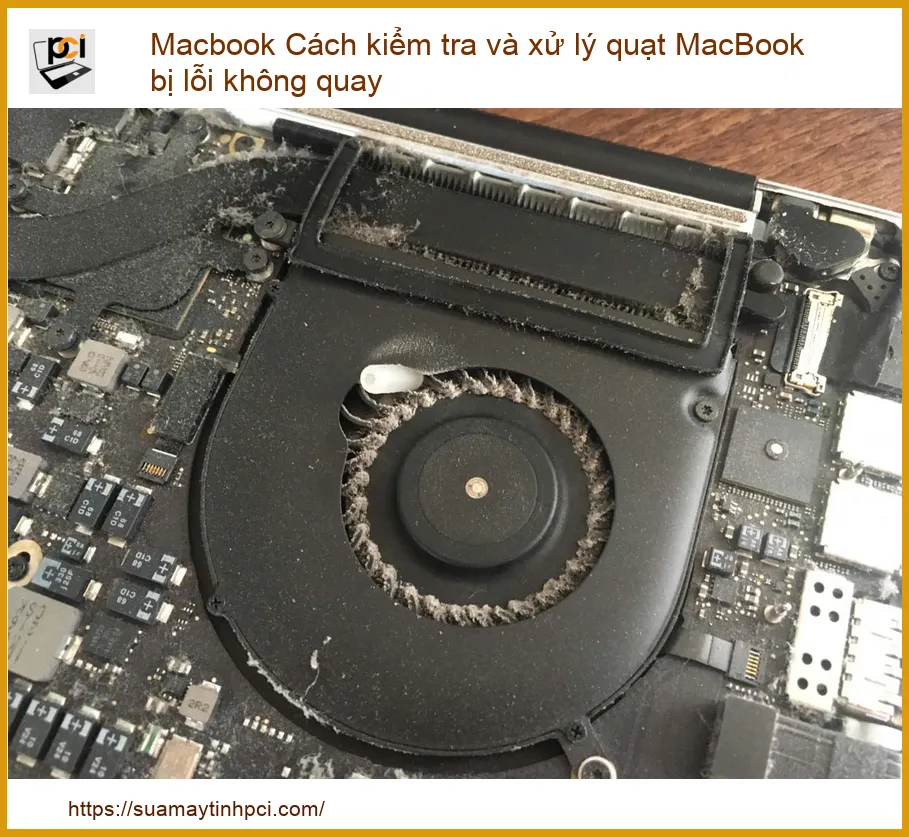
Khi chiếc MacBook thân yêu của bạn bắt đầu ‘than thở’ bằng cách im lặng một cách đáng sợ (quạt không quay) hoặc phát ra những tiếng ồn lạ, đó là lúc bạn cần phải hành động. Việc hiểu rõ nguyên nhân gốc rễ sẽ giúp chúng ta đưa ra phương án xử lý chính xác và hiệu quả nhất. Đừng để tình trạng này kéo dài, vì nó có thể gây ra những hậu quả nghiêm trọng hơn cho ‘trái tim’ của máy.
Các Dấu Hiệu Nhận Biết Quạt MacBook Bị Lỗi
Trước khi bắt tay vào sửa chữa, việc đầu tiên là phải xác định đúng bệnh. Các dấu hiệu dưới đây sẽ giúp bạn nhận biết liệu quạt MacBook của mình có đang gặp vấn đề hay không:
Tiếng ồn lạ hoặc không có tiếng ồn
Một chiếc quạt hoạt động bình thường sẽ tạo ra tiếng gió nhẹ khi máy tải nặng. Nếu bạn nghe thấy tiếng rè rè, cọ xát, hoặc thậm chí là không có bất kỳ tiếng động nào khi máy đang chạy các tác vụ nặng (ví dụ: render video, chơi game), đó là một dấu hiệu đáng báo động. Đôi khi, tiếng ồn lạ còn có thể đến từ các linh kiện khác như bản lề bị kẹt hoặc hỏng, tương tự như khi bạn cần thay bản lề laptop HP Probook 430 G4 G5 G6 tại TPHCM để đảm bảo máy hoạt động ổn định.
Nhiệt độ máy tăng đột ngột
Đây là dấu hiệu rõ ràng nhất. Nếu MacBook của bạn trở nên nóng bất thường, đặc biệt là ở phần đáy hoặc gần khu vực thoát nhiệt, trong khi quạt không hoạt động hoặc hoạt động rất yếu, thì gần như chắc chắn quạt đang có vấn đề. Nhiệt độ cao kéo dài sẽ làm giảm tuổi thọ pin, hỏng chip xử lý và các linh kiện điện tử khác.
Nhiệt độ quá cao không chỉ làm giảm hiệu suất mà còn có thể gây hỏng vĩnh viễn các linh kiện bên trong MacBook. Nếu máy quá nóng, hãy tắt máy ngay lập tức và không sử dụng cho đến khi vấn đề được khắc phục. Đừng cố gắng ép máy hoạt động khi quạt không quay!
Những Thủ Phạm Chính Gây Hỏng Quạt
Vậy đâu là nguyên nhân khiến quạt MacBook của bạn ‘đình công’? Có nhiều yếu tố, từ những vấn đề nhỏ nhặt đến các lỗi phần cứng nghiêm trọng:
- Bụi bẩn tích tụ: Đây là nguyên nhân phổ biến nhất. Bụi, lông thú cưng, sợi vải có thể bám đầy vào cánh quạt và khe tản nhiệt, cản trở quạt quay hoặc làm giảm hiệu quả tản nhiệt.
- Keo tản nhiệt khô: Keo tản nhiệt giúp truyền nhiệt từ CPU/GPU ra bộ phận tản nhiệt. Nếu keo bị khô hoặc chai cứng, khả năng tản nhiệt sẽ giảm đáng kể, khiến quạt phải hoạt động nhiều hơn hoặc không thể làm mát đủ.
- Lỗi cảm biến nhiệt: MacBook sử dụng các cảm biến để điều chỉnh tốc độ quạt. Nếu cảm biến bị lỗi, hệ thống có thể không nhận diện được nhiệt độ thực tế và không kích hoạt quạt.
- Lỗi phần mềm/hệ điều hành: Đôi khi, một ứng dụng bị lỗi, driver không tương thích, hoặc lỗi hệ điều hành có thể gây ra xung đột và làm quạt không hoạt động đúng cách.
- Hỏng quạt vật lý: Quạt có thể bị hỏng do va đập, trục quay bị kẹt, hoặc motor bị cháy. Trong trường hợp này, việc thay loa laptop Apple Macbook A1534 tại chỗ hay các linh kiện khác cũng cần được thực hiện bởi kỹ thuật viên chuyên nghiệp để đảm bảo không làm hỏng thêm các bộ phận khác.
- Lỗi mạch điều khiển quạt: Đây là một lỗi phần cứng phức tạp hơn, liên quan đến bo mạch chủ.
Hướng Dẫn “Tự Cứu” MacBook Khi Quạt Không Quay (Từ Cơ Bản Đến Nâng Cao)
Đừng vội mang máy ra tiệm! Có rất nhiều bước bạn có thể tự thực hiện tại nhà để kiểm tra và khắc phục sự cố quạt MacBook. Hãy cùng tôi đi qua từng bước một, từ những giải pháp đơn giản nhất đến phức tạp hơn.
Bước 1: Kiểm Tra Phần Mềm và Cài Đặt
Trước khi nghĩ đến phần cứng, hãy luôn bắt đầu với phần mềm. Đôi khi, vấn đề chỉ đơn giản là một lỗi nhỏ trong hệ thống hoặc một ứng dụng nào đó đang ‘ngốn’ tài nguyên quá mức:
- Khởi động lại MacBook: Đây là giải pháp ‘thần thánh’ cho rất nhiều vấn đề. Một lần khởi động lại có thể giúp xóa các lỗi tạm thời và đưa hệ thống về trạng thái ổn định.
- Kiểm tra Activity Monitor: Mở Activity Monitor (Tìm kiếm Spotlight hoặc trong Ứng dụng > Tiện ích) và kiểm tra tab ‘CPU’. Xem ứng dụng nào đang chiếm dụng nhiều tài nguyên CPU nhất. Nếu có ứng dụng nào đang chạy quá mức, hãy thử đóng nó lại.
- Cập nhật macOS: Đảm bảo hệ điều hành macOS của bạn luôn được cập nhật phiên bản mới nhất. Các bản cập nhật thường bao gồm các bản vá lỗi và cải thiện hiệu suất, có thể khắc phục các vấn đề liên quan đến quản lý nhiệt.
- Reset SMC (System Management Controller): SMC chịu trách nhiệm quản lý các chức năng cấp thấp của MacBook, bao gồm cả quạt, đèn nền, pin, v.v. Việc reset SMC có thể khắc phục nhiều vấn đề liên quan đến phần cứng. Cách reset SMC khác nhau tùy theo dòng MacBook (có pin rời/không pin rời). Bạn có thể tìm hướng dẫn chi tiết trên trang hỗ trợ của Apple.
- Reset PRAM/NVRAM: PRAM/NVRAM lưu trữ các cài đặt hệ thống nhỏ. Reset chúng cũng có thể giúp giải quyết một số vấn đề.
Sử dụng các ứng dụng giám sát nhiệt độ và tốc độ quạt của bên thứ ba như Macs Fan Control. Công cụ này cho phép bạn theo dõi nhiệt độ CPU/GPU và điều chỉnh tốc độ quạt thủ công. Điều này rất hữu ích để xác định xem quạt có thực sự bị hỏng hay chỉ là hệ thống không kích hoạt nó đúng cách. Đôi khi, việc kiểm soát quạt thủ công có thể giúp máy tản nhiệt tốt hơn, tương tự như việc thay fan laptop Acer Aspire E5-773 E5-773G tại chỗ để cải thiện hiệu suất làm mát.
Bước 2: Vệ Sinh MacBook – “Liều Thuốc” Đơn Giản Mà Hiệu Quả
Bụi bẩn là kẻ thù số một của hệ thống tản nhiệt. Việc vệ sinh định kỳ không chỉ giúp quạt hoạt động hiệu quả mà còn kéo dài tuổi thọ cho MacBook của bạn. Đây là một bước cực kỳ quan trọng mà nhiều người thường bỏ qua:
- Vệ sinh bên ngoài: Sử dụng bình xịt khí nén để thổi bụi ra khỏi các khe thoát nhiệt. Đảm bảo giữ bình xịt thẳng đứng để tránh phun chất lỏng vào máy.
- Vệ sinh bên trong (nếu bạn tự tin): Nếu bạn có kinh nghiệm và dụng cụ chuyên dụng, bạn có thể mở nắp đáy MacBook để vệ sinh quạt và các khe tản nhiệt bên trong. Hãy cực kỳ cẩn thận với các cáp kết nối và linh kiện nhỏ. Sử dụng cọ mềm và bình xịt khí nén để loại bỏ bụi bẩn bám trên cánh quạt và tản nhiệt.
- Thay keo tản nhiệt: Nếu bạn đã mở máy, hãy cân nhắc thay keo tản nhiệt cho CPU và GPU. Keo tản nhiệt chất lượng tốt sẽ giúp truyền nhiệt hiệu quả hơn, giảm tải cho quạt.
Bước 3: Kiểm Tra Phần Cứng và Các Giải Pháp Khác
Nếu các bước trên không hiệu quả, có thể vấn đề nằm ở phần cứng. Lúc này, bạn cần kiểm tra kỹ hơn hoặc cân nhắc mang máy đến trung tâm bảo hành:
- Kiểm tra cáp quạt: Đảm bảo cáp kết nối của quạt không bị lỏng hoặc đứt. Nếu bạn đã mở máy, hãy kiểm tra kỹ mối nối này.
- Kiểm tra quạt bằng tay: Khi máy đã tắt và không có nguồn điện, thử dùng tay xoay nhẹ cánh quạt. Nếu quạt bị kẹt, khó xoay hoặc có tiếng cọ xát, có thể trục quạt đã bị hỏng hoặc có vật cản bên trong.
- Sử dụng Apple Diagnostics/Apple Hardware Test: Đây là công cụ chẩn đoán tích hợp của Apple giúp kiểm tra các lỗi phần cứng. Khởi động lại MacBook và giữ phím ‘D’ (hoặc ‘Option + D’ đối với một số dòng máy) để chạy công cụ này. Nếu có lỗi liên quan đến quạt, hệ thống sẽ báo cáo.
- Kiểm tra các linh kiện khác: Đôi khi, lỗi quạt có thể là triệu chứng của một vấn đề lớn hơn, ví dụ như lỗi trên bo mạch chủ hoặc các linh kiện khác. Nếu bạn đang ở khu vực Thủ Đức, việc tìm một địa điểm thay loa laptop Quận Thủ Đức uy tín cũng là một cách để kiểm tra tổng thể máy tính của bạn.
Nếu bạn không có kinh nghiệm tháo lắp máy tính hoặc không có dụng cụ chuyên dụng, đừng cố gắng tự mình mở MacBook. Việc này có thể gây ra những hư hỏng không đáng có và làm mất hiệu lực bảo hành. Hãy luôn ưu tiên tìm đến các trung tâm sửa chữa uy tín để được hỗ trợ chuyên nghiệp.
Khi Nào Bạn Cần Đến “Bác Sĩ” Chuyên Nghiệp? (Dịch Vụ Sửa Chữa Chuyên Sâu)
Sau khi đã thử mọi cách mà quạt MacBook vẫn ‘im lìm’ hoặc hoạt động không hiệu quả, đó là lúc bạn cần đến sự can thiệp của các chuyên gia. Tại PCI, chúng tôi hiểu rõ từng ‘bệnh’ của MacBook và có đầy đủ kinh nghiệm, công cụ để ‘chữa trị’ dứt điểm.
Bảng Giá Tham Khảo Dịch Vụ Thay Quạt MacBook
Chi phí thay quạt MacBook có thể dao động tùy thuộc vào dòng máy, đời máy và loại quạt (chính hãng hay tương thích). Dưới đây là bảng giá tham khảo để bạn có cái nhìn tổng quan:
| Dịch Vụ | Dòng MacBook Hỗ Trợ | Giá Tham Khảo (VNĐ) |
|---|---|---|
| Thay Quạt MacBook Air | MacBook Air (tất cả các đời) | 200.000đ – 800.000đ |
| Thay Quạt MacBook Pro 13 inch | MacBook Pro 13″ (tất cả các đời) | 350.000đ – 1.200.000đ |
| Thay Quạt MacBook Pro 15/16 inch | MacBook Pro 15″/16″ (tất cả các đời) | 500.000đ – 2.000.000đ |
| Vệ Sinh & Tra Keo Tản Nhiệt | Tất cả các dòng MacBook | 150.000đ – 300.000đ |
| Sửa Lỗi Mạch Điều Khiển Quạt | Tùy thuộc vào mức độ hư hỏng | 800.000đ – 2.500.000đ |
Lưu ý: Giá trên chỉ mang tính chất tham khảo và có thể thay đổi tùy thời điểm, tình trạng cụ thể của máy và chính sách của từng trung tâm. Hãy liên hệ trực tiếp với PCI để nhận báo giá chính xác nhất cho trường hợp của bạn.
Lợi Ích Khi Chọn Dịch Vụ Sửa Chữa Chuyên Nghiệp
Việc giao phó chiếc MacBook của bạn cho những người thợ lành nghề mang lại nhiều lợi ích không thể phủ nhận:
- Chẩn đoán chính xác: Kỹ thuật viên chuyên nghiệp có kinh nghiệm và thiết bị chuyên dụng để xác định chính xác nguyên nhân gây lỗi, tránh việc sửa chữa sai bệnh.
- Linh kiện chính hãng/chất lượng cao: Đảm bảo sử dụng linh kiện thay thế chất lượng, tương thích hoàn hảo với MacBook của bạn, giúp máy hoạt động ổn định và bền bỉ.
- Kỹ thuật viên tay nghề cao: Quy trình sửa chữa được thực hiện bởi những người có chuyên môn, đảm bảo không gây hư hại thêm cho các linh kiện khác.
- Tiết kiệm thời gian và công sức: Bạn không cần phải tự mày mò, tìm kiếm linh kiện hay lo lắng về việc tháo lắp.
- Bảo hành sau sửa chữa: Các trung tâm uy tín thường có chính sách bảo hành rõ ràng cho dịch vụ sửa chữa và linh kiện thay thế, mang lại sự an tâm cho khách hàng. Tương tự như khi bạn cần sửa nguồn máy tính Quận 5, việc chọn một dịch vụ chuyên nghiệp sẽ đảm bảo chất lượng và độ bền cho thiết bị của bạn.
Đừng để quạt MacBook bị lỗi làm gián đoạn công việc hay trải nghiệm giải trí của bạn. Nếu bạn đã thử mọi cách mà vẫn không thành công, hoặc đơn giản là muốn đảm bảo chiếc máy của mình được chăm sóc tốt nhất, hãy liên hệ ngay với PCI. Chúng tôi cung cấp dịch vụ sửa chữa MacBook chuyên nghiệp, nhanh chóng và uy tín, với đội ngũ kỹ thuật viên giàu kinh nghiệm và linh kiện chất lượng cao.
Chúng tôi hiểu rằng thời gian của bạn là vàng bạc. Vì vậy, PCI cung cấp dịch vụ hỗ trợ tận nơi, giúp bạn khắc phục sự cố mà không cần phải di chuyển. Hãy để chúng tôi giúp MacBook của bạn ‘hồi sinh’ và hoạt động mạnh mẽ trở lại!
