

-
×
 Thay Loa Laptop LENOVO Yoga 9i - Sửa Nhanh Tại TPHCM | Giá Rẻ
2 × ₫350,000
Thay Loa Laptop LENOVO Yoga 9i - Sửa Nhanh Tại TPHCM | Giá Rẻ
2 × ₫350,000 -
×
Bản Quyền Microsoft Project Pro 1 PC Vĩnh Viễn - Giá Rẻ TPHCM
1 × ₫6,500,000
-
×
Thay Loa Laptop Acer Swift 1 - Giá Rẻ Lấy Liền Tại Trung Tâm TPHCM
3 × ₫250,000
-
×
Màn hình Laptop VAIO E Series - Thay Mới Tại TPHCM | Giá Rẻ, Nhanh Chóng
2 × ₫850,000
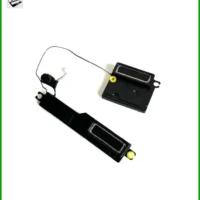 Thay Loa Laptop LENOVO Yoga 9i - Sửa Nhanh Tại TPHCM | Giá Rẻ
  Bản Quyền Microsoft Project Pro 1 PC Vĩnh Viễn - Giá Rẻ TPHCM
  Thay Loa Laptop Acer Swift 1 - Giá Rẻ Lấy Liền Tại Trung Tâm TPHCM
  Màn hình Laptop VAIO E Series - Thay Mới Tại TPHCM | Giá Rẻ, Nhanh Chóng
  Chuyên Nghiệp trong phục vụ với hơn 20 Kỹ thuật IT luôn sẵn sàng tới tận nơi sửa chữa và cài đặt ở Tphcm. Báo giá rõ ràng. 100% hài lòng mới thu tiền.










Thủ thuật Phần mềm
Máy tính báo Secure Boot State Off xử lý sao? – Cách tự khắc phục tại nhà
Lỗi Secure Boot State Off trên máy tính thường xuất hiện khi hệ thống phát hiện sự thay đổi trong cấu hình khởi động hoặc cài đặt bảo mật. Tình trạng Thủ thuật Phần mềm Máy tính báo Secure Boot State Off xử lý như thế nào? là câu hỏi nhiều người dùng đặt ra, bởi nó có thể ngăn cản việc khởi động Windows hoặc gây ra các vấn đề bảo mật nghiêm trọng.
Nguyên nhân máy tính báo Secure Boot State Off

Khi máy tính hiển thị thông báo Secure Boot State Off, điều này báo hiệu rằng tính năng bảo mật quan trọng này đang bị vô hiệu hóa. Hiểu rõ nguyên nhân giúp bạn xác định hướng xử lý chính xác, tránh “bắt bệnh” sai.
Các yếu tố phổ biến gây lỗi
Thông thường, lỗi này không phải do hỏng hóc phần cứng mà chủ yếu liên quan đến cấu hình hệ thống. Việc nắm bắt các yếu tố này là bước đầu tiên để giải quyết vấn đề.
Thay đổi cài đặt BIOS/UEFI
Một trong những nguyên nhân hàng đầu là do người dùng hoặc một phần mềm nào đó đã vô tình hoặc cố ý thay đổi cài đặt trong BIOS/UEFI. Điều này có thể xảy ra khi bạn cố gắng cài đặt một hệ điều hành không tương thích, hoặc khi thực hiện các tinh chỉnh hệ thống mà không hiểu rõ về chức năng của Secure Boot.
Lỗi cập nhật hệ điều hành
Đôi khi, sau một bản cập nhật lớn của Windows hoặc một hệ điều hành khác, cài đặt Secure Boot có thể bị thay đổi hoặc reset về trạng thái tắt. Điều này thường xảy ra nếu quá trình cập nhật gặp trục trặc hoặc bản cập nhật đó không hoàn toàn tương thích với cấu hình UEFI hiện tại của máy.
Ảnh hưởng của lỗi Secure Boot
Việc Secure Boot bị tắt không chỉ là một thông báo đơn thuần mà còn tiềm ẩn nhiều rủi ro và bất tiện cho người dùng. Bạn cần hiểu rõ những hệ quả này để không chủ quan.
Nguy cơ bảo mật hệ thống
Secure Boot được thiết kế để ngăn chặn phần mềm độc hại (malware) hoặc các rootkit can thiệp vào quá trình khởi động của hệ điều hành. Khi nó bị tắt, máy tính của bạn sẽ dễ bị tấn công hơn, tạo điều kiện cho các phần mềm độc hại xâm nhập và kiểm soát hệ thống ngay từ giai đoạn khởi động.
Khó khăn khi khởi động Windows
Nhiều phiên bản Windows hiện đại, đặc biệt là Windows 11, yêu cầu Secure Boot phải được kích hoạt để có thể khởi động bình thường. Nếu tính năng này bị tắt, bạn có thể gặp phải tình trạng máy không khởi động được, hiển thị màn hình xanh chết chóc (BSOD) hoặc thông báo lỗi liên quan đến khởi động.
Lưu ý từ chuyên gia: Việc vô hiệu hóa Secure Boot thường chỉ nên thực hiện khi bạn cần cài đặt các hệ điều hành cũ hoặc các phần mềm đặc thù không hỗ trợ UEFI. Trong mọi trường hợp khác, hãy luôn giữ Secure Boot ở trạng thái kích hoạt để đảm bảo an toàn tối đa cho hệ thống.
Hướng dẫn khắc phục lỗi Secure Boot State Off
Đừng quá lo lắng khi gặp phải lỗi này. Hầu hết các trường hợp đều có thể tự khắc phục tại nhà bằng cách điều chỉnh lại cài đặt trong BIOS/UEFI. Hãy làm theo các bước dưới đây một cách cẩn thận.
Kiểm tra và cấu hình lại BIOS/UEFI
Đây là phương pháp khắc phục chính và hiệu quả nhất. Quá trình này đòi hỏi bạn phải truy cập vào giao diện cài đặt của bo mạch chủ.
Truy cập cài đặt BIOS/UEFI
Để vào BIOS/UEFI, bạn cần khởi động lại máy tính và nhấn liên tục một phím chức năng cụ thể (thường là F2, F10, F12, DEL hoặc ESC) ngay khi máy vừa bật nguồn. Phím này có thể khác nhau tùy theo nhà sản xuất (Dell, HP, Asus, Lenovo…). Nếu máy tính của bạn đang gặp phải tình trạng cách xử lý máy tính nóng bất thường, hãy đảm bảo đã kiểm tra nhiệt độ trước khi thực hiện các thao tác phức tạp trong BIOS.
Kích hoạt Secure Boot
Sau khi vào được giao diện BIOS/UEFI, bạn hãy tìm đến mục “Boot”, “Security” hoặc “Authentication”. Trong đó, bạn sẽ thấy tùy chọn “Secure Boot”. Hãy đảm bảo rằng nó được đặt ở trạng thái “Enabled” hoặc “Active”. Đôi khi, bạn cần phải tắt “CSM (Compatibility Support Module)” hoặc bật “UEFI Mode” trước khi có thể kích hoạt Secure Boot. Sau khi thay đổi, hãy lưu lại cài đặt và khởi động lại máy.
Cập nhật Firmware và Driver
Trong một số trường hợp hiếm hoi, lỗi Secure Boot có thể liên quan đến phiên bản firmware cũ hoặc driver không tương thích. Việc cập nhật có thể giải quyết vấn đề.
Cập nhật BIOS/UEFI Firmware
Kiểm tra trang web hỗ trợ của nhà sản xuất bo mạch chủ hoặc laptop của bạn để tìm phiên bản BIOS/UEFI firmware mới nhất. Việc cập nhật firmware có thể sửa các lỗi đã biết và cải thiện khả năng tương thích. Tuy nhiên, đây là một thao tác khá rủi ro nếu không thực hiện đúng cách, có thể gây hỏng bo mạch chủ. Nếu bạn không tự tin, hãy tìm đến sự hỗ trợ của các trung tâm sửa chữa chuyên nghiệp như Sửa máy tính PCI.
Kiểm tra Driver thiết bị
Đảm bảo rằng tất cả các driver quan trọng, đặc biệt là driver chipset và driver đồ họa, đều được cập nhật lên phiên bản mới nhất. Driver lỗi thời đôi khi có thể gây ra xung đột hệ thống, ảnh hưởng gián tiếp đến các tính năng bảo mật như Secure Boot. Nếu bạn cần thay bản lề laptop Dynabook Qosmio F50, hãy chọn đơn vị uy tín để đảm bảo chất lượng linh kiện và kỹ thuật.
Vì mỗi dòng máy có cấu trúc vi mạch khác nhau, nếu bạn chưa xác định rõ nguyên nhân lỗi, hãy gọi ngay hotline để kỹ sư trưởng của Sửa máy tính PCI hỗ trợ kiểm tra, chẩn đoán bắt bệnh từ xa hoàn toàn miễn phí.
GỌI NGAY KỸ SƯ PCI: 0989228326
Đặc biệt, nếu quý khách là học sinh, sinh viên hoặc người lao động có hoàn cảnh khó khăn, hãy chủ động thông báo để Sửa máy tính PCI kích hoạt chính sách trợ giá giảm ngay 10% – 15% chi phí linh kiện.
Bảng giá dịch vụ kiểm tra và khắc phục lỗi Secure Boot
| Hạng mục sửa chữa | Chi phí ước tính | Thời gian xử lý | Bảo hành |
|---|---|---|---|
| Kiểm tra & chẩn đoán lỗi Secure Boot | Miễn phí | 15-30 phút | N/A |
| Cấu hình lại Secure Boot trong BIOS/UEFI | 150.000 – 300.000 VNĐ | 30-60 phút | 1 tháng |
| Cập nhật BIOS/UEFI Firmware (nếu cần) | 300.000 – 500.000 VNĐ | 1-2 giờ | 3 tháng |
| Khắc phục lỗi khởi động liên quan Secure Boot | 200.000 – 400.000 VNĐ | 1-2 giờ | 3 tháng |
Lưu ý: Chi phí trên chỉ mang tính chất ước tính. Giá thực tế có thể thay đổi tùy thuộc vào dòng máy, mức độ phức tạp của lỗi và linh kiện cần thay thế (nếu có) sau khi kỹ thuật viên kiểm tra và chẩn đoán chi tiết.
Câu hỏi thường gặp về lỗi Secure Boot State Off
Secure Boot là gì và tại sao nó quan trọng?
Secure Boot là một tính năng bảo mật trong giao diện firmware UEFI của máy tính, được thiết kế để đảm bảo rằng máy tính chỉ khởi động bằng phần mềm (firmware, hệ điều hành, driver) được nhà sản xuất tin cậy. Nó ngăn chặn các phần mềm độc hại (rootkit) can thiệp vào quá trình khởi động, giúp bảo vệ hệ thống khỏi các cuộc tấn công từ giai đoạn sớm nhất.
Làm thế nào để biết máy tính của tôi có hỗ trợ Secure Boot không?
Bạn có thể kiểm tra bằng cách vào System Information (nhấn Windows + R, gõ msinfo32 và nhấn Enter). Trong cửa sổ System Information, tìm mục “Secure Boot State”. Nếu nó hiển thị “On” hoặc “Off” thì máy tính của bạn có hỗ trợ. Nếu không thấy mục này, có thể máy tính đang chạy ở chế độ BIOS cũ (Legacy BIOS) thay vì UEFI.
Tôi có thể bật Secure Boot nếu máy tính đang chạy Windows 10/11 không?
Có, bạn hoàn toàn có thể bật Secure Boot khi đang chạy Windows 10 hoặc Windows 11, miễn là hệ điều hành của bạn được cài đặt ở chế độ UEFI và phân vùng ổ đĩa ở định dạng GPT. Nếu hệ thống đang ở chế độ Legacy BIOS hoặc MBR, bạn sẽ cần chuyển đổi sang UEFI/GPT trước khi kích hoạt Secure Boot, điều này có thể phức tạp và cần sao lưu dữ liệu.
Nếu không thể tự khắc phục lỗi Secure Boot State Off thì phải làm sao?
Nếu bạn đã thử các bước trên mà vẫn không thể khắc phục được lỗi hoặc không tự tin thực hiện, hãy liên hệ ngay với các trung tâm sửa chữa máy tính uy tín. Sửa máy tính PCI với đội ngũ kỹ thuật viên chuyên nghiệp, giàu kinh nghiệm sẽ giúp bạn chẩn đoán và xử lý lỗi một cách nhanh chóng, an toàn, đảm bảo máy tính hoạt động ổn định trở lại.
Giải quyết mọi sự cố máy tính cùng Sửa máy tính PCI.
