

-
×
 Sửa Máy Tính Bị Treo Quận 3 - Dịch Vụ Giá Rẻ
1 × ₫150,000
Sửa Máy Tính Bị Treo Quận 3 - Dịch Vụ Giá Rẻ
1 × ₫150,000
 Sửa Máy Tính Bị Treo Quận 3 - Dịch Vụ Giá Rẻ
  Chuyên Nghiệp trong phục vụ với hơn 20 Kỹ thuật IT luôn sẵn sàng tới tận nơi sửa chữa và cài đặt ở Tphcm. Báo giá rõ ràng. 100% hài lòng mới thu tiền.










Sửa Máy Tính
Máy Tính Không Lên Nguồn Tại Gò Vấp – Xử Lý Triệt Để Và Địa Chỉ Uy Tín
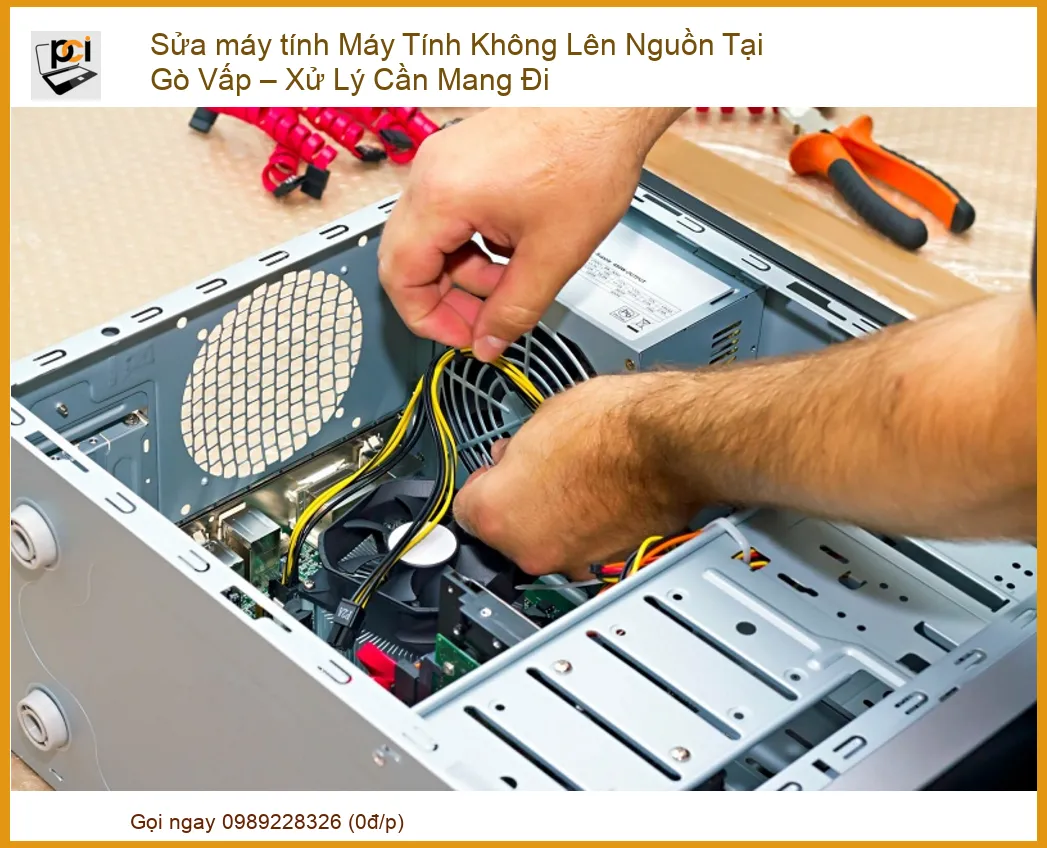
Tình trạng máy tính không lên nguồn tại Gò Vấp là một trong những sự cố kỹ thuật phổ biến và gây nhiều phiền toái cho người dùng. Khi gặp phải vấn đề này, máy tính thường không có bất kỳ phản hồi nào khi bật nút nguồn, hoặc có thể có đèn báo nhưng màn hình vẫn tối đen. Để xử lý hiệu quả, việc chẩn đoán chính xác nguyên nhân là bước đầu tiên và quan trọng nhất.
Triệu chứng và Nguyên nhân máy tính không lên nguồn
Khi một chiếc máy tính không khởi động, chúng ta cần tiếp cận vấn đề một cách có hệ thống, tương tự như một bác sĩ chẩn đoán bệnh. Việc quan sát các dấu hiệu, dù nhỏ nhất, có thể cung cấp manh mối quan trọng để xác định ‘căn bệnh’ của thiết bị. Đây không chỉ là một sự cố đơn thuần mà là tập hợp các triệu chứng cần được phân tích kỹ lưỡng.
Các dấu hiệu nhận biết
Các dấu hiệu nhận biết máy tính không lên nguồn có thể đa dạng, từ việc không có bất kỳ phản hồi nào cho đến những biểu hiện ‘lập lờ’ khiến người dùng dễ nhầm lẫn. Cần lưu ý rằng không phải mọi trường hợp màn hình tối đều do máy tính không lên nguồn hoàn toàn. Một số triệu chứng phổ biến bao gồm:
- Không có đèn báo nguồn: Đây là dấu hiệu rõ ràng nhất, cho thấy không có điện năng cung cấp hoặc mạch nguồn chính gặp vấn đề.
- Quạt không quay: Quạt CPU, quạt nguồn hoặc quạt vỏ máy không hoạt động khi nhấn nút nguồn, chỉ ra sự thiếu hụt năng lượng hoặc lỗi phần cứng nghiêm trọng.
- Màn hình tối đen nhưng có tiếng khởi động: Trong một số trường hợp, máy tính có thể khởi động (có tiếng quạt quay, đèn báo sáng) nhưng màn hình vẫn không hiển thị. Điều này có thể liên quan đến màn hình, card đồ họa hoặc cáp kết nối.
- Tiếng bíp liên tục hoặc mã lỗi: Một số bo mạch chủ sẽ phát ra tiếng bíp (beep code) hoặc hiển thị mã lỗi (debug code) trên màn hình nhỏ (nếu có) để báo hiệu về lỗi RAM, card đồ họa hoặc CPU.
- Máy tính khởi động rồi tắt ngay lập tức: Đây là dấu hiệu của sự cố nguồn, quá nhiệt hoặc lỗi phần cứng nghiêm trọng khác.
Việc ghi nhận chính xác các dấu hiệu này sẽ giúp quá trình chẩn đoán được rút ngắn và tăng tính chính xác. Nếu bạn đang gặp phải tình trạng tương tự với Sửa máy tính không lên nguồn Bình Thạnh lấy liền, hãy mô tả chi tiết các triệu chứng cho kỹ thuật viên.
Nguyên nhân thường gặp
Nguyên nhân khiến máy tính không lên nguồn có thể được phân loại thành hai nhóm chính: nguyên nhân liên quan đến phần cứng và nguyên nhân liên quan đến phần mềm (ít phổ biến hơn đối với tình trạng không lên nguồn hoàn toàn). Tuy nhiên, phần lớn các trường hợp đều xuất phát từ các thành phần vật lý.
- Lỗi nguồn điện hoặc bộ nguồn (PSU): Đây là nguyên nhân hàng đầu. Bộ nguồn có thể bị hỏng do quá tải, tuổi thọ, hoặc đột ngột mất điện. Dây nguồn bị lỏng, đứt, hoặc ổ cắm điện không hoạt động cũng là yếu tố cần kiểm tra đầu tiên.
- Lỗi RAM: Thanh RAM bị lỏng, bẩn chân tiếp xúc, hoặc hỏng hoàn toàn có thể khiến máy không khởi động hoặc phát ra tiếng bíp cảnh báo.
- Lỗi bo mạch chủ (Mainboard): Bo mạch chủ là trung tâm điều khiển mọi hoạt động. Các tụ điện bị phồng, cháy nổ, hoặc lỗi chip cầu bắc/cầu nam đều có thể gây ra tình trạng không lên nguồn.
- Lỗi CPU: Mặc dù hiếm gặp hơn, CPU bị hỏng, quá nhiệt hoặc không tiếp xúc tốt với socket cũng có thể khiến máy không khởi động.
- Lỗi card đồ họa (VGA): Đặc biệt với các máy tính có card đồ họa rời, lỗi VGA có thể khiến máy vẫn chạy nhưng màn hình không hiển thị.
- Nút nguồn bị hỏng: Nút nguồn trên vỏ case hoặc trên laptop có thể bị kẹt, hỏng tiếp điểm, ngăn cản việc khởi động máy.
- Lỗi phần mềm/BIOS: Trong một số trường hợp hiếm hoi, lỗi BIOS hoặc cài đặt phần mềm không tương thích có thể gây ra vấn đề khởi động, mặc dù thường không đến mức ‘không lên nguồn’ hoàn toàn.
Việc xác định chính xác nguyên nhân đòi hỏi kiến thức chuyên môn và các công cụ chẩn đoán chuyên dụng. Nếu máy tính của bạn đang hoạt động chậm chạp trước khi gặp sự cố, có thể có các vấn đề liên quan đến hiệu suất. Để biết thêm về các dịch vụ liên quan, bạn có thể tham khảo Dịch vụ sửa máy tính chạy chậm TPHCM giá rẻ.
Phân loại nguyên nhân theo linh kiện
Để có cái nhìn sâu sắc hơn, chúng ta có thể phân loại các nguyên nhân dựa trên từng linh kiện cụ thể, giúp khoanh vùng vấn đề một cách hiệu quả hơn:
- Nguồn điện và Bộ nguồn (PSU):
- Dây nguồn bị đứt, lỏng, hoặc không đúng chuẩn.
- Ổ cắm điện hỏng, không có điện.
- Bộ nguồn bị yếu, cháy nổ tụ điện, hoặc quạt nguồn không quay.
- Quá tải điện năng do các linh kiện tiêu thụ quá nhiều.
- Bo mạch chủ (Mainboard):
- Tụ điện bị phồng, rò rỉ hoặc cháy.
- Lỗi chip cầu bắc/cầu nam.
- Chập mạch trên bo mạch do bụi bẩn, ẩm ướt hoặc vật lạ.
- Lỗi BIOS cần reset hoặc cập nhật.
- Bộ nhớ RAM:
- Thanh RAM bị lỏng khỏi khe cắm.
- Chân tiếp xúc bị oxy hóa, bẩn.
- Một hoặc nhiều thanh RAM bị hỏng.
- Bộ vi xử lý (CPU):
- CPU không được gắn chặt vào socket.
- Keo tản nhiệt khô, gây quá nhiệt và tự động tắt máy.
- CPU bị hỏng (rất hiếm).
- Card đồ họa (VGA):
- Card bị lỏng khe PCIe.
- Card bị hỏng chip xử lý hoặc bộ nhớ.
- Cáp kết nối màn hình bị lỏng hoặc hỏng.
- Các thiết bị ngoại vi và dây kết nối:
- Dây cáp màn hình, bàn phím, chuột bị lỗi hoặc chập.
- Các thiết bị USB cắm ngoài gây xung đột.
Việc kiểm tra từng thành phần này theo một trình tự logic sẽ giúp kỹ thuật viên xác định được ‘ổ bệnh’. Đôi khi, các sự cố này có thể đi kèm với những tiếng ồn bất thường. Nếu máy tính của bạn thường xuyên phát ra tiếng ồn lớn, bạn có thể tìm hiểu thêm về Sửa máy tính kêu to Quận 12 dịch vụ tận nơi.
Các yếu tố môi trường và người dùng
Bên cạnh các lỗi phần cứng trực tiếp, môi trường hoạt động và thói quen sử dụng của người dùng cũng đóng vai trò quan trọng trong việc gây ra các sự cố máy tính không lên nguồn. Những yếu tố này thường bị bỏ qua nhưng lại có thể là nguyên nhân gốc rễ của vấn đề.
- Độ ẩm và bụi bẩn: Môi trường có độ ẩm cao hoặc nhiều bụi bẩn có thể gây chập mạch, oxy hóa các chân tiếp xúc trên bo mạch chủ, RAM, và card mở rộng. Bụi bẩn tích tụ trong quạt tản nhiệt cũng làm giảm hiệu quả làm mát, dẫn đến quá nhiệt và tự động tắt máy.
- Nhiệt độ môi trường: Nhiệt độ phòng quá cao hoặc thông gió kém có thể làm tăng nhiệt độ bên trong máy tính, gây quá tải cho các linh kiện và dẫn đến tắt nguồn đột ngột để bảo vệ hệ thống.
- Sự cố điện lưới: Điện áp không ổn định, sụt áp hoặc tăng áp đột ngột có thể làm hỏng bộ nguồn và các linh kiện điện tử khác. Việc sử dụng bộ lưu điện (UPS) hoặc ổn áp là cần thiết để bảo vệ máy tính.
- Thao tác không đúng cách: Việc tháo lắp linh kiện không cẩn thận, cắm sai dây kết nối, hoặc làm rơi rớt máy tính có thể gây hư hỏng vật lý cho các thành phần bên trong.
- Cài đặt phần mềm không tương thích: Mặc dù ít khi gây ra tình trạng không lên nguồn hoàn toàn, nhưng một số driver hoặc phần mềm không tương thích có thể gây xung đột hệ thống, dẫn đến lỗi khởi động.
Việc duy trì một môi trường làm việc sạch sẽ, khô ráo và ổn định về điện áp là biện pháp phòng ngừa hiệu quả. Nếu máy tính của bạn gặp các vấn đề khác như mất tiếng, có thể có những nguyên nhân khác. Hãy tham khảo thêm về Sửa máy tính bị mất tiếng Quận Phú Nhuận tận nhà để tìm hiểu thêm.
Các bước kiểm tra sơ bộ tại nhà
Trước khi quyết định mang máy tính đến trung tâm sửa chữa, người dùng có thể thực hiện một số bước kiểm tra sơ bộ tại nhà. Những bước này giúp loại trừ các nguyên nhân đơn giản và đôi khi có thể tự khắc phục được vấn đề.
- Kiểm tra nguồn điện:
- Đảm bảo dây nguồn được cắm chặt vào cả máy tính và ổ cắm điện.
- Thử cắm dây nguồn vào một ổ cắm khác hoặc sử dụng một dây nguồn khác để loại trừ lỗi dây/ổ cắm.
- Kiểm tra công tắc nguồn trên bộ nguồn (nếu có) xem đã bật chưa.
- Kiểm tra các kết nối ngoại vi:
- Rút tất cả các thiết bị ngoại vi như USB, máy in, loa, tai nghe ra khỏi máy tính. Đôi khi một thiết bị ngoại vi bị lỗi có thể gây xung đột.
- Kiểm tra cáp màn hình (VGA, HDMI, DisplayPort) xem có bị lỏng hoặc hỏng không.
- Kiểm tra RAM:
- Nếu bạn có kiến thức cơ bản, hãy mở vỏ máy (đối với PC) hoặc nắp dưới (đối với laptop) và tháo/lắp lại các thanh RAM. Đảm bảo chúng được cắm chặt vào khe.
- Có thể thử vệ sinh chân RAM bằng cục tẩy mềm.
- Reset BIOS/CMOS:
- Đối với máy tính để bàn, bạn có thể tháo pin CMOS trên bo mạch chủ ra khoảng 5-10 phút rồi lắp lại. Điều này sẽ đưa BIOS về cài đặt mặc định.
- Kiểm tra quạt:
- Quan sát xem quạt CPU, quạt nguồn có quay khi nhấn nút nguồn không. Nếu không, có thể bộ nguồn hoặc bo mạch chủ đang gặp vấn đề.
Lưu ý: Nếu bạn không tự tin với các thao tác bên trong máy tính, hãy dừng lại và tìm kiếm sự hỗ trợ từ chuyên gia để tránh gây hư hỏng thêm. Việc tự ý can thiệp sâu vào phần cứng có thể làm mất hiệu lực bảo hành hoặc gây ra những lỗi phức tạp hơn. Nếu máy tính của bạn gặp phải các vấn đề liên quan đến phần mềm như không mở được ứng dụng, bạn có thể tham khảo Dịch vụ sửa máy tính không mở được ứng dụng TPHCM.
Mẹo Kỹ Thuật: Kiểm tra Nguồn Điện An Toàn
Trước khi chạm vào bất kỳ linh kiện nào bên trong máy tính, hãy đảm bảo rằng bạn đã rút hoàn toàn dây nguồn khỏi ổ cắm điện. Sử dụng thiết bị đo điện áp (nếu có) để kiểm tra xem ổ cắm có hoạt động bình thường không. Tránh sử dụng các ổ cắm bị lỏng lẻo hoặc có dấu hiệu hư hỏng để cấp điện cho máy tính, điều này có thể gây chập cháy hoặc hư hỏng nghiêm trọng cho thiết bị.
Quy trình chẩn đoán và khắc phục tại Gò Vấp
Khi các bước kiểm tra sơ bộ không mang lại hiệu quả, hoặc nếu bạn không có đủ tự tin để tự mình xử lý, việc tìm đến một trung tâm sửa chữa chuyên nghiệp là lựa chọn tối ưu. Tại Gò Vấp, quy trình chẩn đoán và khắc phục sự cố máy tính không lên nguồn thường tuân theo các bước chuẩn mực để đảm bảo tính chính xác và hiệu quả.
Khi nào cần mang máy đến trung tâm
Quyết định mang máy tính đến trung tâm sửa chữa thường được đưa ra khi người dùng đã thử các biện pháp khắc phục cơ bản nhưng không thành công, hoặc khi nhận thấy vấn đề nằm ngoài khả năng tự sửa chữa của mình. Dưới đây là các trường hợp điển hình cần sự can thiệp của chuyên gia:
- Không có bất kỳ dấu hiệu sống nào: Máy tính hoàn toàn im lặng, không đèn báo, không quạt quay khi nhấn nút nguồn.
- Tiếng bíp liên tục hoặc mã lỗi không rõ: Máy tính phát ra tiếng bíp nhưng bạn không thể giải mã hoặc khắc phục theo hướng dẫn.
- Máy tính có mùi cháy khét: Đây là dấu hiệu của chập cháy linh kiện, cần ngắt nguồn ngay lập tức và không cố gắng bật lại.
- Bạn không tự tin tháo lắp linh kiện: Việc tháo lắp không đúng cách có thể gây hư hỏng thêm hoặc làm mất hiệu lực bảo hành.
- Đã kiểm tra các lỗi cơ bản nhưng không tìm ra nguyên nhân: Sau khi đã thử các bước kiểm tra dây nguồn, RAM, v.v., mà máy vẫn không hoạt động.
- Máy tính còn trong thời gian bảo hành: Tự ý can thiệp có thể làm mất quyền lợi bảo hành. Hãy liên hệ với nhà cung cấp hoặc trung tâm bảo hành được ủy quyền.
Việc đưa máy đến trung tâm sớm sẽ giúp chẩn đoán chính xác và tránh được những hư hỏng nặng hơn do cố gắng tự sửa chữa sai cách.
Cảnh Báo: Không Tự Ý Tháo Lắp Sâu Nếu Không Có Kinh Nghiệm
Việc tháo lắp các linh kiện bên trong máy tính, đặc biệt là bo mạch chủ và bộ nguồn, đòi hỏi kiến thức chuyên môn và dụng cụ phù hợp. Tự ý tháo lắp có thể làm hỏng các chân cắm, gây chập mạch, hoặc làm mất hiệu lực bảo hành của thiết bị. Nếu không có kinh nghiệm, hãy tìm đến các chuyên gia để được hỗ trợ.
Quy trình sửa chữa chuyên nghiệp
Tại các trung tâm sửa chữa uy tín ở Gò Vấp, quy trình khắc phục sự cố máy tính không lên nguồn thường bao gồm các bước sau:
- Tiếp nhận và kiểm tra sơ bộ: Kỹ thuật viên sẽ tiếp nhận máy, lắng nghe mô tả triệu chứng từ khách hàng và thực hiện kiểm tra nhanh các yếu tố cơ bản như nguồn điện, dây cáp.
- Chẩn đoán chuyên sâu: Sử dụng các thiết bị đo chuyên dụng (đồng hồ vạn năng, máy test nguồn, máy test RAM/Mainboard) để kiểm tra từng linh kiện: bộ nguồn, bo mạch chủ, RAM, CPU, card đồ họa. Quá trình này giúp xác định chính xác linh kiện nào đang gặp vấn đề.
- Thông báo lỗi và tư vấn giải pháp: Sau khi chẩn đoán, kỹ thuật viên sẽ thông báo chi tiết lỗi, nguyên nhân và đưa ra các phương án sửa chữa hoặc thay thế linh kiện (nếu cần). Khách hàng sẽ được tư vấn về chi phí và thời gian dự kiến.
- Thực hiện sửa chữa/thay thế: Kỹ thuật viên tiến hành sửa chữa linh kiện hỏng (nếu có thể) hoặc thay thế bằng linh kiện mới, chính hãng, có bảo hành.
- Kiểm tra và chạy thử: Sau khi sửa chữa, máy tính sẽ được lắp ráp lại và chạy thử nghiệm trong nhiều giờ để đảm bảo hoạt động ổn định, không còn lỗi.
- Bàn giao và bảo hành: Khách hàng nhận lại máy, kiểm tra tình trạng và được cung cấp phiếu bảo hành cho dịch vụ sửa chữa hoặc linh kiện thay thế.
Quy trình này đảm bảo rằng vấn đề được giải quyết triệt để và máy tính của bạn hoạt động trở lại một cách ổn định nhất.
Lời Khuyên: Chọn Trung Tâm Sửa Chữa Uy Tín
Khi máy tính gặp sự cố nghiêm trọng, việc lựa chọn một trung tâm sửa chữa uy tín là rất quan trọng. Hãy tìm kiếm các địa chỉ có kinh nghiệm lâu năm, đội ngũ kỹ thuật viên chuyên nghiệp, quy trình rõ ràng và chính sách bảo hành minh bạch. Đừng ngần ngại yêu cầu báo giá chi tiết và hỏi về nguồn gốc linh kiện thay thế.
Bảng giá tham khảo dịch vụ sửa máy tính không lên nguồn tại Gò Vấp
Chi phí sửa chữa máy tính không lên nguồn phụ thuộc vào nguyên nhân và linh kiện cần thay thế. Dưới đây là bảng giá tham khảo cho một số trường hợp phổ biến tại Gò Vấp:
| Dịch vụ/Linh kiện | Mô tả | Giá tham khảo (VNĐ) |
|---|---|---|
| Kiểm tra và chẩn đoán | Kiểm tra tổng thể, xác định nguyên nhân lỗi (miễn phí nếu sửa chữa) | 100.000đ – 200.000đ |
| Sửa chữa/Thay thế bộ nguồn (PSU) | Tùy loại nguồn, công suất và thương hiệu | 350.000đ – 1.500.000đ |
| Sửa chữa/Thay thế RAM | Vệ sinh, sửa chân tiếp xúc hoặc thay thanh RAM mới | 200.000đ – 800.000đ |
| Sửa chữa bo mạch chủ (Mainboard) | Thay tụ, sửa mạch, xử lý lỗi chip (tùy độ phức tạp) | 400.000đ – 1.800.000đ |
| Thay thế nút nguồn/dây nguồn | Sửa chữa hoặc thay mới nút nguồn trên vỏ case/laptop | 150.000đ – 450.000đ |
| Sửa chữa/Thay thế Card đồ họa (VGA) | Tùy loại card và mức độ hư hỏng | 500.000đ – 3.000.000đ+ |
Lưu ý: Bảng giá trên chỉ mang tính chất tham khảo và có thể thay đổi tùy thuộc vào thời điểm, địa điểm sửa chữa, thương hiệu linh kiện và độ phức tạp của lỗi. Để có báo giá chính xác, quý khách hàng nên mang máy đến trung tâm để được kiểm tra trực tiếp.
Dịch vụ sửa chữa máy tính tận nơi tại Gò Vấp
Hiểu được sự bất tiện khi máy tính gặp sự cố không lên nguồn, đặc biệt là với những chiếc máy tính để bàn cồng kềnh, chúng tôi cung cấp dịch vụ sửa chữa máy tính tận nơi tại Gò Vấp. Đội ngũ kỹ thuật viên chuyên nghiệp sẽ đến tận địa chỉ của quý khách để kiểm tra, chẩn đoán và khắc phục sự cố một cách nhanh chóng và hiệu quả. Với trang thiết bị hiện đại và kinh nghiệm dày dặn, chúng tôi cam kết mang lại giải pháp tối ưu nhất, giúp máy tính của bạn hoạt động trở lại bình thường mà không cần phải di chuyển thiết bị. Dịch vụ tận nơi giúp tiết kiệm thời gian và công sức cho khách hàng, đồng thời đảm bảo an toàn cho thiết bị trong quá trình vận chuyển. Chúng tôi luôn ưu tiên sự hài lòng và tiện lợi của quý khách hàng.
Câu hỏi thường gặp (FAQs)
1. Máy tính của tôi không lên nguồn, có cần mang cả màn hình đi sửa không?
Trả lời: Trong hầu hết các trường hợp máy tính không lên nguồn, bạn chỉ cần mang phần thân máy (case máy tính đối với PC, hoặc laptop) đi sửa. Màn hình thường không phải là nguyên nhân chính gây ra tình trạng này, trừ khi có dấu hiệu rõ ràng màn hình bị hỏng (ví dụ: màn hình bị vỡ, có mùi khét, hoặc có đèn báo lỗi riêng). Tuy nhiên, nếu bạn muốn kỹ thuật viên kiểm tra tổng thể để loại trừ hoàn toàn khả năng lỗi màn hình, bạn có thể mang theo. Thông thường, các trung tâm sửa chữa sẽ có màn hình test riêng để kiểm tra máy tính của bạn.
2. Tôi có thể tự sửa máy tính không lên nguồn tại nhà được không?
Trả lời: Bạn có thể thực hiện một số bước kiểm tra và khắc phục cơ bản tại nhà như kiểm tra lại dây nguồn, ổ cắm điện, thử cắm lại RAM hoặc reset CMOS. Những bước này có thể giải quyết được các lỗi đơn giản. Tuy nhiên, nếu sau khi thử các bước này mà máy vẫn không lên nguồn, hoặc nếu bạn không có kinh nghiệm về phần cứng máy tính, chúng tôi khuyên bạn nên mang máy đến trung tâm sửa chữa chuyên nghiệp. Việc tự ý tháo lắp hoặc can thiệp sâu vào linh kiện có thể gây hư hỏng nghiêm trọng hơn hoặc làm mất hiệu lực bảo hành.
3. Thời gian sửa chữa máy tính không lên nguồn thường mất bao lâu?
Trả lời: Thời gian sửa chữa phụ thuộc vào nguyên nhân gây lỗi và mức độ phức tạp của vấn đề. Đối với các lỗi đơn giản như lỏng dây nguồn, lỗi RAM nhẹ, hoặc reset BIOS, quá trình sửa chữa có thể chỉ mất từ 30 phút đến vài giờ. Tuy nhiên, nếu lỗi liên quan đến các linh kiện cần thay thế như bộ nguồn, bo mạch chủ, hoặc card đồ họa, thời gian sửa chữa có thể kéo dài hơn, từ 1 đến 3 ngày làm việc, tùy thuộc vào việc có sẵn linh kiện thay thế hay không. Kỹ thuật viên sẽ thông báo thời gian dự kiến cụ thể sau khi chẩn đoán chính xác lỗi.
Kính chúc quý khách hàng có những trải nghiệm công nghệ tốt nhất từ Sửa máy tính PCI. Chúng tôi cam kết mang đến dịch vụ tận tâm, chuyên nghiệp và giải pháp bền vững cho mọi vấn đề của bạn.
