

 Sửa Loa Laptop Dell Inspiron 16 Plus 7640 - TPHCM | Lấy Liền Giá Rẻ
  Chuyên Nghiệp trong phục vụ với hơn 20 Kỹ thuật IT luôn sẵn sàng tới tận nơi sửa chữa và cài đặt ở Tphcm. Báo giá rõ ràng. 100% hài lòng mới thu tiền.










PC
PC Có nên tắt hiệu ứng Windows tăng tốc? – Chuyên gia PCI tư vấn
Hiệu suất máy tính luôn là một bản giao hưởng không ngừng nghỉ giữa phần cứng và phần mềm, nơi mỗi nốt nhạc đều cần được điều chỉnh hài hòa. Nhiều người dùng, khi đối diện với một cỗ máy có phần ì ạch, thường đặt ra câu hỏi: PC Có nên tắt hiệu ứng Windows để tăng năng PC? Đây không chỉ là một thắc mắc kỹ thuật đơn thuần, mà còn là một cuộc đấu tranh giữa vẻ đẹp thị giác và tốc độ xử lý, giữa sự mượt mà của giao diện và sự nhanh nhạy của hệ thống.
Hiệu ứng Windows là gì và chúng ảnh hưởng thế nào đến hiệu suất?
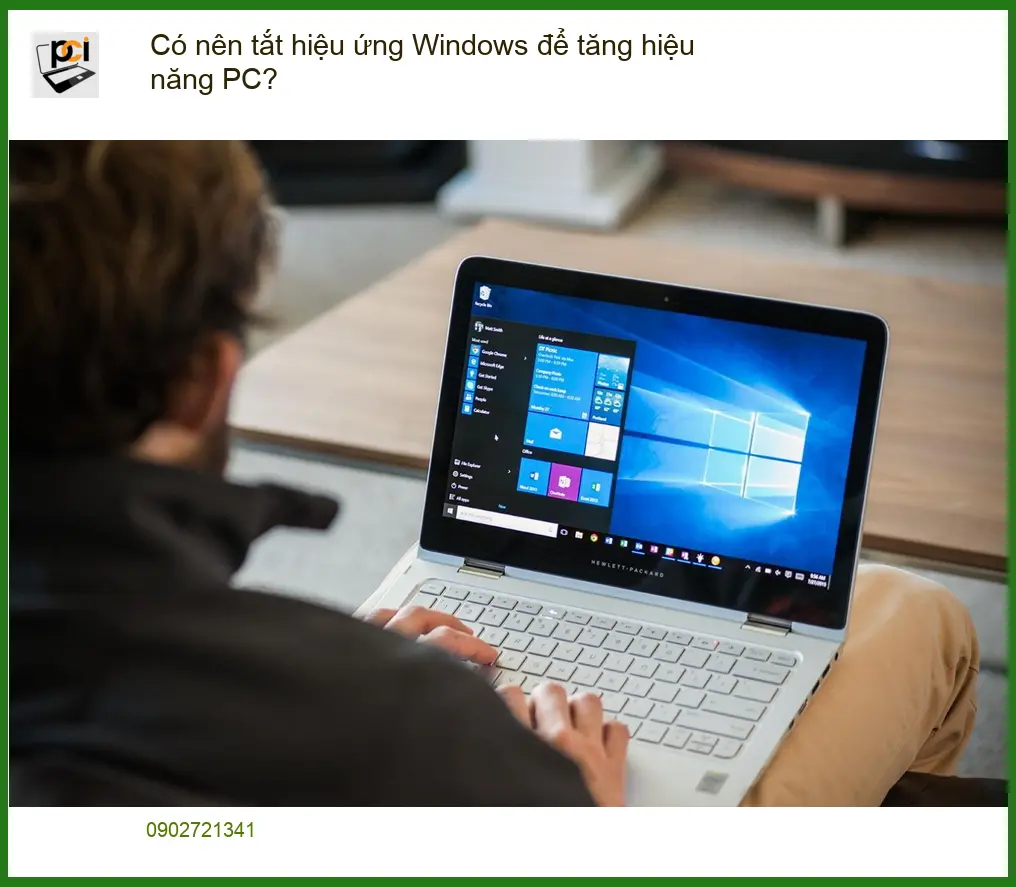
Trong vũ trụ số của Windows, hiệu ứng đồ họa tựa như những tấm màn lụa mềm mại, những ánh đèn lung linh hay những chuyển động uyển chuyển, được thiết kế để nâng tầm trải nghiệm thị giác. Chúng biến một giao diện khô khan thành một không gian sống động, trực quan và dễ chịu hơn cho người dùng. Tuy nhiên, đằng sau vẻ đẹp ấy là một cơ chế vận hành phức tạp, đòi hỏi tài nguyên hệ thống không hề nhỏ.
Khái niệm và vai trò của hiệu ứng đồ họa
Hiệu ứng đồ họa trong Windows là tập hợp các tính năng hình ảnh giúp giao diện người dùng trở nên hiện đại và thân thiện hơn. Chúng bao gồm từ những chi tiết nhỏ như bóng đổ dưới cửa sổ, hiệu ứng làm mờ (blur) cho đến các chuyển động khi mở/đóng ứng dụng. Vai trò chính của chúng là tạo ra một cảm giác liền mạch, mượt mà và trực quan, giúp người dùng tương tác với hệ điều hành một cách tự nhiên hơn, giảm bớt sự “cứng nhắc” của các thao tác cơ bản.
Các loại hiệu ứng phổ biến
Windows tích hợp vô số hiệu ứng, từ những cái rõ rệt đến những cái tinh tế, đôi khi người dùng còn không nhận ra sự hiện diện của chúng. Có thể kể đến như hiệu ứng trong suốt (Aero Glass), các animation khi thu nhỏ/phóng to cửa sổ, hiệu ứng mờ ảo cho thanh tác vụ và Start Menu, hay những bóng đổ mềm mại dưới các biểu tượng và cửa sổ. Mỗi hiệu ứng, dù nhỏ bé, đều góp phần tạo nên một bức tranh tổng thể về một hệ điều hành hiện đại và thân thiện.
Tác động của hiệu ứng đến CPU và GPU
Mỗi hiệu ứng đồ họa không phải là miễn phí. Chúng là những tác vụ tính toán, đòi hỏi cả CPU (bộ xử lý trung tâm) và GPU (bộ xử lý đồ họa) phải làm việc để render và hiển thị. Đặc biệt, các hiệu ứng phức tạp như làm mờ, trong suốt hay các animation 3D sẽ tiêu tốn một lượng đáng kể tài nguyên đồ họa và bộ nhớ RAM. Trên những cỗ máy có cấu hình mạnh mẽ, sự tiêu tốn này gần như không đáng kể. Nhưng với những chiếc PC đã có tuổi đời hoặc sở hữu phần cứng khiêm tốn, gánh nặng này có thể trở thành một rào cản lớn, khiến hệ thống trở nên ì ạch và phản hồi chậm chạp.
Mối liên hệ giữa hiệu ứng và trải nghiệm người dùng
Mối liên hệ giữa hiệu ứng và trải nghiệm người dùng là một con dao hai lưỡi. Một mặt, hiệu ứng giúp giao diện trở nên sinh động, dễ nhìn và tạo cảm giác cao cấp. Mặt khác, nếu hệ thống không đủ mạnh để xử lý mượt mà các hiệu ứng này, chúng sẽ biến thành gánh nặng, gây ra hiện tượng giật lag, trễ hình, thậm chí là treo máy. Khi đó, thay vì nâng cao trải nghiệm, chúng lại trở thành nguyên nhân gây khó chịu, làm giảm năng suất và sự hài lòng của người dùng.
Lời khuyên từ chuyên gia PCI: Việc cân bằng giữa tính thẩm mỹ và hiệu suất là chìa khóa. Đừng để những hiệu ứng đẹp mắt “nuốt chửng” sức mạnh tiềm tàng của cỗ máy bạn. Hãy luôn lắng nghe “tiếng nói” của PC để đưa ra quyết định tối ưu nhất.
Lợi ích và rủi ro khi tắt hiệu ứng Windows
Quyết định tắt hay không tắt hiệu ứng Windows không chỉ đơn thuần là một thao tác cài đặt, mà là một sự đánh đổi. Nó giống như việc bạn chọn giữa một chiếc xe sang trọng với đầy đủ tiện nghi nhưng hơi nặng nề, và một chiếc xe thể thao gọn nhẹ, tốc độ cao nhưng có thể thiếu đi một vài chi tiết trang trí. Mỗi lựa chọn đều mang lại những lợi ích và rủi ro riêng biệt, đòi hỏi người dùng phải cân nhắc kỹ lưỡng dựa trên nhu cầu và cấu hình máy tính của mình.
Ưu điểm khi tắt hiệu ứng
Khi bạn quyết định gỡ bỏ những “lớp áo” lộng lẫy của hiệu ứng Windows, điều đầu tiên bạn có thể cảm nhận được là sự nhẹ nhõm của hệ thống. Các tác vụ cơ bản như mở ứng dụng, chuyển đổi cửa sổ, hay duyệt web có thể trở nên nhanh hơn đáng kể, đặc biệt trên những chiếc PC có cấu hình yếu hoặc đã cũ. Việc giảm tải cho CPU và GPU giúp giải phóng tài nguyên, cho phép chúng tập trung vào các ứng dụng chính mà bạn đang sử dụng, từ đó cải thiện tốc độ phản hồi tổng thể. Điều này đặc biệt hữu ích nếu bạn đang phân vân nên nâng cấp CPU hay RAM để chơi game mượt hơn, bởi việc tối ưu phần mềm cũng quan trọng không kém phần cứng.
Tuy nhiên, việc tắt hiệu ứng cũng đi kèm với một số rủi ro nhỏ. Giao diện có thể trở nên kém hấp dẫn, thiếu đi sự mượt mà và hiện đại. Một số người dùng có thể cảm thấy giao diện “thô” hơn, mất đi tính thẩm mỹ mà Windows đã dày công xây dựng. Trong một số trường hợp hiếm hoi, việc tắt quá nhiều hiệu ứng có thể gây ra những lỗi hiển thị nhỏ với một số ứng dụng cũ, mặc dù điều này ngày càng ít xảy ra trên các phiên bản Windows hiện đại.
Khi nào nên tắt hiệu ứng Windows?
Việc tắt hiệu ứng Windows không phải là một giải pháp “thần thánh” áp dụng cho mọi trường hợp. Nó giống như một liều thuốc đặc trị, chỉ phát huy tác dụng tối đa khi được sử dụng đúng bệnh, đúng người. Quyết định này cần dựa trên sự thấu hiểu về cấu hình máy tính của bạn và mục đích sử dụng chính.
Các trường hợp cụ thể
Nếu bạn đang sở hữu một chiếc PC với cấu hình khiêm tốn, chẳng hạn như RAM dưới 8GB, CPU đời cũ (Core i3 thế hệ 4-7 hoặc các dòng Pentium/Celeron), hoặc không có card đồ họa rời, thì việc tắt bớt hiệu ứng là một lựa chọn đáng cân nhắc. Điều này sẽ giúp giải phóng tài nguyên quý giá, cho phép hệ thống vận hành mượt mà hơn trong các tác vụ hàng ngày. Tương tự, nếu bạn thường xuyên làm việc với các ứng dụng nặng như chỉnh sửa video, thiết kế đồ họa, hoặc chơi game đòi hỏi nhiều tài nguyên, việc tắt hiệu ứng có thể giúp máy tính tập trung tối đa sức mạnh vào ứng dụng đó, giảm thiểu tình trạng giật lag. Đôi khi, việc tối ưu phần mềm còn hiệu quả hơn cả việc bạn có nên thay quạt tản nhiệt khi dùng tản nước AIO để cải thiện hiệu suất.
Hướng dẫn tắt hiệu ứng Windows từng bước
Việc tắt hiệu ứng Windows khá đơn giản và có thể thực hiện qua vài bước cơ bản. Bạn chỉ cần truy cập vào System Properties, chọn tab Advanced, sau đó tìm đến mục Performance và nhấp vào Settings. Trong cửa sổ Performance Options, bạn sẽ thấy tab Visual Effects. Tại đây, bạn có thể chọn “Adjust for best performance” để tắt tất cả hiệu ứng, hoặc tùy chỉnh từng hiệu ứng một cách thủ công. Hãy nhớ rằng, sau khi thực hiện thay đổi, bạn có thể cần khởi động lại máy để các thiết lập có hiệu lực hoàn toàn. Đây cũng là một bước quan trọng như việc bạn cân nhắc có nên sao lưu driver khi cài lại Windows để đảm bảo hệ thống hoạt động ổn định.
Việc tối ưu hiệu suất PC không chỉ dừng lại ở việc tắt hiệu ứng. Đôi khi, vấn đề nằm sâu hơn trong hệ thống, đòi hỏi sự chẩn đoán chuyên nghiệp. Tại Sửa máy tính PCI, chúng tôi hiểu rằng mỗi chiếc máy tính là một cá thể độc đáo, với những “bệnh” riêng biệt. Đội ngũ kỹ sư giàu kinh nghiệm của chúng tôi, với kiến thức sâu rộng về phần cứng và phần mềm, luôn sẵn sàng phân tích, đưa ra giải pháp tối ưu nhất, không chỉ giúp máy tính của bạn chạy nhanh hơn mà còn bền bỉ hơn theo thời gian.
Vì mỗi dòng máy có cấu trúc vi mạch khác nhau, nếu bạn chưa xác định rõ nguyên nhân lỗi, hãy gọi ngay hotline để kỹ sư trưởng của Sửa máy tính PCI hỗ trợ kiểm tra, chẩn đoán bắt bệnh từ xa hoàn toàn miễn phí.
Bảng Tham Khảo Tác Động Của Hiệu Ứng Windows
| Hiệu ứng | Tác động hiệu suất | Trải nghiệm người dùng |
|---|---|---|
| Hiệu ứng trong suốt (Aero Glass) | Tiêu tốn GPU và RAM | Giao diện hiện đại, đẹp mắt |
| Bóng đổ dưới cửa sổ | Tiêu tốn CPU và GPU nhẹ | Tạo chiều sâu, dễ nhìn |
| Animation khi mở/đóng cửa sổ | Tiêu tốn CPU và GPU | Chuyển động mượt mà, chuyên nghiệp |
| Hiệu ứng làm mờ (Blur) | Tiêu tốn GPU đáng kể | Giao diện tinh tế, tập trung |
Lưu ý: Bảng trên chỉ mang tính chất tham khảo. Mức độ tác động thực tế có thể thay đổi tùy thuộc vào cấu hình phần cứng cụ thể của từng máy tính và phiên bản Windows đang sử dụng.
Đặc biệt, nếu quý khách là học sinh, sinh viên hoặc người lao động có hoàn cảnh khó khăn, hãy chủ động thông báo để Sửa máy tính PCI kích hoạt chính sách trợ giá giảm ngay 10% – 15% chi phí linh kiện. Chúng tôi tin rằng công nghệ nên là cầu nối, không phải rào cản, và mọi người đều xứng đáng được trải nghiệm một chiếc PC hoạt động hiệu quả. Việc này cũng quan trọng như việc bạn cân nhắc có nên kích hoạt Windows bản quyền để đảm bảo tính ổn định và bảo mật lâu dài cho hệ thống.
Câu hỏi thường gặp về hiệu ứng Windows và hiệu suất PC
Tắt hiệu ứng Windows có làm mất dữ liệu không?
Không, việc tắt hiệu ứng Windows hoàn toàn không ảnh hưởng đến dữ liệu cá nhân hay các tệp tin trên máy tính của bạn. Đây chỉ là một thay đổi về cài đặt hiển thị giao diện người dùng, không liên quan đến cấu trúc lưu trữ hay hệ thống tệp. Bạn có thể yên tâm thực hiện mà không lo ngại về việc mất mát thông tin.
Có cách nào khác để tăng tốc PC ngoài việc tắt hiệu ứng không?
Chắc chắn rồi! Tắt hiệu ứng chỉ là một trong nhiều biện pháp. Bạn có thể cân nhắc dọn dẹp ổ đĩa, gỡ bỏ các chương trình không cần thiết, cập nhật driver, kiểm tra và loại bỏ virus/malware, nâng cấp phần cứng (RAM, SSD), hoặc tối ưu hóa các chương trình khởi động cùng Windows. Mỗi phương pháp đều góp phần cải thiện hiệu suất tổng thể của hệ thống.
Việc tắt hiệu ứng có ảnh hưởng đến các ứng dụng đồ họa chuyên nghiệp không?
Thông thường, việc tắt hiệu ứng Windows không ảnh hưởng trực tiếp đến hiệu suất của các ứng dụng đồ họa chuyên nghiệp như Photoshop, AutoCAD hay Premiere Pro. Các ứng dụng này thường có bộ xử lý đồ họa và cơ chế render riêng, ít phụ thuộc vào hiệu ứng giao diện của hệ điều hành. Tuy nhiên, việc giảm tải cho hệ thống tổng thể có thể gián tiếp giúp các ứng dụng này có thêm tài nguyên để hoạt động mượt mà hơn.
Làm thế nào để khôi phục hiệu ứng Windows nếu tôi muốn?
Bạn có thể dễ dàng khôi phục lại các hiệu ứng Windows bất cứ lúc nào. Chỉ cần lặp lại các bước đã thực hiện: truy cập System Properties > Advanced > Performance Settings > Visual Effects. Tại đây, bạn có thể chọn “Let Windows choose what’s best for my computer” hoặc “Adjust for best appearance” để Windows tự động bật lại các hiệu ứng mặc định, hoặc tùy chỉnh từng hiệu ứng theo ý muốn của mình.
Mở ra một kỷ nguyên mới cho hiệu suất máy tính của bạn cùng Sửa máy tính PCI.
