

 Vỏ Laptop Dynabook Tecra X40, X50 - Thay Lấy Ngay Tại TPHCM
  Pin Laptop VAIO S Series VJS151 VJS152 - Thay Nhanh Lấy Liền - Giá Tốt Tại Cửa Hàng TPHCM
  Chuyên Nghiệp trong phục vụ với hơn 20 Kỹ thuật IT luôn sẵn sàng tới tận nơi sửa chữa và cài đặt ở Tphcm. Báo giá rõ ràng. 100% hài lòng mới thu tiền.










PC
PC kiểm tra khe PCIe mainboard lỗi? – Địa chỉ trung tâm hỗ trợ gần đây
Card đồ họa không hoạt động, thiết bị ngoại vi không nhận diện, hoặc hệ thống thường xuyên gặp sự cố? Đây có thể là dấu hiệu cho thấy bạn cần tìm hiểu PC Làm thế nào để kiểm tra khe PCIe trên mainboard có bị lỗi?. Một khe PCIe hỏng có thể gây ra vô số vấn đề nghiêm trọng, ảnh hưởng trực tiếp đến hiệu suất và khả năng vận hành của toàn bộ máy tính. Việc chẩn đoán sớm và chính xác là chìa khóa để tránh những hư hại lớn hơn và tiết kiệm chi phí sửa chữa.
Dấu hiệu nhận biết khe PCIe trên mainboard bị lỗi
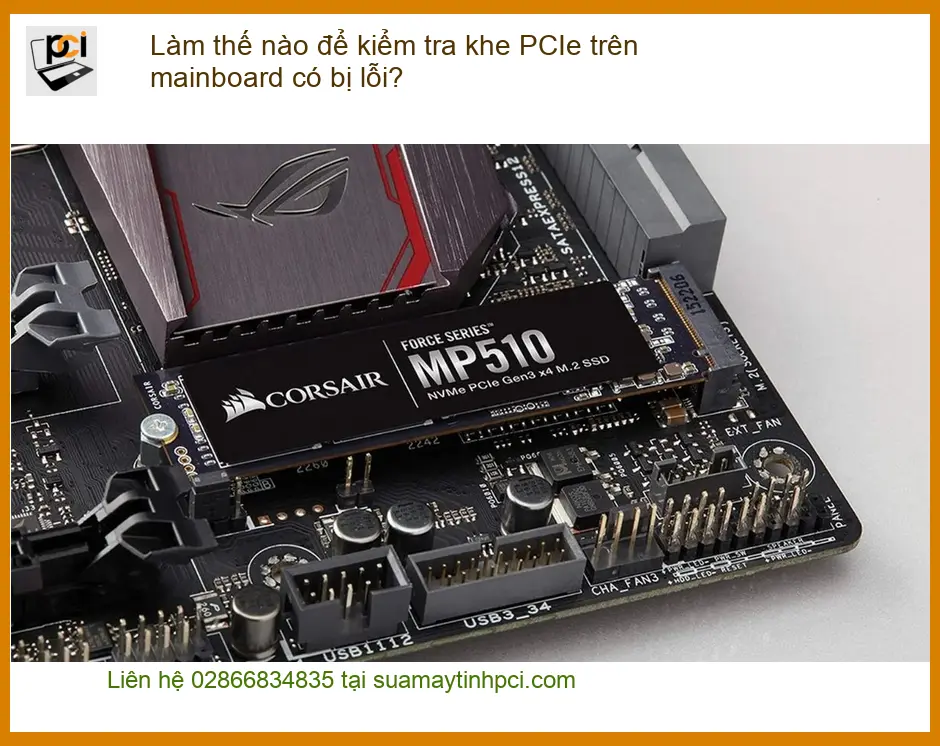
Việc nhận biết sớm các dấu hiệu bất thường là bước đầu tiên và quan trọng nhất để xác định liệu khe PCIe trên mainboard của bạn có đang gặp vấn đề hay không. Các triệu chứng này thường khá rõ ràng và ảnh hưởng trực tiếp đến trải nghiệm sử dụng máy tính.
Các triệu chứng thường gặp khi khe PCIe hỏng
Khi một khe PCIe gặp trục trặc, nó có thể biểu hiện qua nhiều cách khác nhau, từ những lỗi nhỏ cho đến việc hệ thống hoàn toàn không thể khởi động. Việc nắm rõ các triệu chứng này giúp bạn khoanh vùng nguyên nhân nhanh chóng.
Không nhận diện card đồ họa hoặc thiết bị
Đây là dấu hiệu phổ biến nhất. Nếu bạn cắm một card đồ họa, card mạng, hoặc SSD NVMe vào khe PCIe nhưng hệ thống không hề nhận diện, không hiển thị trong Device Manager hoặc BIOS/UEFI, khả năng cao khe cắm đó đã bị lỗi. Đôi khi, thiết bị có thể được nhận diện nhưng không hoạt động đúng cách hoặc bị ngắt kết nối liên tục.
Lỗi hiển thị, màn hình xanh chết chóc (BSOD)
Card đồ họa là thiết bị thường xuyên sử dụng khe PCIe. Khi khe cắm này có vấn đề, card đồ họa có thể không nhận đủ nguồn điện, không truyền dữ liệu ổn định, dẫn đến các lỗi hiển thị như màn hình đen, nhiễu hình, sọc ngang dọc, hoặc thậm chí là màn hình xanh chết chóc (BSOD) với các mã lỗi liên quan đến driver đồ họa hoặc phần cứng. Đây là một trong những dấu hiệu cảnh báo nghiêm trọng nhất.
Thiết bị hoạt động không ổn định, chập chờn
Một số trường hợp, thiết bị vẫn được nhận diện và hoạt động, nhưng không ổn định. Ví dụ, card đồ họa có thể hoạt động ở hiệu suất thấp hơn bình thường, hoặc bị ngắt kết nối đột ngột khi chơi game, làm việc nặng. Các thiết bị khác như card âm thanh, card mạng cũng có thể gặp tình trạng tương tự, gây ra âm thanh rè, mất kết nối mạng liên tục. Để tránh những lỗi tương tự, bạn có thể tham khảo cách đổi tên máy tính windows tại nhà để đảm bảo hệ thống luôn được tối ưu.
Phân biệt lỗi phần cứng và phần mềm
Trước khi kết luận khe PCIe bị hỏng, cần loại trừ khả năng lỗi do phần mềm hoặc driver. Hãy đảm bảo rằng bạn đã cài đặt driver mới nhất cho thiết bị PCIe, kiểm tra các bản cập nhật Windows và quét virus. Đôi khi, việc cài đặt lại driver hoặc thậm chí là hệ điều hành có thể giải quyết vấn đề. Nếu sau khi loại trừ các yếu tố phần mềm mà lỗi vẫn tiếp diễn, khả năng cao là do phần cứng.
Lưu ý chuyên gia:
Luôn kiểm tra nhiệt độ của các linh kiện xung quanh khe PCIe. Nhiệt độ quá cao có thể làm hỏng các mối hàn hoặc bản thân khe cắm. Đảm bảo hệ thống tản nhiệt hoạt động hiệu quả.
Hướng dẫn chi tiết cách kiểm tra khe PCIe trên mainboard
Việc kiểm tra khe PCIe đòi hỏi sự cẩn thận và một chút kiến thức kỹ thuật. Hãy làm theo các bước dưới đây để chẩn đoán chính xác tình trạng của khe cắm.
Chuẩn bị dụng cụ và môi trường kiểm tra an toàn
Trước khi bắt đầu, hãy đảm bảo bạn có đủ dụng cụ cần thiết như tua vít, đèn pin nhỏ, găng tay chống tĩnh điện (nếu có). Quan trọng nhất là ngắt nguồn điện hoàn toàn khỏi máy tính, rút tất cả các dây cắm và đặt máy trên một bề mặt sạch, khô ráo, không dẫn điện để tránh nguy cơ giật điện hoặc làm hỏng linh kiện.
Các bước kiểm tra vật lý khe PCIe
- Kiểm tra bằng mắt thường: Sử dụng đèn pin để soi kỹ bên trong khe PCIe. Tìm kiếm các chân cắm bị cong, gãy, cháy xém, hoặc có dấu hiệu oxy hóa. Kiểm tra xem có bụi bẩn, vật lạ kẹt bên trong khe không.
- Kiểm tra độ chắc chắn: Nhẹ nhàng lắc thử khe PCIe. Nếu nó bị lỏng lẻo hoặc có vẻ như không được gắn chặt vào mainboard, đó có thể là nguyên nhân gây ra lỗi.
- Thử với thiết bị khác: Nếu có thể, hãy thử cắm một thiết bị PCIe khác (ví dụ: một card đồ họa cũ, card mạng) vào khe đang nghi ngờ. Nếu thiết bị mới hoạt động bình thường, có thể card cũ của bạn bị lỗi. Ngược lại, nếu thiết bị mới cũng không hoạt động, khả năng cao khe PCIe có vấn đề.
- Thử với khe PCIe khác: Nếu mainboard của bạn có nhiều khe PCIe, hãy thử cắm thiết bị vào một khe khác. Nếu thiết bị hoạt động ở khe khác, điều này xác nhận khe ban đầu bị lỗi.
Kiểm tra bằng phần mềm và BIOS/UEFI
Sau khi kiểm tra vật lý, bạn có thể sử dụng phần mềm để xác nhận thêm. Khởi động máy tính và vào BIOS/UEFI để kiểm tra xem mainboard có nhận diện được thiết bị PCIe hay không. Trong Windows, hãy mở Device Manager và kiểm tra xem có thiết bị nào bị đánh dấu chấm than vàng hoặc không được nhận diện không. Các phần mềm chẩn đoán hệ thống như HWiNFO, GPU-Z cũng có thể cung cấp thông tin chi tiết về trạng thái của các thiết bị PCIe.
Vì mỗi dòng máy có cấu trúc vi mạch khác nhau, nếu bạn chưa xác định rõ nguyên nhân lỗi, hãy gọi ngay hotline để kỹ sư trưởng của Sửa máy tính PCI hỗ trợ kiểm tra, chẩn đoán bắt bệnh từ xa hoàn toàn miễn phí. Đặc biệt, nếu quý khách là học sinh, sinh viên hoặc người lao động có hoàn cảnh khó khăn, hãy chủ động thông báo để Sửa máy tính PCI kích hoạt chính sách trợ giá giảm ngay 10% – 15% chi phí linh kiện.
GỌI NGAY KỸ SƯ TRƯỞNG: 0989228326
Giải pháp khắc phục và địa chỉ sửa chữa uy tín
Khi đã xác định được khe PCIe bị lỗi, bước tiếp theo là tìm giải pháp. Tùy thuộc vào mức độ hư hại, bạn có thể tự khắc phục hoặc cần đến sự hỗ trợ của chuyên gia. Sửa máy tính PCI luôn cung cấp giải pháp tối ưu cho mọi vấn đề.
Khi nào nên tự sửa và khi nào cần chuyên gia
Nếu lỗi chỉ do bụi bẩn hoặc chân cắm bị cong nhẹ, bạn có thể tự vệ sinh hoặc nắn lại chân cắm một cách cẩn thận. Tuy nhiên, nếu khe PCIe bị cháy, gãy hoàn toàn, hoặc mainboard có dấu hiệu hư hỏng mạch, việc tự sửa chữa có thể gây ra thêm thiệt hại. Trong những trường hợp này, việc tìm đến một trung tâm sửa chữa máy tính chuyên nghiệp là lựa chọn an toàn và hiệu quả nhất. Sửa máy tính PCI với đội ngũ kỹ thuật viên tay nghề cao, trang thiết bị hiện đại, đảm bảo chẩn đoán và sửa chữa chính xác, nhanh chóng, giúp bạn tiết kiệm thời gian và chi phí. Chúng tôi tự hào là trung tâm hỗ trợ gần đây được nhiều khách hàng tin tưởng.
| Hạng mục sửa chữa | Chi phí ước tính | Thời gian xử lý | Bảo hành |
|---|---|---|---|
| Vệ sinh khe PCIe | 100.000 – 200.000 VNĐ | 15 – 30 phút | Không áp dụng |
| Hàn/Sửa chân cắm PCIe | 300.000 – 600.000 VNĐ | 1 – 2 giờ | 1 tháng |
| Thay thế khe PCIe (nếu có thể) | 500.000 – 1.200.000 VNĐ | 2 – 4 giờ | 3 tháng |
| Kiểm tra và chẩn đoán tổng thể | Miễn phí (khi sửa chữa) | 30 phút | Không áp dụng |
Lưu ý: Chi phí trên chỉ mang tính chất tham khảo và có thể thay đổi tùy thuộc vào mức độ hư hại cụ thể của mainboard, loại linh kiện cần thay thế và thời điểm sửa chữa. Vui lòng liên hệ trực tiếp để được báo giá chính xác nhất sau khi kiểm tra.
Câu hỏi thường gặp về lỗi khe PCIe
Làm thế nào để biết khe PCIe của tôi có hỗ trợ tốc độ X16 hay không?
Bạn có thể kiểm tra thông số kỹ thuật của mainboard trên trang web của nhà sản xuất hoặc trong sách hướng dẫn sử dụng. Thông thường, các khe PCIe x16 vật lý sẽ được ghi rõ là PCIe 3.0 x16, PCIe 4.0 x16 hoặc PCIe 5.0 x16. Ngoài ra, trong BIOS/UEFI, bạn cũng có thể tìm thấy thông tin về tốc độ hoạt động của từng khe PCIe.
Lỗi khe PCIe có thể sửa được không hay phải thay mainboard mới?
Tùy thuộc vào mức độ hư hại. Nếu chỉ là chân cắm bị cong, gãy nhẹ hoặc lỗi mạch nhỏ, kỹ thuật viên có kinh nghiệm có thể hàn hoặc sửa chữa. Tuy nhiên, nếu khe cắm bị cháy nặng, biến dạng vật lý nghiêm trọng hoặc lỗi liên quan đến các lớp mạch bên trong mainboard, việc thay thế mainboard mới thường là giải pháp an toàn và bền vững hơn để đảm bảo hiệu suất và độ ổn định của hệ thống.
Tôi có thể tự vệ sinh khe PCIe tại nhà không?
Có, bạn hoàn toàn có thể tự vệ sinh khe PCIe tại nhà bằng cách sử dụng bình xịt khí nén chuyên dụng để thổi sạch bụi bẩn. Tuy nhiên, hãy đảm bảo rằng máy tính đã được ngắt nguồn hoàn toàn và bạn thực hiện cẩn thận để không làm cong hoặc gãy các chân cắm bên trong khe. Tránh dùng các vật sắc nhọn hoặc chất lỏng để vệ sinh.
Việc cắm sai card vào khe PCIe có gây hỏng khe không?
Các khe PCIe được thiết kế để chỉ cho phép cắm đúng loại card vào đúng chiều. Tuy nhiên, nếu cố gắng cắm một cách thô bạo hoặc sai chiều, bạn có thể làm cong, gãy các chân cắm bên trong khe hoặc làm hỏng bản thân card. Luôn kiểm tra kỹ hướng cắm và dùng lực vừa phải khi lắp đặt thiết bị PCIe.
Mọi vấn đề về PC, hãy để Sửa máy tính PCI giải quyết nhanh chóng và chuyên nghiệp!
