

 Chuyên Nghiệp trong phục vụ với hơn 20 Kỹ thuật IT luôn sẵn sàng tới tận nơi sửa chữa và cài đặt ở Tphcm. Báo giá rõ ràng. 100% hài lòng mới thu tiền.






PC
PC Làm sao để khóa màn hình bằng phím tắt? – Cách tự xử lý tại nhà
Bảo mật thông tin cá nhân và dữ liệu công việc là yếu tố tối quan trọng trong môi trường số hiện nay. Việc hiểu rõ PC Làm sao để khóa màn hình máy tính bằng phím tắt? không chỉ giúp bạn bảo vệ quyền riêng tư mà còn nâng cao hiệu suất làm việc bằng cách tiết kiệm thời gian. Cơ chế khóa màn hình là một tính năng cơ bản nhưng cực kỳ hiệu quả, ngăn chặn truy cập trái phép khi bạn rời khỏi máy tính trong thời gian ngắn.
Tổng quan về cơ chế khóa màn hình trên hệ điều hành
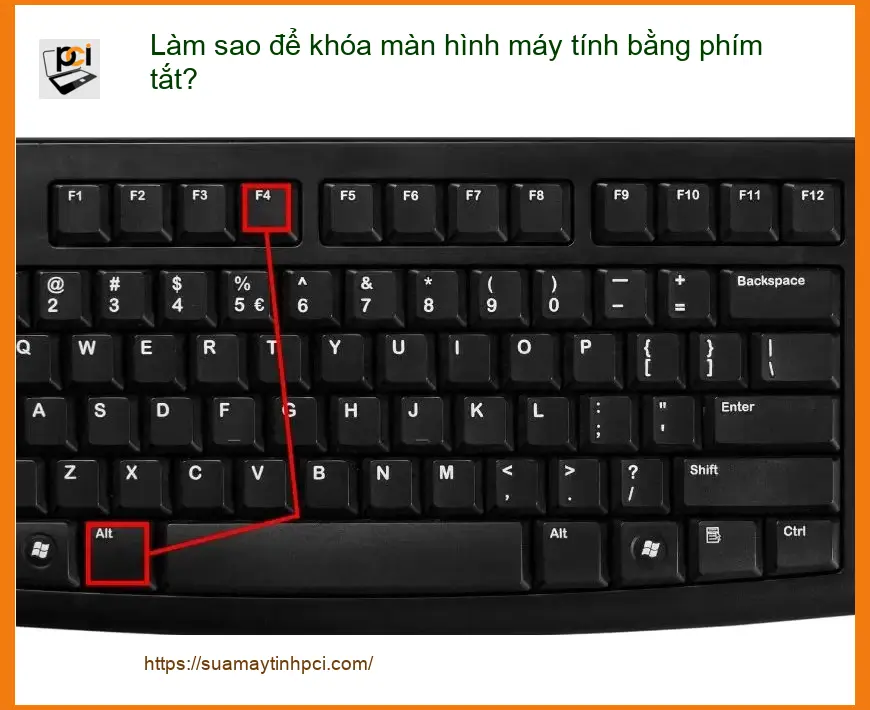
Cơ chế khóa màn hình là một tính năng bảo mật tích hợp sẵn trong hầu hết các hệ điều hành hiện đại như Windows, macOS, và Linux. Khi kích hoạt, màn hình sẽ chuyển sang trạng thái khóa, yêu cầu người dùng nhập mật khẩu, mã PIN, hoặc sử dụng các phương thức xác thực sinh trắc học (vân tay, nhận diện khuôn mặt) để truy cập lại phiên làm việc. Mục tiêu chính là bảo vệ dữ liệu đang hiển thị và các ứng dụng đang chạy khỏi những ánh mắt tò mò hoặc hành vi can thiệp không mong muốn.
Tầm quan trọng của việc khóa màn hình trong bảo mật
Trong một thế giới kết nối liên tục, việc bảo vệ thông tin không chỉ giới hạn ở việc cài đặt phần mềm diệt virus hay tường lửa. Một trong những lỗ hổng bảo mật phổ biến nhất lại đến từ sự lơ là của người dùng khi rời khỏi máy tính mà không khóa màn hình. Điều này tạo cơ hội cho kẻ xấu truy cập vào các tài khoản cá nhân, thông tin nhạy cảm, hoặc thậm chí cài đặt phần mềm độc hại. Khóa màn hình là lớp phòng thủ đầu tiên, đơn giản nhưng hiệu quả, giúp ngăn chặn các mối đe dọa vật lý trực tiếp.
Các tình huống cần khóa màn hình khẩn cấp
Có nhiều tình huống trong công việc và cuộc sống hàng ngày mà việc khóa màn hình máy tính trở nên cấp thiết:
- Rời khỏi bàn làm việc: Dù chỉ là vài phút để đi pha cà phê hay nghe điện thoại, việc khóa màn hình là bắt buộc để tránh đồng nghiệp hoặc người lạ vô tình/cố ý xem hoặc thay đổi dữ liệu của bạn.
- Trong môi trường công cộng: Tại quán cà phê, thư viện, sân bay, việc khóa màn hình là cực kỳ quan trọng để bảo vệ thông tin khỏi những người xung quanh.
- Khi có khách đến nhà/văn phòng: Đảm bảo rằng khách không thể truy cập vào máy tính của bạn khi bạn không có mặt.
- Chuyển đổi người dùng: Nếu nhiều người dùng chung một máy tính, việc khóa màn hình giúp chuyển đổi phiên làm việc một cách an toàn và bảo mật.
Lợi ích của việc sử dụng phím tắt so với thao tác chuột
Sử dụng phím tắt để khóa màn hình mang lại nhiều lợi ích vượt trội so với việc thao tác bằng chuột:
- Tốc độ và hiệu quả: Chỉ với một tổ hợp phím, bạn có thể khóa màn hình ngay lập tức, nhanh hơn nhiều so với việc di chuyển chuột, click vào Start Menu (hoặc Apple Menu) rồi chọn Lock.
- Tiện lợi: Bạn có thể thực hiện thao tác này mà không cần nhìn vào màn hình hoặc di chuyển tay khỏi bàn phím.
- Chuyên nghiệp: Thể hiện sự thành thạo và ý thức bảo mật cao trong môi trường làm việc.
Nguyên lý hoạt động của lệnh khóa màn hình
Khi bạn kích hoạt lệnh khóa màn hình (thông qua phím tắt hoặc menu), hệ điều hành sẽ thực hiện các bước sau:
- Tạm dừng phiên làm việc hiện tại: Các ứng dụng vẫn chạy ngầm nhưng không hiển thị trên màn hình.
- Hiển thị màn hình khóa: Một giao diện đặc biệt sẽ xuất hiện, thường là màn hình đăng nhập hoặc màn hình chờ có hình nền.
- Yêu cầu xác thực: Để tiếp tục phiên làm việc, hệ thống sẽ yêu cầu người dùng cung cấp thông tin xác thực hợp lệ.
Quá trình này đảm bảo rằng chỉ người dùng được ủy quyền mới có thể tiếp tục truy cập vào các tác vụ đang chạy và dữ liệu trên máy tính. Để đảm bảo hệ thống luôn hoạt động ổn định và an toàn, việc kiểm tra định kỳ các thành phần phần cứng như cách giảm nhiệt độ card màn hình khi chơi game cũng là một phần quan trọng của việc duy trì hiệu suất tổng thể.
Hướng dẫn chi tiết các phương pháp khóa màn hình bằng phím tắt
Mỗi hệ điều hành có những tổ hợp phím tắt riêng để thực hiện chức năng khóa màn hình. Việc nắm vững các phím tắt này sẽ giúp bạn thao tác nhanh chóng và hiệu quả.
Khóa màn hình trên hệ điều hành Windows
Đối với người dùng Windows, có hai tổ hợp phím tắt phổ biến và hiệu quả nhất để khóa màn hình:
Phương pháp 1: Tổ hợp phím Windows + L
Đây là cách nhanh nhất và được sử dụng rộng rãi nhất trên mọi phiên bản Windows (Windows 7, 8, 10, 11). Chỉ cần nhấn giữ phím Windows (phím có biểu tượng cửa sổ) và sau đó nhấn phím L (chữ L).
Ưu điểm: Cực kỳ nhanh, đơn giản, và hoạt động tức thì.
Phương pháp 2: Tổ hợp phím Ctrl + Alt + Del (sau đó chọn “Lock”)
Tổ hợp phím này sẽ mở ra một màn hình tùy chọn bảo mật. Từ màn hình này, bạn có thể chọn “Lock” (Khóa) để khóa màn hình. Mặc dù có thêm một bước so với phương pháp trên, nhưng nó cũng cung cấp các tùy chọn khác như Task Manager, Switch User, Sign out.
Ưu điểm: Cung cấp thêm các tùy chọn quản lý hệ thống.
Để đảm bảo rằng máy tính của bạn luôn hoạt động trơn tru và các phím tắt phản hồi nhanh, việc bảo trì hệ thống định kỳ là rất quan trọng. Sửa máy tính PCI với đội ngũ kỹ sư được đào tạo chuyên sâu, tuân thủ các tiêu chuẩn kỹ thuật quốc tế, luôn sẵn sàng hỗ trợ bạn kiểm tra và tối ưu hóa hiệu suất máy tính, từ phần mềm đến phần cứng.






Khóa màn hình trên hệ điều hành macOS
Người dùng MacBook và iMac cũng có nhiều cách để khóa màn hình một cách nhanh chóng:
Phương pháp 1: Tổ hợp phím Control + Command + Q
Đây là tổ hợp phím tắt trực tiếp để khóa màn hình trên macOS. Khi nhấn tổ hợp này, màn hình sẽ ngay lập tức chuyển sang màn hình khóa, yêu cầu mật khẩu để đăng nhập lại.
Ưu điểm: Nhanh chóng và trực tiếp.
Phương pháp 2: Tổ hợp phím Shift + Command + Q (sau đó xác nhận)
Tổ hợp này thực chất là lệnh “Log Out” (Đăng xuất). Sau khi nhấn, hệ thống sẽ hỏi bạn có muốn đăng xuất không. Nếu bạn xác nhận, tất cả các ứng dụng sẽ đóng và bạn sẽ trở về màn hình đăng nhập. Mặc dù không phải là “khóa” theo đúng nghĩa đen, nhưng nó cũng đạt được mục đích bảo mật tương tự.
Ưu điểm: Đăng xuất hoàn toàn khỏi phiên làm việc.
Phương pháp 3: Sử dụng Hot Corners (Góc nóng)
macOS cho phép bạn cấu hình các góc màn hình để thực hiện các hành động nhanh, trong đó có “Put Display to Sleep” (Đưa màn hình vào chế độ ngủ) hoặc “Lock Screen” (Khóa màn hình). Bạn có thể thiết lập tính năng này trong System Settings > Desktop & Dock > Hot Corners.
Ưu điểm: Tiện lợi khi bạn chỉ cần di chuyển chuột vào góc màn hình.
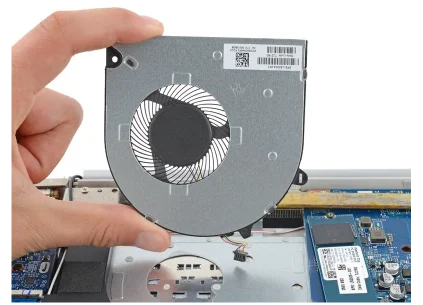
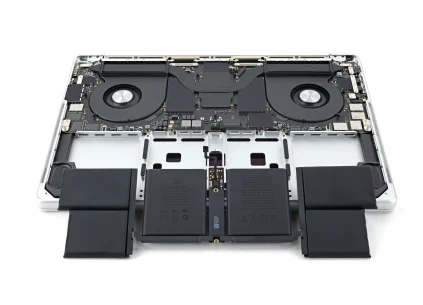
Việc bảo trì và kiểm tra các thành phần phần cứng như quạt tản nhiệt trên MacBook cũng quan trọng không kém để đảm bảo hiệu suất và tuổi thọ thiết bị. Nếu bạn nghe thấy tiếng quạt kêu to bất thường, hãy tham khảo cách kiểm tra quạt và tản nhiệt macbook khi kêu to để xử lý kịp thời.
Vì mỗi dòng máy tính, đặc biệt là các dòng laptop và PC chuyên dụng, có thể có những tùy chỉnh hệ thống hoặc phần mềm quản lý riêng biệt ảnh hưởng đến các phím tắt, nếu bạn gặp khó khăn hoặc cần tư vấn sâu hơn về bảo mật hệ thống, hãy gọi ngay hotline để kỹ sư trưởng của Sửa máy tính PCI hỗ trợ kiểm tra, chẩn đoán bắt bệnh từ xa hoàn toàn miễn phí. Đặc biệt, nếu quý khách là học sinh, sinh viên hoặc người lao động có hoàn cảnh khó khăn, hãy chủ động thông báo để Sửa máy tính PCI kích hoạt chính sách trợ giá giảm ngay 10% – 15% chi phí linh kiện.
GỌI NGAY KỸ SƯ PCI HỖ TRỢ MIỄN PHÍ: 0989228326
Bảng giá dịch vụ kiểm tra và tối ưu hệ thống tại Sửa máy tính PCI
Dưới đây là bảng giá tham khảo cho các dịch vụ kiểm tra, bảo dưỡng và tối ưu hóa hệ thống máy tính tại Sửa máy tính PCI. Các dịch vụ này giúp đảm bảo máy tính của bạn luôn hoạt động ổn định, các phím tắt phản hồi nhanh và hệ thống bảo mật được cập nhật.
| Hạng mục dịch vụ | Chi phí ước tính | Thời gian xử lý | Bảo hành |
|---|---|---|---|
| Kiểm tra tổng thể & Chẩn đoán hệ thống | Miễn phí | 15-30 phút | – |
| Tối ưu hóa hiệu suất hệ điều hành | 250.000 – 450.000 VNĐ | 1-2 giờ | 3 tháng |
| Cài đặt & Cập nhật phần mềm bảo mật | 150.000 – 300.000 VNĐ | 30-60 phút | 1 tháng |
| Vệ sinh bảo dưỡng phần cứng (PC/Laptop) | 200.000 – 350.000 VNĐ | 1-1.5 giờ | – |
Lưu ý: Chi phí trên chỉ mang tính chất tham khảo. Giá cuối cùng có thể thay đổi tùy thuộc vào tình trạng cụ thể của máy tính, loại linh kiện cần thay thế (nếu có) và yêu cầu dịch vụ chi tiết sau khi kỹ thuật viên tiến hành chẩn đoán.
| Dịch Vụ | Mô Tả Chi Tiết | Thời Gian Thực Hiện | Giá (VNĐ) |
|---|---|---|---|
| Sửa chữa phần cứng | |||
| Thay màn hình | Màn hình HD/Full HD/4K cho các dòng phổ biến | 30-60 phút | Từ 700.000 - 3.500.000 |
| Thay bàn phím | Bàn phím laptop thường, bàn phím LED | 30-60 phút | Từ 300.000 - 1.200.000 |
| Thay pin | Pin chính hãng, pin tương thích | 30 phút | Từ 400.000 - 2.000.000 |
| Thay ổ cứng | SSD/HDD, nâng cấp dung lượng | 30-60 phút | Từ 500.000 - 2.500.000 |
| Sửa bản lề | Khắc phục bản lề gãy, lỏng | 1-2 giờ | Từ 200.000 - 800.000 |
| Thay quạt tản nhiệt | Quạt chính hãng hoặc tương thích | 30-60 phút | Từ 300.000 - 700.000 |
| Dịch vụ phần mềm | |||
| Cài đặt lại hệ điều hành | Windows, macOS, Linux | 30-60 phút | 150.000 - 300.000 |
| Diệt virus, cài phần mềm bảo mật | Cài đặt bản quyền hoặc phần mềm chuyên dụng | 30 phút | 200.000 - 500.000 |
| Cứu dữ liệu | Phục hồi dữ liệu từ ổ cứng bị lỗi | 1-3 ngày | Từ 500.000 - 3.000.000 |
| Cài đặt phần mềm theo yêu cầu | Office, đồ họa, lập trình, thiết kế | 30-60 phút | 100.000 - 500.000 |
| Dịch vụ nâng cấp | |||
| Nâng cấp RAM | Lắp đặt và kiểm tra | 30 phút | Từ 400.000 - 1.500.000 |
| Nâng cấp SSD | SSD NVMe/SATA | 30-60 phút | Từ 800.000 - 3.000.000 |
| Nâng cấp card đồ họa (laptop hỗ trợ) | Card rời hoặc onboard | 1-2 giờ | Từ 2.000.000 - 10.000.000 |
| Dịch vụ vệ sinh, bảo dưỡng | |||
| Vệ sinh, bảo dưỡng laptop | Vệ sinh toàn bộ, thay keo tản nhiệt | 1-2 giờ | 200.000 - 400.000 |
| Kiểm tra, chẩn đoán lỗi miễn phí | Kiểm tra toàn diện phần cứng và phần mềm | 15-30 phút | Miễn phí |
Lưu ý:
- Giá trên chỉ mang tính tham khảo, có thể thay đổi tùy theo dòng máy và mức độ hư hỏng.
- Các linh kiện thay thế là hàng chính hãng hoặc linh kiện tương thích cao cấp.
- Vui lòng liên hệ hotline 18006025 hoặc đến trực tiếp tại Cửa Hàng Vi Tính Trường Thịnh để được tư vấn chi tiết.
Câu hỏi thường gặp về khóa màn hình máy tính
Dưới đây là một số câu hỏi thường gặp liên quan đến việc khóa màn hình máy tính và bảo mật hệ thống:
1. Khóa màn hình có khác gì với chế độ ngủ (Sleep mode) hay tắt máy (Shut down) không?
Trả lời: Có sự khác biệt rõ rệt. Khóa màn hình chỉ tạm thời ẩn phiên làm việc hiện tại và yêu cầu xác thực để truy cập lại, các ứng dụng vẫn chạy ngầm. Chế độ ngủ (Sleep mode) đưa máy tính vào trạng thái tiêu thụ ít năng lượng, tạm dừng hầu hết các hoạt động nhưng vẫn giữ trạng thái làm việc trong RAM để có thể khôi phục nhanh chóng. Tắt máy (Shut down) là quá trình tắt hoàn toàn hệ thống, đóng tất cả ứng dụng và xóa dữ liệu khỏi RAM, yêu cầu khởi động lại từ đầu.
2. Tôi có thể khóa màn hình tự động sau một khoảng thời gian không hoạt động không?
Trả lời: Hoàn toàn có thể. Cả Windows và macOS đều cho phép bạn cấu hình thời gian chờ trước khi màn hình tự động khóa hoặc chuyển sang chế độ ngủ. Trên Windows, bạn có thể tìm thấy cài đặt này trong Settings > Accounts > Sign-in options > Dynamic Lock hoặc Settings > System > Power & sleep. Trên macOS, bạn vào System Settings > Lock Screen để điều chỉnh thời gian yêu cầu mật khẩu sau khi màn hình tắt hoặc chế độ bảo vệ màn hình bắt đầu.
3. Nếu tôi quên mật khẩu để mở khóa màn hình thì phải làm sao?
Trả lời: Nếu bạn quên mật khẩu, việc truy cập lại vào máy tính sẽ phức tạp hơn. Đối với Windows, bạn có thể thử sử dụng tùy chọn “I forgot my password” trên màn hình đăng nhập (nếu tài khoản Microsoft được liên kết) hoặc sử dụng USB khôi phục mật khẩu. Đối với macOS, bạn có thể sử dụng Apple ID để đặt lại mật khẩu hoặc khởi động vào chế độ Recovery để reset. Trong trường hợp không thể tự xử lý, bạn nên liên hệ với các trung tâm sửa chữa máy tính uy tín như Sửa máy tính PCI để được hỗ trợ chuyên sâu, tránh làm mất dữ liệu quan trọng.
4. Có cách nào để khóa màn hình mà không cần mật khẩu không?
Trả lời: Về cơ bản, mục đích của việc khóa màn hình là bảo mật, nên việc yêu cầu mật khẩu là bắt buộc. Nếu bạn muốn truy cập nhanh hơn, bạn có thể thiết lập mã PIN (trên Windows) hoặc sử dụng các phương thức xác thực sinh trắc học như vân tay (Windows Hello, Touch ID trên MacBook) hoặc nhận diện khuôn mặt (Windows Hello) nếu thiết bị của bạn hỗ trợ. Tuy nhiên, việc bỏ qua hoàn toàn mật khẩu khi khóa màn hình sẽ làm mất đi tính bảo mật cốt lõi của chức năng này.
Bảo vệ dữ liệu là trách nhiệm của mỗi người dùng. Hãy để Sửa máy tính PCI đồng hành cùng bạn trong việc duy trì một hệ thống máy tính an toàn và hiệu quả.
