

 Sạc Laptop LENOVO 100S 11, 14 - Thay Lấy Liền | Trung Tâm Gần Nhất
  Chuyên Nghiệp trong phục vụ với hơn 20 Kỹ thuật IT luôn sẵn sàng tới tận nơi sửa chữa và cài đặt ở Tphcm. Báo giá rõ ràng. 100% hài lòng mới thu tiền.










PC
PC Làm sao để kiểm tra nguồn máy tính ổn định – Cách tự xử lý tại nhà
Điện áp không ổn định là một trong những nguyên nhân hàng đầu gây ra các sự cố nghiêm trọng cho hệ thống. Để đảm bảo PC Làm sao để kiểm tra nguồn máy tính có hoạt động ổn định? là câu hỏi mà nhiều người dùng quan tâm, đặc biệt khi máy tính bắt đầu xuất hiện những dấu hiệu bất thường. Việc kiểm tra định kỳ và kịp thời phát hiện lỗi nguồn sẽ giúp bạn tránh được những hư hỏng đắt tiền cho các linh kiện khác như bo mạch chủ, CPU hay card đồ họa.
Dấu hiệu nhận biết nguồn máy tính PC đang gặp vấn đề
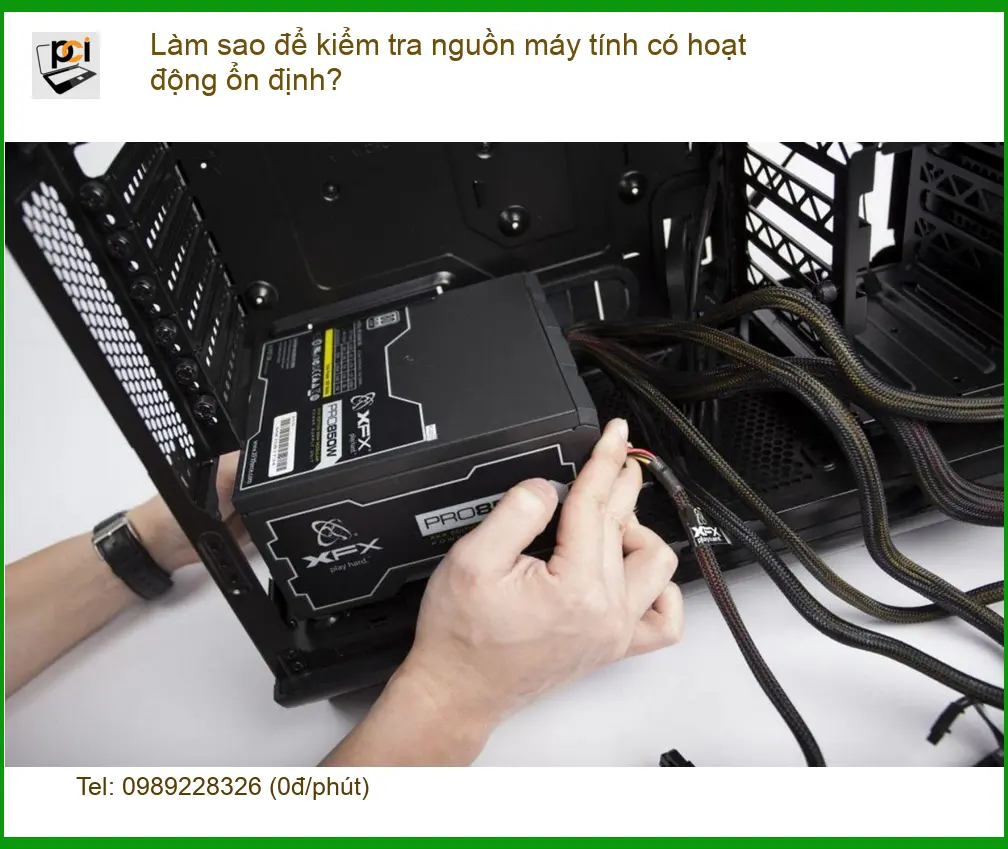
Một bộ nguồn (PSU) hoạt động không ổn định có thể gây ra nhiều triệu chứng khó chịu, từ những lỗi nhỏ đến việc làm hỏng hoàn toàn các linh kiện khác. Việc nhận biết sớm các dấu hiệu này là chìa khóa để bảo vệ chiếc PC của bạn.
Máy tính tự khởi động lại, tắt đột ngột hoặc không lên nguồn
Đây là một trong những dấu hiệu phổ biến nhất cho thấy nguồn máy tính của bạn đang gặp trục trặc. Khi nguồn không cung cấp đủ hoặc không ổn định điện áp, hệ thống sẽ tự động tắt để bảo vệ các linh kiện. Đôi khi, máy tính có thể không khởi động được hoàn toàn, chỉ nháy đèn hoặc quạt quay vài giây rồi tắt.
Tiếng ồn bất thường hoặc mùi khét từ bộ nguồn
Bộ nguồn thường có quạt làm mát. Nếu bạn nghe thấy tiếng quạt kêu to, rít hoặc có tiếng lạch cạch bất thường, đó có thể là dấu hiệu quạt nguồn bị kẹt, hỏng hoặc nguồn đang quá tải. Nguy hiểm hơn, nếu ngửi thấy mùi khét, hãy tắt máy tính ngay lập tức vì đây là dấu hiệu của linh kiện bên trong bị cháy, có thể dẫn đến chập điện hoặc hỏa hoạn.
Kiểm tra quạt nguồn và các linh kiện bên trong
Để kiểm tra quạt nguồn, bạn có thể dùng đèn pin soi vào khe tản nhiệt của PSU khi máy đang chạy (nếu an toàn và có kinh nghiệm). Quan sát xem quạt có quay đều không, có bị vướng víu gì không. Đối với các linh kiện bên trong, việc kiểm tra đòi hỏi kiến thức chuyên môn và dụng cụ phù hợp. Tuy nhiên, bạn có thể tự mình thực hiện một số bước cơ bản để cách dọn rác máy tính bàn an toàn hiệu quả, giúp cải thiện luồng khí và giảm tải cho nguồn.
Phân biệt tiếng ồn quạt và tiếng ồn linh kiện
Tiếng ồn từ quạt thường là tiếng rít hoặc ù ù đều đặn, trong khi tiếng ồn từ linh kiện hỏng (như cuộn cảm) có thể là tiếng rẹt rẹt, lách tách hoặc tiếng kêu the thé. Việc phân biệt giúp bạn khoanh vùng nguyên nhân chính xác hơn.
Hướng dẫn các bước kiểm tra nguồn máy tính PC tại nhà
Trước khi quyết định mang máy đi sửa chữa, bạn có thể tự mình thực hiện một số bước kiểm tra cơ bản để xác định xem nguồn có thực sự là nguyên nhân gây lỗi hay không.
Kiểm tra kết nối vật lý và môi trường hoạt động
Đôi khi, vấn đề không nằm ở bản thân bộ nguồn mà ở các yếu tố bên ngoài. Hãy bắt đầu với những kiểm tra đơn giản nhất.
Đảm bảo cáp nguồn và ổ cắm điện ổn định
Kiểm tra xem cáp nguồn từ ổ cắm vào PSU có bị lỏng, đứt gãy hay không. Thử cắm vào một ổ điện khác hoặc sử dụng một sợi cáp nguồn khác để loại trừ khả năng lỗi do dây hoặc ổ cắm. Đảm bảo nguồn điện nhà bạn ổn định, không bị sụt áp đột ngột.
Sử dụng phương pháp kiểm tra “Paperclip Test” an toàn
Đây là một phương pháp đơn giản và khá an toàn để kiểm tra xem quạt nguồn có quay hay không khi không kết nối với bo mạch chủ. Nó giúp xác định liệu PSU có còn hoạt động cơ bản hay không.
Thực hiện kiểm tra nguồn không tải
Bước 1: Rút tất cả các cáp nguồn ra khỏi bo mạch chủ, ổ cứng, card đồ họa và các thiết bị khác. Chỉ để lại cáp nguồn 24 pin (ATX) và cáp nguồn CPU (4/8 pin) cắm vào PSU.
Bước 2: Dùng một chiếc kẹp giấy (paperclip) uốn cong thành hình chữ U. Chọc một đầu vào chân màu xanh lá cây (PS_ON) và đầu còn lại vào bất kỳ chân màu đen nào (COM/Ground) trên đầu nối 24 pin.
Bước 3: Cắm dây nguồn vào PSU và bật công tắc nguồn phía sau. Nếu quạt nguồn quay, có nghĩa là PSU vẫn có khả năng cấp điện cơ bản. Nếu quạt không quay, rất có thể PSU đã hỏng.
Lưu ý quan trọng: Phương pháp này chỉ kiểm tra khả năng bật/tắt của nguồn, không kiểm tra được chất lượng điện áp đầu ra. Luôn cẩn thận khi thao tác với điện và không chạm vào các chân khác.
Đo điện áp đầu ra bằng đồng hồ vạn năng (Multimeter)
Đây là phương pháp chính xác nhất để kiểm tra chất lượng điện áp mà PSU cung cấp. Bạn sẽ cần một đồng hồ vạn năng và một chút kiến thức về điện.
Các mức điện áp chuẩn cần lưu ý
Bước 1: Kết nối PSU với một tải nhỏ (ví dụ: một ổ cứng cũ hoặc quạt case) để PSU không chạy không tải hoàn toàn. Thực hiện “Paperclip Test” như trên để bật nguồn.
Bước 2: Đặt đồng hồ vạn năng ở chế độ đo điện áp DC (VDC).
Bước 3: Đo các chân trên đầu nối 24 pin và các đầu nối khác (SATA, Molex, PCIe) theo bảng sau:
| Màu dây | Điện áp chuẩn | Sai số cho phép |
|---|---|---|
| Vàng | +12V | ±5% (11.4V – 12.6V) |
| Đỏ | +5V | ±5% (4.75V – 5.25V) |
| Cam | +3.3V | ±5% (3.135V – 3.465V) |
| Tím | +5VSB (Standby) | ±5% (4.75V – 5.25V) |
Lưu ý: Các giá trị điện áp thực tế có thể dao động nhẹ tùy thuộc vào tải và chất lượng nguồn. Nếu các giá trị đo được nằm ngoài sai số cho phép, nguồn của bạn có vấn đề.
Việc tự kiểm tra nguồn máy tính đòi hỏi sự cẩn trọng và kiến thức cơ bản. Nếu bạn không tự tin hoặc không có đủ dụng cụ, đừng ngần ngại tìm đến sự hỗ trợ từ các chuyên gia. Tại Sửa máy tính PCI, chúng tôi tự hào sở hữu đội ngũ kỹ thuật viên được đào tạo bài bản, với quy trình kiểm tra và chẩn đoán lỗi nguồn máy tính chuyên nghiệp, đảm bảo độ chính xác cao nhất. Chúng tôi không chỉ thay thế linh kiện mà còn tối ưu hóa hiệu suất tổng thể cho hệ thống của bạn.
Vì mỗi dòng máy có cấu trúc vi mạch khác nhau, nếu bạn chưa xác định rõ nguyên nhân lỗi, hãy gọi ngay hotline để kỹ sư trưởng của Sửa máy tính PCI hỗ trợ kiểm tra, chẩn đoán bắt bệnh từ xa hoàn toàn miễn phí. Đặc biệt, nếu quý khách là học sinh, sinh viên hoặc người lao động có hoàn cảnh khó khăn, hãy chủ động thông báo để Sửa máy tính PCI kích hoạt chính sách trợ giá giảm ngay 10% – 15% chi phí linh kiện.
GỌI NGAY KỸ SƯ PCI: 0989228326
Bảng giá tham khảo dịch vụ kiểm tra và sửa chữa nguồn máy tính tại Sửa máy tính PCI
Dưới đây là bảng giá ước tính cho các dịch vụ liên quan đến nguồn máy tính. Chi phí thực tế có thể thay đổi tùy thuộc vào mức độ hư hỏng, loại nguồn và linh kiện thay thế cụ thể. Vui lòng liên hệ để được tư vấn và báo giá chính xác nhất.
| Hạng mục sửa chữa | Chi phí ước tính | Thời gian xử lý | Bảo hành |
|---|---|---|---|
| Kiểm tra, chẩn đoán lỗi nguồn | Miễn phí | 15 – 30 phút | N/A |
| Sửa chữa nguồn (lỗi nhẹ) | 250.000đ – 500.000đ | 1 – 2 giờ | 1 – 3 tháng |
| Thay thế nguồn mới | 500.000đ – 1.500.000đ+ | 1 – 3 giờ | 6 – 12 tháng |
| Vệ sinh, bảo dưỡng nguồn | 150.000đ – 250.000đ | 30 – 60 phút | 1 tháng |
Lưu ý: Bảng giá trên chỉ mang tính chất tham khảo. Chi phí cuối cùng sẽ được xác định sau khi kỹ thuật viên kiểm tra và chẩn đoán chính xác tình trạng của nguồn máy tính.
Câu hỏi thường gặp về nguồn máy tính PC
Nguồn máy tính có tuổi thọ bao lâu?
Tuổi thọ của nguồn máy tính phụ thuộc vào chất lượng sản phẩm, điều kiện sử dụng (nhiệt độ, độ ẩm, tải), và tần suất hoạt động. Một bộ nguồn chất lượng tốt có thể hoạt động ổn định từ 5 đến 10 năm. Tuy nhiên, các bộ nguồn giá rẻ hoặc hoạt động trong môi trường khắc nghiệt có thể chỉ kéo dài 2-3 năm.
Khi nào nên thay nguồn máy tính mới?
Bạn nên cân nhắc thay nguồn mới khi nguồn cũ có các dấu hiệu hỏng hóc rõ ràng (mùi khét, tiếng ồn lớn, không lên nguồn), hoặc khi các điện áp đầu ra không ổn định (đo bằng đồng hồ vạn năng). Ngoài ra, nếu bạn nâng cấp các linh kiện tiêu thụ nhiều điện năng (như card đồ họa, CPU), bạn cũng cần thay nguồn có công suất phù hợp để đảm bảo hệ thống hoạt động ổn định và an toàn. Đôi khi, việc thay vỏ laptop Lenovo ThinkPad L490 tại TPHCM cũng là lúc bạn nên kiểm tra lại tổng thể các linh kiện bên trong.
Việc tự sửa nguồn máy tính có rủi ro gì không?
Tự sửa nguồn máy tính tiềm ẩn nhiều rủi ro. Bộ nguồn chứa các tụ điện có thể tích trữ điện áp cao ngay cả khi đã rút phích cắm, gây nguy hiểm giật điện. Ngoài ra, việc sửa chữa không đúng cách có thể làm hỏng thêm các linh kiện khác hoặc gây cháy nổ. Tốt nhất, nếu không có kinh nghiệm và dụng cụ chuyên dụng, bạn nên mang đến các trung tâm sửa chữa uy tín.
Làm thế nào để chọn nguồn máy tính phù hợp?
Để chọn nguồn máy tính phù hợp, bạn cần xem xét tổng công suất tiêu thụ của tất cả các linh kiện (CPU, GPU, RAM, ổ cứng…). Nên chọn nguồn có công suất cao hơn tổng mức tiêu thụ khoảng 20-30% để đảm bảo hiệu suất và tuổi thọ. Ngoài ra, hãy chú ý đến các chứng nhận hiệu suất (ví dụ: 80 Plus Bronze, Gold, Platinum) để đảm bảo nguồn hoạt động hiệu quả và tiết kiệm điện.
Đảm bảo nguồn điện ổn định cho PC của bạn với Sửa máy tính PCI.
