

-
×
 Webcam Laptop
1 × ₫350,000
Webcam Laptop
1 × ₫350,000 -
×
Bàn Phím Laptop Fujitsu N7110 N7120 - Thay Tại Trung Tâm TPHCM Lấy Liền
1 × ₫450,000
-
×
Sạc Laptop ACER
1 × ₫249,000
-
×
ESET Protect Complete 5 User 12T - Cửa Hàng Gần Nhất TPHCM
1 × ₫1,500,000
-
×
Pin Laptop HP ENVY 14-k000 - Thay Pin Nhanh Gần Đây TPHCM
1 × ₫450,000
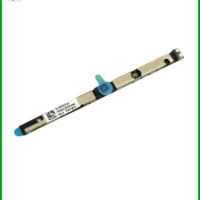 Webcam Laptop
 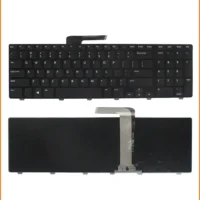 Bàn Phím Laptop Fujitsu N7110 N7120 - Thay Tại Trung Tâm TPHCM Lấy Liền
 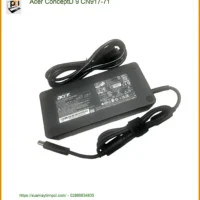 Sạc Laptop ACER
  ESET Protect Complete 5 User 12T - Cửa Hàng Gần Nhất TPHCM
 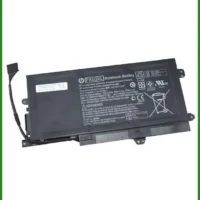 Pin Laptop HP ENVY 14-k000 - Thay Pin Nhanh Gần Đây TPHCM
  Chuyên Nghiệp trong phục vụ với hơn 20 Kỹ thuật IT luôn sẵn sàng tới tận nơi sửa chữa và cài đặt ở Tphcm. Báo giá rõ ràng. 100% hài lòng mới thu tiền.










PC
PC Làm sao để kiểm tra USB Boot còn hoạt động – Cách tự xử lý tại nhà
USB Boot. Nhiều anh em thợ hay người dùng phổ thông thường thắc mắc PC Làm sao để kiểm tra USB Boot còn hoạt động hay không? trước khi bắt tay vào cài đặt lại hệ điều hành hay cứu hộ dữ liệu. Việc này tưởng chừng đơn giản nhưng nếu không kiểm tra kỹ, có thể mất thời gian vô ích và thậm chí làm hỏng dữ liệu quan trọng.
Tổng quan về USB Boot và tầm quan trọng của việc kiểm tra
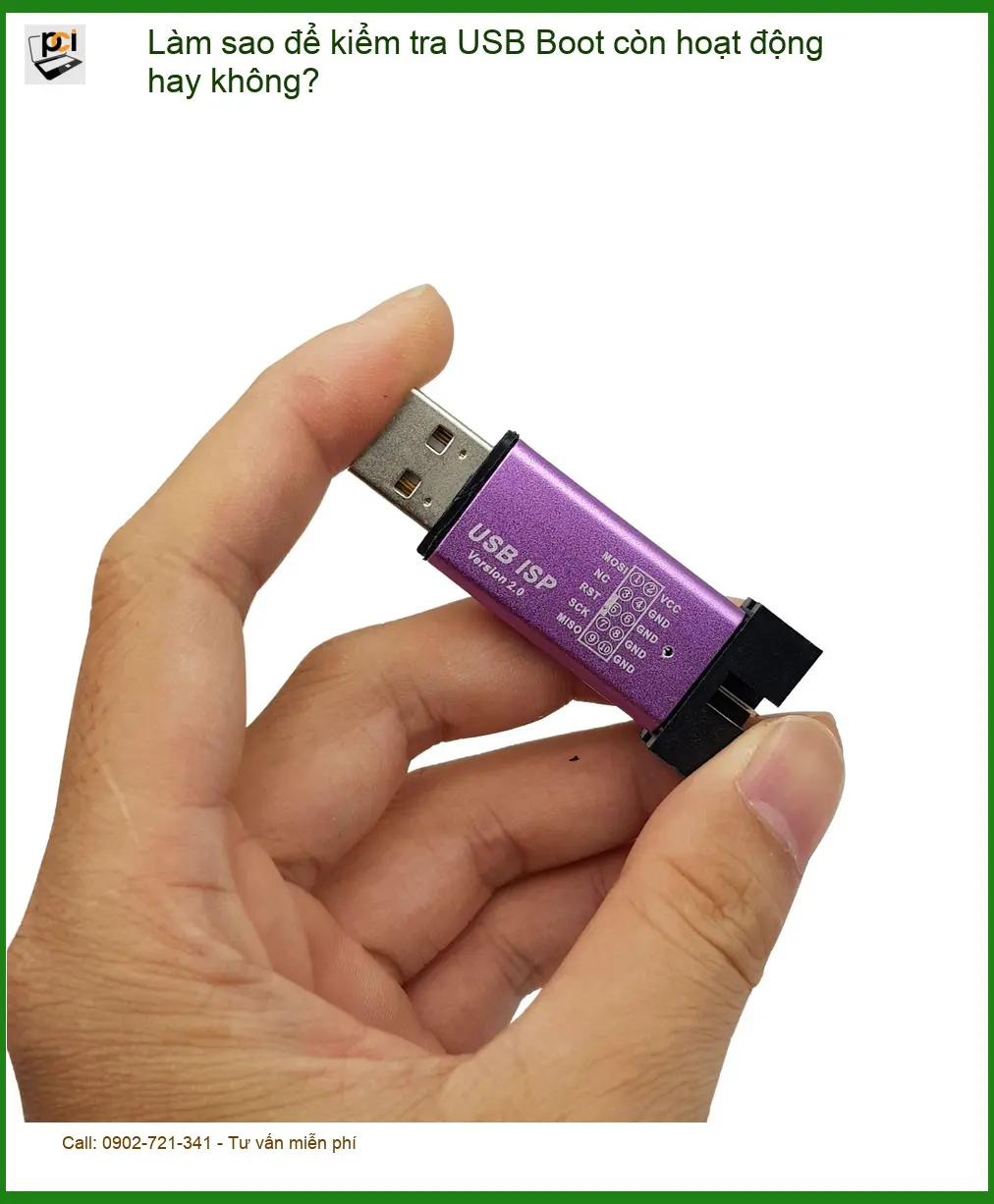
USB Boot là gì?
USB Boot (hay USB khởi động) là một chiếc USB thông thường nhưng đã được cấu hình đặc biệt để chứa một hệ điều hành hoặc bộ công cụ cứu hộ. Thay vì khởi động từ ổ cứng, máy tính có thể khởi động trực tiếp từ USB này. Nó cực kỳ hữu ích cho việc cài đặt lại Windows, Linux, sửa lỗi hệ thống, phục hồi dữ liệu, hoặc chạy các công cụ chẩn đoán mà không cần truy cập vào hệ điều hành chính.
Tại sao cần kiểm tra USB Boot trước khi sử dụng?
Việc kiểm tra USB Boot trước khi sử dụng là một bước cực kỳ quan trọng mà nhiều người thường bỏ qua. Một USB Boot lỗi có thể dẫn đến nhiều hệ lụy như:
- Mất thời gian: Bạn sẽ mất hàng giờ đồng hồ để cố gắng boot mà không thành công, sau đó lại phải tạo lại USB khác.
- Hỏng dữ liệu: Trong quá trình cài đặt hoặc sửa chữa, nếu USB Boot không ổn định, có thể gây ra lỗi hệ thống hoặc thậm chí làm mất dữ liệu trên ổ cứng.
- Không hoàn thành công việc: Nếu bạn đang trong tình huống khẩn cấp cần cứu hộ dữ liệu hoặc cài lại hệ điều hành, một USB Boot không hoạt động sẽ khiến công việc bị đình trệ. Tương tự như việc bạn muốn dọn rác máy tính bàn an toàn mà không có công cụ phù hợp vậy.
Các phương pháp kiểm tra USB Boot còn hoạt động hay không
Phương pháp 1: Kiểm tra bằng phần mềm giả lập (Virtual Machine)
Đây là cách an toàn và hiệu quả nhất để kiểm tra USB Boot mà không ảnh hưởng đến hệ thống máy tính chính của bạn. Bạn sẽ tạo một máy ảo và cho nó khởi động từ USB Boot.
Chuẩn bị phần mềm giả lập
Bạn cần cài đặt một phần mềm tạo máy ảo như VirtualBox (miễn phí) hoặc VMware Workstation Player (có bản miễn phí cho cá nhân). Sau khi cài đặt, hãy đảm bảo máy tính của bạn đã bật tính năng ảo hóa (Virtualization Technology) trong BIOS/UEFI.
Các bước thực hiện
- Mở phần mềm giả lập (ví dụ: VirtualBox).
- Tạo một máy ảo mới với cấu hình cơ bản (RAM, CPU, ổ cứng ảo).
- Trong phần cài đặt của máy ảo, tìm đến mục Storage (Lưu trữ) hoặc USB.
- Thêm USB Boot của bạn vào danh sách thiết bị USB mà máy ảo có thể truy cập.
- Trong phần Boot Order (Thứ tự khởi động) của máy ảo, đảm bảo rằng USB được ưu tiên khởi động đầu tiên.
- Khởi động máy ảo. Nếu USB Boot hoạt động, bạn sẽ thấy màn hình cài đặt hệ điều hành hoặc giao diện của bộ công cụ cứu hộ.
Phương pháp 2: Kiểm tra trực tiếp trên máy tính thật (Test Boot)
Nếu không muốn dùng máy ảo, bạn có thể kiểm tra trực tiếp trên một máy tính thật. Tuy nhiên, hãy cẩn thận để không vô tình cài đặt lại hệ điều hành hoặc làm mất dữ liệu.
Thay đổi thứ tự khởi động (Boot Order) trong BIOS/UEFI
Khởi động lại máy tính và nhấn phím tắt để vào BIOS/UEFI (thường là Del, F2, F10, F12 tùy hãng). Tìm đến mục Boot hoặc Boot Order và đặt USB của bạn lên vị trí đầu tiên trong danh sách khởi động. Lưu lại cài đặt và thoát BIOS/UEFI.
Quan sát kết quả khởi động
Máy tính sẽ khởi động lại và cố gắng boot từ USB. Nếu USB Boot hoạt động, bạn sẽ thấy giao diện cài đặt hoặc công cụ cứu hộ. Nếu không, máy có thể báo lỗi “Non-system disk or disk error”, hoặc bỏ qua USB và boot vào hệ điều hành trên ổ cứng.
Phương pháp 3: Kiểm tra bằng công cụ tạo USB Boot (Rufus, Ventoy)
Một số công cụ tạo USB Boot có tích hợp tính năng kiểm tra hoặc có cách để bạn xác nhận tính toàn vẹn của USB.
Sử dụng Rufus để kiểm tra
Khi tạo USB Boot bằng Rufus, công cụ này sẽ tự động kiểm tra file ISO và USB để đảm bảo không có lỗi. Nếu quá trình tạo hoàn tất mà không báo lỗi, khả năng cao USB Boot của bạn đã sẵn sàng. Rufus cũng có tùy chọn “Check device for bad blocks” (Kiểm tra thiết bị tìm lỗi sector) để bạn kiểm tra sức khỏe vật lý của USB.
Sử dụng Ventoy để kiểm tra
Ventoy là một công cụ đặc biệt cho phép bạn copy nhiều file ISO vào USB mà không cần format lại. Sau khi copy file ISO vào USB Ventoy, bạn có thể khởi động máy tính từ USB Ventoy. Nếu các file ISO hiển thị trong menu của Ventoy và bạn có thể chọn chúng, điều đó có nghĩa là USB Boot của bạn đang hoạt động tốt. Đây cũng là một cách hay để quản lý dung lượng ổ cứng hiệu quả khi bạn cần nhiều công cụ trên một USB.
Các lỗi thường gặp khi USB Boot không hoạt động và cách khắc phục
Lỗi “Non-system disk or disk error”
Đây là lỗi phổ biến nhất khi USB Boot không được tạo đúng cách hoặc file ISO bị hỏng. Cách khắc phục là tạo lại USB Boot từ đầu với một file ISO khác (nếu có) và sử dụng phần mềm tạo USB Boot uy tín như Rufus hoặc Ventoy.
Lỗi không nhận USB trong BIOS/UEFI
Nếu USB của bạn không hiển thị trong danh sách thiết bị boot trong BIOS/UEFI, có thể do:
- Cổng USB bị lỗi: Thử cắm USB vào một cổng USB khác trên máy tính.
- USB bị hỏng: Thử một chiếc USB khác.
- Chế độ boot không tương thích: Đảm bảo rằng USB được tạo ở chế độ MBR cho BIOS Legacy hoặc GPT cho UEFI, phù hợp với cài đặt của máy tính.
Lỗi màn hình đen hoặc treo máy khi boot
Lỗi này thường xảy ra khi file ISO bị lỗi, USB Boot bị hỏng một phần, hoặc có xung đột phần cứng. Anh em thợ tại Sửa máy tính PCI thường xuyên gặp các trường hợp USB Boot bị lỗi do nhiều nguyên nhân khác nhau. Với kinh nghiệm thực chiến dày dặn, chúng tôi luôn ưu tiên chẩn đoán chính xác để đưa ra giải pháp tối ưu nhất, tránh lãng phí thời gian và chi phí cho khách hàng.
Kiểm tra lại cổng USB
Đôi khi, vấn đề chỉ đơn giản là cổng USB bị lỏng hoặc hỏng. Hãy thử cắm USB vào các cổng khác, đặc biệt là các cổng USB 2.0 nếu bạn đang dùng USB 3.0 và gặp vấn đề tương thích.
Tạo lại USB Boot với phần mềm khác
Nếu bạn đã thử mọi cách mà vẫn không boot được, hãy thử tạo lại USB Boot bằng một phần mềm khác (ví dụ: nếu dùng Rufus không được, thử Ventoy hoặc ngược lại). Đảm bảo file ISO bạn dùng là bản gốc, không bị lỗi. Việc này cũng quan trọng như việc bạn cần giảm nhiệt độ card màn hình khi chơi game để tránh hỏng hóc.
Cập nhật BIOS/UEFI
Trong một số trường hợp hiếm gặp, BIOS/UEFI quá cũ có thể không hỗ trợ boot từ một số loại USB hoặc định dạng mới. Cập nhật BIOS/UEFI có thể khắc phục, nhưng đây là một thao tác rủi ro và chỉ nên thực hiện khi bạn đã có kinh nghiệm hoặc có sự hướng dẫn của chuyên gia. Đừng để lỗi driver làm bạn đau đầu, hãy tham khảo cách biết driver nào đang bị lỗi để xử lý triệt để.
Lời khuyên từ Sửa máy tính PCI: Đặc biệt, Sửa máy tính PCI luôn có chính sách hỗ trợ đặc biệt cho học sinh, sinh viên và người lao động có hoàn cảnh khó khăn. Nếu bạn thuộc đối tượng này, đừng ngần ngại thông báo để nhận được ưu đãi giảm 10-15% chi phí dịch vụ, giúp bạn yên tâm hơn khi sửa chữa và khắc phục sự cố máy tính.
Vì mỗi dòng máy có cấu trúc vi mạch khác nhau, nếu bạn chưa xác định rõ nguyên nhân lỗi, hãy gọi ngay hotline để kỹ sư trưởng của Sửa máy tính PCI hỗ trợ kiểm tra, chẩn đoán bắt bệnh từ xa hoàn toàn miễn phí. Đặc biệt, nếu quý khách là học sinh, sinh viên hoặc người lao động có hoàn cảnh khó khăn, hãy chủ động thông báo để Sửa máy tính PCI kích hoạt chính sách trợ giá giảm ngay 10% – 15% chi phí linh kiện.
GỌI NGAY HỖ TRỢ KỸ THUẬT: 0989228326
Bảng giá tham khảo dịch vụ kiểm tra và xử lý USB Boot tại Sửa máy tính PCI
| Hạng mục kiểm tra/sửa chữa | Chi phí ước tính | Thời gian xử lý | Ghi chú |
|---|---|---|---|
| Kiểm tra USB Boot bằng phần mềm giả lập | Miễn phí (nếu tự làm) / 50.000 VNĐ (tại trung tâm) | 15-30 phút | Chẩn đoán ban đầu |
| Kiểm tra USB Boot trực tiếp trên máy tính | Miễn phí (nếu tự làm) / 100.000 VNĐ (tại trung tâm) | 30-60 phút | Bao gồm chỉnh BIOS/UEFI |
| Tạo lại USB Boot mới (nếu USB cũ hỏng) | 150.000 – 250.000 VNĐ | 30-45 phút | Không bao gồm chi phí USB mới |
| Khắc phục lỗi không nhận USB/treo máy khi boot | 200.000 – 400.000 VNĐ | 1-2 giờ | Tùy độ phức tạp của lỗi |
Lưu ý: Bảng giá trên chỉ mang tính chất tham khảo. Chi phí thực tế có thể thay đổi tùy thuộc vào tình trạng cụ thể của USB, loại máy tính và độ phức tạp của lỗi. Vui lòng liên hệ Sửa máy tính PCI để được báo giá chính xác nhất sau khi kiểm tra.
Câu hỏi thường gặp về USB Boot
USB Boot có thể bị hỏng vật lý không?
Có, USB Boot cũng là một thiết bị lưu trữ và có thể bị hỏng vật lý do va đập, nhiệt độ cao, hoặc tuổi thọ linh kiện. Khi hỏng vật lý, việc khôi phục chức năng boot thường rất khó hoặc không thể.
Làm thế nào để biết USB Boot của tôi có bị virus không?
Bạn có thể cắm USB vào một máy tính đã cài đặt phần mềm diệt virus mạnh mẽ và quét toàn bộ USB. Nếu phát hiện virus, hãy diệt sạch trước khi sử dụng để tránh lây nhiễm sang hệ thống khác.
Tôi có thể sử dụng một USB để tạo nhiều bản cài đặt hệ điều hành khác nhau không?
Hoàn toàn có thể, đặc biệt với các công cụ như Ventoy. Ventoy cho phép bạn copy nhiều file ISO vào USB và chọn boot từ bất kỳ file ISO nào bạn muốn mà không cần format lại USB mỗi lần.
Tại sao USB Boot của tôi không hiển thị trong BIOS/UEFI?
Có nhiều nguyên nhân: USB bị hỏng, cổng USB bị lỗi, USB chưa được định dạng đúng cách (ví dụ: MBR/GPT không tương thích với chế độ boot), hoặc chế độ Secure Boot trong UEFI đang chặn. Hãy kiểm tra lại các yếu tố này hoặc thử một USB khác.
Hy vọng những chia sẻ trên sẽ giúp bạn tự tin hơn trong việc kiểm tra và xử lý các vấn đề liên quan đến USB Boot. Nếu cần hỗ trợ chuyên sâu, đừng ngần ngại liên hệ Sửa máy tính PCI để được tư vấn tận tình!
