

 Màn hình Laptop Acer Aspire 3 A315-53 - Thay Mới Lấy Ngay Giá Tốt
  Vỏ Laptop MSI Leopard GP60, GP62, GP63, GP65 - Thay Vỏ Laptop Nhanh TPHCM
  Chuyên Nghiệp trong phục vụ với hơn 20 Kỹ thuật IT luôn sẵn sàng tới tận nơi sửa chữa và cài đặt ở Tphcm. Báo giá rõ ràng. 100% hài lòng mới thu tiền.










PC
PC Làm sao để tạo nhiều tài khoản Windows – Cách tự xử lý tại nhà
Hệ điều hành Windows cho phép người dùng tạo nhiều profile khác nhau, nhưng không phải ai cũng biết PC Làm sao để tạo nhiều tài khoản người dùng trên Windows? một cách hiệu quả. Việc này không chỉ giúp cá nhân hóa trải nghiệm mà còn tăng cường bảo mật đáng kể cho dữ liệu của bạn.
Tại sao cần tạo nhiều tài khoản người dùng trên Windows?
Quản lý quyền truy cập và bảo mật dữ liệu cá nhân
Việc tạo các tài khoản riêng biệt trên máy tính giúp bạn dễ dàng kiểm soát ai có thể truy cập vào các tệp tin, ứng dụng và cài đặt hệ thống. Mỗi tài khoản sẽ có một không gian làm việc riêng, đảm bảo rằng dữ liệu cá nhân của bạn được bảo vệ khỏi sự tò mò hoặc thay đổi không mong muốn từ người khác. Điều này đặc biệt quan trọng khi bạn chia sẻ máy tính với gia đình hoặc đồng nghiệp.
Phân chia rõ ràng không gian làm việc và giải trí
Bạn có thể thiết lập một tài khoản dành riêng cho công việc với các ứng dụng chuyên dụng và cài đặt tối ưu cho hiệu suất, trong khi tài khoản khác dành cho giải trí, game hoặc học tập. Sự phân chia này giúp bạn tập trung hơn vào từng nhiệm vụ mà không bị xao nhãng bởi các yếu tố không liên quan. Nó cũng giúp giữ cho hệ thống của bạn gọn gàng và dễ quản lý hơn, tương tự như việc bạn cần biết cách dọn rác máy tính bàn an toàn hiệu quả để duy trì hiệu suất.
Tránh xung đột cài đặt phần mềm giữa các người dùng
Khi nhiều người dùng cùng sử dụng một tài khoản, các cài đặt phần mềm, lịch sử duyệt web hay thậm chí là các bản cập nhật có thể gây ra xung đột. Mỗi tài khoản riêng biệt sẽ có các cài đặt ứng dụng và hệ thống độc lập, giảm thiểu đáng kể khả năng xảy ra lỗi hoặc sự cố do xung đột cấu hình, mang lại trải nghiệm mượt mà hơn cho tất cả mọi người.
Hướng dẫn chi tiết cách tạo tài khoản người dùng mới trên Windows 10/11
Tạo tài khoản cục bộ (Local Account) không cần email
Tài khoản cục bộ là lựa chọn lý tưởng nếu bạn không muốn liên kết tài khoản với dịch vụ đám mây của Microsoft. Đây là một tài khoản hoàn toàn độc lập với các dịch vụ trực tuyến và chỉ tồn tại trên chính chiếc máy tính của bạn.
Các bước thực hiện trên Windows Settings
Để tạo tài khoản cục bộ, bạn hãy làm theo các bước sau đây. Tôi sẽ hướng dẫn thật chậm và chi tiết để bạn dễ dàng thực hiện:
- Mở Settings (Cài đặt) bằng cách nhấn tổ hợp phím
Windows + I. - Chọn mục Accounts (Tài khoản).
- Ở thanh bên trái, chọn Family & other users (Gia đình & người dùng khác).
- Trong phần “Other users” (Người dùng khác), nhấp vào Add someone else to this PC (Thêm người khác vào PC này).
- Một cửa sổ mới sẽ hiện ra. Tại đây, bạn chọn I don’t have this person’s sign-in information (Tôi không có thông tin đăng nhập của người này).
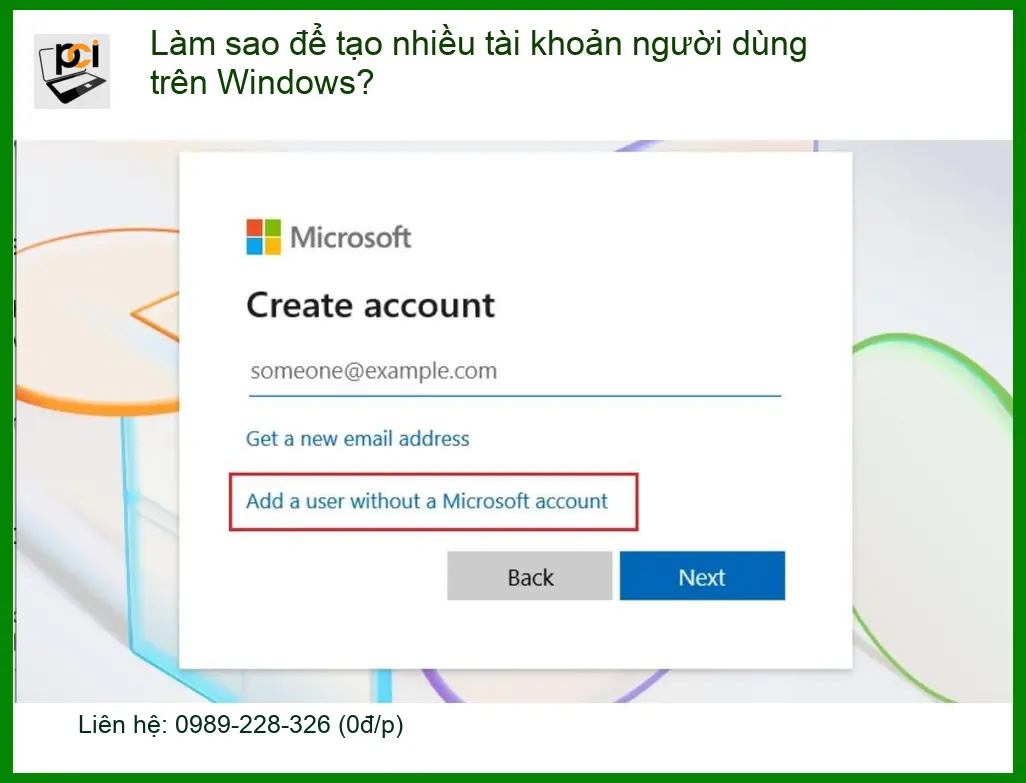
- Tiếp theo, chọn Add a user without a Microsoft account (Thêm người dùng không có tài khoản Microsoft).
- Nhập tên người dùng mà bạn muốn tạo vào ô Who’s going to use this PC? (Ai sẽ sử dụng PC này?).
- (Tùy chọn) Nhập mật khẩu và xác nhận mật khẩu cho tài khoản này. Đừng quên thiết lập các câu hỏi bảo mật để phòng trường hợp bạn quên mật khẩu nhé.
- Nhấp Next (Tiếp theo) để hoàn tất.
💡 Lời khuyên từ Sửa máy tính PCI:
Khi tạo tài khoản, hãy luôn đặt mật khẩu mạnh và duy nhất. Mật khẩu nên bao gồm chữ hoa, chữ thường, số và ký tự đặc biệt để tăng cường bảo mật. Tránh sử dụng các thông tin dễ đoán như ngày sinh hay tên riêng.
Thiết lập mật khẩu và câu hỏi bảo mật
Sau khi tạo tài khoản cục bộ, việc thiết lập mật khẩu là bước cực kỳ quan trọng. Windows sẽ yêu cầu bạn chọn ba câu hỏi bảo mật và cung cấp câu trả lời. Hãy chọn những câu hỏi mà chỉ bạn mới biết câu trả lời chính xác và ghi nhớ chúng cẩn thận. Điều này sẽ giúp bạn khôi phục tài khoản nếu chẳng may quên mật khẩu trong tương lai. Việc quản lý tài khoản cũng giống như cách quản lý dung lượng ổ cứng hiệu quả, cần sự cẩn trọng và kế hoạch rõ ràng.
| Loại Tài Khoản | Đặc Điểm Chính | Ưu Điểm | Nhược Điểm |
|---|---|---|---|
| Tài khoản Cục bộ (Local Account) | Chỉ tồn tại trên một PC cụ thể, không liên kết dịch vụ đám mây. | Bảo mật riêng tư cao, không yêu cầu internet để đăng nhập. | Không đồng bộ cài đặt, ứng dụng qua các thiết bị khác. |
| Tài khoản Microsoft (Microsoft Account) | Liên kết với các dịch vụ của Microsoft (OneDrive, Office, Store). | Đồng bộ hóa cài đặt, dữ liệu trên nhiều thiết bị, truy cập Store. | Yêu cầu kết nối internet để tận dụng tối đa tính năng. |
Lưu ý: Bảng trên chỉ mang tính chất tham khảo. Các tính năng và quyền lợi có thể thay đổi tùy thuộc vào phiên bản Windows và chính sách của Microsoft.
Tạo tài khoản Microsoft (Microsoft Account) để đồng bộ hóa
Tài khoản Microsoft mang lại nhiều tiện ích hơn, đặc biệt là khả năng đồng bộ hóa cài đặt, tệp tin và ứng dụng trên nhiều thiết bị Windows khác nhau. Đây là lựa chọn phổ biến cho những ai sử dụng nhiều thiết bị của Microsoft.
Lợi ích khi sử dụng tài khoản Microsoft
Với tài khoản Microsoft, bạn có thể truy cập vào OneDrive để lưu trữ đám mây, tải ứng dụng từ Microsoft Store, đồng bộ hóa cài đặt trình duyệt Edge, và sử dụng các dịch vụ Office 365. Mọi thứ đều được liên kết với một tài khoản duy nhất, giúp bạn làm việc và giải trí liền mạch hơn. Các kỹ sư của Sửa máy tính PCI thường khuyên dùng tài khoản này cho những người dùng cần sự linh hoạt và tích hợp cao.
Quy trình liên kết tài khoản Microsoft hiện có
Nếu bạn đã có tài khoản Microsoft (ví dụ: email Outlook, Hotmail), bạn có thể dễ dàng thêm nó vào PC của mình:
- Mở Settings (Cài đặt) và chọn Accounts (Tài khoản).
- Chọn Family & other users (Gia đình & người dùng khác).
- Nhấp vào Add someone else to this PC (Thêm người khác vào PC này).
- Tại cửa sổ mới, nhập địa chỉ email hoặc số điện thoại liên kết với tài khoản Microsoft của người đó.
- Nhấp Next (Tiếp theo) và làm theo hướng dẫn trên màn hình để hoàn tất quá trình đăng nhập và thiết lập.
Việc này giúp bạn tận dụng tối đa các tính năng của Windows và đảm bảo rằng mọi cài đặt quan trọng đều được sao lưu. Nếu bạn gặp khó khăn trong quá trình này hoặc cần tối ưu hóa hiệu suất máy tính, đừng ngần ngại tìm hiểu thêm về cách giảm nhiệt độ card màn hình khi chơi game để đảm bảo hệ thống hoạt động ổn định.
Những lưu ý quan trọng khi quản lý nhiều tài khoản người dùng
Phân quyền người dùng hợp lý (Administrator vs. Standard User)
Khi tạo tài khoản mới, bạn sẽ có tùy chọn đặt họ là “Standard user” (Người dùng tiêu chuẩn) hoặc “Administrator” (Quản trị viên). Tài khoản quản trị viên có toàn quyền thay đổi cài đặt hệ thống, cài đặt phần mềm và truy cập mọi tệp tin. Ngược lại, tài khoản tiêu chuẩn bị hạn chế hơn, không thể thực hiện các thay đổi quan trọng mà không có sự cho phép của quản trị viên. Để đảm bảo an toàn và ổn định cho hệ thống, bạn nên chỉ cấp quyền quản trị viên cho những người dùng thực sự cần thiết.
Vì mỗi dòng máy có cấu trúc vi mạch khác nhau, nếu bạn chưa xác định rõ nguyên nhân lỗi hoặc cần hỗ trợ cấu hình hệ thống chuyên sâu, hãy gọi ngay hotline để kỹ sư trưởng của Sửa máy tính PCI hỗ trợ kiểm tra, chẩn đoán bắt bệnh từ xa hoàn toàn miễn phí. Đặc biệt, nếu quý khách là học sinh, sinh viên hoặc người lao động có hoàn cảnh khó khăn, hãy chủ động thông báo để Sửa máy tính PCI kích hoạt chính sách trợ giá giảm ngay 10% – 15% chi phí linh kiện.
GỌI NGAY HỖ TRỢ TỪ SỬA MÁY TÍNH PCI: 0989228326
Câu hỏi thường gặp (FAQs)
1. Tôi có thể chuyển đổi giữa tài khoản cục bộ và tài khoản Microsoft không?
Có, bạn hoàn toàn có thể. Trên Windows 10/11, bạn có thể chuyển đổi tài khoản cục bộ thành tài khoản Microsoft bằng cách đăng nhập bằng email Microsoft của bạn trong phần cài đặt tài khoản. Ngược lại, bạn cũng có thể ngắt kết nối tài khoản Microsoft để chuyển về tài khoản cục bộ, nhưng điều này sẽ làm mất đi các tính năng đồng bộ hóa.
2. Làm thế nào để xóa một tài khoản người dùng trên Windows?
Để xóa một tài khoản, bạn vào Settings > Accounts > Family & other users. Chọn tài khoản bạn muốn xóa, sau đó nhấp vào Remove (Xóa). Hệ thống sẽ hỏi bạn có muốn xóa cả dữ liệu của tài khoản đó hay không. Hãy cẩn thận khi thực hiện thao tác này vì dữ liệu đã xóa rất khó phục hồi.
3. Có giới hạn về số lượng tài khoản người dùng tôi có thể tạo không?
Về mặt kỹ thuật, Windows không có giới hạn cứng về số lượng tài khoản người dùng bạn có thể tạo. Tuy nhiên, việc tạo quá nhiều tài khoản có thể làm chậm hiệu suất hệ thống và chiếm nhiều dung lượng ổ cứng. Nên chỉ tạo những tài khoản thực sự cần thiết để đảm bảo trải nghiệm tốt nhất.
4. Tôi có thể đặt quyền riêng tư khác nhau cho từng tài khoản không?
Chắc chắn rồi. Mỗi tài khoản người dùng có thể có các cài đặt quyền riêng tư riêng biệt, bao gồm quyền truy cập camera, micro, vị trí, danh bạ, v.v. Bạn có thể tùy chỉnh các cài đặt này trong phần Settings > Privacy & security (Quyền riêng tư & bảo mật) cho từng tài khoản cụ thể.
Cần hỗ trợ kỹ thuật chuyên sâu? Liên hệ ngay Sửa máy tính PCI để được tư vấn tận tình!
