

 Vỏ Laptop HP Pavilion dv5 - Thay Lấy Ngay | Cửa Hàng Uy Tín TPHCM
  Chuyên Nghiệp trong phục vụ với hơn 20 Kỹ thuật IT luôn sẵn sàng tới tận nơi sửa chữa và cài đặt ở Tphcm. Báo giá rõ ràng. 100% hài lòng mới thu tiền.










PC
PC Làm sao để xem phiên bản BIOS trên máy tính – Hướng dẫn chi tiết tại nhà
BIOS (Basic Input/Output System) là phần mềm firmware quan trọng, khởi động phần cứng trước khi hệ điều hành tải. PC Làm sao để xem phiên bản BIOS trên máy tính? Việc này cực kỳ cần thiết khi bạn cần cập nhật driver, khắc phục lỗi phần cứng hoặc nâng cấp hệ thống. Đừng để máy tính của bạn chạy trên nền tảng lỗi thời, hãy kiểm tra ngay.
Tại sao cần kiểm tra phiên bản BIOS?
Tầm quan trọng của BIOS đối với hiệu suất máy tính
BIOS cũ có thể gây ra các vấn đề tương thích với phần cứng mới, giảm hiệu suất hoặc thậm chí ngăn cản việc khởi động hệ thống. Việc kiểm tra và cập nhật BIOS định kỳ giúp máy tính của bạn hoạt động ổn định và tận dụng tối đa khả năng của các linh kiện.
Các trường hợp cần biết phiên bản BIOS
Khi bạn muốn nâng cấp CPU, RAM hoặc card đồ họa mới, việc kiểm tra phiên bản BIOS là bắt buộc để đảm bảo phần cứng mới được hỗ trợ. Ngoài ra, khi gặp các lỗi khởi động, màn hình xanh, hoặc các vấn đề về nhiệt độ, thông tin BIOS sẽ giúp kỹ thuật viên chẩn đoán nhanh hơn.
Các cách xem phiên bản BIOS trên Windows
Sử dụng System Information (msinfo32)
Đây là cách đơn giản và nhanh nhất để kiểm tra phiên bản BIOS trên hầu hết các máy tính Windows.
Bước 1: Mở hộp thoại Run
Nhấn tổ hợp phím Windows + R để mở hộp thoại Run.
Bước 2: Gõ lệnh msinfo32
Trong hộp thoại Run, gõ msinfo32 và nhấn Enter.
Bước 3: Tìm thông tin BIOS
Cửa sổ System Information sẽ hiện ra. Tìm dòng BIOS Version/Date để xem phiên bản và ngày phát hành của BIOS.
Sử dụng Command Prompt (CMD)
Đối với những người dùng quen thuộc với dòng lệnh, CMD cũng là một công cụ hữu ích.
Bước 1: Mở Command Prompt với quyền Admin
Gõ cmd vào thanh tìm kiếm Windows, chuột phải vào Command Prompt và chọn Run as administrator.
Bước 2: Nhập lệnh kiểm tra BIOS
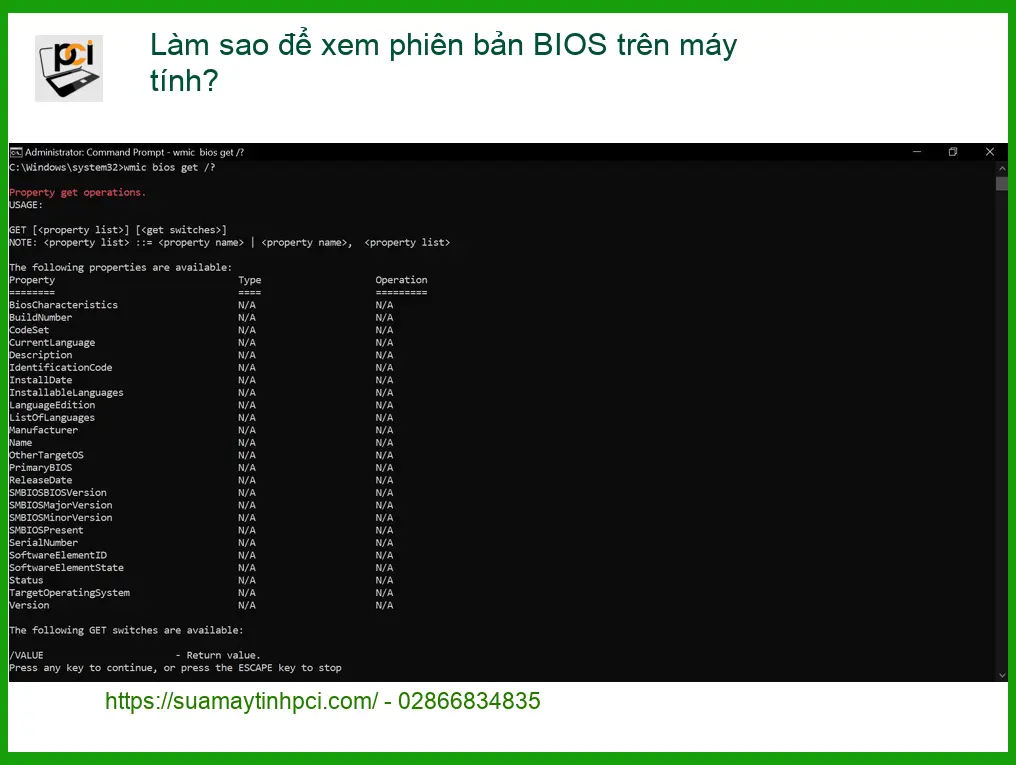
Gõ lệnh wmic bios get smbiosbiosversion và nhấn Enter.
Bước 3: Đọc kết quả
Phiên bản BIOS sẽ hiển thị ngay dưới dòng SMBIOSBIOSVersion. Việc quản lý dung lượng ổ cứng hiệu quả cũng như kiểm tra các thông số hệ thống khác qua CMD có thể giúp bạn duy trì hiệu suất máy tính tốt hơn.
Sử dụng PowerShell
Tương tự như CMD, PowerShell cung cấp một cách khác để truy xuất thông tin BIOS.
Bước 1: Mở PowerShell với quyền Admin
Gõ powershell vào thanh tìm kiếm Windows, chuột phải vào Windows PowerShell và chọn Run as administrator.
Bước 2: Nhập lệnh kiểm tra BIOS
Gõ lệnh Get-WmiObject win32_bios | Format-List BIOSVersion và nhấn Enter.
Bước 3: Xem phiên bản BIOS
Kết quả sẽ hiển thị phiên bản BIOS của bạn.
Kiểm tra trực tiếp trong BIOS/UEFI Setup
Đây là cách chính xác nhất nhưng yêu cầu khởi động lại máy tính.
Bước 1: Khởi động lại máy tính
Khởi động lại PC của bạn.
Bước 2: Nhấn phím truy cập BIOS/UEFI
Ngay khi máy tính bắt đầu khởi động, nhấn liên tục một trong các phím sau: Del, F2, F10, F12, Esc (phím này có thể khác nhau tùy nhà sản xuất).
Bước 3: Tìm thông tin BIOS Version
Trong giao diện BIOS/UEFI, tìm mục Main, System Information, BIOS Version hoặc Firmware Version.
Lưu ý quan trọng: Thao tác trong BIOS/UEFI cần cẩn thận. Thay đổi sai cài đặt có thể gây ra lỗi hệ thống nghiêm trọng. Nếu không chắc chắn, hãy tìm sự hỗ trợ từ chuyên gia.
Nếu bạn đang gặp vấn đề với các driver bị lỗi, việc kiểm tra BIOS có thể là một phần của quá trình chẩn đoán để biết driver nào đang bị lỗi và tìm giải pháp phù hợp.
Cách xem phiên bản BIOS trên Linux
Sử dụng lệnh dmidecode
Trên các hệ điều hành Linux, bạn có thể dễ dàng kiểm tra BIOS bằng Terminal.
Bước 1: Mở Terminal
Sử dụng tổ hợp phím Ctrl + Alt + T hoặc tìm kiếm Terminal trong menu ứng dụng.
Bước 2: Nhập lệnh
Gõ lệnh sudo dmidecode -s bios-version và nhấn Enter. Bạn có thể sẽ được yêu cầu nhập mật khẩu quản trị.
Bước 3: Xem kết quả
Phiên bản BIOS sẽ được hiển thị ngay sau đó. Việc giảm nhiệt độ card màn hình khi chơi game cũng như kiểm tra các thông số hệ thống khác trên Linux cũng có thể được thực hiện qua các công cụ dòng lệnh tương tự.
Khi nào nên cập nhật BIOS?
Lợi ích của việc cập nhật BIOS
Cập nhật BIOS có thể cải thiện khả năng tương thích phần cứng, sửa lỗi bảo mật, tối ưu hóa hiệu suất và thêm các tính năng mới.
Rủi ro và khuyến nghị
Mặc dù có nhiều lợi ích, việc cập nhật BIOS cũng tiềm ẩn rủi ro như mất điện đột ngột hoặc lỗi trong quá trình cập nhật có thể làm hỏng bo mạch chủ. Chỉ nên cập nhật khi thực sự cần thiết (ví dụ: khắc phục lỗi nghiêm trọng, hỗ trợ phần cứng mới) và tuân thủ chặt chẽ hướng dẫn của nhà sản xuất.
Đôi khi, việc cập nhật BIOS cũng giúp giải quyết các vấn đề liên quan đến việc cách dọn rác máy tính bàn an toàn, đảm bảo hệ thống luôn hoạt động trơn tru.
Vì mỗi dòng máy có cấu trúc vi mạch khác nhau, nếu bạn chưa xác định rõ nguyên nhân lỗi hoặc không tự tin trong việc cập nhật BIOS, hãy gọi ngay hotline để kỹ sư trưởng của Sửa máy tính PCI hỗ trợ kiểm tra, chẩn đoán bắt bệnh từ xa hoàn toàn miễn phí.
📞 GỌI NGAY KỸ SƯ PCI HỖ TRỢ MIỄN PHÍ!
Bảng giá dịch vụ kiểm tra và cập nhật BIOS tại Sửa máy tính PCI
| Hạng mục dịch vụ | Chi phí ước tính | Thời gian xử lý | Bảo hành |
|---|---|---|---|
| Kiểm tra phiên bản BIOS | Miễn phí (khi sử dụng dịch vụ khác) | 5 – 10 phút | Không áp dụng |
| Cập nhật BIOS (đã có file) | 150.000 VNĐ – 300.000 VNĐ | 30 – 60 phút | 3 tháng |
| Cập nhật BIOS (tìm kiếm, tải file) | 250.000 VNĐ – 450.000 VNĐ | 60 – 120 phút | 3 tháng |
| Khôi phục BIOS lỗi (nếu có thể) | Liên hệ báo giá | Tùy mức độ | 1 tháng |
Lưu ý: Bảng giá trên chỉ mang tính chất tham khảo. Chi phí thực tế có thể thay đổi tùy thuộc vào dòng máy, độ phức tạp của bo mạch chủ và tình trạng cụ thể của BIOS. Vui lòng liên hệ Sửa máy tính PCI để được tư vấn và báo giá chính xác nhất.
Đặc biệt, nếu quý khách là học sinh, sinh viên hoặc người lao động có hoàn cảnh khó khăn, hãy chủ động thông báo để Sửa máy tính PCI kích hoạt chính sách trợ giá giảm ngay 10% – 15% chi phí linh kiện và dịch vụ. Chúng tôi cam kết mang lại dịch vụ chất lượng cao với mức giá hợp lý nhất, đồng thời đóng góp vào cộng đồng.
BIOS và UEFI khác nhau như thế nào?
BIOS (Basic Input/Output System) là firmware cũ hơn, sử dụng chế độ khởi động Legacy và giới hạn dung lượng ổ cứng. UEFI (Unified Extensible Firmware Interface) là phiên bản hiện đại hơn, hỗ trợ ổ cứng lớn hơn 2TB, khởi động nhanh hơn, giao diện đồ họa thân thiện và nhiều tính năng bảo mật nâng cao như Secure Boot.
Có cần thiết phải cập nhật BIOS thường xuyên không?
Không nhất thiết. Bạn chỉ nên cập nhật BIOS khi gặp vấn đề về tương thích phần cứng, lỗi hệ thống nghiêm trọng, hoặc khi nhà sản xuất phát hành bản cập nhật quan trọng để vá lỗi bảo mật hoặc cải thiện hiệu suất đáng kể. Việc cập nhật không đúng cách có thể gây hỏng hóc nghiêm trọng cho bo mạch chủ.
Làm sao để biết máy tính của tôi đang dùng BIOS hay UEFI?
Bạn có thể kiểm tra trong cửa sổ System Information (msinfo32) trên Windows. Tìm dòng “BIOS Mode”. Nếu hiển thị “Legacy”, máy tính của bạn đang dùng BIOS. Nếu hiển thị “UEFI”, máy tính đang dùng UEFI. Hoặc bạn có thể truy cập trực tiếp vào giao diện firmware khi khởi động máy để kiểm tra.
Nếu cập nhật BIOS bị lỗi thì phải làm sao?
Nếu quá trình cập nhật BIOS bị gián đoạn hoặc lỗi, máy tính có thể không khởi động được. Trong trường hợp này, bạn cần tìm đến các dịch vụ sửa chữa chuyên nghiệp. Sửa máy tính PCI có kinh nghiệm trong việc khôi phục BIOS bị lỗi thông qua các phương pháp như flash BIOS bằng lập trình viên chuyên dụng, giúp máy tính của bạn hoạt động trở lại.
Đừng để BIOS cũ kỹ cản trở trải nghiệm của bạn, hãy để Sửa máy tính PCI giúp bạn tối ưu hóa hệ thống!
