

 Chuyên Nghiệp trong phục vụ với hơn 20 Kỹ thuật IT luôn sẵn sàng tới tận nơi sửa chữa và cài đặt ở Tphcm. Báo giá rõ ràng. 100% hài lòng mới thu tiền.



PC
PC Làm thế nào để chia sẻ thư mục mạng LAN – Tự xử lý tại nhà
Dữ liệu là huyết mạch của mọi hoạt động, và việc trao đổi chúng hiệu quả giữa các thiết bị trong cùng một mạng nội bộ là điều thiết yếu. Bài viết này sẽ hướng dẫn chi tiết cách bạn có thể thực hiện thao tác PC Làm thế nào để chia sẻ thư mục trong mạng LAN một cách an toàn, hiệu quả như một đầu bếp chuyên nghiệp chuẩn bị món ăn, từ khâu nguyên liệu đến kỹ thuật chế biến.
Tổng quan về chia sẻ thư mục mạng LAN
Chia sẻ thư mục qua mạng LAN (Local Area Network) là một tính năng cơ bản nhưng vô cùng mạnh mẽ trên hệ điều hành Windows, cho phép người dùng truy cập và trao đổi tệp tin, tài liệu, hình ảnh hoặc bất kỳ dữ liệu nào giữa các máy tính kết nối trong cùng một mạng. Đây là “nguyên liệu” không thể thiếu trong môi trường văn phòng, gia đình hay các nhóm làm việc cần cộng tác.
Lợi ích và các trường hợp ứng dụng
Việc chia sẻ thư mục mang lại nhiều lợi ích thiết thực. Nó giúp tiết kiệm thời gian di chuyển dữ liệu qua USB, email, hay các dịch vụ đám mây, đồng thời tăng cường hiệu quả làm việc nhóm. Các trường hợp ứng dụng phổ biến bao gồm:
- Văn phòng nhỏ/gia đình: Chia sẻ tài liệu làm việc, ảnh gia đình, video giữa các máy tính cá nhân.
- In ấn: Chia sẻ máy in qua mạng để nhiều máy tính có thể sử dụng chung một thiết bị.
- Sao lưu dữ liệu: Dễ dàng sao lưu dữ liệu quan trọng từ một máy sang ổ cứng của máy khác trong mạng.
- Phát triển phần mềm: Chia sẻ mã nguồn, tài nguyên dự án giữa các lập trình viên.
Mẹo chuyên gia: Luôn đảm bảo các máy tính trong mạng LAN có cùng nhóm làm việc (Workgroup) hoặc thuộc cùng một miền (Domain) để việc kết nối và chia sẻ diễn ra thuận lợi nhất.
Các yêu cầu cơ bản trước khi chia sẻ
Trước khi bắt tay vào “chế biến”, chúng ta cần chuẩn bị đầy đủ “nguyên liệu” và kiểm tra “bếp núc” sẵn sàng. Điều này bao gồm:
- Kết nối mạng: Tất cả các máy tính phải được kết nối vào cùng một mạng LAN (qua dây Ethernet hoặc Wi-Fi).
- Tắt tường lửa (tạm thời) hoặc cấu hình đúng: Đôi khi tường lửa có thể chặn kết nối. Bạn có thể tắt tạm thời để kiểm tra hoặc cấu hình cho phép chia sẻ tệp và máy in.
- Bật tính năng chia sẻ mạng: Đảm bảo rằng tính năng “Network Discovery” và “File and Printer Sharing” đã được bật trong cài đặt mạng.
- Quyền quản trị: Bạn cần có quyền quản trị trên máy tính để thực hiện các thay đổi cài đặt chia sẻ.
Hướng dẫn chi tiết các bước chia sẻ thư mục trên Windows
Giờ là lúc chúng ta đi vào phần “kỹ thuật chế biến” chính. Hãy thực hiện từng bước một cách cẩn thận để đảm bảo món ăn hoàn hảo.
Chuẩn bị hệ thống và thiết lập mạng
Đây là bước nền tảng, giống như việc chuẩn bị nguyên liệu sạch sẽ và dụng cụ nấu ăn. Đảm bảo rằng máy tính của bạn đã sẵn sàng cho việc chia sẻ.
- Kiểm tra kết nối mạng: Đảm bảo tất cả các máy tính đều có thể truy cập Internet và nhìn thấy nhau trong mạng.
- Cấu hình Network and Sharing Center:
- Mở Control Panel > Network and Sharing Center.
- Chọn Change advanced sharing settings ở menu bên trái.
- Trong mục Private (hoặc Current Profile), hãy chọn:
- Turn on network discovery
- Turn on file and printer sharing
- Trong mục All Networks, bạn có thể chọn:
- Turn on sharing so anyone with network access can read and write files in the Public folders (nếu muốn chia sẻ thư mục Public).
- Turn off password protected sharing (nếu bạn không muốn yêu cầu mật khẩu khi truy cập từ máy khác – không khuyến nghị cho môi trường cần bảo mật cao).
- Nhấn Save changes.
Nếu bạn gặp khó khăn trong việc thiết lập mạng hoặc cần cách đổi tên máy tính Windows để dễ quản lý hơn, đừng ngần ngại tham khảo các hướng dẫn chi tiết khác của chúng tôi.
Việc chuẩn bị hệ thống không chỉ dừng lại ở cấu hình mạng. Đôi khi, để đảm bảo hệ thống hoạt động ổn định và sẵn sàng cho mọi tác vụ, bạn cũng cần quan tâm đến các công cụ hỗ trợ khác. Chẳng hạn, nếu bạn đang chuẩn bị một hệ thống mới hoặc cần cài đặt lại, việc biết cách tạo USB boot chuẩn UEFI là một kỹ năng hữu ích để khắc phục sự cố hoặc cài đặt lại hệ điều hành một cách hiệu quả.
Chia sẻ thư mục và phân quyền truy cập
Đây là bước quan trọng nhất, nơi bạn “nêm nếm gia vị” và quyết định ai được phép thưởng thức món ăn của mình.
- Chọn thư mục cần chia sẻ: Duyệt đến thư mục bạn muốn chia sẻ.
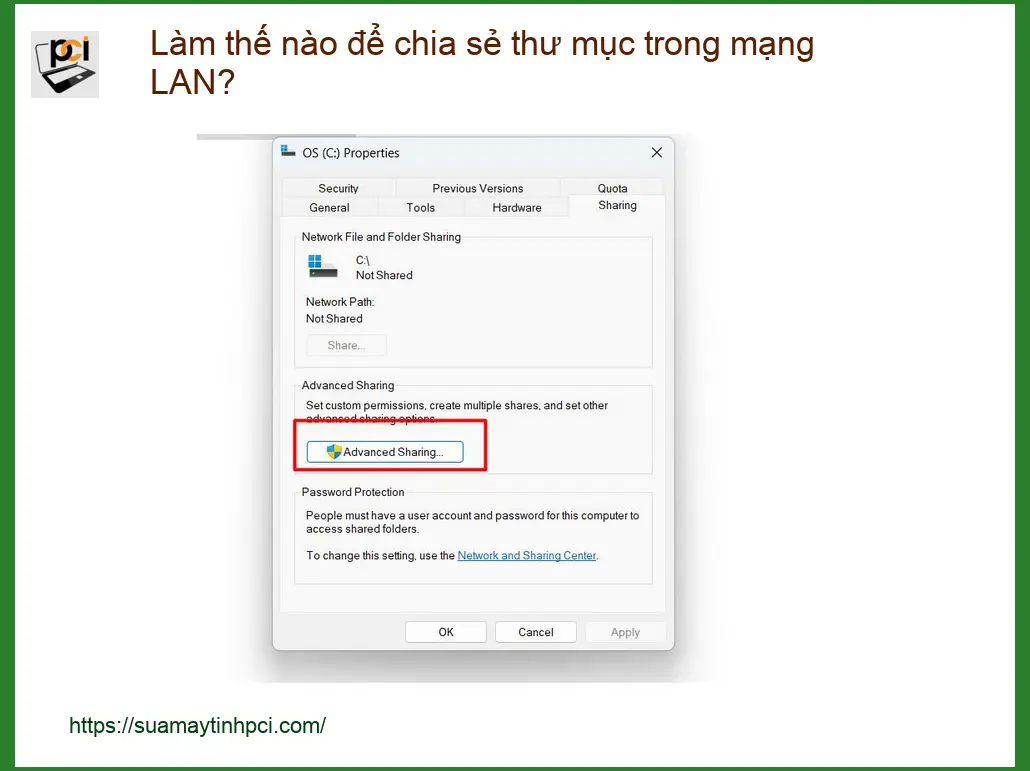
- Mở Properties: Nhấp chuột phải vào thư mục đó, chọn Properties.
- Tab Sharing: Chuyển sang tab Sharing.
- Advanced Sharing: Nhấp vào nút Advanced Sharing….
- Đánh dấu chọn Share this folder.
- Bạn có thể đổi tên chia sẻ (Share name) nếu muốn.
- Nhấn Permissions.
- Thiết lập quyền (Permissions):
- Mặc định, nhóm Everyone có quyền Read.
- Để cho phép người khác chỉnh sửa/xóa, chọn Everyone và đánh dấu vào ô Allow cho quyền Full Control hoặc Change.
- Nhấn Apply, sau đó OK.
- Tab Security (Quan trọng): Sau khi thiết lập quyền chia sẻ, bạn cần kiểm tra và cấu hình quyền trên tab Security.
- Nhấp vào Edit…, sau đó Add….
- Gõ Everyone vào ô “Enter the object names to select”, nhấn Check Names rồi OK.
- Chọn nhóm Everyone vừa thêm, sau đó đánh dấu các quyền Allow tương ứng (ví dụ: Modify, Write) nếu bạn muốn họ có quyền ghi/sửa.
- Nhấn Apply, sau đó OK để hoàn tất.
Lưu ý quan trọng về bảo mật: Việc cấp quyền “Full Control” cho “Everyone” có thể tiềm ẩn rủi ro bảo mật. Chỉ nên thực hiện nếu bạn hoàn toàn tin tưởng các thiết bị trong mạng LAN hoặc trong môi trường không yêu cầu bảo mật cao. Đối với môi trường doanh nghiệp, hãy chỉ định quyền cho các tài khoản người dùng cụ thể.
Truy cập thư mục đã chia sẻ từ máy khác
Sau khi “món ăn” đã được chế biến xong, giờ là lúc “thưởng thức” nó từ các máy khác trong mạng.
- Mở File Explorer: Trên máy tính muốn truy cập, mở File Explorer (Windows + E).
- Truy cập qua Network:
- Trong thanh địa chỉ, gõ
\\Tên_Máy_Tính_Chia_Sẻhoặc\\Địa_Chỉ_IP_Máy_Tính_Chia_Sẻ(ví dụ:\\SERVER-PChoặc\\192.168.1.100). - Nhấn Enter.
- Bạn sẽ thấy các thư mục đã được chia sẻ từ máy đó.
- Trong thanh địa chỉ, gõ
- Map Network Drive (Tùy chọn): Để truy cập nhanh hơn, bạn có thể ánh xạ thư mục chia sẻ thành một ổ đĩa mạng:
- Trong File Explorer, nhấp chuột phải vào This PC hoặc Network, chọn Map network drive….
- Chọn một ký tự ổ đĩa (ví dụ: Z:).
- Trong mục Folder, nhập đường dẫn đến thư mục chia sẻ (ví dụ:
\\SERVER-PC\DuLieuChung). - Đánh dấu Reconnect at sign-in nếu muốn ổ đĩa này tự động kết nối mỗi khi khởi động máy.
- Nhấn Finish.
Khắc phục sự cố thường gặp khi chia sẻ LAN
Đôi khi, “món ăn” có thể không như ý muốn. Dưới đây là một số “bí quyết” để xử lý các vấn đề thường gặp:
| Vấn đề | Giải pháp |
|---|---|
| Không thấy máy tính trong mạng | Kiểm tra lại Network Discovery, tường lửa, và đảm bảo các máy tính cùng dải IP. |
| Không truy cập được thư mục (bị từ chối) | Kiểm tra lại quyền trên tab Sharing và Security của thư mục chia sẻ. Đảm bảo tài khoản truy cập có đủ quyền. |
| Yêu cầu mật khẩu liên tục | Tắt Password protected sharing trong Advanced sharing settings (mục All Networks) nếu không cần bảo mật. Hoặc đảm bảo bạn nhập đúng tên người dùng và mật khẩu của máy tính chia sẻ. |
| Tường lửa chặn kết nối | Tạm thời tắt tường lửa để kiểm tra. Nếu hoạt động, hãy thêm ngoại lệ cho “File and Printer Sharing” trong cài đặt tường lửa. |
Nếu bạn đã thử mọi cách mà vẫn không khắc phục được, có thể hệ thống của bạn đang gặp vấn đề phức tạp hơn. Đôi khi, việc cập nhật Windows đúng cách cũng có thể giải quyết các lỗi liên quan đến mạng.
Các phương pháp bảo mật nâng cao và lưu ý quan trọng
Một “món ăn” ngon không chỉ cần hương vị mà còn phải đảm bảo vệ sinh an toàn thực phẩm. Bảo mật là yếu tố then chốt khi chia sẻ dữ liệu.
Tăng cường bảo mật cho thư mục chia sẻ
Để bảo vệ dữ liệu của bạn khỏi những truy cập trái phép, hãy áp dụng các biện pháp sau:
- Sử dụng mật khẩu mạnh: Nếu bạn bật Password protected sharing, hãy đảm bảo các tài khoản người dùng trên máy tính chia sẻ có mật khẩu mạnh.
- Phân quyền chi tiết: Thay vì cấp quyền cho Everyone, hãy tạo các tài khoản người dùng cụ thể trên máy tính chia sẻ và chỉ cấp quyền cho những tài khoản đó.
- Chỉ chia sẻ những gì cần thiết: Tránh chia sẻ toàn bộ ổ đĩa hoặc các thư mục chứa dữ liệu nhạy cảm không cần thiết.
- Cập nhật hệ điều hành: Luôn giữ Windows được cập nhật để vá các lỗ hổng bảo mật.
- Sử dụng phần mềm diệt virus: Đảm bảo tất cả các máy tính trong mạng đều được bảo vệ bởi phần mềm diệt virus uy tín.
Khi nào cần đến sự hỗ trợ chuyên nghiệp
Mặc dù hướng dẫn này khá chi tiết, nhưng đôi khi bạn có thể gặp phải những tình huống phức tạp hơn, đòi hỏi kiến thức chuyên sâu về mạng và hệ thống. Đó là lúc bạn cần đến “đầu bếp trưởng” thực thụ.
Vì mỗi cấu hình mạng, phiên bản Windows và thiết lập bảo mật có thể khác nhau, nếu bạn đã thử các bước trên mà vẫn không thành công, hoặc lo ngại về vấn đề bảo mật dữ liệu, việc tìm đến một trung tâm sửa máy tính uy tín là cần thiết. Các kỹ thuật viên chuyên nghiệp sẽ giúp bạn chẩn đoán chính xác nguyên nhân và thiết lập hệ thống chia sẻ an toàn, hiệu quả.
Dịch vụ hỗ trợ mạng LAN tại Sửa máy tính PCI
Tại Sửa máy tính PCI, chúng tôi tự hào có đội ngũ kỹ sư mạng và kỹ thuật viên máy tính được đào tạo bài bản, với kinh nghiệm thực chiến dày dặn trong việc thiết lập, cấu hình và khắc phục sự cố mạng LAN cho cả cá nhân và doanh nghiệp. Chúng tôi không chỉ giúp bạn chia sẻ thư mục mà còn tối ưu hóa hiệu suất mạng, tăng cường bảo mật và đảm bảo hệ thống hoạt động ổn định.
Chúng tôi cam kết quy trình làm việc minh bạch, từ khâu tiếp nhận yêu cầu, chẩn đoán, báo giá đến triển khai. Đặc biệt, Sửa máy tính PCI luôn đặt đạo đức nghề nghiệp và trách nhiệm cộng đồng lên hàng đầu. Nếu quý khách là học sinh, sinh viên hoặc người lao động có hoàn cảnh khó khăn, hãy chủ động thông báo để Sửa máy tính PCI kích hoạt chính sách trợ giá giảm ngay 10% – 15% chi phí dịch vụ, giúp mọi người đều có thể tiếp cận dịch vụ kỹ thuật chất lượng cao.
Vì mỗi dòng máy và cấu hình mạng có đặc thù riêng, nếu bạn chưa xác định rõ nguyên nhân lỗi hoặc cần thiết lập một hệ thống chia sẻ phức tạp hơn, hãy gọi ngay hotline để kỹ sư trưởng của Sửa máy tính PCI hỗ trợ kiểm tra, chẩn đoán bắt bệnh từ xa hoàn toàn miễn phí.
📞 GỌI NGAY KỸ SƯ PCI: 0989.228.326
Bảng giá tham khảo dịch vụ hỗ trợ mạng LAN
Dưới đây là bảng giá ước tính cho một số dịch vụ hỗ trợ mạng LAN cơ bản tại Sửa máy tính PCI. Giá có thể thay đổi tùy thuộc vào độ phức tạp của hệ thống và yêu cầu cụ thể.
| Hạng mục dịch vụ | Chi phí ước tính (VNĐ) | Thời gian xử lý | Bảo hành |
|---|---|---|---|
| Thiết lập chia sẻ thư mục cơ bản (1-2 máy) | 200.000 – 350.000 | 30 – 60 phút | 7 ngày |
| Cấu hình mạng LAN nâng cao (phân quyền chi tiết, bảo mật) | 350.000 – 600.000 | 60 – 120 phút | 15 ngày |
| Khắc phục sự cố không truy cập được mạng LAN/chia sẻ | 250.000 – 500.000 | 45 – 90 phút | 7 ngày |
| Tư vấn, tối ưu hóa bảo mật mạng LAN | 150.000 – 300.000 | 30 – 60 phút | Không bảo hành |
Lưu ý: Chi phí trên chỉ mang tính chất tham khảo. Giá cuối cùng có thể thay đổi tùy thuộc vào tình trạng cụ thể của hệ thống, số lượng thiết bị, và các yêu cầu phát sinh sau khi kỹ thuật viên kiểm tra và chẩn đoán.
Câu hỏi thường gặp về chia sẻ thư mục mạng LAN
Dưới đây là một số câu hỏi phổ biến mà người dùng thường gặp khi chia sẻ thư mục qua mạng LAN:
1. Chia sẻ thư mục qua mạng LAN có an toàn không?
Việc chia sẻ thư mục qua mạng LAN có thể an toàn nếu được cấu hình đúng cách. Các yếu tố quan trọng bao gồm: sử dụng mật khẩu mạnh cho các tài khoản người dùng, chỉ cấp quyền truy cập cho những người dùng hoặc nhóm cụ thể thay vì “Everyone”, chỉ chia sẻ những thư mục cần thiết, và luôn cập nhật hệ điều hành để vá các lỗ hổng bảo mật. Nếu không cấu hình cẩn thận, dữ liệu có thể bị truy cập trái phép.
2. Tại sao tôi không thể thấy thư mục đã chia sẻ từ máy khác?
Có nhiều nguyên nhân dẫn đến việc không thấy thư mục chia sẻ:
- Network Discovery bị tắt: Đảm bảo tính năng “Network Discovery” và “File and Printer Sharing” đã được bật trên cả hai máy.
- Tường lửa chặn: Tường lửa Windows hoặc phần mềm diệt virus có thể chặn kết nối. Thử tắt tạm thời hoặc thêm ngoại lệ.
- Sai nhóm làm việc/domain: Đảm bảo các máy tính thuộc cùng một Workgroup hoặc Domain.
- Lỗi cấu hình IP: Kiểm tra địa chỉ IP và Subnet Mask để đảm bảo các máy tính nằm trong cùng một dải mạng.
- Quyền truy cập: Kiểm tra lại quyền trên tab “Sharing” và “Security” của thư mục chia sẻ.
3. Có cần phải tắt mật khẩu bảo vệ khi chia sẻ không?
Không nhất thiết. Việc tắt “Password protected sharing” (trong Advanced sharing settings > All Networks) giúp việc truy cập dễ dàng hơn mà không cần nhập mật khẩu, nhưng nó làm giảm mức độ bảo mật. Nếu bạn làm việc trong môi trường cần bảo mật cao hoặc chia sẻ dữ liệu nhạy cảm, bạn nên giữ tính năng này bật và tạo các tài khoản người dùng có mật khẩu mạnh trên máy tính chia sẻ, sau đó cấp quyền truy cập cho từng tài khoản cụ thể.
4. Tôi có thể chia sẻ thư mục giữa Windows và macOS/Linux không?
Có, bạn hoàn toàn có thể chia sẻ thư mục giữa các hệ điều hành khác nhau như Windows, macOS và Linux thông qua giao thức SMB/CIFS (Server Message Block/Common Internet File System). Trên macOS và Linux, bạn có thể truy cập các thư mục chia sẻ của Windows bằng cách sử dụng tính năng “Connect to Server” (macOS) hoặc các công cụ quản lý tệp (Linux) và nhập đường dẫn SMB (ví dụ: smb://IP_Address/ShareName).
Mọi vấn đề về mạng LAN và máy tính, hãy để Sửa máy tính PCI hỗ trợ bạn tận tình!
