

-
×
 Bàn phím Laptop LG Ultra PC - Thay Lấy Liền | Trung Tâm TPHCM Giá Rẻ
2 × ₫450,000
Bàn phím Laptop LG Ultra PC - Thay Lấy Liền | Trung Tâm TPHCM Giá Rẻ
2 × ₫450,000 -
×
Thay Webcam HP ENVY 13-ab000, 13-ab100 - Lấy Ngay TPHCM Giá Rẻ
1 × ₫250,000
-
×
Loa Laptop VAIO P Series VPC-P11, VPC-P21
1 × ₫150,000
-
×
Bản lề Laptop LENOVO Yoga Book YB1-X90 - Thay Nhanh Tại TPHCM
1 × ₫350,000
-
×
Antivirus Bitdefender Premium Security - Mua ngay | Cài đặt tận nơi TPHCM
1 × ₫590,000
-
×
Màn hình Laptop Dynabook Qosmio Q500 | Thay Nhanh Tại Cửa Hàng TPHCM
1 × ₫1,200,000
 Bàn phím Laptop LG Ultra PC - Thay Lấy Liền | Trung Tâm TPHCM Giá Rẻ
  Thay Webcam HP ENVY 13-ab000, 13-ab100 - Lấy Ngay TPHCM Giá Rẻ
  Loa Laptop VAIO P Series VPC-P11, VPC-P21
  Bản lề Laptop LENOVO Yoga Book YB1-X90 - Thay Nhanh Tại TPHCM
  Antivirus Bitdefender Premium Security - Mua ngay | Cài đặt tận nơi TPHCM
  Màn hình Laptop Dynabook Qosmio Q500 | Thay Nhanh Tại Cửa Hàng TPHCM
  Chuyên Nghiệp trong phục vụ với hơn 20 Kỹ thuật IT luôn sẵn sàng tới tận nơi sửa chữa và cài đặt ở Tphcm. Báo giá rõ ràng. 100% hài lòng mới thu tiền.










PC
PC Làm thế nào để đổi tên máy tính Windows – Cách tự xử lý tại nhà
Hệ thống nhận diện máy tính trên mạng nội bộ thường phụ thuộc vào tên thiết bị. Bạn có biết PC Làm thế nào để đổi tên máy tính Windows một cách chính xác để tránh xung đột hoặc dễ quản lý hơn không? Việc này tuy đơn giản nhưng nếu không thực hiện đúng cách có thể gây ra một số phiền toái nhỏ, đặc biệt khi làm việc trong môi trường mạng.
Tại sao cần đổi tên máy tính Windows?
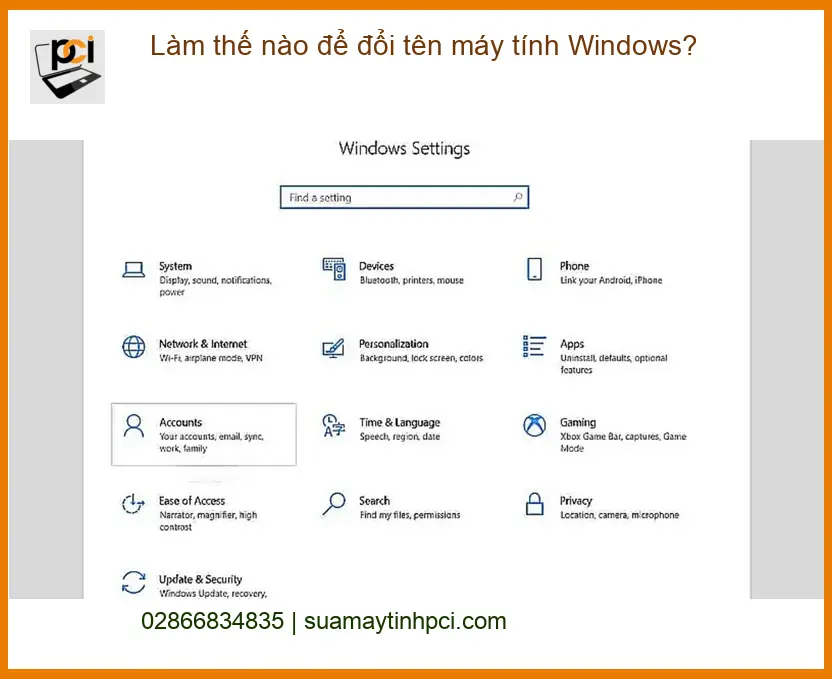
Việc đặt tên cho máy tính không chỉ là tùy chọn cá nhân mà còn mang lại nhiều lợi ích thiết thực, đặc biệt trong môi trường làm việc nhóm hoặc khi quản lý nhiều thiết bị. Một cái tên rõ ràng giúp bạn dễ dàng nhận diện máy tính của mình và các thiết bị khác trong mạng.
Lợi ích khi đặt tên máy tính rõ ràng
Một tên máy tính dễ hiểu giúp bạn nhanh chóng xác định thiết bị khi kết nối mạng, chia sẻ tài nguyên hoặc thực hiện các tác vụ quản trị từ xa. Nó cũng giúp tránh nhầm lẫn giữa các máy tính có cấu hình tương tự. Để đảm bảo hệ thống luôn hoạt động ổn định, việc tư vấn chuyên gia bảo trì định kỳ máy tính bàn là rất cần thiết.
Các trường hợp cần thay đổi tên thiết bị
Bạn có thể cần đổi tên máy tính khi mua máy cũ, sau khi cài đặt lại hệ điều hành, hoặc khi muốn cá nhân hóa thiết bị. Trong môi trường doanh nghiệp, việc đổi tên theo quy tắc nhất định (ví dụ: tên phòng ban + số máy) giúp quản lý tài sản công nghệ thông tin hiệu quả hơn. Đôi khi, việc đổi tên cũng là một phần của quá trình khắc phục sự cố mạng. Bảo trì định kỳ máy tính bàn PCI sẽ giúp bạn giải quyết các vấn đề này một cách chuyên nghiệp.
Hướng dẫn chi tiết cách đổi tên máy tính Windows
Có nhiều cách để đổi tên máy tính Windows, từ đơn giản nhất qua giao diện Cài đặt đến phức tạp hơn qua Command Prompt. Sửa máy tính PCI khuyến nghị bạn nên chọn phương pháp phù hợp với trình độ kỹ thuật của mình.
Đổi tên qua Cài đặt (Settings)
Đây là phương pháp đơn giản và phổ biến nhất, phù hợp với hầu hết người dùng Windows 10 và Windows 11.
Bước 1: Truy cập Cài đặt
Nhấn tổ hợp phím Windows + I để mở ứng dụng Settings. Hoặc bạn có thể nhấp chuột phải vào nút Start và chọn Settings.
Bước 2: Chọn Hệ thống và Giới thiệu
Trong cửa sổ Settings, chọn mục System (Hệ thống) ở menu bên trái, sau đó cuộn xuống và chọn About (Giới thiệu) ở bên phải.
Bước 3: Đổi tên PC
Tại mục “About”, bạn sẽ thấy thông tin về thiết bị của mình. Nhấp vào nút Rename this PC (Đổi tên PC này). Nhập tên mới vào ô và nhấp Next (Tiếp theo). Hệ thống sẽ yêu cầu bạn khởi động lại máy để áp dụng thay đổi.
Đổi tên qua Thuộc tính Hệ thống (System Properties)
Phương pháp này thường được sử dụng trên các phiên bản Windows cũ hơn hoặc khi bạn muốn truy cập các cài đặt hệ thống nâng cao.
Bước 1: Mở Thuộc tính Hệ thống
Nhấn tổ hợp phím Windows + Pause/Break hoặc nhấp chuột phải vào biểu tượng This PC (Máy tính này) trên màn hình hoặc trong File Explorer, sau đó chọn Properties (Thuộc tính). Trong cửa sổ mới, tìm và chọn Advanced system settings (Cài đặt hệ thống nâng cao).
Bước 2: Thay đổi tên máy tính
Trong cửa sổ System Properties, chuyển sang tab Computer Name (Tên máy tính). Nhấp vào nút Change… (Thay đổi…). Nhập tên máy tính mới vào ô Computer name và nhấp OK. Nếu bạn đang tìm kiếm dịch vụ sửa chữa phần cứng, Sửa máy tính PCI cũng cung cấp dịch vụ thay vỏ laptop HP Pavilion 17 au000 chính hãng, lấy liền.
Bước 3: Khởi động lại máy
Hệ thống sẽ thông báo rằng bạn cần khởi động lại máy để áp dụng thay đổi. Hãy lưu lại tất cả công việc đang làm và chọn Restart Now (Khởi động lại ngay) hoặc Restart Later (Khởi động lại sau).
Đổi tên qua Command Prompt (CMD)
Đây là phương pháp dành cho người dùng có kinh nghiệm hơn hoặc khi cần thực hiện tự động hóa. Nó cung cấp khả năng kiểm soát cao hơn.
Bước 1: Mở CMD với quyền Admin
Gõ cmd vào thanh tìm kiếm Windows, nhấp chuột phải vào Command Prompt và chọn Run as administrator (Chạy với quyền quản trị).
Bước 2: Nhập lệnh đổi tên
Trong cửa sổ Command Prompt, nhập lệnh sau và nhấn Enter:
wmic computersystem where name="%computername%" call rename name="TEN_MAY_TINH_MOI"Thay "TEN_MAY_TINH_MOI" bằng tên bạn muốn đặt cho máy tính của mình. Ví dụ: wmic computersystem where name="%computername%" call rename name="PCI-WORKSTATION". Nếu bạn gặp sự cố với bàn phím khi nhập lệnh, có thể đã đến lúc thay bàn phím laptop LG Gram 17Z990.
Bước 3: Xác nhận và khởi động lại
Sau khi lệnh được thực thi thành công, bạn sẽ nhận được thông báo. Khởi động lại máy tính để tên mới có hiệu lực. Phương pháp này đòi hỏi sự chính xác cao, nếu không quen thuộc, bạn nên chọn hai cách trên.
Lời khuyên từ Sửa máy tính PCI: Luôn chọn tên máy tính dễ nhớ, không chứa ký tự đặc biệt quá phức tạp và tránh trùng lặp trong mạng nội bộ. Điều này giúp hệ thống hoạt động ổn định và dễ dàng quản lý hơn.
Sửa máy tính PCI tự hào là đơn vị cung cấp dịch vụ sửa chữa và bảo trì máy tính với đội ngũ kỹ sư được đào tạo bài bản, có kinh nghiệm thực chiến lâu năm. Chúng tôi luôn áp dụng quy trình kiểm tra, chẩn đoán và sửa chữa minh bạch, đảm bảo mọi vấn đề của bạn được giải quyết triệt để với chất lượng cao nhất.
Vì mỗi dòng máy có cấu trúc vi mạch khác nhau, nếu bạn chưa xác định rõ nguyên nhân lỗi hoặc gặp khó khăn trong quá trình đổi tên, hãy gọi ngay hotline để kỹ sư trưởng của Sửa máy tính PCI hỗ trợ kiểm tra, chẩn đoán bắt bệnh từ xa hoàn toàn miễn phí.
Đặc biệt, nếu quý khách là học sinh, sinh viên hoặc người lao động có hoàn cảnh khó khăn, hãy chủ động thông báo để Sửa máy tính PCI kích hoạt chính sách trợ giá giảm ngay 10% – 15% chi phí linh kiện.
GỌI NGAY HỖ TRỢ KỸ THUẬT: 0989 228 326
Bảng so sánh các phương pháp đổi tên máy tính Windows
| Phương pháp | Độ khó | Yêu cầu kỹ thuật | Thời gian thực hiện |
|---|---|---|---|
| Cài đặt (Settings) | Dễ | Không | 1-2 phút |
| Thuộc tính Hệ thống | Trung bình | Cơ bản | 2-3 phút |
| Command Prompt (CMD) | Khó | Nâng cao | 3-5 phút |
Lưu ý: Bảng trên chỉ mang tính chất tham khảo. Việc đổi tên máy tính thường không phát sinh chi phí, nhưng nếu gặp sự cố phức tạp cần can thiệp kỹ thuật, chi phí có thể phát sinh tùy thuộc vào mức độ lỗi và dịch vụ hỗ trợ.
Các câu hỏi thường gặp khi đổi tên máy tính Windows
Dưới đây là một số thắc mắc phổ biến mà người dùng thường gặp phải khi thực hiện việc đổi tên máy tính.
Đổi tên máy tính có ảnh hưởng đến dữ liệu không?
Không, việc đổi tên máy tính Windows hoàn toàn không ảnh hưởng đến dữ liệu cá nhân, các ứng dụng đã cài đặt hay cấu hình hệ thống hiện có. Nó chỉ thay đổi định danh của thiết bị trong mạng.
Có cần khởi động lại máy sau khi đổi tên không?
Có, trong hầu hết các trường hợp, bạn cần khởi động lại máy tính để tên mới có hiệu lực và được hệ thống cũng như các thiết bị mạng khác nhận diện chính xác. Nếu không khởi động lại, tên cũ vẫn có thể hiển thị ở một số nơi.
Tôi có thể đổi tên máy tính bao nhiêu lần?
Bạn có thể đổi tên máy tính Windows bao nhiêu lần tùy thích. Không có giới hạn về số lần thay đổi tên thiết bị. Tuy nhiên, nên tránh đổi tên quá thường xuyên để tránh gây nhầm lẫn hoặc các vấn đề nhỏ về kết nối mạng.
Tên máy tính có thể chứa ký tự đặc biệt không?
Tên máy tính Windows có một số hạn chế về ký tự. Tên không được chứa các ký tự đặc biệt như / \ [ ] : | < > + = ; , ? * ". Tên nên bắt đầu bằng một chữ cái và có thể chứa chữ cái, số và dấu gạch nối (hyphen). Độ dài tối đa thường là 15 ký tự.
Giải pháp kỹ thuật toàn diện từ Sửa máy tính PCI
