

 Màn hình Laptop Lenovo ThinkPad E14 - Thay Lấy Liền - Giá Rẻ TPHCM
  Vỏ Laptop VAIO E Series VPC-EE, VPC-EF - Thay Nhanh TPHCM Giá Rẻ Lấy Liền
  Chuyên Nghiệp trong phục vụ với hơn 20 Kỹ thuật IT luôn sẵn sàng tới tận nơi sửa chữa và cài đặt ở Tphcm. Báo giá rõ ràng. 100% hài lòng mới thu tiền.










PC
PC Làm thế nào để tạo USB Boot chuẩn UEFI – Hướng dẫn chi tiết tại nhà
PC Làm thế nào để tạo USB Boot chuẩn UEFI? Đây là câu hỏi thường gặp khi người dùng cần cài đặt lại hệ điều hành Windows hoặc khắc phục các sự cố liên quan đến khởi động trên các máy tính hiện đại. Việc tạo một USB Boot chuẩn UEFI không chỉ đảm bảo khả năng tương thích tối ưu với phần cứng mới mà còn mang lại tốc độ khởi động và bảo mật tốt hơn so với chuẩn Legacy BIOS truyền thống.
Tổng quan về USB Boot chuẩn UEFI và tầm quan trọng
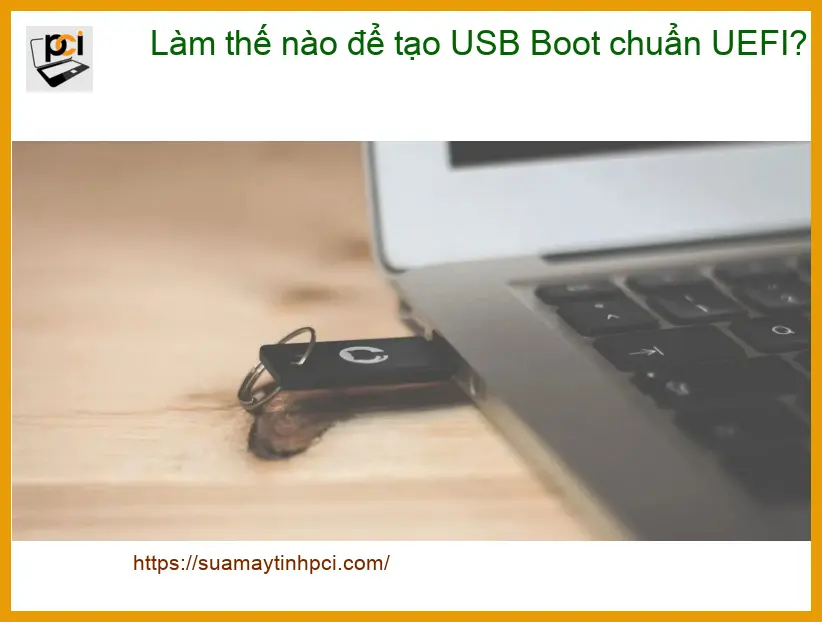
UEFI là gì và tại sao cần USB Boot chuẩn này?
UEFI (Unified Extensible Firmware Interface) là một giao diện phần mềm giữa hệ điều hành và firmware của phần cứng, thay thế cho BIOS (Basic Input/Output System) truyền thống. UEFI mang lại nhiều cải tiến đáng kể như hỗ trợ ổ cứng dung lượng lớn hơn 2TB (nhờ bảng phân vùng GPT), thời gian khởi động nhanh hơn, giao diện đồ họa thân thiện hơn và các tính năng bảo mật nâng cao như Secure Boot. Do đó, để tận dụng tối đa hiệu suất và tính năng của các PC hiện đại, việc sử dụng USB Boot chuẩn UEFI là điều bắt buộc.
Ưu điểm của USB Boot UEFI so với Legacy
So với USB Boot chuẩn Legacy, USB Boot UEFI có các ưu điểm vượt trội. Đầu tiên, nó cho phép hệ thống khởi động nhanh hơn đáng kể. Thứ hai, khả năng hỗ trợ các ổ đĩa cứng có dung lượng lớn hơn 2TB với định dạng GPT là một lợi thế lớn, đặc biệt với các máy tính cấu hình cao. Cuối cùng, tính năng Secure Boot của UEFI giúp ngăn chặn các phần mềm độc hại khởi động cùng hệ thống, tăng cường bảo mật tổng thể cho máy tính của bạn. Kỹ thuật viên tại Sửa máy tính PCI thường xuyên khuyến nghị khách hàng sử dụng chuẩn này để đảm bảo hiệu suất và an toàn tối đa.
Các trường hợp cần tạo USB Boot UEFI
Bạn sẽ cần tạo USB Boot chuẩn UEFI trong nhiều tình huống khác nhau. Phổ biến nhất là khi bạn muốn cài đặt mới hệ điều hành Windows (từ Windows 8 trở lên) trên một PC hoặc laptop mới, hoặc trên một máy tính đã được chuyển đổi sang chế độ UEFI. Ngoài ra, USB Boot UEFI cũng rất hữu ích khi bạn cần khắc phục sự cố khởi động, chạy các công cụ chẩn đoán hệ thống, hoặc cài đặt các bản phân phối Linux tương thích UEFI. Việc nắm vững cách tạo USB Boot này sẽ giúp bạn chủ động hơn trong việc quản lý và sửa chữa máy tính của mình.
Những lưu ý trước khi bắt đầu
Trước khi bắt tay vào tạo USB Boot UEFI, có một vài điểm quan trọng bạn cần lưu ý. Đầu tiên, hãy đảm bảo bạn có một chiếc USB dung lượng tối thiểu 8GB (tốt nhất là 16GB) và sao lưu tất cả dữ liệu quan trọng trên USB đó, vì quá trình này sẽ xóa sạch mọi thứ. Thứ hai, bạn cần có file ISO của hệ điều hành Windows (hoặc Linux) mà bạn muốn cài đặt. Cuối cùng, hãy kiểm tra xem máy tính của bạn có hỗ trợ chế độ UEFI trong BIOS/UEFI Setup hay không. Nếu bạn gặp khó khăn trong việc cách đổi tên máy tính windows hoặc các vấn đề cơ bản khác, đừng ngần ngại tham khảo các bài viết hướng dẫn của chúng tôi.
Chuẩn bị công cụ và nguyên liệu cần thiết
Phần mềm tạo USB Boot UEFI phổ biến
Để tạo USB Boot chuẩn UEFI, có nhiều công cụ phần mềm miễn phí và hiệu quả. Trong số đó, Rufus là lựa chọn hàng đầu của nhiều kỹ thuật viên Sửa máy tính PCI nhờ giao diện trực quan, tốc độ nhanh và khả năng tương thích cao. Ngoài Rufus, bạn cũng có thể sử dụng các công cụ khác như Media Creation Tool của Microsoft (đặc biệt cho Windows), Ventoy hoặc Balena Etcher. Tuy nhiên, trong hướng dẫn này, chúng ta sẽ tập trung vào Rufus vì sự đơn giản và hiệu quả của nó.
Hướng dẫn chi tiết các bước tạo USB Boot UEFI
Bước 1: Định dạng USB đúng chuẩn
Đầu tiên, cắm USB vào máy tính. Mở This PC (hoặc My Computer), tìm đến ổ đĩa USB của bạn. Nhấp chuột phải vào USB và chọn Format…. Trong cửa sổ Format, mục File system, chọn FAT32 (đây là định dạng bắt buộc để UEFI có thể nhận diện). Đặt tên cho USB (ví dụ: Windows_UEFI) và nhấp Start để bắt đầu quá trình định dạng. Sau khi hoàn tất, USB của bạn đã sẵn sàng cho bước tiếp theo.
Bước 2: Sử dụng Rufus để tạo USB Boot
Tải và chạy phần mềm Rufus (không cần cài đặt).
- Tại mục Device: Chọn đúng USB của bạn.
- Tại mục Boot selection: Nhấp SELECT và duyệt đến file ISO của hệ điều hành Windows mà bạn đã tải về.
- Tại mục Image option: Chọn Standard Windows installation.
- Tại mục Partition scheme: Chọn GPT (đây là điểm mấu chốt để tạo USB Boot UEFI).
- Tại mục Target system: Chọn UEFI (non CSM).
- Tại mục Volume label: Đặt tên cho USB Boot (ví dụ: Win10_UEFI).
- Các tùy chọn khác có thể giữ mặc định.
- Nhấp START và xác nhận khi có thông báo cảnh báo dữ liệu sẽ bị xóa.
Quá trình này có thể mất vài phút tùy thuộc vào tốc độ USB và dung lượng file ISO. Khi hoàn tất, bạn sẽ có một USB Boot chuẩn UEFI sẵn sàng để sử dụng.
Lưu ý từ chuyên gia: Đôi khi, sau khi tạo USB Boot, một số máy tính vẫn không nhận diện được. Nguyên nhân có thể do cài đặt Secure Boot trong BIOS/UEFI. Bạn cần vào BIOS/UEFI Setup, tắt Secure Boot hoặc chuyển sang chế độ CSM (Compatibility Support Module) nếu cần thiết, sau đó thử lại. Nếu máy in báo lỗi không nhận hộp mực, đó lại là một vấn đề khác cần xử lý riêng.
Vì mỗi dòng máy có cấu trúc vi mạch khác nhau, nếu bạn chưa xác định rõ nguyên nhân lỗi hoặc gặp khó khăn trong quá trình tạo USB Boot, hãy gọi ngay hotline để kỹ sư trưởng của Sửa máy tính PCI hỗ trợ kiểm tra, chẩn đoán bắt bệnh từ xa hoàn toàn miễn phí. Đặc biệt, nếu quý khách là học sinh, sinh viên hoặc người lao động có hoàn cảnh khó khăn, hãy chủ động thông báo để Sửa máy tính PCI kích hoạt chính sách trợ giá giảm ngay 10% – 15% chi phí linh kiện.
| Hạng mục hỗ trợ | Chi phí ước tính | Thời gian xử lý | Bảo hành |
|---|---|---|---|
| Tư vấn tạo USB Boot UEFI từ xa | Miễn phí | 5-10 phút | Không áp dụng |
| Hỗ trợ cài đặt Windows qua USB Boot UEFI | Từ 150.000 VNĐ | 30-60 phút | 30 ngày |
| Kiểm tra, khắc phục lỗi không nhận USB Boot | Từ 100.000 VNĐ | 15-30 phút | 30 ngày |
Lưu ý: Chi phí trên chỉ mang tính chất tham khảo. Giá thực tế có thể thay đổi tùy thuộc vào tình trạng cụ thể của máy, phiên bản hệ điều hành và các yêu cầu phát sinh khác sau khi kỹ thuật viên kiểm tra và chẩn đoán.
Câu hỏi thường gặp về USB Boot UEFI
UEFI có tốt hơn BIOS không?
Có, UEFI được xem là tốt hơn BIOS truyền thống vì nó hỗ trợ ổ cứng lớn hơn 2TB (GPT), khởi động nhanh hơn, có giao diện đồ họa và các tính năng bảo mật nâng cao như Secure Boot, giúp bảo vệ hệ thống khỏi phần mềm độc hại trong quá trình khởi động.
Tôi có cần tắt Secure Boot khi tạo USB Boot UEFI không?
Không nhất thiết phải tắt Secure Boot khi tạo USB Boot UEFI. Tuy nhiên, nếu bạn gặp vấn đề khi khởi động từ USB đã tạo, việc tạm thời tắt Secure Boot trong cài đặt BIOS/UEFI có thể giúp khắc phục. Sau khi cài đặt xong, bạn có thể bật lại Secure Boot để tăng cường bảo mật.
Làm thế nào để biết máy tính của tôi đang chạy ở chế độ UEFI hay Legacy?
Bạn có thể kiểm tra bằng cách mở cửa sổ Run (Windows + R), gõ msinfo32 và nhấn Enter. Trong cửa sổ System Information, tìm mục “BIOS Mode”. Nếu hiển thị “UEFI”, máy tính của bạn đang chạy ở chế độ UEFI. Nếu hiển thị “Legacy” hoặc “CSM”, nó đang chạy ở chế độ Legacy.
Tôi có thể sử dụng USB Boot UEFI để cài đặt Windows 7 không?
Windows 7 không hỗ trợ UEFI một cách nguyên bản và đầy đủ như Windows 8 trở lên. Mặc dù có thể có các giải pháp phức tạp để cài đặt Windows 7 trên hệ thống UEFI, nhưng thường không được khuyến nghị. Tốt nhất là sử dụng Windows 8, 10 hoặc 11 cho các hệ thống UEFI để đảm bảo tương thích và hiệu suất tốt nhất.
Hy vọng với những hướng dẫn chi tiết này, bạn đã có thể tự tin tạo USB Boot chuẩn UEFI cho PC của mình. Nếu có bất kỳ thắc mắc nào, đừng ngần ngại liên hệ Sửa máy tính PCI để được hỗ trợ kịp thời!
