

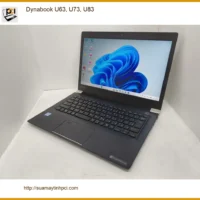
 Sửa Webcam Laptop Dynabook U63, U73, U83 - Thay nhanh lấy liền tại TPHCM
  Chuyên Nghiệp trong phục vụ với hơn 20 Kỹ thuật IT luôn sẵn sàng tới tận nơi sửa chữa và cài đặt ở Tphcm. Báo giá rõ ràng. 100% hài lòng mới thu tiền.










PC
PC Làm thế nào để theo dõi tình trạng linh kiện – Cách tự xử lý tại nhà
Hiệu năng gaming đỉnh cao không tự nhiên mà có, nó đòi hỏi sự chăm sóc và theo dõi sát sao. Một game thủ thực thụ luôn biết cách giữ cho cỗ máy của mình hoạt động mượt mà, ổn định. Vậy PC Làm thế nào để theo dõi tình trạng linh kiện thời gian? Đây là câu hỏi then chốt để bạn luôn làm chủ cuộc chơi, tránh những pha “tụt mood” vì lỗi phần cứng bất ngờ. Đừng để đến khi máy “chết lâm sàng” mới cuống cuồng tìm cách cứu chữa.
Tại sao game thủ cần theo dõi “sức khỏe” linh kiện PC?

Đối với game thủ, PC không chỉ là công cụ giải trí mà còn là “vũ khí” chiến đấu. Việc nắm rõ tình trạng từng linh kiện giúp bạn duy trì lợi thế và kéo dài tuổi thọ cho dàn máy, đảm bảo mọi trận chiến đều diễn ra suôn sẻ.
Tối ưu hiệu năng và trải nghiệm gaming
Một chiếc PC được theo dõi kỹ lưỡng sẽ luôn hoạt động ở mức hiệu năng tối ưu. Bạn sẽ biết khi nào cần điều chỉnh cài đặt game, khi nào cần làm sạch hệ thống tản nhiệt, hay thậm chí là khi nào cần nâng cấp. Điều này trực tiếp ảnh hưởng đến FPS ổn định, thời gian tải game nhanh và trải nghiệm không giật lag.
Duy trì FPS ổn định và phản hồi nhanh
Khi các linh kiện như CPU, GPU hoạt động quá nhiệt hoặc bị quá tải, hiệu năng sẽ giảm đáng kể, dẫn đến tụt FPS và độ trễ phản hồi. Việc theo dõi giúp bạn phát hiện sớm các vấn đề này, từ đó có biện pháp khắc phục kịp thời như vệ sinh máy, tra keo tản nhiệt hoặc điều chỉnh cài đặt game. Đừng để một pha combat quyết định bị phá hỏng chỉ vì CPU quá nhiệt hay RAM bị đầy. Để tránh những rủi ro này, bạn có thể tham khảo cách tăng tốc máy tính bàn để tối ưu hóa hệ thống.
Các công cụ và phương pháp theo dõi linh kiện PC hiệu quả
Thị trường có rất nhiều phần mềm và phương pháp giúp bạn “bắt mạch” cho PC. Hãy chọn những công cụ uy tín và dễ sử dụng để có cái nhìn tổng quan nhất về hệ thống của mình, từ đó đưa ra các quyết định bảo trì hoặc nâng cấp chính xác.
Theo dõi CPU, GPU, RAM và ổ cứng
CPU và GPU là trái tim và bộ não của mọi cỗ máy gaming, trong khi RAM và ổ cứng ảnh hưởng trực tiếp đến tốc độ tải game, khả năng đa nhiệm và độ ổn định. Sử dụng các phần mềm như HWMonitor, MSI Afterburner (có cả tính năng ép xung và theo dõi GPU), hoặc Core Temp để kiểm tra nhiệt độ CPU/GPU. Nhiệt độ lý tưởng khi chơi game nên dưới 80°C. Nếu vượt quá, hãy kiểm tra lại hệ thống tản nhiệt hoặc keo tản nhiệt. Xung nhịp (Clock Speed) cũng cần được theo dõi để đảm bảo chip đang chạy đúng hiệu suất.
Task Manager của Windows (Ctrl+Shift+Esc) là công cụ cơ bản nhưng hiệu quả để xem mức độ sử dụng CPU, GPU, RAM và Disk. Đối với GPU, các phần mềm như GPU-Z sẽ cung cấp thông tin chi tiết hơn về mức độ tải, VRAM usage, và tốc độ quạt. Đối với SSD và HDD, phần mềm như CrystalDiskInfo là “bác sĩ” chẩn đoán tuyệt vời. Nó sẽ hiển thị các thông số S.M.A.R.T (Self-Monitoring, Analysis and Reporting Technology) như nhiệt độ, số giờ hoạt động, số lần bật/tắt, và quan trọng nhất là “Health Status” (Tình trạng sức khỏe). Nếu thấy cảnh báo “Bad” hoặc “Caution”, hãy sao lưu dữ liệu ngay lập tức. Đôi khi, việc cập nhật Windows đúng cách cũng có thể ảnh hưởng đến hiệu suất ổ cứng.
💡 Mẹo từ Sửa máy tính PCI:
Để đảm bảo PC của bạn luôn trong trạng thái tốt nhất, hãy định kỳ kiểm tra các thông số này ít nhất 1 lần/tháng. Việc này không chỉ giúp bạn phát hiện sớm vấn đề mà còn kéo dài tuổi thọ cho dàn máy.
Dấu hiệu nhận biết linh kiện PC đang “xuống cấp”
Khi PC bắt đầu có những biểu hiện lạ, đó là lúc bạn cần chú ý. Đừng bỏ qua những tín hiệu cảnh báo này, vì chúng có thể là dấu hiệu của một vấn đề nghiêm trọng sắp xảy ra.
Giảm hiệu năng, tiếng ồn và lỗi hệ thống
Đang chơi game mượt mà bỗng dưng FPS tụt thê thảm, máy phản hồi chậm chạp, hoặc các ứng dụng mất nhiều thời gian để mở. Đây là dấu hiệu rõ ràng nhất cho thấy có linh kiện nào đó đang gặp vấn đề, có thể là CPU bị throttling, GPU quá nhiệt, hoặc ổ cứng bắt đầu có lỗi. Quạt tản nhiệt kêu to hơn bình thường, có tiếng rít hoặc tiếng lạch cạch từ bên trong thùng máy. Kèm theo đó là nhiệt độ các linh kiện (CPU, GPU) tăng vọt ngay cả khi không tải nặng. Đây là dấu hiệu của quạt sắp hỏng, bụi bẩn tích tụ quá nhiều hoặc keo tản nhiệt đã khô.
Các lỗi hệ thống thường xuyên, ứng dụng bị crash liên tục, hoặc màn hình xanh chết chóc (BSOD) là những cảnh báo nghiêm trọng. Nguyên nhân có thể từ RAM lỗi, ổ cứng hỏng, hoặc driver không tương thích. Đôi khi, việc đổi tên máy tính Windows cũng có thể gây ra một số xung đột phần mềm nhỏ, nhưng BSOD thường liên quan đến phần cứng hoặc driver cấp thấp.
Vì mỗi dòng máy có cấu trúc vi mạch khác nhau, nếu bạn chưa xác định rõ nguyên nhân lỗi, hãy gọi ngay hotline để kỹ sư trưởng của Sửa máy tính PCI hỗ trợ kiểm tra, chẩn đoán bắt bệnh từ xa hoàn toàn miễn phí.
GỌI NGAY KỸ SƯ PCI: 0989228326
Sửa máy tính PCI: Đồng hành cùng game thủ giữ vững hiệu năng
Tại Sửa máy tính PCI, chúng tôi hiểu rằng một chiếc PC mạnh mẽ, ổn định là yếu tố then chốt cho mọi game thủ. Đội ngũ kỹ thuật viên của chúng tôi không chỉ là những chuyên gia về phần cứng mà còn là những người có kinh nghiệm thực chiến với các dàn máy gaming. Chúng tôi tự hào mang đến dịch vụ kiểm tra, bảo dưỡng và sửa chữa linh kiện PC với tiêu chuẩn kỹ thuật cao nhất, đảm bảo mọi linh kiện của bạn luôn hoạt động ở trạng thái tốt nhất.
Đặc biệt, nếu quý khách là học sinh, sinh viên hoặc người lao động có hoàn cảnh khó khăn, hãy chủ động thông báo để Sửa máy tính PCI kích hoạt chính sách trợ giá giảm ngay 10% – 15% chi phí linh kiện. Chúng tôi tin rằng mọi game thủ đều xứng đáng có một cỗ máy chiến game hoàn hảo. Để đảm bảo hệ thống của bạn luôn được tối ưu, việc tạo USB boot chuẩn UEFI có thể là một bước quan trọng trong quá trình cài đặt lại hoặc khắc phục sự cố hệ thống.
Bảng giá dịch vụ kiểm tra và bảo dưỡng linh kiện PC tại Sửa máy tính PCI
| Hạng mục dịch vụ | Chi phí ước tính | Thời gian xử lý | Bảo hành |
|---|---|---|---|
| Kiểm tra tổng thể PC (chẩn đoán lỗi) | Miễn phí | 15-30 phút | N/A |
| Vệ sinh, tra keo tản nhiệt CPU/GPU | 150.000 – 250.000 VNĐ | 30-60 phút | 1 tháng |
| Kiểm tra, tối ưu hóa ổ cứng (SSD/HDD) | 100.000 – 200.000 VNĐ | 30-45 phút | N/A |
| Kiểm tra, đánh giá RAM | Miễn phí | 15-30 phút | N/A |
Lưu ý: Chi phí trên chỉ mang tính chất tham khảo. Giá thực tế có thể thay đổi tùy thuộc vào tình trạng cụ thể của linh kiện, loại máy và các dịch vụ phát sinh khác sau khi kỹ thuật viên kiểm tra và chẩn đoán.
FAQ: Các câu hỏi thường gặp về theo dõi linh kiện PC
1. Nên sử dụng phần mềm nào để theo dõi nhiệt độ CPU/GPU?
Các phần mềm phổ biến và đáng tin cậy nhất để theo dõi nhiệt độ CPU và GPU là HWMonitor, Core Temp (cho CPU), và MSI Afterburner (cho GPU). Những công cụ này cung cấp thông tin chi tiết về nhiệt độ, xung nhịp, mức độ sử dụng và tốc độ quạt, giúp bạn dễ dàng nắm bắt tình trạng hoạt động của linh kiện.
2. Nhiệt độ an toàn cho CPU và GPU khi chơi game là bao nhiêu?
Thông thường, nhiệt độ an toàn cho CPU và GPU khi chơi game hoặc tải nặng nên nằm trong khoảng 60°C đến 80°C. Nếu nhiệt độ thường xuyên vượt quá 85°C, đặc biệt là chạm ngưỡng 90°C trở lên, bạn cần kiểm tra lại hệ thống tản nhiệt, vệ sinh máy, hoặc thay keo tản nhiệt để tránh giảm tuổi thọ linh kiện và gây giảm hiệu năng (thermal throttling).
3. Làm thế nào để biết ổ cứng SSD của tôi có đang gặp vấn đề không?
Bạn có thể sử dụng phần mềm CrystalDiskInfo để kiểm tra tình trạng sức khỏe của ổ cứng SSD. Phần mềm này sẽ đọc các thông số S.M.A.R.T và hiển thị “Health Status”. Nếu trạng thái hiển thị “Caution” (Cảnh báo) hoặc “Bad” (Hỏng), đó là dấu hiệu ổ cứng của bạn đang có vấn đề và bạn nên sao lưu dữ liệu quan trọng ngay lập tức để tránh mất mát.
4. Bao lâu thì nên vệ sinh và tra keo tản nhiệt cho PC một lần?
Để duy trì hiệu năng và tuổi thọ cho PC, bạn nên vệ sinh tổng thể và tra keo tản nhiệt cho CPU/GPU định kỳ 6 tháng đến 1 năm một lần, tùy thuộc vào môi trường sử dụng và tần suất hoạt động của máy. Nếu bạn sống trong môi trường nhiều bụi bẩn hoặc sử dụng máy cường độ cao, việc vệ sinh có thể cần thường xuyên hơn.
Luôn giữ vững phong độ cùng Sửa máy tính PCI.
