

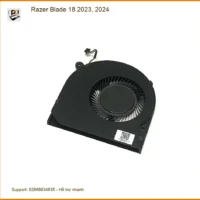
 Fan Laptop Razer Blade 18 - Thay Quạt Lấy Ngay, Giá Tốt Tại TPHCM
  Chuyên Nghiệp trong phục vụ với hơn 20 Kỹ thuật IT luôn sẵn sàng tới tận nơi sửa chữa và cài đặt ở Tphcm. Báo giá rõ ràng. 100% hài lòng mới thu tiền.










PC
PC lỗi phần cứng nhẹ tự xử lý gì? – Cách khắc phục tại nhà hiệu quả
Màn hình đen, máy không khởi động, hoặc các thông báo lỗi khó hiểu thường khiến người dùng hoang mang. Nhiều người tự hỏi PC lỗi phần cứng nhẹ có thể tự xử lý gì? trước khi phải mang máy đến trung tâm sửa chữa. Thực tế, không ít vấn đề phát sinh từ phần cứng có thể được chẩn đoán và khắc phục ngay tại nhà nếu bạn nắm vững một số kiến thức cơ bản và tuân thủ các bước kiểm tra logic.
Nhận diện các lỗi phần cứng PC nhẹ thường gặp
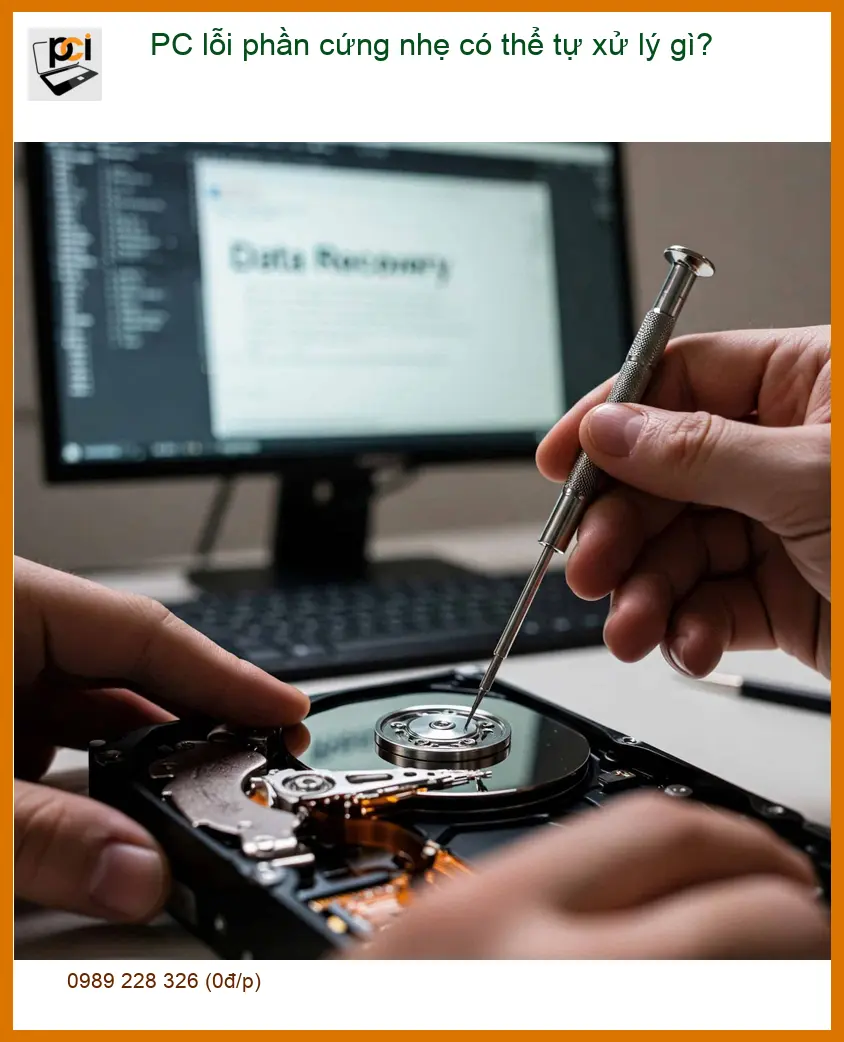
Việc chẩn đoán chính xác là bước đầu tiên và quan trọng nhất. Một lỗi tưởng chừng nghiêm trọng đôi khi chỉ là do kết nối lỏng lẻo hoặc bụi bẩn tích tụ. Hãy bắt đầu bằng việc quan sát các dấu hiệu bất thường một cách có hệ thống.
Dấu hiệu nhận biết ban đầu
Các triệu chứng ban đầu thường là “tiếng nói” của máy tính, cảnh báo về một sự cố tiềm ẩn. Việc lắng nghe và ghi nhận chúng giúp khoanh vùng vấn đề hiệu quả.
Lỗi khởi động và màn hình
Nếu PC của bạn không khởi động, màn hình không hiển thị hoặc chỉ hiện màu đen, đây có thể là dấu hiệu của lỗi RAM, card đồ họa hoặc nguồn điện. Hãy chú ý đến các tiếng bíp (beep code) phát ra từ bo mạch chủ, chúng thường là mã lỗi cụ thể.
Lỗi âm thanh và thiết bị ngoại vi
Máy tính không nhận chuột, bàn phím, loa rè hoặc cổng USB không hoạt động có thể do driver lỗi, cổng kết nối bị hỏng hoặc xung đột phần cứng. Kiểm tra các kết nối vật lý là ưu tiên hàng đầu.
Lỗi hiệu suất và nhiệt độ
PC chạy chậm, giật lag liên tục, quạt tản nhiệt kêu to bất thường, hoặc máy nóng ran khi chạm vào là những dấu hiệu rõ ràng của vấn đề quá nhiệt hoặc linh kiện hoạt động không ổn định. Bụi bẩn là nguyên nhân phổ biến nhất.
Công cụ chẩn đoán cơ bản
Trước khi can thiệp sâu, hãy tận dụng các công cụ có sẵn để thu thập thông tin về tình trạng sức khỏe của PC.
Sử dụng BIOS/UEFI
Truy cập vào BIOS/UEFI ngay khi khởi động máy để kiểm tra nhiệt độ CPU, tốc độ quạt, trạng thái nhận diện ổ cứng và RAM. Đây là môi trường độc lập với hệ điều hành, giúp loại trừ các lỗi phần mềm.
Phần mềm kiểm tra hệ thống
Các tiện ích như HWMonitor (kiểm tra nhiệt độ, điện áp), CrystalDiskInfo (kiểm tra tình trạng ổ cứng) hoặc MemTest86 (kiểm tra RAM) cung cấp dữ liệu chi tiết, giúp bạn xác định linh kiện nào đang gặp vấn đề.
Hướng dẫn tự khắc phục lỗi phần cứng PC nhẹ tại nhà
Sau khi đã khoanh vùng được vấn đề, bạn có thể thử áp dụng một số biện pháp khắc phục đơn giản nhưng hiệu quả. Luôn đảm bảo đã ngắt nguồn điện trước khi thao tác với bất kỳ linh kiện nào bên trong máy.
Kiểm tra và làm sạch linh kiện
Bụi bẩn và kết nối lỏng lẻo là “kẻ thù” số một của phần cứng máy tính. Việc vệ sinh định kỳ và kiểm tra kết nối có thể giải quyết nhiều vấn đề.
Vệ sinh RAM và khe cắm
Tháo các thanh RAM, dùng gôm tẩy nhẹ nhàng phần chân tiếp xúc màu vàng đồng, sau đó dùng bình xịt khí nén hoặc cọ mềm để làm sạch khe cắm RAM trên bo mạch chủ. Lắp lại RAM chắc chắn. Việc này thường khắc phục lỗi không lên màn hình hoặc tiếng bíp liên quan đến RAM. Một số loại ram pc corsair dominator titanium 64gb ddr5 8000mhz cao cấp cũng cần được vệ sinh định kỳ để đảm bảo hiệu suất.
Kiểm tra kết nối cáp nguồn, dữ liệu
Đảm bảo tất cả các cáp nguồn (ATX 24-pin, CPU 8-pin, PCIe cho card đồ họa) và cáp dữ liệu (SATA) được cắm chặt vào đúng vị trí. Một kết nối lỏng lẻo có thể khiến máy không khởi động hoặc không nhận diện được ổ cứng.
Làm sạch quạt tản nhiệt
Dùng cọ mềm và bình xịt khí nén để loại bỏ bụi bẩn bám trên quạt CPU, quạt card đồ họa và quạt case. Bụi bẩn cản trở luồng không khí, gây ra tình trạng quá nhiệt và giảm hiệu suất đáng kể.
Xử lý các vấn đề phần mềm liên quan đến phần cứng
Đôi khi, lỗi phần cứng lại có nguyên nhân từ phần mềm. Việc cập nhật hoặc khôi phục hệ thống có thể giải quyết được vấn đề.
Cập nhật Driver
Driver cũ hoặc bị lỗi có thể gây ra xung đột với phần cứng mới hoặc hệ điều hành, dẫn đến các hiện tượng như không nhận thiết bị, màn hình xanh. Hãy truy cập trang web của nhà sản xuất linh kiện để tải về và cài đặt driver mới nhất. Đôi khi, các lỗi phần mềm như windows thợ vi tính chỉ cách fix lỗi phần mềm báo virus cũng có thể ảnh hưởng gián tiếp đến hiệu suất phần cứng.
Khôi phục hệ thống
Nếu lỗi xuất hiện sau khi bạn cài đặt một phần mềm hoặc driver mới, hãy thử sử dụng tính năng “System Restore” để đưa hệ thống về một thời điểm trước đó khi máy hoạt động bình thường.
Khi nào cần tìm đến chuyên gia
Mặc dù nhiều lỗi có thể tự xử lý, nhưng có những trường hợp bạn cần sự can thiệp của kỹ thuật viên chuyên nghiệp để tránh làm hỏng thêm thiết bị.
Lỗi phức tạp, không xác định
Nếu bạn đã thử tất cả các biện pháp trên mà lỗi vẫn không được khắc phục, hoặc nếu bạn không thể xác định chính xác nguyên nhân, đó là lúc cần đến sự hỗ trợ chuyên môn.
Thiếu dụng cụ hoặc kinh nghiệm
Việc tháo lắp linh kiện đòi hỏi sự cẩn trọng và dụng cụ chuyên dụng. Nếu bạn không tự tin vào khả năng của mình, đừng mạo hiểm. Một sai sót nhỏ cũng có thể gây ra thiệt hại lớn hơn.
Lưu ý quan trọng: Vì mỗi dòng máy có cấu trúc vi mạch khác nhau, nếu bạn chưa xác định rõ nguyên nhân lỗi, hãy gọi ngay hotline để kỹ sư trưởng của Sửa máy tính PCI hỗ trợ kiểm tra, chẩn đoán bắt bệnh từ xa hoàn toàn miễn phí. Chúng tôi cam kết cung cấp giải pháp tối ưu và minh bạch nhất.
📞 Gọi ngay Kỹ sư PCI: 0989228326
Lợi ích khi tự xử lý và vai trò của Sửa máy tính PCI
Việc tự mình khắc phục lỗi không chỉ mang lại lợi ích trực tiếp mà còn giúp bạn phát triển kỹ năng và hiểu biết về công nghệ.
Tiết kiệm chi phí và thời gian
Tự sửa chữa các lỗi nhỏ giúp bạn tránh được các khoản phí dịch vụ không cần thiết và không phải chờ đợi tại các trung tâm sửa chữa.
Nâng cao kiến thức cá nhân
Mỗi lần tự khắc phục lỗi là một cơ hội để bạn học hỏi thêm về cấu tạo và nguyên lý hoạt động của máy tính, từ đó tự tin hơn khi đối mặt với các vấn đề tương lai.
Dịch vụ hỗ trợ chuyên nghiệp từ Sửa máy tính PCI
Khi các giải pháp tự xử lý không hiệu quả, hoặc khi bạn cần sự đảm bảo về chất lượng, Sửa máy tính PCI luôn sẵn sàng. Chúng tôi không chỉ là một trung tâm sửa chữa mà còn là một hệ sinh thái hỗ trợ kỹ thuật toàn diện.
Quy trình chẩn đoán minh bạch
Sửa máy tính PCI với đội ngũ kỹ sư được đào tạo bài bản, áp dụng quy trình kiểm tra chuẩn đoán đa điểm, đảm bảo xác định chính xác nguyên nhân gốc rễ của mọi vấn đề. Chúng tôi cung cấp báo cáo chi tiết và tư vấn giải pháp tối ưu, giúp khách hàng hiểu rõ tình trạng máy của mình. Ngay cả với những vấn đề tưởng chừng đơn giản như pc lỗi phần cứng nhẹ có thể tự xử lý gì khắc phục tại nhà trung tâm, chúng tôi vẫn áp dụng quy trình chuyên nghiệp.
Chính sách hỗ trợ cộng đồng
Đặc biệt, nếu quý khách là học sinh, sinh viên hoặc người lao động có hoàn cảnh khó khăn, hãy chủ động thông báo để Sửa máy tính PCI kích hoạt chính sách trợ giá giảm ngay 10% – 15% chi phí linh kiện và dịch vụ. Chúng tôi tin rằng công nghệ nên dễ tiếp cận với tất cả mọi người. Các linh kiện như ram pc g skill trident z5 rgb 32gb ddr5 6000mhz cũng có thể nằm trong diện hỗ trợ này.
Bảng giá tham khảo dịch vụ khắc phục lỗi phần cứng
Để quý khách có cái nhìn tổng quan về chi phí, dưới đây là bảng giá tham khảo cho một số dịch vụ khắc phục lỗi phần cứng phổ biến tại Sửa máy tính PCI. Giá cả có thể thay đổi tùy thuộc vào dòng máy và mức độ hư hại.
| Hạng mục sửa chữa | Chi phí ước tính | Thời gian xử lý | Bảo hành |
|---|---|---|---|
| Vệ sinh bảo dưỡng toàn diện PC | 200.000 – 350.000 VNĐ | 1 – 2 giờ | 1 tháng |
| Kiểm tra, khắc phục lỗi RAM | 150.000 – 300.000 VNĐ | 30 phút – 1 giờ | 3 tháng |
| Chẩn đoán, sửa lỗi nguồn (PSU) | 300.000 – 700.000 VNĐ | 2 – 4 giờ | 6 tháng |
| Khắc phục lỗi không nhận ổ cứng/SSD | 250.000 – 500.000 VNĐ | 1 – 3 giờ | 3 tháng |
Lưu ý: Chi phí trên chỉ mang tính chất tham khảo. Giá dịch vụ cuối cùng sẽ phụ thuộc vào kết quả chẩn đoán chi tiết, loại linh kiện cần thay thế (nếu có) và dòng máy cụ thể của quý khách. Để có báo giá chính xác, vui lòng liên hệ trực tiếp Sửa máy tính PCI.
Ngoài ra, nếu bạn đang cân nhắc nâng cấp hoặc thay thế một chiếc máy tính cũ, Sửa máy tính PCI cũng cung cấp các lựa chọn chất lượng. Ví dụ, bạn có thể tham khảo các dòng bán máy tính để bàn cũ quận thủ đức pc văn phòng với mức giá phải chăng và chế độ bảo hành rõ ràng.
Câu hỏi thường gặp về lỗi phần cứng PC
Lỗi phần cứng nhẹ có thể gây hỏng nặng hơn không?
Có. Một lỗi phần cứng nhẹ nếu không được khắc phục kịp thời có thể dẫn đến các hư hỏng nghiêm trọng hơn. Ví dụ, quá nhiệt do quạt bám bụi lâu ngày có thể làm giảm tuổi thọ CPU, GPU hoặc thậm chí gây cháy nổ linh kiện. Lỗi RAM chập chờn có thể làm hỏng dữ liệu hoặc gây lỗi hệ điều hành liên tục.
Làm sao để biết lỗi là do phần cứng hay phần mềm?
Dấu hiệu phân biệt cơ bản: Lỗi phần cứng thường xảy ra ngay từ khi khởi động máy (ví dụ: không lên nguồn, tiếng bíp, màn hình đen), không phụ thuộc vào hệ điều hành. Lỗi phần mềm thường xuất hiện sau khi hệ điều hành đã tải xong, liên quan đến ứng dụng cụ thể, driver hoặc virus. Tuy nhiên, đôi khi chúng có thể chồng chéo, đòi hỏi chẩn đoán kỹ lưỡng.
Có nên tự tháo lắp linh kiện khi không có kinh nghiệm?
Không nên. Việc tự ý tháo lắp linh kiện mà không có kiến thức và dụng cụ chuyên dụng có thể gây ra hỏng hóc không đáng có, làm mất hiệu lực bảo hành hoặc thậm chí gây nguy hiểm cho người thực hiện. Đối với các lỗi phức tạp, luôn ưu tiên tìm đến các trung tâm sửa chữa uy tín như Sửa máy tính PCI.
Sửa máy tính PCI có hỗ trợ kiểm tra từ xa không?
Có. Sửa máy tính PCI cung cấp dịch vụ tư vấn và hỗ trợ chẩn đoán lỗi từ xa qua điện thoại hoặc các công cụ trực tuyến. Kỹ sư của chúng tôi sẽ hướng dẫn bạn các bước kiểm tra cơ bản để khoanh vùng vấn đề, và đưa ra lời khuyên về việc tự khắc phục hoặc cần mang máy đến trung tâm.
Chẩn đoán chính xác, khắc phục hiệu quả cùng Sửa máy tính PCI.
