

 Chuyên Nghiệp trong phục vụ với hơn 20 Kỹ thuật IT luôn sẵn sàng tới tận nơi sửa chữa và cài đặt ở Tphcm. Báo giá rõ ràng. 100% hài lòng mới thu tiền.










Windows
Windows Thợ vi tính chỉ cách fix lỗi phần mềm báo Virus giả trên – Sửa PC
Máy tính báo lỗi virus giả mạo là tình trạng không hiếm gặp, gây hoang mang cho người dùng và tiềm ẩn nguy cơ cài đặt phần mềm độc hại. Windows Thợ vi tính chỉ cách fix lỗi phần mềm báo Virus giả trên hệ điều hành của bạn một cách an toàn và hiệu quả, giúp bảo vệ dữ liệu và khôi phục hiệu suất máy.
Hiểu Rõ Về Lỗi Phần Mềm Báo Virus Giả Mạo
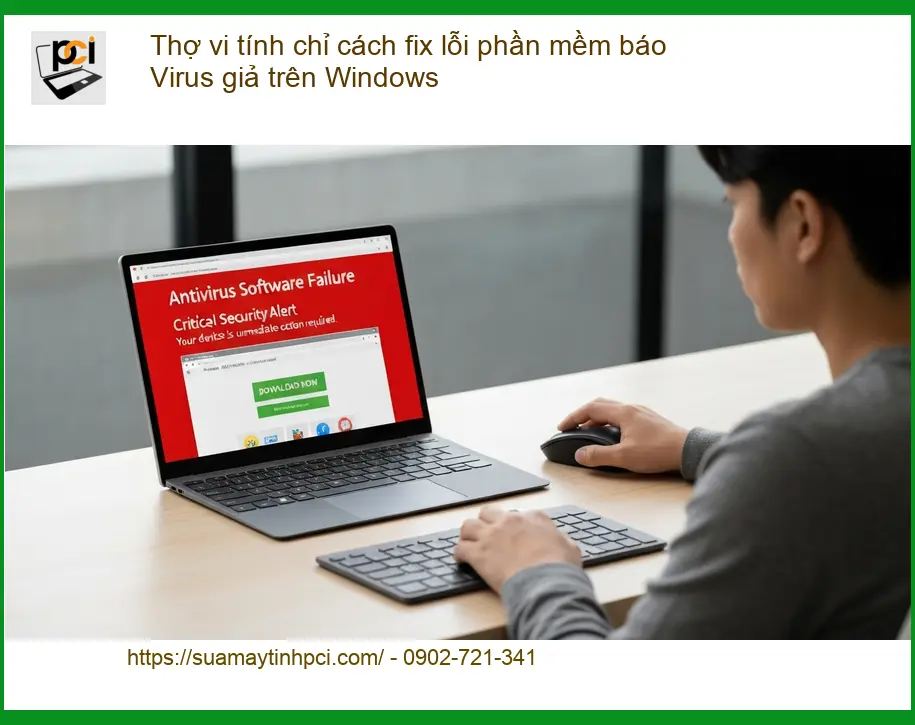
Trước khi bắt tay vào khắc phục, chúng ta cần hiểu rõ bản chất của những cảnh báo virus giả mạo. Đây thường là chiêu trò của các phần mềm quảng cáo (adware) hoặc phần mềm độc hại (malware) đội lốt ứng dụng diệt virus, nhằm lừa người dùng mua sản phẩm không cần thiết hoặc cài đặt thêm các chương trình nguy hiểm.
Dấu Hiệu Nhận Biết Phần Mềm Báo Virus Giả
Các dấu hiệu phổ biến của phần mềm báo virus giả thường rất rõ ràng. Máy tính của bạn có thể liên tục hiển thị các cửa sổ pop-up cảnh báo đáng sợ về hàng trăm loại virus, yêu cầu bạn phải mua ngay một phần mềm diệt virus nào đó để khắc phục. Những cảnh báo này thường có giao diện kém chuyên nghiệp, lỗi chính tả hoặc sử dụng ngôn ngữ hù dọa. Đôi khi, bạn còn thấy máy tính tự động mở các trang web lạ hoặc xuất hiện nhiều quảng cáo không mong muốn. Nếu bạn đang tìm kiếm một cửa hàng bán loa vi tính tại quận thủ đức uy tín, hãy cẩn trọng với các trang web quảng cáo bất thường.
Nguyên Nhân Phổ Biến Gây Ra Cảnh Báo Sai
Có nhiều nguyên nhân dẫn đến tình trạng này. Phổ biến nhất là do người dùng vô tình truy cập vào các trang web độc hại, tải xuống và cài đặt phần mềm không rõ nguồn gốc, hoặc nhấp vào các liên kết quảng cáo lừa đảo. Một số trường hợp khác có thể là do phần mềm diệt virus bạn đang sử dụng đã hết hạn hoặc bị xung đột với một ứng dụng khác, dẫn đến việc hiển thị cảnh báo không chính xác.
Các Bước Khắc Phục Lỗi Phần Mềm Báo Virus Giả Trên Windows
Việc xử lý lỗi phần mềm báo virus giả cần được thực hiện cẩn thận để tránh làm mất dữ liệu hoặc gây thêm hư hại cho hệ thống. Dưới đây là các bước mà bạn có thể tự mình thực hiện tại nhà.
Chuẩn Bị Trước Khi Xử Lý Lỗi
Trước khi can thiệp sâu vào hệ thống, việc chuẩn bị kỹ lưỡng sẽ giúp bạn an tâm hơn và giảm thiểu rủi ro.
Sao Lưu Dữ Liệu Quan Trọng
Luôn luôn sao lưu (backup) các dữ liệu quan trọng như tài liệu, hình ảnh, video cá nhân ra một thiết bị lưu trữ ngoài (USB, ổ cứng di động) hoặc dịch vụ lưu trữ đám mây. Điều này đảm bảo rằng dù có bất kỳ sự cố nào xảy ra trong quá trình khắc phục, dữ liệu của bạn vẫn được an toàn.
Lựa Chọn Phương Pháp Sao Lưu Phù Hợp
Tùy thuộc vào dung lượng và tần suất thay đổi dữ liệu, bạn có thể chọn sao lưu thủ công hoặc sử dụng các phần mềm sao lưu tự động. Đối với dữ liệu ít thay đổi, sao lưu thủ công ra USB là đủ. Với dữ liệu thường xuyên cập nhật, các dịch vụ đám mây như Google Drive, OneDrive sẽ tiện lợi hơn.
Kiểm Tra Tính Toàn Vẹn Của Dữ Liệu Sau Sao Lưu
Sau khi sao lưu, hãy dành chút thời gian kiểm tra lại các tập tin đã được sao chép để đảm bảo chúng không bị lỗi hoặc hỏng. Việc này tuy nhỏ nhưng rất quan trọng để tránh hối tiếc về sau.
Phương Pháp Xử Lý Lỗi Cơ Bản
Khi đã chuẩn bị xong, bạn có thể bắt đầu các bước xử lý lỗi cơ bản.
Gỡ Bỏ Phần Mềm Đáng Ngờ
Vào Control Panel (hoặc Settings > Apps > Apps & features trên Windows 10/11), tìm và gỡ bỏ bất kỳ phần mềm nào bạn không nhớ đã cài đặt, hoặc những phần mềm có tên lạ, đặc biệt là các ứng dụng diệt virus mà bạn không chủ động cài đặt. Hãy cẩn thận và chỉ gỡ những gì bạn chắc chắn là không cần thiết. Nếu sửa laptop dell kêu to địa chỉ sửa vi tính giá rẻ, việc kiểm tra phần mềm cũng là một bước quan trọng.
Quét Virus Bằng Phần Mềm Uy Tín
Sử dụng một phần mềm diệt virus uy tín và đã được cập nhật mới nhất (ví dụ: Windows Defender, Malwarebytes, Avast, Kaspersky) để quét toàn bộ hệ thống. Hãy chọn chế độ quét sâu (full scan) để đảm bảo không bỏ sót bất kỳ mối đe dọa nào. Sau khi quét, hãy làm theo hướng dẫn của phần mềm để cách ly hoặc xóa bỏ các tập tin độc hại.
Lời khuyên từ chuyên gia: Luôn ưu tiên các phần mềm diệt virus có bản quyền và được đánh giá cao. Tránh xa các phần mềm miễn phí không rõ nguồn gốc, vì chúng có thể chính là nguồn lây nhiễm.
Kiểm Tra Và Khôi Phục Hệ Thống
Nếu sau khi gỡ bỏ phần mềm và quét virus mà máy tính vẫn còn dấu hiệu bất thường, bạn có thể thử sử dụng tính năng System Restore của Windows để đưa hệ thống về một thời điểm trước khi lỗi xảy ra. Hoặc chạy lệnh SFC /scannow trong Command Prompt (với quyền Administrator) để kiểm tra và sửa chữa các tập tin hệ thống bị hỏng. Việc này tương tự như khi bạn cần thay bàn phím laptop dell quận tân bình giá rẻ, cần phải kiểm tra kỹ lưỡng trước khi thay thế.
Khi Nào Cần Đến Sự Hỗ Trợ Của Chuyên Gia
Nếu bạn đã thử tất cả các bước trên mà vẫn không khắc phục được lỗi, hoặc bạn cảm thấy không tự tin khi thực hiện các thao tác kỹ thuật phức tạp, đó là lúc cần tìm đến sự giúp đỡ của các chuyên gia. Các lỗi liên quan đến virus giả mạo đôi khi rất tinh vi, đòi hỏi kiến thức chuyên sâu và công cụ đặc biệt để xử lý triệt để.
Vì mỗi dòng máy có cấu trúc vi mạch khác nhau, nếu bạn chưa xác định rõ nguyên nhân lỗi, hãy gọi ngay hotline để kỹ sư trưởng của Sửa máy tính PCI hỗ trợ kiểm tra, chẩn đoán bắt bệnh từ xa hoàn toàn miễn phí.
GỌI NGAY HỖ TRỢ KỸ THUẬT: 02866834835
Dịch Vụ Sửa Máy Tính PCI – Giải Pháp Toàn Diện Cho Mọi Vấn Đề
Sửa máy tính PCI tự hào là hệ thống trung tâm sửa chữa máy tính chuyên nghiệp, với đội ngũ kỹ thuật viên được đào tạo bài bản, giàu kinh nghiệm thực chiến. Chúng tôi không chỉ khắc phục lỗi mà còn cung cấp giải pháp phòng ngừa, đảm bảo hệ thống của bạn hoạt động ổn định và an toàn. Với phương châm “Uy tín – Chất lượng – Tận tâm”, chúng tôi cam kết mang đến dịch vụ tốt nhất cho khách hàng.
Quy Trình Tiếp Nhận Và Xử Lý Chuyên Nghiệp
Tại Sửa máy tính PCI, mọi vấn đề của khách hàng đều được xử lý theo một quy trình rõ ràng và minh bạch. Từ khâu tiếp nhận thông tin, chẩn đoán lỗi, báo giá chi tiết, đến việc sửa chữa và kiểm tra lại trước khi bàn giao. Chúng tôi luôn đảm bảo khách hàng được thông báo đầy đủ về tình trạng máy và các bước xử lý. Việc nâng cấp ram pc corsair vengeance lpx 8gb ddr4 3000mhz hiệu năng cao cũng được thực hiện theo quy trình chuẩn.
Cam Kết Chất Lượng Và Chính Sách Hậu Mãi
Chúng tôi cam kết sử dụng linh kiện chính hãng, có nguồn gốc rõ ràng và áp dụng chính sách bảo hành dài hạn cho mọi dịch vụ sửa chữa. Đội ngũ hỗ trợ khách hàng luôn sẵn sàng giải đáp mọi thắc mắc và hỗ trợ sau sửa chữa. Đặc biệt, nếu quý khách là học sinh, sinh viên hoặc người lao động có hoàn cảnh khó khăn, hãy chủ động thông báo để Sửa máy tính PCI kích hoạt chính sách trợ giá giảm ngay 10% – 15% chi phí linh kiện. Dù là máy in samsung chính hãng dịch vụ nạp mực sửa chữa chuyên nghiệp tại tphcm hay sửa lỗi phần mềm, chúng tôi đều áp dụng chính sách này.
Bảng Giá Dịch Vụ Khắc Phục Lỗi Phần Mềm & Virus Ước Tính
| Hạng Mục Sửa Chữa | Chi Phí Ước Tính | Thời Gian Xử Lý | Bảo Hành |
|---|---|---|---|
| Kiểm tra, chẩn đoán lỗi phần mềm/virus | Miễn phí | 15-30 phút | Không áp dụng |
| Gỡ bỏ phần mềm độc hại, virus giả | 150.000 – 300.000 VNĐ | 1-2 giờ | 30 ngày |
| Cài đặt lại hệ điều hành & phần mềm diệt virus | 250.000 – 400.000 VNĐ | 2-3 giờ | 90 ngày |
| Khôi phục dữ liệu (nếu có) | Từ 350.000 VNĐ | Tùy mức độ | Không áp dụng |
Lưu ý: Chi phí trên chỉ mang tính chất ước tính. Giá thực tế có thể thay đổi tùy thuộc vào mức độ phức tạp của lỗi, loại máy tính và các linh kiện cần thay thế (nếu có) sau khi kỹ thuật viên kiểm tra và chẩn đoán chi tiết.
Câu Hỏi Thường Gặp Về Lỗi Phần Mềm Báo Virus Giả
Làm sao để biết cảnh báo virus là giả hay thật?
Cảnh báo virus giả thường có các đặc điểm như: xuất hiện đột ngột với cửa sổ pop-up lớn, ngôn ngữ hù dọa, yêu cầu hành động khẩn cấp (mua phần mềm, gọi số điện thoại), không thể đóng cửa sổ dễ dàng, và thường không phải từ phần mềm diệt virus chính hãng bạn đã cài đặt.
Tôi có nên nhấp vào các nút “Fix Now” hoặc “Remove Virus” trên cảnh báo giả không?
Tuyệt đối không. Việc nhấp vào các nút này thường sẽ dẫn bạn đến việc cài đặt thêm phần mềm độc hại, mua sản phẩm không cần thiết hoặc cung cấp thông tin cá nhân cho kẻ xấu. Hãy đóng cửa sổ cảnh báo bằng cách sử dụng Task Manager (Ctrl+Shift+Esc) để tắt trình duyệt hoặc ứng dụng đang hiển thị.
Phần mềm diệt virus miễn phí có đủ để bảo vệ máy tính không?
Các phần mềm diệt virus miễn phí như Windows Defender cung cấp một lớp bảo vệ cơ bản khá tốt. Tuy nhiên, để có sự bảo vệ toàn diện hơn trước các mối đe dọa phức tạp, việc sử dụng một phần mềm diệt virus trả phí từ các nhà cung cấp uy tín thường được khuyến nghị, vì chúng có nhiều tính năng nâng cao hơn.
Nếu máy tính bị nhiễm nặng, tôi nên làm gì?
Nếu máy tính bị nhiễm nặng và bạn không thể tự khắc phục, hãy ngắt kết nối internet ngay lập tức để ngăn chặn lây lan hoặc mất dữ liệu. Sau đó, liên hệ với dịch vụ sửa chữa máy tính chuyên nghiệp như Sửa máy tính PCI để được hỗ trợ kỹ thuật kịp thời và an toàn.
Giải pháp an toàn cho máy tính của bạn, từ Sửa máy tính PCI
