

 Bản lề Laptop ASUS Vivobook Go E100, E100HA, E100TA chính hãng, bền bỉ - Sửa chữa, thay thế lấy liền
  Chuyên Nghiệp trong phục vụ với hơn 20 Kỹ thuật IT luôn sẵn sàng tới tận nơi sửa chữa và cài đặt ở Tphcm. Báo giá rõ ràng. 100% hài lòng mới thu tiền.










PC
PC Máy tính để bàn không kết nối internet: Lỗi mạng hay Driver? Chuyên gia giải mã!
Bạn đang “bon bon” lướt web, làm việc online, bỗng dưng… TẮC! Chiếc PC Máy tính để bàn không kết nối internet – lỗi mạng hay driver, khiến mọi công việc, giải trí của bạn bị đình trệ. Cảm giác này thật sự khó chịu, phải không? Đừng vội hoảng loạn hay nghĩ đến việc vứt bỏ chiếc máy thân yêu! Khi PC Máy tính để bàn không kết nối internet – lỗi mạng hay driver, nguyên nhân thường gặp nhất là do sự cố cáp mạng, cài đặt IP sai, hoặc driver card mạng bị lỗi/cũ. Việc xác định đúng nguyên nhân là chìa khóa để khắc phục nhanh chóng. Hầu hết các sự cố này đều có thể được chẩn đoán và khắc phục một cách tương đối dễ dàng, miễn là bạn biết cách tiếp cận đúng đắn. Trong bài viết này, chúng ta sẽ cùng nhau “mổ xẻ” từng nguyên nhân tiềm ẩn, từ những vấn đề đơn giản nhất đến phức tạp hơn, giúp bạn tự tin xử lý tình huống. Đôi khi, vấn đề không chỉ dừng lại ở việc mất kết nối, mà còn có thể liên quan đến các lỗi hệ thống khác, chẳng hạn như máy tính không lên nguồn. Nếu bạn đang gặp phải tình trạng máy tính không lên nguồn, đặc biệt là ở khu vực Quận 4, dịch vụ sửa máy tính không lên nguồn quận 4 tận nơi của chúng tôi có thể hỗ trợ bạn kịp thời.
PC Máy tính để bàn không kết nối internet: Vấn đề nan giải của thời đại số!
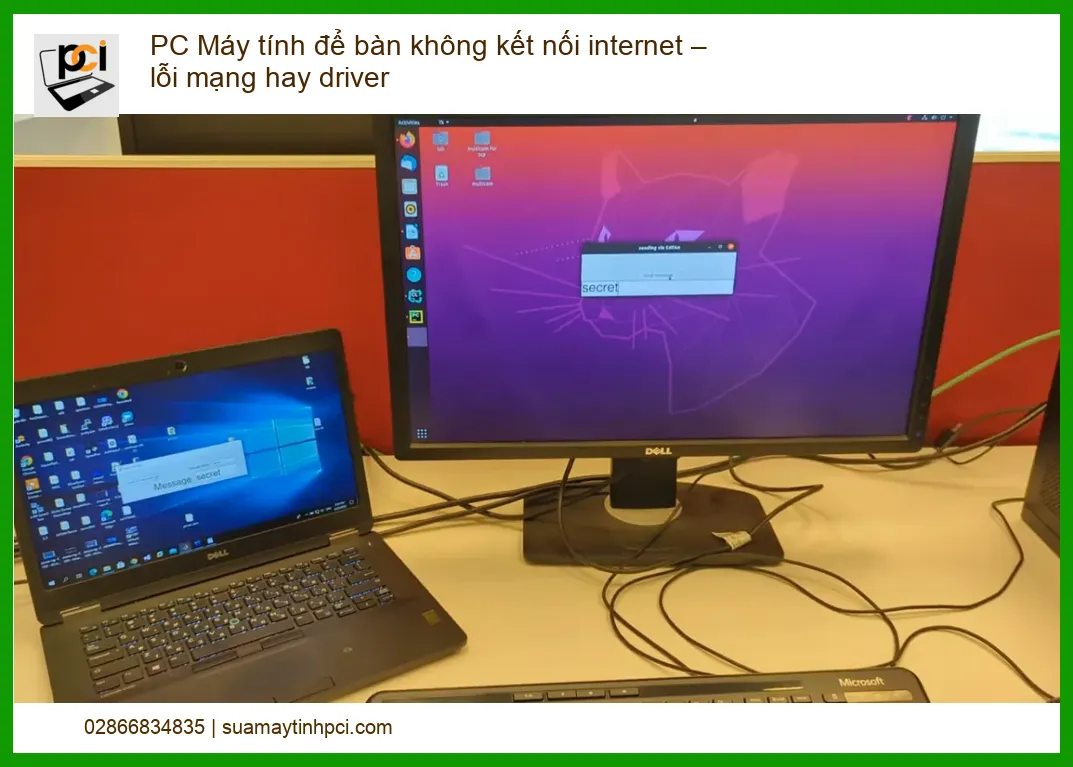
Việc PC máy tính để bàn mất kết nối internet là một trong những sự cố phổ biến nhất mà người dùng gặp phải. Nó không chỉ gây gián đoạn công việc, học tập mà còn ảnh hưởng đến trải nghiệm giải trí. Để giải quyết triệt để, chúng ta cần hiểu rõ bản chất của vấn đề: liệu đây là lỗi liên quan đến hệ thống mạng tổng thể hay chỉ là trục trặc ở phần mềm điều khiển (driver) của card mạng. Việc phân biệt rõ ràng sẽ giúp chúng ta tiết kiệm thời gian và công sức trong quá trình khắc phục.
Lỗi mạng: Khi “dây nhợ” và cấu hình làm khó bạn
Một trong những nguyên nhân hàng đầu khiến PC của bạn “từ chối” kết nối internet chính là lỗi mạng. Đây có thể là một vấn đề vật lý như cáp mạng bị hỏng, cổng Ethernet bị lỏng, hoặc thậm chí là sự cố từ phía nhà cung cấp dịch vụ internet (ISP) của bạn. Đôi khi, cấu hình mạng trên Windows bị sai lệch, địa chỉ IP không hợp lệ, hoặc DNS gặp trục trặc cũng có thể là thủ phạm. Việc kiểm tra kỹ lưỡng từng yếu tố này sẽ giúp bạn khoanh vùng vấn đề một cách hiệu quả. Cũng như việc một chiếc webcam laptop bị lỗi có thể ảnh hưởng đến trải nghiệm họp trực tuyến, một lỗi mạng nhỏ cũng có thể làm gián đoạn toàn bộ công việc của bạn. Nếu bạn cần thay webcam laptop Microsoft Surface 7, hãy tìm đến các dịch vụ uy tín để đảm bảo chất lượng.
Chẩn đoán và Khắc phục: Hướng dẫn từng bước từ A đến Z
Khi đối mặt với tình trạng PC không có internet, việc chẩn đoán đúng nguyên nhân là bước đầu tiên và quan trọng nhất. Chúng ta sẽ đi từ những kiểm tra cơ bản nhất đến các giải pháp chuyên sâu hơn, đảm bảo bạn không bỏ sót bất kỳ khả năng nào. Hãy chuẩn bị tinh thần “thám tử” để cùng nhau tìm ra “thủ phạm” nhé! Không chỉ lỗi mạng, driver cũng là một “nghi phạm” lớn khi PC của bạn không thể kết nối internet. Driver card mạng (Ethernet hoặc Wi-Fi) là phần mềm giúp hệ điều hành giao tiếp với phần cứng. Nếu driver này bị cũ, hỏng, hoặc không tương thích với phiên bản Windows hiện tại, card mạng sẽ không thể hoạt động đúng cách, dẫn đến mất kết nối. Việc cập nhật hoặc cài đặt lại driver thường xuyên là một bước quan trọng để duy trì hiệu suất ổn định cho hệ thống. Tương tự như việc vỏ laptop bị hỏng có thể ảnh hưởng đến các linh kiện bên trong, một driver lỗi cũng có thể gây ra những vấn đề nghiêm trọng cho khả năng kết nối của máy. Nếu bạn cần thay vỏ laptop Apple MacBook Air A1369, hãy đảm bảo chọn linh kiện chính hãng.
Kiểm tra kết nối vật lý: Nền tảng của mọi kết nối
Trước khi đi sâu vào các cài đặt phức tạp, hãy bắt đầu với những bước kiểm tra vật lý cơ bản nhất. Đảm bảo rằng tất cả các dây cáp mạng (Ethernet) đều được cắm chắc chắn vào cả PC và router/modem. Kiểm tra đèn báo trên router/modem: đèn nguồn, đèn internet, và đèn LAN/WLAN. Nếu có đèn nào đó không sáng hoặc nhấp nháy bất thường, đó có thể là dấu hiệu của sự cố. Đôi khi, chỉ cần cắm lại dây hoặc thay một sợi cáp mới là vấn đề đã được giải quyết. Việc này cũng giống như việc kiểm tra kỹ lưỡng các bộ phận bên ngoài của laptop trước khi đi sâu vào phần cứng bên trong. Ví dụ, nếu vỏ laptop bị hỏng, bạn cần thay vỏ laptop Dynabook SZ73-FP tại TPHCM để bảo vệ các linh kiện.
Khởi động lại Router/Modem: Giải pháp “thần thánh” đầu tiên
Một trong những mẹo khắc phục sự cố mạng kinh điển và hiệu quả nhất là khởi động lại router và modem của bạn. Nghe có vẻ đơn giản, nhưng thao tác này có thể giúp xóa bộ nhớ đệm, làm mới địa chỉ IP và giải quyết nhiều lỗi kết nối tạm thời. Hãy rút phích cắm điện của cả router và modem, đợi khoảng 30 giây, sau đó cắm lại modem trước, đợi cho đến khi tất cả các đèn báo ổn định, rồi mới cắm router. Chờ thêm vài phút để thiết bị khởi động hoàn toàn. Sau đó, hãy thử kết nối internet lại trên PC của bạn. Nếu vấn đề vẫn tiếp diễn, có thể bạn cần kiểm tra sâu hơn. Đôi khi, việc sửa chữa máy tính đòi hỏi sự kiên nhẫn và các bước chẩn đoán tuần tự, giống như việc thay màn hình Macbook quận Bình Tân uy tín cần sự tỉ mỉ và chuyên nghiệp.
Kiểm tra cáp mạng và cổng Ethernet: Đừng bỏ qua chi tiết nhỏ
Sau khi đã khởi động lại router/modem, hãy kiểm tra lại cáp mạng (Ethernet) một lần nữa. Đảm bảo rằng không có dấu hiệu hư hỏng vật lý nào như bị đứt, gãy, hoặc cong vênh. Thử cắm cáp vào một cổng Ethernet khác trên router hoặc trên PC của bạn (nếu có nhiều cổng). Đôi khi, cổng mạng trên PC hoặc router có thể bị hỏng. Nếu bạn có một sợi cáp mạng dự phòng, hãy thử thay thế để loại trừ khả năng cáp bị lỗi. Đây là bước quan trọng để đảm bảo tín hiệu vật lý được truyền tải ổn định, trước khi chúng ta đi sâu vào các vấn đề phần mềm.
Sử dụng công cụ chẩn đoán mạng của Windows: “Bác sĩ” tự động
Windows có một công cụ chẩn đoán mạng tích hợp rất hữu ích. Để sử dụng, bạn chỉ cần nhấp chuột phải vào biểu tượng mạng ở góc dưới bên phải màn hình (biểu tượng Wi-Fi hoặc máy tính có dây), chọn “Troubleshoot problems” (Khắc phục sự cố). Windows sẽ tự động quét và cố gắng tìm ra nguyên nhân gây mất kết nối, sau đó đề xuất các giải pháp. Công cụ này có thể phát hiện các lỗi như địa chỉ IP không hợp lệ, DNS không phản hồi, hoặc các vấn đề với gateway mặc định. Hãy làm theo hướng dẫn trên màn hình và xem liệu nó có giải quyết được vấn đề của bạn không.
Xử lý sự cố Driver mạng: Khi phần mềm “làm khó” phần cứng
Nếu các bước kiểm tra vật lý và cài đặt mạng không giải quyết được vấn đề, thì khả năng cao thủ phạm chính là driver card mạng của bạn. Driver cũ, hỏng hoặc không tương thích là nguyên nhân phổ biến gây mất kết nối internet. Việc cập nhật driver thường xuyên không chỉ giúp khắc phục lỗi mà còn cải thiện hiệu suất và bảo mật. Tiếp theo, hãy kiểm tra trạng thái của adapter mạng trong Windows. Nhấn tổ hợp phím Windows + R, gõ ncpa.cpl và nhấn Enter. Cửa sổ “Network Connections” sẽ hiện ra. Tìm adapter mạng mà bạn đang sử dụng (Ethernet hoặc Wi-Fi). Nếu nó bị vô hiệu hóa (màu xám), hãy nhấp chuột phải và chọn “Enable” (Bật). Nếu nó đã được bật, bạn có thể thử nhấp chuột phải và chọn “Disable” (Tắt), đợi vài giây rồi chọn “Enable” lại. Thao tác này có thể giúp làm mới trạng thái của adapter và giải quyết các lỗi tạm thời.
Cập nhật Driver: Luôn giữ “người phiên dịch” hiện đại nhất
Để cập nhật driver, bạn có thể vào “Device Manager” (Quản lý Thiết bị) bằng cách nhấn Windows + X và chọn “Device Manager”. Mở rộng mục “Network adapters”, nhấp chuột phải vào card mạng của bạn và chọn “Update driver” (Cập nhật driver). Bạn có thể chọn “Search automatically for drivers” (Tìm kiếm driver tự động) hoặc “Browse my computer for drivers” (Duyệt máy tính của tôi để tìm driver) nếu bạn đã tải xuống driver từ trang web của nhà sản xuất. Luôn ưu tiên tải driver từ trang web chính thức của nhà sản xuất card mạng hoặc nhà sản xuất PC của bạn để đảm bảo tính tương thích và an toàn.
Cài đặt lại Driver: “Làm mới” hoàn toàn cho card mạng
Trong trường hợp cập nhật driver không hiệu quả, hoặc Windows báo rằng bạn đã có driver mới nhất nhưng vấn đề vẫn còn, hãy thử gỡ bỏ và cài đặt lại driver. Trong “Device Manager”, nhấp chuột phải vào card mạng của bạn và chọn “Uninstall device” (Gỡ cài đặt thiết bị). Đánh dấu vào ô “Delete the driver software for this device” (Xóa phần mềm driver cho thiết bị này) nếu có, sau đó nhấn “Uninstall”. Sau khi gỡ bỏ, khởi động lại máy tính. Windows thường sẽ tự động cài đặt lại driver cơ bản khi khởi động lại. Nếu không, bạn cần tải driver mới nhất từ trang web của nhà sản xuất card mạng hoặc nhà sản xuất PC của bạn và cài đặt thủ công. Đôi khi, một driver cũ hơn, đã từng hoạt động ổn định, lại là giải pháp. Bạn có thể tìm tùy chọn “Roll Back Driver” (Khôi phục Driver) trong phần Properties (Thuộc tính) của driver trong Device Manager để quay về phiên bản driver trước đó.
Bảng giá dịch vụ khắc phục sự cố mạng & Driver tại PCI
| Dịch vụ | Mô tả | Giá tham khảo |
|---|---|---|
| Kiểm tra & Chẩn đoán lỗi mạng/driver | Xác định nguyên nhân PC không kết nối internet | 200.000đ – 350.000đ |
| Cài đặt/Cập nhật Driver card mạng | Cài đặt driver mới nhất, tương thích cho card mạng | 300.000đ – 500.000đ |
| Cấu hình lại cài đặt mạng Windows | Thiết lập lại IP, DNS, Winsock, TCP/IP | 350.000đ – 600.000đ |
| Sửa chữa/Thay thế card mạng (nếu cần) | Kiểm tra, sửa chữa hoặc thay thế card mạng vật lý | 500.000đ – 1.500.000đ (chưa bao gồm giá linh kiện) |
| Khắc phục lỗi mạng phức tạp (tận nơi) | Xử lý các sự cố mạng khó, yêu cầu chuyên môn cao | 800.000đ – 2.500.000đ |
Khi nào cần gọi chuyên gia? Đừng để vấn đề “ăn mòn” thời gian của bạn!
Bạn đã thử mọi cách nhưng chiếc PC vẫn “cứng đầu” không chịu kết nối internet? Đừng lãng phí thêm thời gian và công sức quý báu của mình nữa! Đôi khi, vấn đề không chỉ đơn giản là lỗi mạng hay driver mà có thể liên quan đến phần cứng, xung đột hệ thống phức tạp, hoặc thậm chí là virus/malware. Với đội ngũ kỹ thuật viên giàu kinh nghiệm, chuyên môn cao và trang thiết bị hiện đại, PCI cam kết mang đến dịch vụ khắc phục sự cố mạng và driver nhanh chóng, hiệu quả ngay tại nhà hoặc văn phòng của bạn. Chúng tôi hiểu rằng thời gian là vàng bạc, và việc mất kết nối internet có thể ảnh hưởng nghiêm trọng đến công việc và cuộc sống của bạn. Hãy để chúng tôi giúp bạn giải quyết triệt để vấn đề, đưa PC của bạn trở lại trạng thái hoạt động hoàn hảo nhất. Liên hệ ngay để được tư vấn và hỗ trợ tận tình!
