

 Bàn phím Laptop Dynabook RX73, RX73/D, RX73/F, RX83 - Thay thế chính hãng, lấy liền tại TP.HCM
  Chuyên Nghiệp trong phục vụ với hơn 20 Kỹ thuật IT luôn sẵn sàng tới tận nơi sửa chữa và cài đặt ở Tphcm. Báo giá rõ ràng. 100% hài lòng mới thu tiền.










PC
PC Máy tính để bàn không tương thích phần mềm – Cách xử lý triệt để
Là một videographer, bạn hiểu rằng mỗi giây phút sáng tạo đều quý giá. Khi chiếc PC Máy tính để bàn không tương thích phần mềm – cách xử lý trở thành vấn đề, nó không chỉ làm chậm tiến độ mà còn cản trở dòng chảy ý tưởng. Vấn đề này có thể gây ra hàng loạt lỗi, từ việc ứng dụng không khởi động đến hiệu suất kém, thậm chí là treo máy hoàn toàn. Bài viết này sẽ đi sâu vào nguyên nhân và cung cấp các giải pháp toàn diện để bạn có thể nhanh chóng trở lại với công việc dựng phim, chỉnh sửa hiệu quả nhất.
Sự không tương thích phần mềm trên PC máy tính để bàn là một vấn đề phổ biến nhưng lại cực kỳ khó chịu, đặc biệt đối với những người dùng chuyên nghiệp như videographer, những người cần sự ổn định và hiệu suất cao từ thiết bị của mình. Việc hiểu rõ vấn đề và cách khắc phục sẽ giúp bạn duy trì quy trình làm việc liền mạch và bảo vệ các dự án quan trọng.
Tầm quan trọng của sự tương thích phần mềm đối với Videographer
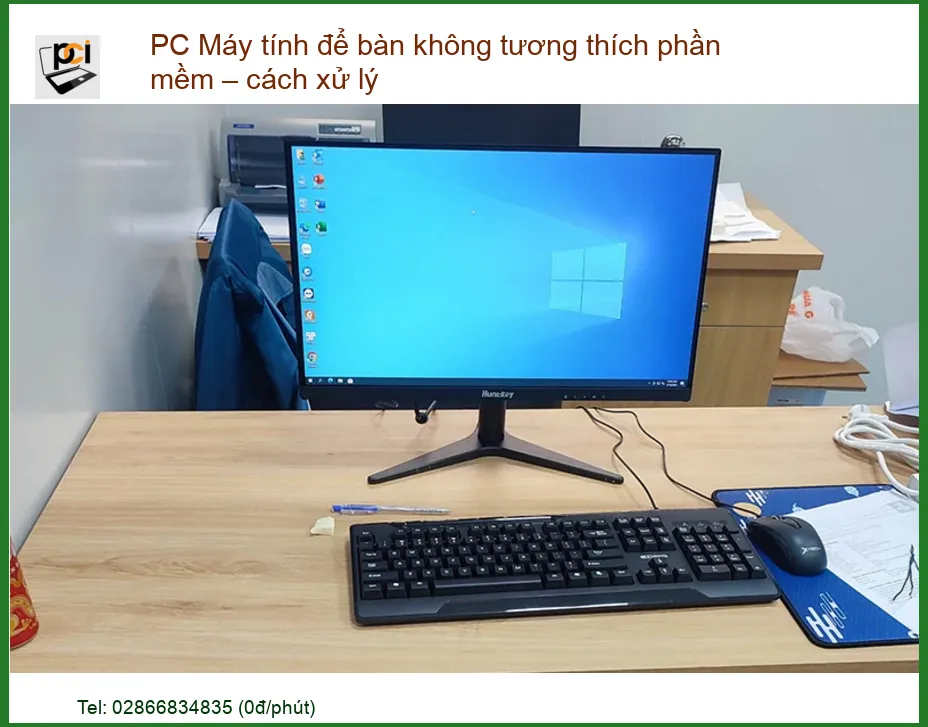
Đối với một videographer, PC không chỉ là công cụ làm việc mà còn là trái tim của mọi dự án sáng tạo. Các phần mềm dựng phim, chỉnh sửa đồ họa như Adobe Premiere Pro, DaVinci Resolve, After Effects đòi hỏi cấu hình phần cứng và phần mềm phải hoạt động ăn ý với nhau. Chỉ một sự không tương thích nhỏ cũng có thể dẫn đến giật lag, lỗi render, hoặc thậm chí mất dữ liệu, gây thiệt hại nghiêm trọng về thời gian và công sức.
Dấu hiệu nhận biết PC không tương thích phần mềm
Làm sao để biết PC của bạn đang gặp vấn đề về tương thích phần mềm? Các dấu hiệu thường gặp bao gồm: phần mềm thường xuyên bị crash (đột ngột tắt), tốc độ xử lý chậm hơn bình thường, xuất hiện thông báo lỗi lạ khi khởi chạy hoặc sử dụng ứng dụng, hoặc thậm chí là hệ thống bị treo cứng. Đôi khi, vấn đề còn có thể liên quan đến các linh kiện phần cứng khác, chẳng hạn như khi quạt tản nhiệt không hoạt động hiệu quả, dẫn đến quá nhiệt và ảnh hưởng đến hiệu suất hệ thống. Nếu bạn đang tìm kiếm giải pháp cho vấn đề này, hãy tham khảo dịch vụ Fan Laptop Dell để đảm bảo máy tính của bạn luôn trong trạng thái tốt nhất.
Ảnh hưởng đến quy trình làm việc
Sự không tương thích phần mềm có thể phá vỡ hoàn toàn quy trình làm việc của một videographer. Imagine bạn đang ở giữa một dự án biên tập quan trọng, chỉ còn vài bước nữa là hoàn thành, nhưng phần mềm lại đột ngột dừng hoạt động. Điều này không chỉ làm mất đi cảm hứng mà còn gây ra sự chậm trễ không đáng có, ảnh hưởng đến deadline và uy tín với khách hàng.
Các lỗi thường gặp và cách kiểm tra ban đầu
Các lỗi phổ biến bao gồm: ‘Application has stopped working’, ‘Out of memory’, hoặc ‘Driver display stopped responding’. Để kiểm tra ban đầu, bạn có thể thử khởi động lại máy tính, kiểm tra các ứng dụng chạy ngầm hoặc quét virus. Đôi khi, lỗi có thể đến từ một file cài đặt bị hỏng hoặc một bản cập nhật hệ điều hành không tương thích.
Các phương pháp khắc phục PC không tương thích phần mềm hiệu quả
Khi đã xác định được vấn đề, bước tiếp theo là tìm ra giải pháp. Có nhiều cách để khắc phục tình trạng PC không tương thích phần mềm, từ những bước đơn giản đến các can thiệp sâu hơn. Quan trọng là bạn cần thực hiện chúng một cách có hệ thống để tìm ra nguyên nhân gốc rễ.
Cập nhật Driver và hệ điều hành
Đây là một trong những bước quan trọng nhất. Các driver cũ hoặc lỗi thời có thể gây ra xung đột với phần mềm mới. Hãy đảm bảo tất cả các driver, đặc biệt là driver card đồ họa, chipset và âm thanh, đều được cập nhật lên phiên bản mới nhất từ trang web chính thức của nhà sản xuất. Tương tự, hãy luôn cập nhật hệ điều hành của bạn để nhận được các bản vá lỗi và cải thiện tính tương thích. Nếu bạn đang gặp vấn đề với âm thanh do driver cũ, có thể bạn sẽ cần tìm dịch vụ Sửa Loa Laptop Rè TPHCM để giải quyết dứt điểm.
Kiểm tra yêu cầu hệ thống của phần mềm
Mỗi phần mềm đều có yêu cầu hệ thống tối thiểu và khuyến nghị. Hãy chắc chắn rằng PC của bạn đáp ứng hoặc vượt qua các yêu cầu này. Đôi khi, vấn đề không tương thích không phải do lỗi mà do cấu hình máy tính của bạn không đủ mạnh để chạy phần mềm một cách mượt mà. Đặc biệt là với các phần mềm dựng phim nặng, RAM, CPU và GPU đóng vai trò cực kỳ quan trọng.
Sử dụng chế độ tương thích
Windows có một tính năng hữu ích gọi là ‘Compatibility Mode’ (Chế độ tương thích). Nếu bạn đang cố gắng chạy một phần mềm cũ trên một hệ điều hành mới hơn, hãy thử chạy nó trong chế độ tương thích cho phiên bản Windows mà phần mềm đó được thiết kế. Để làm điều này, click chuột phải vào biểu tượng phần mềm, chọn ‘Properties’, sau đó chọn tab ‘Compatibility’ và đánh dấu vào ô ‘Run this program in compatibility mode for:’. Nếu pin laptop của bạn cũng đang gặp vấn đề không tương thích hoặc chai pin, bạn có thể tìm đến dịch vụ Sửa Pin Laptop Quận Phú Nhuận để đảm bảo nguồn điện ổn định cho máy.
Gỡ bỏ và cài đặt lại phần mềm
Đôi khi, quá trình cài đặt phần mềm có thể bị lỗi, dẫn đến các file bị hỏng hoặc thiếu. Trong trường hợp này, việc gỡ bỏ hoàn toàn phần mềm và cài đặt lại từ đầu có thể khắc phục được vấn đề. Hãy đảm bảo rằng bạn đã gỡ bỏ tất cả các file còn sót lại sau khi gỡ cài đặt để tránh xung đột. Nếu bạn cần thay thế các linh kiện khác như sạc, hãy cân nhắc Thay Sạc Laptop Samsung Ativ Book 4 để đảm bảo hiệu suất.
Ngoài ra, kiểm tra các phần mềm diệt virus hoặc tường lửa. Đôi khi, chúng có thể hiểu nhầm một số file của ứng dụng là mối đe dọa và ngăn chặn chúng hoạt động đúng cách. Thử tạm thời tắt chúng và kiểm tra lại phần mềm. Nếu vấn đề vẫn tiếp diễn, bạn có thể cần kiểm tra các linh kiện khác như webcam. Dịch vụ Thay Webcam Laptop MSI GF62 TPHCM có thể hữu ích nếu bạn cần thay thế.
Mẹo kỹ thuật:
Trước khi thực hiện bất kỳ thay đổi lớn nào, hãy tạo một điểm khôi phục hệ thống. Điều này cho phép bạn quay lại trạng thái trước đó nếu có bất kỳ vấn đề nào phát sinh sau khi bạn thực hiện các bước khắc phục. Đây là một biện pháp an toàn cực kỳ quan trọng để bảo vệ dữ liệu và hệ điều hành của bạn.
Cảnh báo:
Tránh tải xuống driver hoặc phần mềm từ các nguồn không đáng tin cậy. Luôn ưu tiên trang web chính thức của nhà sản xuất phần cứng hoặc phần mềm để đảm bảo tính an toàn và tương thích. Việc sử dụng phần mềm hoặc driver không chính thức có thể gây ra nhiều vấn đề bảo mật và ổn định hệ thống hơn.
Lời khuyên:
Hãy đầu tư vào một cấu hình PC mạnh mẽ nếu bạn là một videographer chuyên nghiệp. Các phần mềm dựng phim ngày càng đòi hỏi nhiều tài nguyên hơn. Một chiếc PC với cấu hình tối ưu sẽ giảm thiểu đáng kể các vấn đề về tương thích và tăng cường hiệu suất làm việc, giúp bạn tập trung hoàn toàn vào sự sáng tạo.
Bảng giá dịch vụ khắc phục lỗi phần mềm PC
Dưới đây là bảng giá tham khảo cho các dịch vụ khắc phục lỗi phần mềm PC tại Sửa máy tính PCI, giúp bạn có cái nhìn tổng quan về chi phí khi cần sự hỗ trợ chuyên nghiệp:
| Dịch vụ | Mô tả | Khoảng giá |
|---|---|---|
| Kiểm tra & Chẩn đoán lỗi phần mềm | Kiểm tra tổng thể hệ thống, xác định nguyên nhân không tương thích. | 150.000đ – 300.000đ |
| Cập nhật Driver & Hệ điều hành | Cài đặt và cập nhật driver mới nhất, vá lỗi hệ điều hành. | 200.000đ – 500.000đ |
| Cài đặt lại phần mềm/Hệ điều hành | Gỡ bỏ và cài đặt lại phần mềm gây lỗi hoặc cài đặt lại Windows/macOS. | 350.000đ – 800.000đ |
| Tối ưu hóa hiệu suất PC | Dọn dẹp rác hệ thống, tối ưu cài đặt để tăng tốc độ xử lý. | 250.000đ – 600.000đ |
| Khắc phục xung đột phần mềm chuyên sâu | Giải quyết các xung đột phức tạp giữa các ứng dụng hoặc với phần cứng. | 400.000đ – 1.200.000đ |
Đối với những vấn đề phức tạp hoặc khi bạn không có thời gian tự mình khắc phục, đừng ngần ngại tìm đến sự hỗ trợ từ các chuyên gia. Sửa máy tính PCI cung cấp dịch vụ sửa chữa và khắc phục lỗi phần mềm tận nơi, giúp bạn giải quyết mọi trục trặc một cách nhanh chóng và hiệu quả, đảm bảo PC của bạn luôn sẵn sàng cho mọi dự án. Chúng tôi hiểu rằng thời gian của bạn là vàng bạc, đặc biệt là khi đang trong guồng quay của các dự án video. Đội ngũ kỹ thuật viên giàu kinh nghiệm của chúng tôi sẽ đến tận nơi, chẩn đoán chính xác và đưa ra giải pháp tối ưu nhất, giúp bạn tiết kiệm thời gian và công sức.
Câu hỏi thường gặp về PC không tương thích phần mềm
1. Tại sao PC của tôi vẫn không tương thích phần mềm dù đã cài đặt lại Windows?
Việc cài đặt lại Windows có thể giải quyết nhiều vấn đề, nhưng nếu PC của bạn vẫn gặp lỗi không tương thích, nguyên nhân có thể nằm ở driver phần cứng chưa được cập nhật đầy đủ, các bản vá lỗi Windows còn thiếu, hoặc chính phần mềm bạn đang sử dụng có vấn đề nội bộ. Đôi khi, cấu hình phần cứng của bạn không đáp ứng đủ yêu cầu tối thiểu của phần mềm, dù hệ điều hành đã được cài mới.
2. Làm thế nào để biết driver nào cần được cập nhật?
Bạn có thể kiểm tra trong ‘Device Manager’ (Quản lý Thiết bị) của Windows. Tìm các thiết bị có dấu chấm than màu vàng, điều này thường báo hiệu driver đang có vấn đề. Ngoài ra, bạn nên thường xuyên truy cập trang web của nhà sản xuất card đồ họa (NVIDIA, AMD), chipset (Intel, AMD) và các thiết bị ngoại vi khác để tải về phiên bản driver mới nhất. Các công cụ quét driver tự động cũng có thể hỗ trợ, nhưng hãy chọn những phần mềm uy tín.
3. Có nên sử dụng các phần mềm tối ưu hóa hoặc dọn dẹp PC của bên thứ ba không?
Các phần mềm tối ưu hóa hoặc dọn dẹp PC của bên thứ ba có thể hữu ích trong việc loại bỏ các file rác và cải thiện hiệu suất. Tuy nhiên, bạn cần chọn những phần mềm có uy tín và được đánh giá tốt để tránh cài đặt các phần mềm độc hại hoặc gây ra xung đột hệ thống. Luôn đọc kỹ đánh giá và tìm hiểu về nhà phát triển trước khi cài đặt. Đối với các tác vụ quan trọng, việc tự dọn dẹp thủ công hoặc nhờ chuyên gia sẽ an toàn hơn.
Chúc bạn luôn có những trải nghiệm làm việc mượt mà và hiệu quả nhất với chiếc PC của mình từ Sửa máy tính PCI. Chúng tôi cam kết mang đến giải pháp công nghệ tối ưu, giúp mọi dự án sáng tạo của bạn thành công rực rỡ.
