

-
×
 Màn hình Laptop DELL Inspiron 15 - Thay Nhanh TPHCM Giá Tốt
1 × ₫1,200,000
Màn hình Laptop DELL Inspiron 15 - Thay Nhanh TPHCM Giá Tốt
1 × ₫1,200,000 -
×
Màn hình Laptop APPLE MacBook Air A1237, A1304 - Thay Nhanh Lấy Liền TPHCM
1 × ₫1,500,000
-
×
Màn hình Laptop HP ENVY 17-cg - Thay Lấy Liền, Giá Sinh Viên HCM
1 × ₫1,500,000
-
×
Quạt Laptop ACER E1-572 E1-572G E1-572P E1-572PG - Thay Lấy Ngay TPHCM
1 × ₫250,000
-
×
Thay Bàn Phím Laptop ASUS Vivobook X1402 X1402ZA - Lấy Liền, Giá Rẻ, Gần Nhất TPHCM
1 × ₫350,000
 Màn hình Laptop DELL Inspiron 15 - Thay Nhanh TPHCM Giá Tốt
 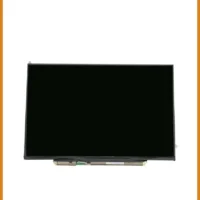 Màn hình Laptop APPLE MacBook Air A1237, A1304 - Thay Nhanh Lấy Liền TPHCM
 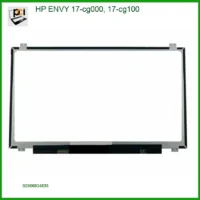 Màn hình Laptop HP ENVY 17-cg - Thay Lấy Liền, Giá Sinh Viên HCM
 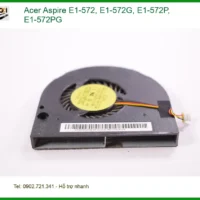 Quạt Laptop ACER E1-572 E1-572G E1-572P E1-572PG - Thay Lấy Ngay TPHCM
 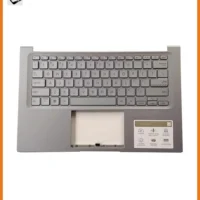 Thay Bàn Phím Laptop ASUS Vivobook X1402 X1402ZA - Lấy Liền, Giá Rẻ, Gần Nhất TPHCM
  Chuyên Nghiệp trong phục vụ với hơn 20 Kỹ thuật IT luôn sẵn sàng tới tận nơi sửa chữa và cài đặt ở Tphcm. Báo giá rõ ràng. 100% hài lòng mới thu tiền.










PC
PC Những phím tắt Windows nào hữu ích nhất cho dân văn phòng? – Tư vấn từ chuyên gia
PC là công cụ làm việc chính của dân văn phòng, và việc tối ưu hóa thao tác là chìa khóa để tăng năng suất. Bài viết này sẽ phân tích PC Những phím tắt Windows nào hữu ích nhất cho dân văn phòng?, giúp bạn làm chủ hệ điều hành và hoàn thành công việc nhanh chóng hơn. Chúng ta sẽ đi sâu vào từng nhóm phím tắt, từ cơ bản đến nâng cao, để bạn có thể áp dụng ngay lập tức, giảm thiểu thời gian di chuyển chuột và tăng cường sự tập trung.
Tối ưu hóa quy trình làm việc với phím tắt Windows cơ bản
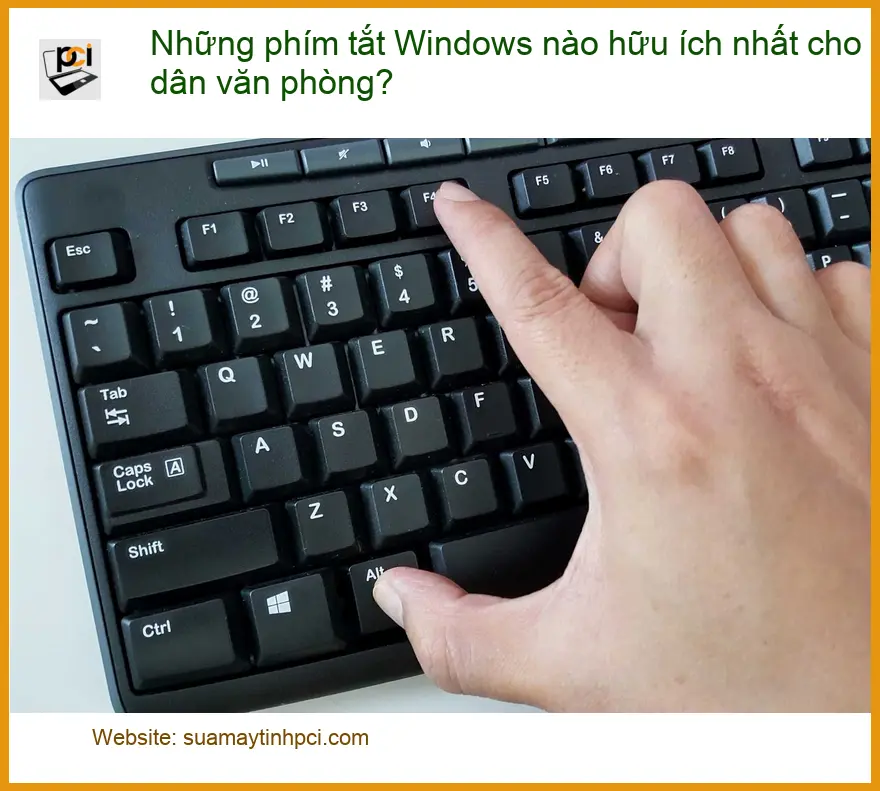
Các phím tắt quản lý cửa sổ và ứng dụng
Việc quản lý không gian làm việc trên màn hình là yếu tố then chốt để duy trì sự tập trung. Các phím tắt như Alt + Tab giúp bạn chuyển đổi nhanh giữa các ứng dụng đang mở, trong khi Win + D hoặc Win + M sẽ ngay lập tức đưa bạn về màn hình nền, ẩn tất cả cửa sổ. Đối với những người cần sắp xếp nhiều cửa sổ cùng lúc, tổ hợp Win + mũi tên (lên, xuống, trái, phải) cho phép bạn điều chỉnh kích thước và vị trí cửa sổ một cách linh hoạt, chia màn hình thành các khu vực làm việc rõ ràng.
Điều hướng và sắp xếp không gian làm việc
Để tối ưu hóa hơn nữa, hãy thử sử dụng Win + Shift + M để khôi phục các cửa sổ đã thu nhỏ, hoặc Win + Tab để mở giao diện Task View, cho phép bạn quản lý các desktop ảo và ứng dụng đang chạy. Những thao tác này không chỉ tiết kiệm thời gian mà còn giúp bạn duy trì một môi trường làm việc gọn gàng, ngay cả khi máy tính của bạn cần sửa máy tính laptop quận 1 cho dân văn phòng để hoạt động ổn định hơn.
Phím tắt xử lý văn bản và dữ liệu hiệu quả
Trong công việc văn phòng, việc xử lý văn bản và dữ liệu chiếm phần lớn thời gian. Các phím tắt kinh điển như Ctrl + C (sao chép), Ctrl + V (dán), Ctrl + X (cắt) là những công cụ không thể thiếu. Ngoài ra, Ctrl + Z (hoàn tác) và Ctrl + Y (làm lại) giúp bạn sửa lỗi nhanh chóng, trong khi Ctrl + S đảm bảo công việc của bạn luôn được lưu an toàn. Để tìm kiếm thông tin trong tài liệu, Ctrl + F là phím tắt quyền năng giúp bạn định vị từ khóa chỉ trong tích tắc. Những phím tắt này là nền tảng cho mọi thao tác văn phòng, giúp bạn làm việc nhanh hơn và ít mắc lỗi hơn, đặc biệt khi bạn cần sửa máy tính tại nhà Gò Vấp cho dân văn phòng mà không muốn gián đoạn công việc.
Nâng cao hiệu suất với phím tắt Windows chuyên sâu
Tối ưu hóa trình duyệt và email
Dân văn phòng thường xuyên phải làm việc với trình duyệt web và các ứng dụng email. Các phím tắt như Ctrl + T để mở tab mới, Ctrl + W để đóng tab hiện tại, và đặc biệt là Ctrl + Shift + T để khôi phục tab vừa đóng, là những cứu cánh tuyệt vời. Khi cần làm mới trang web, chỉ cần nhấn F5. Trong email, Ctrl + Enter thường dùng để gửi thư nhanh chóng. Việc thành thạo các phím tắt này giúp bạn duyệt web và xử lý email mượt mà hơn, giảm thiểu sự phân tâm và tăng cường hiệu quả công việc. Ngay cả khi bạn đang gặp vấn đề với phần cứng như thay bản lề laptop MSI GT60, việc nắm vững các phím tắt vẫn giúp bạn duy trì năng suất.
Phím tắt Windows cho các tác vụ đặc thù và quản lý hệ thống
Truy cập nhanh các công cụ hệ thống
Để quản lý hệ thống và xử lý các sự cố nhỏ, một số phím tắt đặc thù sẽ rất hữu ích. Tổ hợp Ctrl + Shift + Esc sẽ mở ngay Task Manager, cho phép bạn kiểm tra hiệu suất hệ thống và đóng các ứng dụng bị treo. Win + E là phím tắt thần tốc để mở File Explorer, giúp bạn truy cập nhanh vào các thư mục và tập tin. Những phím tắt này đặc biệt quan trọng khi bạn cần kiểm tra hoặc khắc phục sự cố máy tính mà không muốn mất quá nhiều thời gian. Đôi khi, một chiếc bàn phím bị kẹt có thể cản trở bạn, và việc biết các phím tắt này có thể giúp bạn tạm thời xử lý công việc trước khi cần thay bàn phím laptop Vaio T-series SVT11.
Quản lý tác vụ và tập tin
Mở Task Manager và File Explorer
Phím tắt chụp màn hình và ghi chú
Chụp màn hình là một tác vụ thường xuyên của dân văn phòng để tạo báo cáo, hướng dẫn hoặc chia sẻ thông tin. Phím PrtSc (Print Screen) sẽ chụp toàn bộ màn hình và lưu vào clipboard. Tuy nhiên, để chụp một phần màn hình cụ thể, tổ hợp Win + Shift + S sẽ kích hoạt công cụ Snip & Sketch, cho phép bạn chọn vùng cần chụp một cách chính xác. Đây là một công cụ mạnh mẽ giúp bạn tạo các hình ảnh minh họa chuyên nghiệp mà không cần phần mềm bên thứ ba. Tại Sửa máy tính PCI, chúng tôi không chỉ cung cấp dịch vụ sửa chữa mà còn luôn chia sẻ kiến thức để người dùng tự chủ hơn trong công việc. Đội ngũ kỹ thuật viên của chúng tôi, với kinh nghiệm dày dặn, luôn sẵn sàng hướng dẫn bạn tận dụng tối đa hiệu suất máy tính, ngay cả khi bạn cần thay bàn phím laptop Asus Zenbook UX490.
Tư vấn từ chuyên gia Sửa máy tính PCI: Việc thành thạo các phím tắt không chỉ giúp bạn làm việc nhanh hơn mà còn giảm thiểu nguy cơ các vấn đề về cổ tay do sử dụng chuột quá nhiều. Tại Sửa máy tính PCI, chúng tôi không chỉ cung cấp dịch vụ sửa chữa mà còn luôn chia sẻ kiến thức để người dùng tự chủ hơn trong công việc. Đội ngũ kỹ thuật viên của chúng tôi, với kinh nghiệm dày dặn, luôn sẵn sàng hướng dẫn bạn tận dụng tối đa hiệu suất máy tính.
Đặc biệt, Sửa máy tính PCI luôn có chính sách hỗ trợ cộng đồng. Nếu quý khách là học sinh, sinh viên hoặc người lao động có hoàn cảnh khó khăn, hãy chủ động thông báo để chúng tôi kích hoạt chính sách trợ giá giảm ngay 10% – 15% chi phí linh kiện khi cần sửa chữa, thay thế.
Vì mỗi dòng máy có cấu trúc vi mạch khác nhau, nếu bạn chưa xác định rõ nguyên nhân lỗi hoặc cần hỗ trợ kỹ thuật chuyên sâu, hãy gọi ngay hotline để kỹ sư trưởng của Sửa máy tính PCI hỗ trợ kiểm tra, chẩn đoán bắt bệnh từ xa hoàn toàn miễn phí.
GỌI NGAY HỖ TRỢ KỸ THUẬT MIỄN PHÍ: 0989228326
Bảng tổng hợp các phím tắt Windows hữu ích cho dân văn phòng
| Phím tắt | Chức năng chính | Mức độ hữu ích |
|---|---|---|
| Alt + Tab | Chuyển đổi giữa các cửa sổ ứng dụng | Rất cao |
| Win + D | Hiển thị/Ẩn màn hình nền | Cao |
| Ctrl + C / V / X | Sao chép / Dán / Cắt | Thiết yếu |
| Ctrl + Z / Y | Hoàn tác / Làm lại | Rất cao |
| Ctrl + S | Lưu tài liệu | Thiết yếu |
| Ctrl + F | Tìm kiếm trong tài liệu/trang web | Cao |
| Win + Shift + S | Chụp màn hình tùy chọn | Rất cao |
| Ctrl + Shift + Esc | Mở Task Manager | Cao |
| Win + L | Khóa máy tính | Cao |
Lưu ý: Bảng trên chỉ mang tính chất tham khảo. Hiệu quả sử dụng phím tắt có thể khác nhau tùy thuộc vào thói quen và loại công việc của mỗi người dùng. Việc thành thạo chúng đòi hỏi sự luyện tập thường xuyên.
Câu hỏi thường gặp về phím tắt Windows cho dân văn phòng
Phím tắt Windows nào giúp tôi chuyển đổi nhanh giữa các ứng dụng đang mở?
Để chuyển đổi nhanh chóng giữa các ứng dụng đang mở, bạn có thể sử dụng tổ hợp phím Alt + Tab. Nhấn giữ Alt và nhấn Tab để duyệt qua các cửa sổ, thả Alt khi đến ứng dụng mong muốn. Ngoài ra, Win + Tab sẽ hiển thị giao diện Task View, cho phép bạn xem tất cả các cửa sổ và desktop ảo.
Làm thế nào để chụp ảnh màn hình một phần cụ thể trên Windows?
Để chụp một phần màn hình cụ thể, hãy sử dụng tổ hợp phím Win + Shift + S. Thao tác này sẽ làm mờ màn hình và hiển thị công cụ Snip & Sketch, cho phép bạn kéo chọn vùng màn hình muốn chụp. Hình ảnh sẽ tự động được lưu vào clipboard và bạn có thể dán vào bất kỳ ứng dụng nào.
Có phím tắt nào giúp tôi khóa máy tính nhanh khi rời khỏi bàn làm việc không?
Có. Để khóa máy tính Windows của bạn một cách nhanh chóng và an toàn khi rời khỏi bàn làm việc, hãy nhấn tổ hợp phím Win + L. Thao tác này sẽ đưa bạn về màn hình khóa, yêu cầu mật khẩu để truy cập lại, bảo vệ dữ liệu cá nhân và công việc của bạn.
Tôi có thể tùy chỉnh các phím tắt Windows mặc định không?
Windows không cung cấp một công cụ tích hợp để tùy chỉnh hoàn toàn các phím tắt hệ thống mặc định một cách dễ dàng. Tuy nhiên, bạn có thể tạo các phím tắt tùy chỉnh cho các ứng dụng hoặc tài liệu cụ thể bằng cách tạo shortcut và gán phím tắt cho chúng trong phần Properties. Đối với việc tùy chỉnh sâu hơn, bạn có thể cần đến các phần mềm của bên thứ ba.
Nâng tầm hiệu suất làm việc của bạn cùng Sửa máy tính PCI.
