

 Chuyên Nghiệp trong phục vụ với hơn 20 Kỹ thuật IT luôn sẵn sàng tới tận nơi sửa chữa và cài đặt ở Tphcm. Báo giá rõ ràng. 100% hài lòng mới thu tiền.










PC
PC Secure Boot là gì, có nên bật không? – Tư vấn chuyên gia Sửa máy tính PCI
Secure Boot, một tính năng bảo mật cốt lõi trên các máy tính hiện đại, thường khiến nhiều người dùng băn khoăn: PC Secure Boot là gì và có nên bật trên máy tính không? Hiểu rõ về cơ chế hoạt động cũng như những ưu nhược điểm của nó sẽ giúp bạn đưa ra quyết định đúng đắn, đảm bảo an toàn cho hệ thống của mình.
Secure Boot là gì?
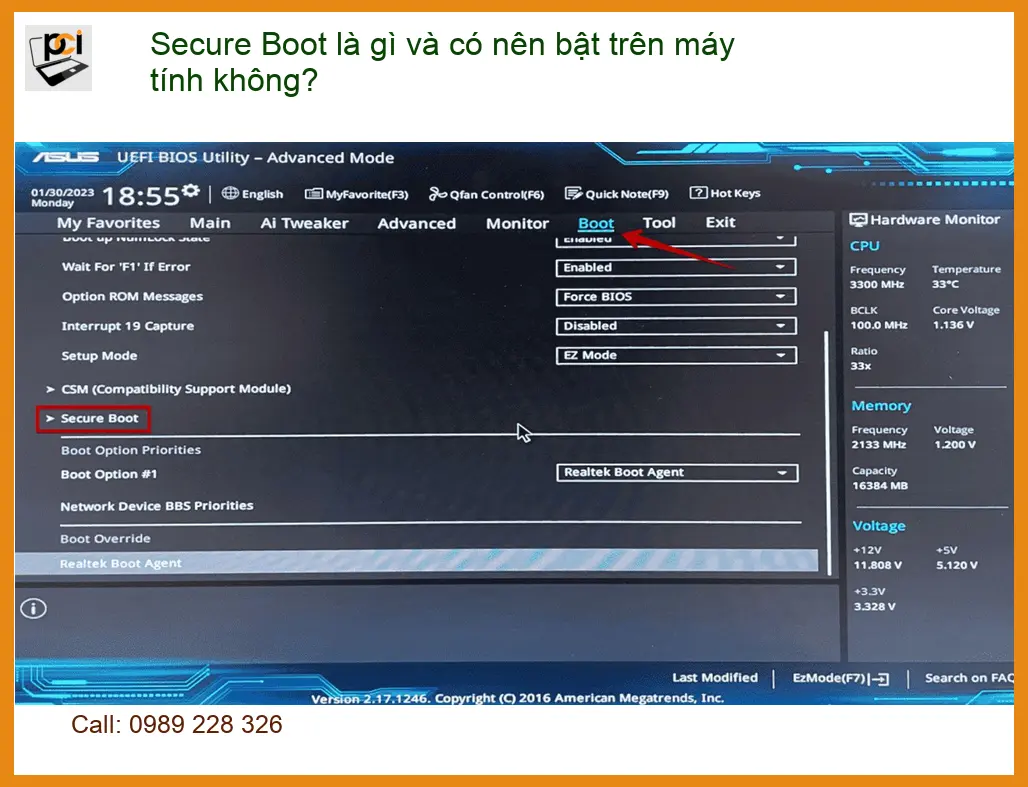
Secure Boot không chỉ là một thuật ngữ kỹ thuật khô khan mà nó còn là một “người gác cổng” thầm lặng, bảo vệ máy tính của bạn ngay từ những giây phút khởi động đầu tiên. Hãy hình dung nó như một lớp kiểm tra an ninh nghiêm ngặt trước khi hệ điều hành của bạn được phép “bước vào” hoạt động.
Khái niệm cơ bản về Secure Boot
Về cơ bản, Secure Boot là một tính năng bảo mật trong phần mềm UEFI (Unified Extensible Firmware Interface) của máy tính. UEFI là giao diện firmware thế hệ mới, thay thế cho BIOS truyền thống, giúp quản lý quá trình khởi động của máy tính. Chức năng chính của Secure Boot là ngăn chặn các phần mềm độc hại (malware) hoặc hệ điều hành không được ủy quyền khởi chạy trong quá trình khởi động.
Vai trò của Secure Boot trong bảo mật PC
Vai trò của Secure Boot là cực kỳ quan trọng trong việc xây dựng một môi trường khởi động an toàn. Nó đảm bảo rằng chỉ những phần mềm khởi động (boot loader) và trình điều khiển (drivers) đã được ký điện tử bởi một nhà cung cấp đáng tin cậy (như Microsoft hoặc nhà sản xuất phần cứng) mới có thể chạy. Điều này giúp ngăn chặn các cuộc tấn công rootkit hoặc bootkit, vốn rất khó phát hiện và loại bỏ một khi đã lây nhiễm vào hệ thống.
Cách Secure Boot hoạt động
Khi bạn bật máy tính, Secure Boot sẽ kiểm tra chữ ký số của từng thành phần trong chuỗi khởi động. Nếu bất kỳ thành phần nào không có chữ ký hợp lệ hoặc chữ ký đã bị thay đổi, Secure Boot sẽ chặn quá trình khởi động và hiển thị thông báo lỗi. Cơ chế này giống như việc kiểm tra “giấy phép” cho từng phần mềm trước khi chúng được phép hoạt động, đảm bảo tính toàn vẹn của hệ thống từ gốc.
Lịch sử và sự phát triển của Secure Boot
Secure Boot được giới thiệu lần đầu tiên cùng với UEFI, trở thành một phần không thể thiếu của các hệ thống máy tính hiện đại, đặc biệt là sau khi Windows 8 ra mắt. Mục tiêu là nâng cao khả năng bảo mật tổng thể của PC, đối phó với các mối đe dọa ngày càng tinh vi từ phần mềm độc hại.
Secure Boot trên các hệ điều hành phổ biến
Hầu hết các hệ điều hành hiện đại như Windows 10 và Windows 11 đều được thiết kế để hoạt động tốt với Secure Boot. Thậm chí, Windows 11 còn yêu cầu bật Secure Boot như một điều kiện tiên quyết để cài đặt. Đối với các bản phân phối Linux, nhiều bản cũng đã hỗ trợ Secure Boot, mặc dù có thể cần cấu hình thêm hoặc sử dụng các boot loader đã được ký.
Yêu cầu phần cứng để bật Secure Boot
Để có thể bật Secure Boot, máy tính của bạn cần phải sử dụng giao diện firmware UEFI thay vì BIOS cũ. Hầu hết các PC sản xuất từ năm 2012 trở lại đây đều đã hỗ trợ UEFI. Ngoài ra, ổ đĩa hệ thống thường cần được định dạng theo chuẩn GPT (GUID Partition Table) thay vì MBR (Master Boot Record) để tương thích hoàn toàn với UEFI và Secure Boot.
Có nên bật Secure Boot trên máy tính không?
Đây là câu hỏi mà nhiều người dùng đặt ra, và câu trả lời không hoàn toàn là “có” hay “không” mà phụ thuộc vào nhu cầu và cách sử dụng máy tính của bạn. Tuy nhiên, với xu hướng bảo mật hiện nay, việc bật Secure Boot thường được khuyến nghị.
Lợi ích khi bật Secure Boot
Việc bật Secure Boot mang lại nhiều lợi ích đáng kể, đặc biệt là trong bối cảnh các mối đe dọa an ninh mạng ngày càng gia tăng. Nó là một lá chắn quan trọng giúp bảo vệ máy tính của bạn khỏi những nguy cơ tiềm ẩn ngay từ giai đoạn khởi động.
Tăng cường bảo mật hệ thống
Lợi ích rõ ràng nhất của Secure Boot là khả năng tăng cường bảo mật. Bằng cách chỉ cho phép các phần mềm đã được xác minh khởi chạy, nó giảm thiểu đáng kể nguy cơ bị tấn công bởi các loại malware tinh vi như rootkit và bootkit. Những loại mã độc này có thể ẩn mình sâu trong quá trình khởi động, khó bị các phần mềm diệt virus thông thường phát hiện.
Ngăn chặn phần mềm độc hại khởi động
Secure Boot hoạt động như một bộ lọc nghiêm ngặt, chỉ cho phép các thành phần khởi động đã được ký điện tử hợp lệ. Điều này có nghĩa là nếu một phần mềm độc hại cố gắng chèn mã của nó vào quá trình khởi động, Secure Boot sẽ nhận diện và chặn đứng, bảo vệ hệ thống của bạn khỏi bị xâm nhập ngay từ đầu. Đây là một lớp bảo vệ cực kỳ hiệu quả mà các phương pháp bảo mật truyền thống khó có thể đạt được.
Những hạn chế và rủi ro tiềm ẩn
Mặc dù Secure Boot mang lại nhiều lợi ích về bảo mật, nhưng nó cũng có một số hạn chế nhất định mà người dùng cần cân nhắc, đặc biệt là những ai có nhu cầu tùy biến hệ thống cao hoặc sử dụng phần cứng/phần mềm cũ.
Vấn đề tương thích với phần cứng/phần mềm cũ
Một trong những hạn chế lớn nhất của Secure Boot là khả năng gây ra vấn đề tương thích. Nếu bạn đang sử dụng các card đồ họa cũ, card mạng chuyên dụng hoặc các thiết bị ngoại vi khác mà không có trình điều khiển (driver) được ký điện tử hợp lệ, Secure Boot có thể ngăn chúng hoạt động. Tương tự, một số phần mềm chuyên dụng hoặc hệ điều hành cũ hơn cũng có thể không tương thích, dẫn đến lỗi khởi động hoặc không thể cài đặt.
Khó khăn khi cài đặt hệ điều hành không chính thức
Đối với những người dùng muốn cài đặt các hệ điều hành không chính thức (như một số bản phân phối Linux ít phổ biến) hoặc các phiên bản Windows đã qua chỉnh sửa, Secure Boot có thể là một rào cản. Nó sẽ chặn việc khởi động từ các phương tiện cài đặt không có chữ ký hợp lệ, đòi hỏi người dùng phải tắt Secure Boot trong cài đặt UEFI/BIOS, điều này có thể làm giảm mức độ bảo mật tổng thể của máy.
Giải pháp cho các vấn đề tương thích
Nếu bạn gặp phải vấn đề tương thích khi bật Secure Boot, có một số giải pháp. Đầu tiên, hãy kiểm tra xem có bản cập nhật driver mới nhất cho phần cứng của bạn không. Nhiều nhà sản xuất đã phát hành driver được ký để tương thích với Secure Boot. Nếu không, bạn có thể cân nhắc tắt Secure Boot tạm thời để cài đặt hoặc sử dụng phần cứng/phần mềm đó, nhưng hãy nhớ bật lại khi hoàn tất để đảm bảo an toàn. Trong trường hợp cần tư vấn chuyên gia về giá trị mới của PC để bàn, đừng ngần ngại liên hệ với Sửa máy tính PCI.
Lời khuyên từ Sửa máy tính PCI: Đối với đa số người dùng phổ thông, việc bật Secure Boot là một quyết định sáng suốt để bảo vệ máy tính khỏi các mối đe dọa ngày càng phức tạp. Tuy nhiên, nếu bạn là một người dùng chuyên nghiệp, thường xuyên thử nghiệm các hệ điều hành hoặc phần cứng đặc biệt, bạn có thể cần linh hoạt hơn trong việc quản lý tính năng này.
Tại Sửa máy tính PCI, chúng tôi luôn đặt trải nghiệm và sự an toàn của khách hàng lên hàng đầu. Đội ngũ kỹ thuật viên của chúng tôi không chỉ được đào tạo chuyên sâu về phần cứng mà còn am hiểu sâu sắc về các giải pháp bảo mật hệ thống như Secure Boot. Chúng tôi tự hào với quy trình làm việc minh bạch, từ chẩn đoán đến khắc phục, đảm bảo mọi vấn đề của bạn đều được xử lý một cách chuyên nghiệp và hiệu quả nhất.
Vì mỗi dòng máy có cấu trúc vi mạch khác nhau, nếu bạn chưa xác định rõ nguyên nhân lỗi hoặc cần hỗ trợ cấu hình Secure Boot, hãy gọi ngay hotline để kỹ sư trưởng của Sửa máy tính PCI hỗ trợ kiểm tra, chẩn đoán bắt bệnh từ xa hoàn toàn miễn phí.
GỌI NGAY KỸ SƯ TRƯỞNG: 0989228326
Đặc biệt, nếu quý khách là học sinh, sinh viên hoặc người lao động có hoàn cảnh khó khăn, hãy chủ động thông báo để Sửa máy tính PCI kích hoạt chính sách trợ giá giảm ngay 10% – 15% chi phí linh kiện. Chúng tôi tin rằng công nghệ nên là cầu nối, không phải rào cản.
Bảng Dịch Vụ Hỗ Trợ Cấu Hình Secure Boot
Lưu ý: Chi phí ước tính có thể thay đổi tùy thuộc vào dòng máy cụ thể và độ phức tạp của vấn đề.
| Hạng mục hỗ trợ | Chi phí ước tính | Thời gian xử lý | Bảo hành |
|---|---|---|---|
| Kiểm tra trạng thái Secure Boot & tư vấn | Miễn phí | 15-30 phút | Không áp dụng |
| Kích hoạt/Tắt Secure Boot (cấu hình UEFI) | 150.000 – 250.000 VNĐ | 30-60 phút | 1 tháng |
| Khắc phục lỗi tương thích Secure Boot | 250.000 – 400.000 VNĐ | 1-2 giờ | 3 tháng |
| Chuyển đổi MBR sang GPT để bật Secure Boot | 300.000 – 500.000 VNĐ | 2-3 giờ | 3 tháng |
Lưu ý quan trọng: Giá trên chỉ mang tính chất tham khảo. Chi phí cuối cùng sẽ được xác định sau khi kỹ thuật viên kiểm tra trực tiếp tình trạng máy và tư vấn giải pháp tối ưu nhất.
FAQ về Secure Boot
1. Secure Boot có làm chậm máy tính không?
Không, Secure Boot không làm chậm máy tính. Thực tế, nó hoạt động ở cấp độ firmware trước khi hệ điều hành khởi động hoàn toàn, và quá trình kiểm tra chữ ký số diễn ra rất nhanh. Mục đích chính của nó là tăng cường bảo mật, không phải ảnh hưởng đến hiệu suất.
2. Tôi có thể tắt Secure Boot không?
Có, bạn hoàn toàn có thể tắt Secure Boot thông qua cài đặt UEFI/BIOS của máy tính. Tuy nhiên, việc này chỉ nên thực hiện khi bạn có lý do cụ thể, ví dụ như cần cài đặt một hệ điều hành không hỗ trợ Secure Boot hoặc sử dụng phần cứng/phần mềm cũ không tương thích. Việc tắt Secure Boot sẽ làm giảm mức độ bảo mật của hệ thống.
3. Windows 11 có bắt buộc bật Secure Boot không?
Đúng vậy, Windows 11 yêu cầu bật Secure Boot như một trong những điều kiện tối thiểu để cài đặt. Đây là một phần trong nỗ lực của Microsoft nhằm nâng cao tiêu chuẩn bảo mật cho hệ điều hành mới nhất của mình, giúp bảo vệ người dùng tốt hơn khỏi các mối đe dọa khởi động.
4. Làm thế nào để kiểm tra trạng thái Secure Boot trên PC của tôi?
Bạn có thể kiểm tra trạng thái Secure Boot trên Windows bằng cách nhấn tổ hợp phím Windows + R, gõ msinfo32 và nhấn Enter. Trong cửa sổ System Information, tìm mục “Secure Boot State”. Nếu nó hiển thị “On” hoặc “Bật”, nghĩa là Secure Boot đang hoạt động. Nếu hiển thị “Off” hoặc “Tắt”, bạn có thể cần vào cài đặt UEFI/BIOS để kích hoạt.
Cần hỗ trợ kỹ thuật chuyên sâu? Liên hệ ngay Sửa máy tính PCI để được tư vấn!
