

 RAM Laptop CRUCIAL 32GB DDR4 3200 - Mua Nhanh Tại TPHCM | Giá Tốt Nhất
  Màn hình Laptop Dynabook C40 C50 - Thay Lấy Liền TPHCM Giá Rẻ
  Bàn phím Laptop VAIO SR Series - Thay Nhanh Tại TPHCM - Giá Rẻ
  Chuyên Nghiệp trong phục vụ với hơn 20 Kỹ thuật IT luôn sẵn sàng tới tận nơi sửa chữa và cài đặt ở Tphcm. Báo giá rõ ràng. 100% hài lòng mới thu tiền.










PC
PC Thùng CPU bị lỗi BIOS – Khi nào reset? Cách tự xử lý tại nhà
PC Thùng CPU bị lỗi BIOS là một trong những sự cố khiến nhiều người dùng lo lắng, đặc biệt là các bậc phụ huynh khi con cái cần máy tính để học tập. Mẹ biết không, việc xác định khi nào cần reset BIOS và cách thực hiện đúng cách là vô cùng quan trọng để tránh làm hỏng hệ thống. Đừng vội vàng, hãy cùng Sửa máy tính PCI tìm hiểu cặn kẽ từng bước để bảo vệ “đứa con” công nghệ của mình nhé.
BIOS là gì và tại sao PC Thùng CPU lại bị lỗi?
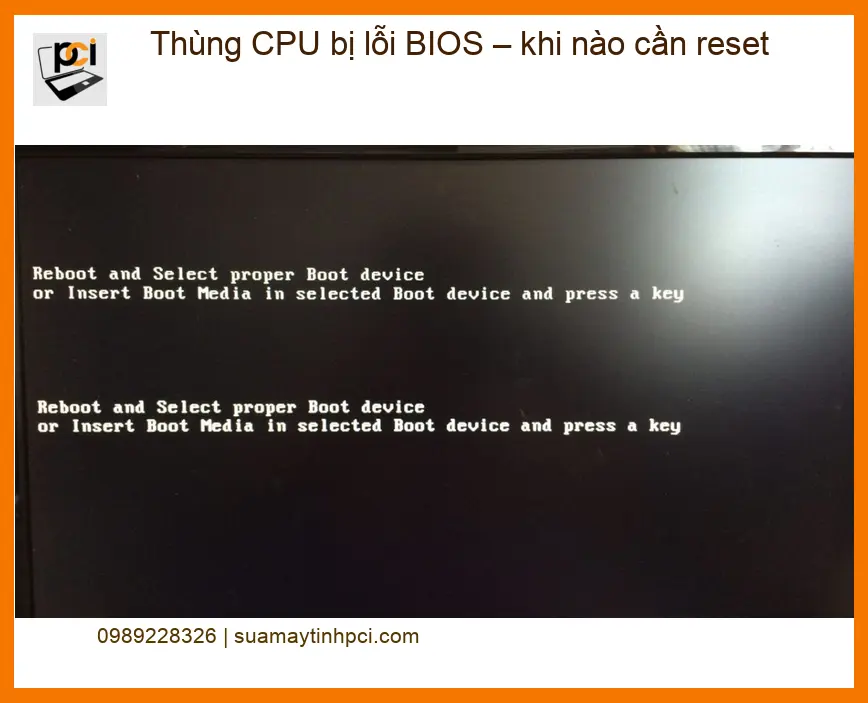
BIOS (Basic Input/Output System) giống như “người gác cổng” đầu tiên của máy tính, mẹ ạ. Nó là một chương trình nhỏ nằm trên chip ROM của bo mạch chủ, có nhiệm vụ khởi động các thành phần phần cứng cơ bản như CPU, RAM, ổ cứng, và card đồ họa ngay khi mẹ bật máy. Nếu BIOS gặp vấn đề, toàn bộ quá trình khởi động sẽ bị đình trệ, khiến máy tính không thể vào Windows được.
Các dấu hiệu nhận biết lỗi BIOS thường gặp
Mẹ có thể nhận thấy một số dấu hiệu sau khi PC thùng CPU bị lỗi BIOS:
- Máy tính bật nguồn nhưng màn hình đen thui, không hiển thị gì.
- Có tiếng “bíp” liên tục hoặc theo chuỗi mã lỗi đặc biệt từ loa hệ thống (mỗi hãng BIOS có mã lỗi khác nhau).
- Máy tính tự khởi động lại liên tục hoặc treo ở màn hình logo khởi động.
- Không nhận diện được các thiết bị phần cứng quan trọng như ổ cứng, RAM, hoặc bàn phím.
- Các thiết lập ngày giờ, cấu hình trong BIOS bị sai lệch hoặc không lưu được.
Khi nào cần reset BIOS cho PC Thùng CPU?
Việc reset BIOS không phải lúc nào cũng là giải pháp đầu tiên, mẹ nhé. Đây thường là bước cuối cùng khi các phương pháp khắc phục khác không hiệu quả. Mẹ nên cân nhắc reset BIOS trong các trường hợp sau:
- Sau khi nâng cấp phần cứng: Nếu mẹ vừa thay RAM, CPU, hoặc card đồ họa mới mà máy tính không khởi động được hoặc hoạt động không ổn định.
- Máy tính không khởi động: Khi máy bật nguồn nhưng màn hình đen, có tiếng bíp lạ và mẹ đã kiểm tra các kết nối cơ bản mà vẫn không được.
- Quên mật khẩu BIOS: Nếu mẹ lỡ đặt mật khẩu BIOS mà quên mất, reset BIOS sẽ xóa mật khẩu này.
- Thay đổi cài đặt BIOS sai: Mẹ hoặc ai đó đã thay đổi các thiết lập trong BIOS (ví dụ: ép xung, chỉnh chế độ ổ cứng) dẫn đến máy tính không hoạt động.
Tuy nhiên, mẹ cần hết sức cẩn thận. Reset BIOS sẽ đưa tất cả các cài đặt về trạng thái mặc định của nhà sản xuất. Điều này có thể ảnh hưởng đến hiệu suất hoặc khả năng tương thích với một số phần cứng cũ. Nếu mẹ không chắc chắn, hãy tham khảo ý kiến chuyên gia hoặc tìm kiếm sự hỗ trợ từ các trung tâm uy tín như trung tâm hỗ trợ PC thùng CPU bị lỗi BIOS gần đây.
Các phương pháp reset BIOS an toàn tại nhà
Có ba cách phổ biến để reset BIOS, mẹ có thể tham khảo:
1. Reset BIOS qua menu cài đặt BIOS
Đây là cách an toàn và dễ nhất nếu mẹ vẫn có thể truy cập vào BIOS. Khi máy tính khởi động, mẹ hãy nhấn phím nóng (thường là Del, F2, F10, F12 tùy hãng) để vào BIOS. Sau đó, tìm kiếm các tùy chọn như “Load Setup Defaults”, “Load Optimized Defaults”, “Clear CMOS” hoặc “Factory Reset”. Chọn tùy chọn này, lưu lại và thoát ra. Máy tính sẽ khởi động lại với cài đặt BIOS mặc định.
2. Reset BIOS bằng cách tháo pin CMOS
Nếu mẹ không thể vào được BIOS, cách này sẽ hữu ích. Pin CMOS (Complementary Metal-Oxide-Semiconductor) là một viên pin nhỏ hình đồng xu trên bo mạch chủ, có nhiệm vụ cung cấp năng lượng cho chip CMOS để lưu trữ các cài đặt BIOS và thời gian hệ thống. Để reset bằng cách này, mẹ cần:
- Tắt máy tính hoàn toàn: Rút dây nguồn khỏi ổ cắm điện.
- Mở vỏ case: Cẩn thận tháo nắp bên hông thùng CPU.
- Tìm pin CMOS: Nó thường là một viên pin tròn, dẹt, màu bạc, giống pin đồng hồ lớn.
- Tháo pin: Dùng tay hoặc vật nhỏ không dẫn điện (như đầu bút bi) nhẹ nhàng đẩy lẫy giữ pin và tháo pin ra.
- Đợi vài phút: Để đảm bảo tất cả điện tích còn lại trong tụ điện được xả hết, mẹ nên đợi khoảng 5-10 phút. Một số người còn khuyên nhấn giữ nút nguồn vài giây sau khi rút dây nguồn để xả điện nhanh hơn.
- Lắp lại pin: Lắp pin CMOS vào đúng vị trí.
- Đóng vỏ case và bật máy: Cắm lại dây nguồn và khởi động máy tính.
Sau khi reset, máy tính có thể yêu cầu mẹ vào BIOS để cài đặt lại ngày giờ hệ thống. Đây là một phương pháp hiệu quả nhưng đòi hỏi sự cẩn thận để không làm hỏng các linh kiện khác.
3. Reset BIOS bằng jumper Clear CMOS
Một số bo mạch chủ có một jumper (cầu nối) đặc biệt để reset CMOS. Jumper này thường được đánh dấu là “CLR_CMOS”, “JBAT1” hoặc tương tự, nằm gần pin CMOS. Để thực hiện:
- Tắt máy và rút nguồn.
- Tìm jumper Clear CMOS: Tham khảo sách hướng dẫn bo mạch chủ nếu mẹ không tìm thấy.
- Chuyển vị trí jumper: Jumper thường có 3 chân, và một nắp nhỏ nối 2 chân. Mẹ hãy tháo nắp đó ra và chuyển sang nối 2 chân còn lại trong khoảng 5-10 giây.
- Chuyển jumper về vị trí ban đầu.
- Đóng vỏ case và bật máy.
Phương pháp này cũng rất hiệu quả nhưng cần mẹ đọc kỹ hướng dẫn sử dụng bo mạch chủ để tránh nhầm lẫn.
Lời khuyên từ Sửa máy tính PCI: Dù mẹ chọn phương pháp nào, hãy luôn đảm bảo đã rút nguồn điện hoàn toàn và thực hiện cẩn thận. Nếu mẹ cảm thấy không tự tin, đừng ngần ngại tìm đến sự trợ giúp chuyên nghiệp. An toàn cho máy tính là trên hết!
Vì mỗi dòng máy có cấu trúc vi mạch khác nhau, nếu bạn chưa xác định rõ nguyên nhân lỗi, hãy gọi ngay hotline để kỹ sư trưởng của Sửa máy tính PCI hỗ trợ kiểm tra, chẩn đoán bắt bệnh từ xa hoàn toàn miễn phí.
📞 GỌI NGAY HỖ TRỢ KỸ THUẬT MIỄN PHÍ: 0989228326
Khi nào nên tìm đến dịch vụ sửa chữa chuyên nghiệp?
Mẹ đã thử các cách trên mà PC thùng CPU bị lỗi BIOS vẫn không khắc phục được? Hoặc mẹ không tự tin tháo lắp máy tính? Đó là lúc mẹ nên tìm đến các trung tâm sửa chữa uy tín. Đôi khi, lỗi BIOS không chỉ đơn thuần là do cài đặt sai mà có thể liên quan đến hỏng hóc phần cứng như chip BIOS bị lỗi, bo mạch chủ có vấn đề, hoặc thậm chí là xung đột phần mềm nghiêm trọng. Chẳng hạn, một số trường hợp PC thùng CPU bị xung đột phần mềm cũng có thể gây ra các triệu chứng tương tự lỗi BIOS.
Lợi ích khi chọn Sửa máy tính PCI
Tại Sửa máy tính PCI, chúng tôi hiểu rằng máy tính không chỉ là công cụ làm việc mà còn là người bạn đồng hành của cả gia đình. Đội ngũ kỹ thuật viên của chúng tôi được đào tạo bài bản, có kinh nghiệm dày dặn trong việc chẩn đoán và khắc phục mọi sự cố liên quan đến BIOS và phần cứng khác. Chúng tôi cam kết:
- Chẩn đoán chính xác: Sử dụng thiết bị chuyên dụng để xác định nguyên nhân gốc rễ của lỗi.
- Sửa chữa an toàn, hiệu quả: Đảm bảo mọi thao tác đều được thực hiện cẩn thận, đúng quy trình.
- Linh kiện chính hãng: Nếu cần thay thế, chúng tôi chỉ sử dụng linh kiện chất lượng cao, có nguồn gốc rõ ràng.
- Minh bạch về chi phí: Báo giá rõ ràng trước khi sửa chữa, không phát sinh phụ phí.
- Bảo hành dài hạn: Yên tâm sử dụng sau khi sửa chữa.
Đặc biệt, nếu quý khách là học sinh, sinh viên hoặc người lao động có hoàn cảnh khó khăn, hãy chủ động thông báo để Sửa máy tính PCI kích hoạt chính sách trợ giá giảm ngay 10% – 15% chi phí linh kiện. Chúng tôi luôn mong muốn mang lại giá trị tốt nhất cho cộng đồng.
Các lỗi liên quan khác cần chú ý
Ngoài lỗi BIOS, máy tính còn có thể gặp nhiều vấn đề khác gây khó khăn trong quá trình sử dụng. Ví dụ như PC thùng CPU chạy nhưng không lên hình, thường do lỗi RAM, VGA hoặc Mainboard. Hay trường hợp PC thùng CPU không nhận USB, có thể là do lỗi cổng hoặc driver. Việc nhận biết sớm các dấu hiệu này sẽ giúp mẹ có hướng xử lý kịp thời.
Bảng Giá Tham Khảo Dịch Vụ Sửa Lỗi BIOS & Phần Cứng Liên Quan
| Hạng mục sửa chữa | Chi phí ước tính | Thời gian xử lý | Bảo hành |
|---|---|---|---|
| Reset BIOS phần mềm | Miễn phí (nếu tự làm) / 100.000 – 200.000 VNĐ (dịch vụ) | 15 – 30 phút | Không áp dụng |
| Reset BIOS bằng pin CMOS/jumper | 150.000 – 250.000 VNĐ | 30 – 60 phút | Không áp dụng |
| Nạp lại BIOS (Flash BIOS) | 300.000 – 500.000 VNĐ | 1 – 2 giờ | 1 – 3 tháng |
| Kiểm tra, sửa lỗi bo mạch chủ liên quan BIOS | Từ 400.000 VNĐ (tùy mức độ) | 1 – 3 ngày | 3 – 6 tháng |
Lưu ý: Bảng giá trên chỉ mang tính chất tham khảo. Chi phí thực tế có thể thay đổi tùy thuộc vào dòng máy, mức độ hư hỏng cụ thể và giá linh kiện tại thời điểm sửa chữa. Vui lòng liên hệ Sửa máy tính PCI để được tư vấn và báo giá chính xác nhất sau khi kiểm tra.
Câu hỏi thường gặp về lỗi BIOS trên PC Thùng CPU
1. Reset BIOS có làm mất dữ liệu trên ổ cứng không?
Không, mẹ yên tâm nhé! Reset BIOS chỉ đưa các cài đặt của bo mạch chủ về mặc định, nó không hề ảnh hưởng đến dữ liệu hay hệ điều hành được lưu trữ trên ổ cứng của mẹ. Dữ liệu của mẹ vẫn an toàn tuyệt đối.
2. Làm thế nào để biết BIOS của tôi có cần cập nhật không?
Nếu máy tính của mẹ đang hoạt động ổn định, thường không cần thiết phải cập nhật BIOS. Tuy nhiên, nếu mẹ gặp vấn đề về tương thích phần cứng mới, hiệu suất kém, hoặc có các bản vá lỗi bảo mật quan trọng, việc cập nhật BIOS có thể cần thiết. Mẹ nên kiểm tra trang web của nhà sản xuất bo mạch chủ để xem có bản cập nhật nào không và đọc kỹ hướng dẫn trước khi thực hiện.
3. Tôi có thể tự sửa lỗi BIOS tại nhà không nếu không có kinh nghiệm?
Mẹ có thể thử các phương pháp đơn giản như reset BIOS qua menu hoặc tháo pin CMOS nếu mẹ cảm thấy tự tin và đã đọc kỹ hướng dẫn. Tuy nhiên, nếu mẹ không có kinh nghiệm hoặc lo lắng làm hỏng máy, tốt nhất là nên tìm đến sự giúp đỡ của các chuyên gia. Việc sửa chữa sai cách có thể gây ra những hư hỏng nghiêm trọng hơn cho bo mạch chủ.
Mẹ đừng lo lắng, mọi vấn đề về máy tính đều có Sửa máy tính PCI đồng hành!
