

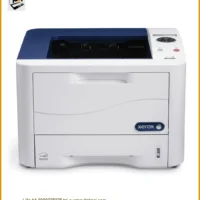
 Sửa Máy in Xerox Phaser 3320 Tại Nhà - Nhanh Chóng Giá Rẻ TPHCM
  Chuyên Nghiệp trong phục vụ với hơn 20 Kỹ thuật IT luôn sẵn sàng tới tận nơi sửa chữa và cài đặt ở Tphcm. Báo giá rõ ràng. 100% hài lòng mới thu tiền.










PC
PC Thùng CPU bị lỗi BIOS khi nào reset – Trung tâm hỗ trợ gần đây
PC Thùng CPU gặp sự cố khởi động thường liên quan đến BIOS. PC Thùng CPU bị lỗi BIOS là một triệu chứng phổ biến, gây ra nhiều phiền toái cho người dùng, từ việc không thể truy cập hệ điều hành đến các vấn đề về nhận diện phần cứng. Việc xác định khi nào cần reset BIOS và thực hiện đúng cách là rất quan trọng để tránh làm trầm trọng thêm tình hình.
Triệu chứng nhận biết PC Thùng CPU bị lỗi BIOS
Các dấu hiệu ban đầu
Màn hình đen khi khởi động
Máy tính khởi động nhưng màn hình không hiển thị bất kỳ thông tin nào, chỉ có màu đen. Đôi khi, quạt CPU vẫn quay nhưng không có tín hiệu POST (Power-On Self-Test).
Tiếng bíp bất thường
Hệ thống phát ra các chuỗi tiếng bíp (beep codes) không theo quy luật thông thường. Mỗi nhà sản xuất BIOS (AMI, Award, Phoenix) có mã bíp riêng cho từng loại lỗi.
Không nhận diện phần cứng
BIOS không nhận diện được các thiết bị phần cứng quan trọng như ổ cứng, RAM, card đồ họa, hoặc CPU, dẫn đến việc hệ thống không thể boot.
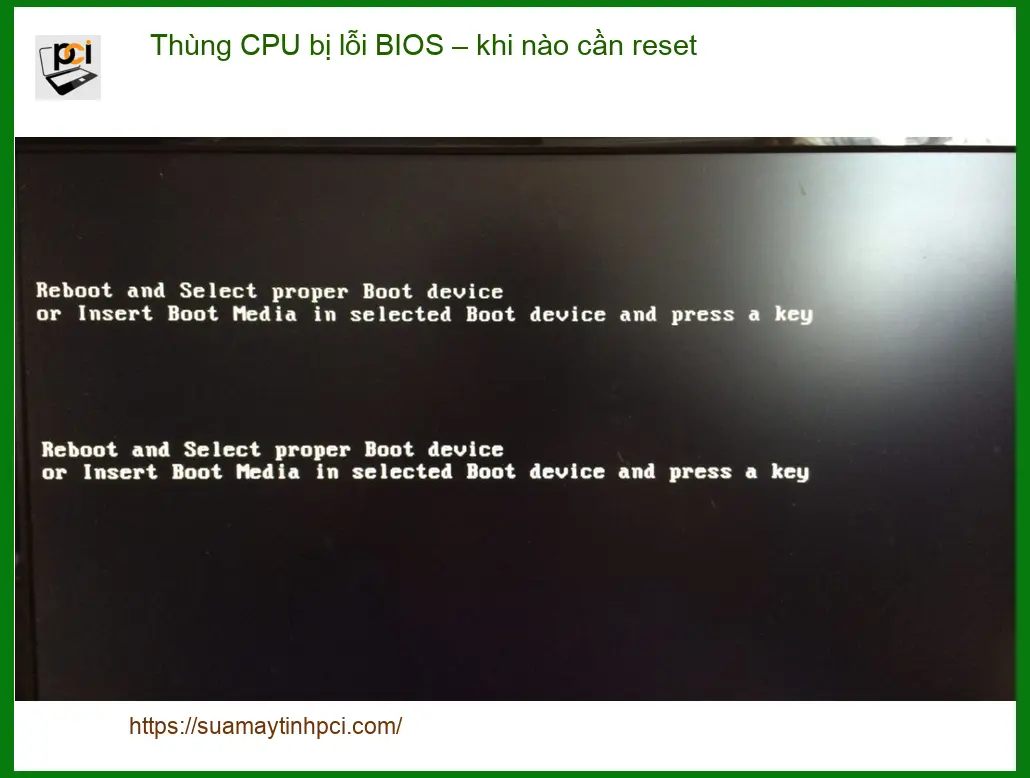
Lỗi hiển thị thông báo BIOS
Trên màn hình xuất hiện các thông báo lỗi liên quan đến BIOS như “CMOS Checksum Error”, “BIOS ROM checksum error”, hoặc “BIOS update failed”.
Ảnh hưởng đến hiệu suất và ổn định
Treo máy hoặc khởi động lại đột ngột
Hệ thống thường xuyên bị treo (freeze) hoặc tự động khởi động lại mà không có cảnh báo, đặc biệt khi thực hiện các tác vụ nặng.
Giảm hiệu suất tổng thể
Mặc dù có thể khởi động được, nhưng hiệu suất của PC giảm sút đáng kể, các ứng dụng chạy chậm hoặc phản hồi kém.
Nguyên nhân phổ biến gây lỗi BIOS trên PC Thùng CPU
Lỗi phần mềm và cấu hình
Cập nhật BIOS không thành công
Quá trình cập nhật BIOS bị gián đoạn, mất điện, hoặc sử dụng sai phiên bản firmware có thể làm hỏng BIOS. Đây là một trong những nguyên nhân nghiêm trọng nhất.
Cài đặt BIOS sai
Người dùng vô tình thay đổi các thiết lập quan trọng trong BIOS (ví dụ: tần số CPU, điện áp RAM) mà không hiểu rõ, dẫn đến hệ thống không ổn định hoặc không khởi động được.
Xung đột phần mềm hoặc driver
Mặc dù ít trực tiếp gây lỗi BIOS, nhưng xung đột phần mềm hoặc driver có thể tạo ra các vấn đề hệ thống mà người dùng nhầm lẫn với lỗi BIOS. Cách xử lý PC thùng CPU bị xung đột phần mềm cần được xem xét kỹ lưỡng.
Lỗi phần cứng
Pin CMOS hết hoặc yếu
Pin CMOS (Complementary Metal-Oxide-Semiconductor) cung cấp năng lượng cho BIOS để lưu trữ các thiết lập cấu hình và thời gian hệ thống. Khi pin yếu, BIOS có thể mất các cài đặt này.
Lỗi chip BIOS
Chip BIOS bị hỏng do sốc điện, quá nhiệt, hoặc lỗi sản xuất. Đây là một trường hợp cần can thiệp chuyên sâu.
Sự cố với các linh kiện khác
Các linh kiện như RAM, CPU, hoặc bo mạch chủ bị lỗi cũng có thể gây ra các triệu chứng tương tự lỗi BIOS. Ví dụ, PC thùng CPU không nhận RAM có thể do khe cắm hoặc thanh RAM hỏng.
Khi nào cần reset BIOS và các phương pháp thực hiện
Các trường hợp cần reset BIOS
- Khi máy tính không khởi động sau khi thay đổi cài đặt BIOS.
- Khi hệ thống không ổn định hoặc gặp lỗi lạ sau khi cài đặt phần cứng mới.
- Khi quên mật khẩu BIOS.
- Để khắc phục các lỗi phần cứng không rõ nguyên nhân sau khi đã kiểm tra các linh kiện khác.
Phương pháp reset BIOS
Reset qua giao diện BIOS
Truy cập vào BIOS (thường bằng cách nhấn Del, F2, F10, F12 khi khởi động) và tìm tùy chọn “Load Optimized Defaults”, “Load Setup Defaults”, hoặc “Clear CMOS Settings”. Lưu lại và thoát.
Reset bằng cách tháo pin CMOS
Tắt máy, rút nguồn, mở vỏ case. Xác định vị trí pin CMOS (thường là pin tròn dẹt, giống pin đồng hồ). Tháo pin ra, chờ khoảng 5-10 phút, sau đó lắp lại.
Reset bằng jumper trên bo mạch chủ
Trên bo mạch chủ có một jumper (thường được đánh dấu là CLR_CMOS, JBAT1, hoặc CLEAR CMOS) dùng để xóa cài đặt BIOS. Di chuyển jumper sang vị trí “Clear” trong vài giây rồi trả về vị trí ban đầu.
Hỗ trợ từ chuyên gia khi cần
Trong trường hợp các phương pháp trên không hiệu quả hoặc bạn không tự tin thực hiện, việc tìm kiếm sự hỗ trợ từ các kỹ thuật viên chuyên nghiệp là cần thiết. PC thùng CPU sử dụng lâu năm cũng cần kiểm tra định kỳ để phòng tránh lỗi.
Dịch vụ chẩn đoán và khắc phục lỗi BIOS tại Sửa máy tính PCI
Quy trình chẩn đoán chuyên nghiệp
Tại Sửa máy tính PCI, chúng tôi áp dụng quy trình chẩn đoán lỗi BIOS một cách cẩn trọng và logic. Kỹ thuật viên sẽ bắt đầu bằng việc thu thập thông tin về các triệu chứng mà PC của bạn đang gặp phải, sau đó tiến hành kiểm tra tuần tự từ các cài đặt phần mềm đến kiểm tra phần cứng chi tiết.
Chúng tôi sử dụng các công cụ chuyên dụng để đọc mã lỗi BIOS, kiểm tra tình trạng pin CMOS, và đánh giá tính toàn vẹn của chip BIOS. Quy trình này giúp xác định nguyên nhân gốc rễ của vấn đề một cách chính xác, tránh việc phán đoán sai lầm.
| Hạng mục kiểm tra | Mô tả | Thời gian ước tính |
|---|---|---|
| Kiểm tra mã Beep Code | Phân tích chuỗi tiếng bíp từ BIOS để xác định lỗi sơ bộ. | 5 – 10 phút |
| Kiểm tra pin CMOS | Đo điện áp pin CMOS, thay thế nếu cần. | 10 – 15 phút |
| Kiểm tra cài đặt BIOS | Đánh giá các thiết lập hiện tại, khôi phục mặc định nếu cần. | 15 – 30 phút |
| Kiểm tra chip BIOS (nâng cao) | Kiểm tra tính toàn vẹn của chip BIOS, nạp lại firmware nếu hỏng. | 30 – 60 phút |
Lưu ý: Chi phí và thời gian xử lý có thể thay đổi tùy thuộc vào mức độ phức tạp của lỗi và dòng bo mạch chủ cụ thể.
Cam kết chất lượng và hỗ trợ khách hàng
Sửa máy tính PCI tự hào với đội ngũ kỹ thuật viên chuyên nghiệp, được đào tạo bài bản, luôn cập nhật kiến thức về các công nghệ mới nhất. Chúng tôi cam kết cung cấp dịch vụ sửa chữa minh bạch, uy tín, với linh kiện thay thế chính hãng và chế độ bảo hành rõ ràng.
PC thùng CPU không nhận USB hay các lỗi driver khác cũng được chúng tôi xử lý triệt để.
Vì mỗi dòng máy có cấu trúc vi mạch khác nhau, nếu bạn chưa xác định rõ nguyên nhân lỗi, hãy gọi ngay hotline để kỹ sư trưởng của Sửa máy tính PCI hỗ trợ kiểm tra, chẩn đoán bắt bệnh từ xa hoàn toàn miễn phí.
GỌI NGAY HỖ TRỢ MIỄN PHÍ: 0989228326
Đặc biệt, nếu quý khách là học sinh, sinh viên hoặc người lao động có hoàn cảnh khó khăn, hãy chủ động thông báo để Sửa máy tính PCI kích hoạt chính sách trợ giá giảm ngay 10% – 15% chi phí linh kiện.
Câu hỏi thường gặp về lỗi BIOS và cách xử lý
Lỗi BIOS có thể tự sửa tại nhà không?
Một số lỗi BIOS cơ bản như reset cài đặt về mặc định hoặc tháo pin CMOS có thể tự thực hiện tại nhà nếu bạn có kiến thức và sự cẩn trọng. Tuy nhiên, các lỗi phức tạp hơn liên quan đến chip BIOS hoặc cập nhật firmware cần sự can thiệp của kỹ thuật viên chuyên nghiệp để tránh gây hỏng hóc nghiêm trọng hơn cho bo mạch chủ.
Làm thế nào để biết BIOS của tôi bị lỗi hay do linh kiện khác?
Việc phân biệt lỗi BIOS và lỗi linh kiện khác đòi hỏi kinh nghiệm và công cụ chẩn đoán. Các dấu hiệu như màn hình đen hoàn toàn, tiếng bíp lạ, hoặc không nhận diện được bất kỳ thiết bị nào ngay từ khi khởi động thường chỉ ra lỗi BIOS. Nếu máy tính vẫn khởi động nhưng gặp sự cố khi tải hệ điều hành hoặc trong quá trình sử dụng, có thể là lỗi phần mềm, driver, hoặc các linh kiện như RAM, ổ cứng.
Reset BIOS có làm mất dữ liệu trên ổ cứng không?
Reset BIOS (về cài đặt mặc định) không làm mất dữ liệu trên ổ cứng. BIOS chỉ quản lý các thiết lập phần cứng cơ bản của bo mạch chủ và quy trình khởi động. Dữ liệu của bạn được lưu trữ trên ổ cứng và không bị ảnh hưởng bởi việc reset BIOS. Tuy nhiên, sau khi reset, bạn có thể cần cấu hình lại thứ tự khởi động (boot order) hoặc các thiết lập liên quan đến ổ cứng (ví dụ: chế độ AHCI/IDE) để hệ điều hành có thể khởi động bình thường.
Cập nhật BIOS có rủi ro gì không?
Cập nhật BIOS là một quá trình tiềm ẩn rủi ro. Nếu quá trình bị gián đoạn (mất điện, treo máy) hoặc sử dụng sai phiên bản firmware, BIOS có thể bị hỏng vĩnh viễn, khiến bo mạch chủ không thể hoạt động. Do đó, chỉ nên cập nhật BIOS khi thực sự cần thiết (ví dụ: để hỗ trợ CPU mới, khắc phục lỗi nghiêm trọng) và luôn tuân thủ hướng dẫn của nhà sản xuất.
Mọi vấn đề về BIOS, hãy để Sửa máy tính PCI giải quyết một cách chuyên nghiệp và an toàn.
