

 Chuyên Nghiệp trong phục vụ với hơn 20 Kỹ thuật IT luôn sẵn sàng tới tận nơi sửa chữa và cài đặt ở Tphcm. Báo giá rõ ràng. 100% hài lòng mới thu tiền.






PC
PC Vì sao máy tính bị giảm hiệu năng sau khi chơi game lâu? – Cách tự xử lý tại nhà
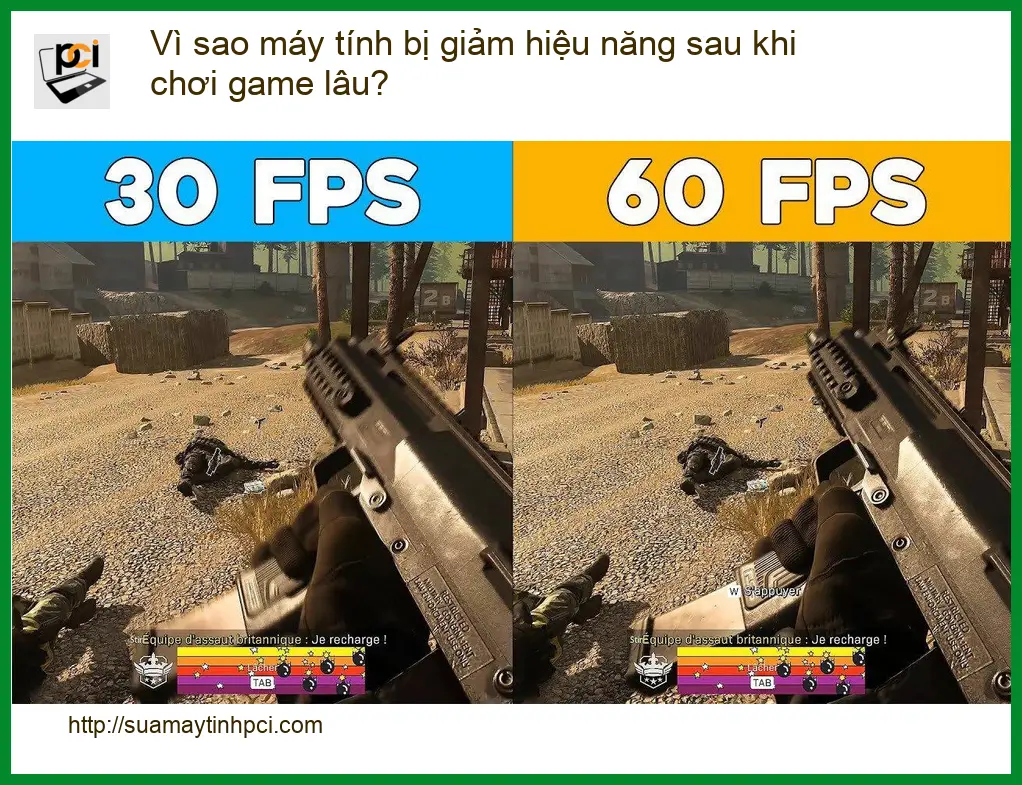
Hiệu năng máy tính giảm sút sau những giờ chơi game kéo dài là tình trạng phổ biến. Nhiều người dùng thắc mắc PC Vì sao máy tính bị giảm hiệu năng sau khi chơi game lâu? Vấn đề này thường xuất phát từ nhiều nguyên nhân kỹ thuật phức tạp, đòi hỏi chẩn đoán chính xác để khắc phục triệt để.
Nguyên nhân chính khiến PC giảm hiệu năng sau chơi game lâu
Quá nhiệt (Overheating)
Quá nhiệt là kẻ thù số một của hiệu năng. Khi các linh kiện như CPU, GPU hoạt động ở cường độ cao trong thời gian dài, chúng sẽ tỏa ra lượng nhiệt lớn. Nếu hệ thống tản nhiệt không đủ khả năng giải phóng nhiệt, các linh kiện sẽ tự động giảm xung nhịp (throttle) để tránh hư hỏng, dẫn đến giảm hiệu năng rõ rệt.
Hệ thống tản nhiệt không hiệu quả
Một hệ thống tản nhiệt kém hiệu quả, với quạt yếu hoặc thiết kế luồng khí không tối ưu, sẽ không thể làm mát kịp thời các linh kiện. Điều này đặc biệt nghiêm trọng với các dòng PC gaming đòi hỏi hiệu suất cao liên tục.
Bụi bẩn tích tụ trong linh kiện
Bụi bẩn là nguyên nhân thầm lặng nhưng cực kỳ nguy hiểm. Chúng bám vào các lá tản nhiệt, cánh quạt, cản trở quá trình lưu thông không khí và hấp thụ nhiệt. Lớp bụi dày có thể làm tăng nhiệt độ hoạt động lên đáng kể, gây ra tình trạng quá nhiệt và giảm hiệu năng.
Nguồn điện không ổn định
Nguồn điện cung cấp cho PC phải luôn ổn định để các linh kiện hoạt động đúng công suất. Sự thiếu hụt hoặc dao động điện áp có thể ảnh hưởng trực tiếp đến hiệu suất, đặc biệt khi hệ thống đang tải nặng.
Bộ nguồn (PSU) xuống cấp
Bộ nguồn cũ hoặc không đủ công suất có thể không cung cấp đủ điện năng cho CPU và GPU khi chúng hoạt động hết công suất. Điều này khiến các linh kiện không thể duy trì hiệu năng tối đa, gây ra hiện tượng giật lag hoặc sụt FPS.
Ổ cắm điện không đảm bảo
Ổ cắm điện kém chất lượng, dây dẫn bị oxy hóa hoặc quá tải cũng có thể gây ra tình trạng nguồn điện không ổn định. Điều này không chỉ ảnh hưởng đến hiệu năng mà còn tiềm ẩn nguy cơ hư hỏng linh kiện. Để đảm bảo an toàn và hiệu suất, hãy kiểm tra kỹ lưỡng hệ thống điện của bạn. Đôi khi, các vấn đề về điện còn có thể gây ra những hiện tượng bất thường khác, như việc cách xử lý máy tính để bàn tự bật sau mất điện mà không rõ nguyên nhân.
Phần mềm và hệ điều hành
Không chỉ phần cứng, các yếu tố phần mềm cũng đóng vai trò quan trọng trong việc duy trì hiệu năng PC. Lỗi phần mềm, driver cũ hoặc các ứng dụng chạy nền không cần thiết đều có thể làm giảm đáng kể trải nghiệm chơi game.
Driver card đồ họa lỗi thời hoặc không tương thích
Driver card đồ họa là cầu nối giữa hệ điều hành và phần cứng. Driver cũ hoặc không tương thích có thể gây ra lỗi hiển thị, giảm hiệu suất hoặc thậm chí làm treo game. Việc cập nhật driver thường xuyên là rất cần thiết.
Phần mềm độc hại (Malware/Virus)
Phần mềm độc hại, virus hoặc mã độc có thể chạy ngầm, chiếm dụng tài nguyên hệ thống như CPU, RAM và băng thông mạng. Điều này làm giảm hiệu năng tổng thể của PC, khiến máy chậm chạp và giật lag khi chơi game.
Quá nhiều ứng dụng chạy nền
Nhiều ứng dụng khởi động cùng Windows và chạy ngầm mà bạn không hề hay biết. Chúng tiêu tốn tài nguyên quý giá, làm giảm lượng RAM và CPU dành cho game, dẫn đến hiệu năng kém.
Linh kiện phần cứng xuống cấp
Sau thời gian dài sử dụng, các linh kiện phần cứng cũng có thể bị hao mòn và xuống cấp, ảnh hưởng trực tiếp đến hiệu năng của PC.
Ổ cứng (HDD/SSD) bị phân mảnh hoặc đầy
Ổ cứng HDD bị phân mảnh sẽ làm chậm tốc độ đọc/ghi dữ liệu, ảnh hưởng đến thời gian tải game và phản hồi của hệ thống. Đối với SSD, việc đầy dung lượng cũng có thể làm giảm tốc độ. Đảm bảo ổ cứng luôn có đủ không gian trống và được tối ưu hóa là cần thiết. Khi các linh kiện phần cứng gặp vấn đề nghiêm trọng, việc tìm đến các dịch vụ chuyên nghiệp là giải pháp tối ưu. Ví dụ, nếu bạn cần thay bản lề laptop apple macbook air m1 a2337, hãy tìm đến trung tâm uy tín để đảm bảo chất lượng.
RAM thiếu hoặc lỗi
RAM là bộ nhớ tạm thời quan trọng cho việc chạy game và ứng dụng. Nếu dung lượng RAM không đủ hoặc có thanh RAM bị lỗi, hệ thống sẽ phải sử dụng bộ nhớ ảo trên ổ cứng, làm giảm tốc độ xử lý và gây ra hiện tượng giật lag.
Card đồ họa (GPU) hoặc CPU quá tải
Ngay cả khi không quá nhiệt, CPU và GPU cũng có thể bị quá tải nếu game yêu cầu cấu hình vượt quá khả năng của chúng. Điều này dẫn đến hiệu năng không ổn định và trải nghiệm chơi game kém mượt mà.
Cách khắc phục và tối ưu hiệu năng PC
Kiểm tra và vệ sinh hệ thống tản nhiệt
Vệ sinh định kỳ là biện pháp phòng ngừa hiệu quả nhất để tránh tình trạng quá nhiệt. Hãy đảm bảo PC của bạn luôn sạch sẽ từ trong ra ngoài.
Vệ sinh quạt và tản nhiệt CPU/GPU
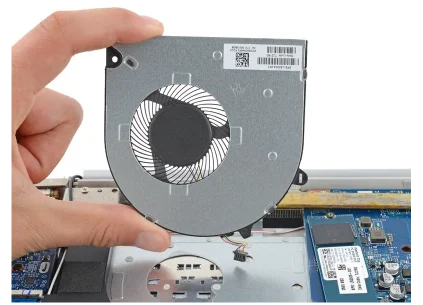
Sử dụng bình khí nén để thổi sạch bụi bẩn khỏi các cánh quạt và lá tản nhiệt. Tháo rời các bộ phận nếu cần thiết để vệ sinh kỹ lưỡng hơn. Việc này giúp cải thiện luồng không khí và khả năng làm mát đáng kể.
Thay keo tản nhiệt định kỳ
Keo tản nhiệt có vai trò truyền nhiệt từ CPU/GPU sang bộ tản nhiệt. Sau một thời gian, keo có thể bị khô và mất đi khả năng dẫn nhiệt. Việc thay keo tản nhiệt mới mỗi 1-2 năm sẽ giúp duy trì hiệu quả làm mát tối ưu.
Đảm bảo nguồn điện ổn định
Một nguồn điện ổn định là nền tảng cho hiệu năng bền vững của PC. Đừng bỏ qua yếu tố này.
Kiểm tra và thay thế PSU
Nếu PSU của bạn đã cũ hoặc có dấu hiệu hoạt động không ổn định (tiếng ồn lạ, mùi khét), hãy cân nhắc kiểm tra hoặc thay thế bằng một bộ nguồn mới có công suất phù hợp với cấu hình máy. Điều này đảm bảo các linh kiện luôn nhận đủ năng lượng cần thiết.
Sử dụng ổ cắm chất lượng
Đầu tư vào một ổ cắm điện chống sét lan truyền (surge protector) chất lượng tốt. Tránh sử dụng các ổ cắm đã cũ, lỏng lẻo hoặc bị oxy hóa. Điều này không chỉ bảo vệ PC khỏi các sự cố điện mà còn đảm bảo nguồn điện luôn ổn định.
Cập nhật và tối ưu phần mềm
Phần mềm được cập nhật và tối ưu sẽ giúp PC hoạt động mượt mà hơn, khai thác tối đa sức mạnh phần cứng.
Cập nhật driver card đồ họa
Luôn tải và cài đặt phiên bản driver card đồ họa mới nhất từ trang web chính thức của nhà sản xuất (NVIDIA, AMD). Các bản cập nhật thường đi kèm với các tối ưu hóa hiệu suất và sửa lỗi quan trọng cho các tựa game mới.
Quét và loại bỏ phần mềm độc hại
Sử dụng phần mềm diệt virus và chống mã độc uy tín để quét toàn bộ hệ thống định kỳ. Loại bỏ mọi mối đe dọa tiềm ẩn giúp giải phóng tài nguyên và bảo vệ dữ liệu cá nhân.
Tắt ứng dụng chạy nền không cần thiết
Mở Task Manager (Ctrl+Shift+Esc), chuyển đến tab ‘Startup’ và vô hiệu hóa các ứng dụng không cần thiết khởi động cùng Windows. Trong khi chơi game, hãy đóng tất cả các ứng dụng không liên quan để giải phóng RAM và CPU.
Nâng cấp hoặc tối ưu linh kiện phần cứng
Nếu PC của bạn đã quá cũ, việc nâng cấp phần cứng là giải pháp hiệu quả nhất để cải thiện hiệu năng.
Chống phân mảnh ổ cứng và giải phóng dung lượng
Đối với HDD, hãy chạy công cụ chống phân mảnh định kỳ. Đối với SSD, đảm bảo luôn có ít nhất 15-20% dung lượng trống để duy trì tốc độ. Xóa các file không cần thiết, gỡ cài đặt game/ứng dụng không dùng đến. Khi cần các dịch vụ chuyên sâu về phần cứng, việc tìm đến một trung tâm thay vỏ laptop lenovo quận bình thạnh hoặc các dịch vụ sửa chữa chuyên nghiệp khác là lựa chọn thông minh.
Nâng cấp RAM hoặc SSD
Nếu PC của bạn có dưới 16GB RAM, hãy cân nhắc nâng cấp lên 16GB hoặc 32GB để cải thiện khả năng đa nhiệm và hiệu suất game. Chuyển từ HDD sang SSD cũng là một bước nhảy vọt về tốc độ tải game và phản hồi của hệ thống.
Việc duy trì hiệu năng PC ổn định sau những giờ chơi game dài đòi hỏi sự quan tâm và bảo dưỡng định kỳ. Tuy nhiên, không phải ai cũng có đủ kiến thức và thời gian để tự mình thực hiện các thao tác phức tạp này. Tại Sửa máy tính PCI, chúng tôi tự hào với đội ngũ kỹ sư chuyên môn cao, được đào tạo bài bản và có kinh nghiệm thực chiến dày dặn trong việc chẩn đoán, khắc phục mọi vấn đề về hiệu năng máy tính. Quy trình làm việc của chúng tôi luôn minh bạch, từ khâu kiểm tra ban đầu đến báo giá và sửa chữa, đảm bảo khách hàng luôn nắm rõ tình trạng và chi phí.
Chúng tôi hiểu rằng máy tính là công cụ làm việc và giải trí không thể thiếu. Vì mỗi dòng máy có cấu trúc vi mạch khác nhau, nếu bạn chưa xác định rõ nguyên nhân lỗi, hãy gọi ngay hotline để kỹ sư trưởng của Sửa máy tính PCI hỗ trợ kiểm tra, chẩn đoán bắt bệnh từ xa hoàn toàn miễn phí.
Đặc biệt, nếu quý khách là học sinh, sinh viên hoặc người lao động có hoàn cảnh khó khăn, hãy chủ động thông báo để Sửa máy tính PCI kích hoạt chính sách trợ giá giảm ngay 10% – 15% chi phí linh kiện. Chúng tôi cam kết mang đến dịch vụ chất lượng cao với mức giá hợp lý, đồng hành cùng cộng đồng.
Bảng giá dịch vụ kiểm tra và tối ưu hiệu năng PC tại Sửa máy tính PCI
| Hạng mục sửa chữa | Chi phí ước tính | Thời gian xử lý | Bảo hành |
|---|---|---|---|
| Vệ sinh, bảo dưỡng hệ thống tản nhiệt | 250.000 – 450.000 VNĐ | 1 – 2 giờ | 1 tháng |
| Thay keo tản nhiệt CPU/GPU cao cấp | 150.000 – 300.000 VNĐ | 30 phút | 3 tháng |
| Kiểm tra, chẩn đoán lỗi phần cứng/mềm | Miễn phí (nếu sửa chữa) | 30 phút – 1 giờ | N/A |
| Cài đặt lại hệ điều hành & tối ưu driver | 200.000 – 350.000 VNĐ | 2 – 3 giờ | 1 tháng |
| Nâng cấp RAM/SSD (chưa bao gồm linh kiện) | 100.000 – 200.000 VNĐ | 30 phút – 1 giờ | 3 tháng |
Lưu ý: Chi phí trên chỉ mang tính chất ước tính và có thể thay đổi tùy thuộc vào tình trạng cụ thể của máy, loại linh kiện cần thay thế và thời điểm dịch vụ. Vui lòng liên hệ trực tiếp để được báo giá chính xác nhất sau khi kiểm tra.
Câu hỏi thường gặp về hiệu năng PC khi chơi game
1. Tại sao máy tính của tôi chỉ chậm sau khi chơi game một thời gian dài, không phải ngay lập tức?
Hiện tượng này thường do quá nhiệt tích tụ. Khi chơi game lâu, các linh kiện như CPU và GPU hoạt động ở công suất cao liên tục, tạo ra nhiều nhiệt. Nếu hệ thống tản nhiệt không đủ hiệu quả, nhiệt độ sẽ tăng dần đến ngưỡng an toàn, buộc các linh kiện phải giảm xung nhịp (thermal throttling) để tự bảo vệ, dẫn đến giảm hiệu năng.
2. Làm thế nào để biết PC của tôi có đang bị quá nhiệt hay không?
Bạn có thể sử dụng các phần mềm giám sát nhiệt độ như HWMonitor, MSI Afterburner hoặc Core Temp để theo dõi nhiệt độ của CPU và GPU trong khi chơi game. Nhiệt độ CPU/GPU trên 85-90°C khi tải nặng là dấu hiệu của quá nhiệt. Các triệu chứng khác bao gồm quạt kêu to bất thường, máy tự tắt hoặc giảm hiệu năng đột ngột.
3. Việc cập nhật driver card đồ họa có thực sự quan trọng để cải thiện hiệu năng game không?
Cực kỳ quan trọng. Các nhà sản xuất card đồ họa thường xuyên phát hành các bản cập nhật driver để tối ưu hóa hiệu suất cho các tựa game mới, sửa lỗi, và cải thiện độ ổn định. Việc sử dụng driver lỗi thời có thể làm giảm đáng kể FPS, gây ra các vấn đề đồ họa hoặc thậm chí khiến game không thể chạy.
4. Nâng cấp RAM có giúp PC chơi game mượt hơn không?
Có, đặc biệt nếu bạn đang có dưới 16GB RAM. Nhiều tựa game hiện đại yêu cầu lượng RAM lớn để chạy mượt mà. Nếu RAM không đủ, hệ thống sẽ phải sử dụng bộ nhớ ảo trên ổ cứng (page file), làm chậm đáng kể tốc độ xử lý. Nâng cấp lên 16GB hoặc 32GB RAM sẽ cải thiện khả năng đa nhiệm và giảm tình trạng giật lag trong game.
Giải pháp tối ưu hiệu năng PC của bạn, chỉ có tại Sửa máy tính PCI.
