

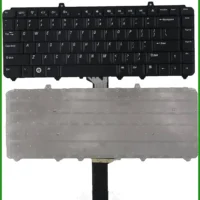
 Bàn phím Laptop DELL Inspiron 15 - Thay Giá Rẻ Lấy Ngay TPHCM
  Chuyên Nghiệp trong phục vụ với hơn 20 Kỹ thuật IT luôn sẵn sàng tới tận nơi sửa chữa và cài đặt ở Tphcm. Báo giá rõ ràng. 100% hài lòng mới thu tiền.










Thủ thuật Phần mềm
Sửa lỗi 0xc000007b: Cài Fixer, tự sửa – Trung tâm hỗ trợ gần đây
Ứng dụng không thể khởi chạy do lỗi 0xc000007b là một trong những vấn đề phổ biến gây khó chịu cho người dùng Windows. Bài viết này sẽ cung cấp Thủ thuật Phần mềm Sửa lỗi ứng dụng báo 0xc000007b: Cách cài bộ Fixer và tự khắc phục chi tiết, giúp bạn đưa các phần mềm yêu thích trở lại hoạt động bình thường một cách nhanh chóng và hiệu quả.
Tổng quan về lỗi 0xc000007b và nguyên nhân

Lỗi 0xc000007b, thường đi kèm thông báo “The application was unable to start correctly (0xc000007b)”, là một trong những rào cản phổ biến khiến nhiều phần mềm không thể khởi động. Việc hiểu rõ bản chất và nguyên nhân gốc rễ sẽ giúp bạn tìm ra giải pháp khắc phục hiệu quả.
Lỗi 0xc000007b là gì?
Về cơ bản, lỗi 0xc000007b báo hiệu rằng ứng dụng bạn đang cố gắng chạy không thể tìm thấy hoặc tải các tệp thư viện cần thiết để hoạt động. Đây thường là xung đột giữa các phiên bản 32-bit và 64-bit của cùng một thư viện DLL, hoặc do các tệp hệ thống quan trọng bị thiếu, hỏng. Nó không phải là lỗi phần cứng, mà là một vấn đề phần mềm có thể được giải quyết.
Các nguyên nhân chính gây ra lỗi 0xc000007b
Có nhiều yếu tố có thể dẫn đến lỗi 0xc000007b, từ những vấn đề đơn giản đến phức tạp hơn. Việc xác định đúng nguyên nhân sẽ giúp bạn tiết kiệm thời gian và công sức trong quá trình sửa chữa.
Thiếu hoặc hỏng các thư viện DLL
Đây là nguyên nhân phổ biến nhất. Các ứng dụng Windows thường dựa vào các tệp Dynamic Link Library (DLL) để thực hiện các chức năng nhất định. Nếu một tệp DLL cần thiết bị thiếu, hỏng, hoặc không tương thích (ví dụ: ứng dụng 64-bit cố gắng tải DLL 32-bit), lỗi 0xc000007b sẽ xuất hiện. Các thư viện như msvcp100.dll, d3dx9_43.dll, hoặc các gói Visual C++ Redistributable thường là thủ phạm chính. Nhiều người dùng gặp khó khăn khi cài 3d max cũng thường xuyên đối mặt với các vấn đề tương tự liên quan đến thư viện hệ thống.
Ngoài ra, các nguyên nhân khác bao gồm: Driver card đồ họa hoặc DirectX lỗi thời, hệ điều hành bị nhiễm virus hoặc phần mềm độc hại, hoặc thậm chí là lỗi ổ đĩa cứng. Mỗi nguyên nhân đều cần một phương pháp tiếp cận riêng để khắc phục triệt để.
Hướng dẫn cài đặt bộ Fixer tự động cho lỗi 0xc000007b
Đối với những người không chuyên về kỹ thuật, việc tự tìm và cài đặt từng thư viện DLL có thể rất khó khăn. May mắn thay, có những bộ công cụ Fixer tự động được thiết kế để giải quyết vấn đề này một cách nhanh chóng.
Tải và chạy bộ Fixer
Một trong những giải pháp hiệu quả nhất là sử dụng các gói tổng hợp như AIO Runtimes hoặc cài đặt lại các phiên bản Visual C++ Redistributable và DirectX End-User Runtime Web Installer mới nhất. Các công cụ này sẽ tự động quét, phát hiện và cài đặt/cập nhật các thư viện còn thiếu hoặc bị hỏng trên hệ thống của bạn. Quá trình này tương tự như việc sửa chữa máy in oki b430d, đòi hỏi sự chính xác trong việc thay thế linh kiện hoặc phần mềm bị lỗi.
Lưu ý quan trọng: Luôn tải các bộ Fixer từ các nguồn đáng tin cậy (ví dụ: trang web chính thức của Microsoft, các diễn đàn công nghệ uy tín) để tránh rủi ro về bảo mật và đảm bảo tính tương thích.
Sau khi tải về, hãy chạy tệp cài đặt với quyền Administrator và làm theo hướng dẫn trên màn hình. Quá trình này có thể yêu cầu khởi động lại máy tính để các thay đổi có hiệu lực hoàn toàn.
Các phương pháp tự khắc phục lỗi 0xc000007b thủ công
Nếu bộ Fixer tự động không giải quyết được vấn đề, hoặc bạn muốn kiểm soát từng bước, có một số phương pháp thủ công bạn có thể áp dụng. Các giải pháp này đòi hỏi sự kiên nhẫn và tuân thủ đúng các bước hướng dẫn.
Cập nhật Driver và DirectX
Driver card đồ họa và phiên bản DirectX lỗi thời hoặc bị hỏng có thể là nguyên nhân gây ra lỗi 0xc000007b, đặc biệt với các ứng dụng game hoặc đồ họa nặng. Hãy đảm bảo rằng tất cả các driver quan trọng, đặc biệt là driver đồ họa, đã được cập nhật lên phiên bản mới nhất từ trang web của nhà sản xuất. Tương tự, hãy cài đặt lại hoặc cập nhật DirectX thông qua công cụ DirectX End-User Runtime Web Installer của Microsoft. Đây là bước cơ bản nhưng rất quan trọng, giống như việc kiểm tra các kết nối khi sửa laptop không lên hình tphcm.
Chạy ứng dụng với quyền Administrator và chế độ tương thích
Đôi khi, ứng dụng cần quyền truy cập cao hơn để hoạt động bình thường. Hãy thử chạy ứng dụng bị lỗi với quyền Administrator bằng cách nhấp chuột phải vào biểu tượng ứng dụng và chọn “Run as administrator”. Nếu lỗi vẫn tiếp diễn, bạn có thể thử chạy ứng dụng ở chế độ tương thích với các phiên bản Windows cũ hơn (ví dụ: Windows 7 hoặc 8) bằng cách vào Properties > Compatibility của ứng dụng.
Cài đặt lại các gói Redistributable Visual C++
Các gói Microsoft Visual C++ Redistributable chứa các thư viện runtime cần thiết cho nhiều ứng dụng được phát triển bằng Visual C++. Lỗi 0xc000007b thường xuất hiện khi các gói này bị thiếu hoặc bị hỏng. Bạn nên gỡ bỏ tất cả các phiên bản Visual C++ Redistributable hiện có trong Control Panel > Programs and Features, sau đó tải và cài đặt lại các phiên bản mới nhất (từ 2005 đến 2019/2022) từ trang web chính thức của Microsoft. Việc này có thể giúp xử lý lỗi excel not responding và nhiều vấn đề phần mềm khác.
Kiểm tra và sửa lỗi ổ đĩa
Các lỗi trên ổ đĩa cứng có thể làm hỏng các tệp hệ thống hoặc ứng dụng, dẫn đến lỗi 0xc000007b. Bạn có thể sử dụng công cụ Check Disk (chkdsk) tích hợp sẵn của Windows để quét và sửa lỗi ổ đĩa. Mở Command Prompt với quyền Administrator và gõ lệnh chkdsk /f /r, sau đó khởi động lại máy tính để quá trình kiểm tra diễn ra.
Quét virus và phần mềm độc hại
Virus hoặc phần mềm độc hại có thể làm hỏng hoặc xóa các tệp hệ thống quan trọng, gây ra lỗi 0xc000007b. Hãy đảm bảo rằng phần mềm diệt virus của bạn được cập nhật và thực hiện quét toàn bộ hệ thống để loại bỏ bất kỳ mối đe dọa nào. Một hệ thống sạch sẽ là nền tảng cho mọi ứng dụng hoạt động ổn định.
Cài đặt lại ứng dụng bị lỗi
Nếu tất cả các phương pháp trên đều không hiệu quả, việc cuối cùng bạn có thể thử là gỡ bỏ hoàn toàn ứng dụng đang gặp lỗi và cài đặt lại từ đầu. Đảm bảo rằng bạn đã gỡ bỏ sạch sẽ tất cả các tệp và registry liên quan trước khi cài đặt lại. Đây là giải pháp triệt để, thường được áp dụng khi sửa máy tính không kết nối mạng tại thủ đức và các vấn đề phần mềm cứng đầu khác.
Vì mỗi dòng máy và cấu hình phần mềm có thể có những đặc thù riêng, nếu bạn đã thử các cách trên mà lỗi vẫn chưa được khắc phục, hoặc bạn không tự tin thực hiện, hãy gọi ngay hotline để kỹ sư trưởng của Sửa máy tính PCI hỗ trợ kiểm tra, chẩn đoán bắt bệnh từ xa hoàn toàn miễn phí.
GỌI NGAY HỖ TRỢ KỸ THUẬT MIỄN PHÍ: 02866834835
Tại Sửa máy tính PCI, chúng tôi hiểu rằng việc khắc phục các lỗi phần mềm đòi hỏi sự tỉ mỉ và kiến thức chuyên sâu. Đội ngũ kỹ thuật viên của chúng tôi được đào tạo bài bản, luôn cập nhật các giải pháp mới nhất để đảm bảo mọi vấn đề của bạn được giải quyết triệt để, không chỉ là tạm thời. Đặc biệt, Sửa máy tính PCI luôn cam kết hỗ trợ cộng đồng. Nếu quý khách là học sinh, sinh viên hoặc người lao động có hoàn cảnh khó khăn, hãy chủ động thông báo để chúng tôi kích hoạt chính sách trợ giá giảm ngay 10% – 15% chi phí linh kiện hoặc dịch vụ sửa chữa, thể hiện trách nhiệm xã hội của doanh nghiệp.
Bảng ước tính chi phí và thời gian khắc phục lỗi 0xc000007b tại Sửa máy tính PCI
| Hạng mục sửa chữa | Chi phí ước tính | Thời gian xử lý | Bảo hành |
|---|---|---|---|
| Kiểm tra & chẩn đoán lỗi phần mềm | Miễn phí | 15-30 phút | N/A |
| Cài đặt/Cập nhật thư viện DLL/Runtime | 150.000 – 250.000 VNĐ | 30-60 phút | 1 tháng |
| Khắc phục lỗi hệ thống/Driver chuyên sâu | 200.000 – 400.000 VNĐ | 1-2 giờ | 3 tháng |
| Cài đặt lại ứng dụng/Hệ điều hành (nếu cần) | 250.000 – 500.000 VNĐ | 1-3 giờ | 3 tháng |
Lưu ý: Chi phí trên chỉ mang tính chất tham khảo. Giá thực tế có thể thay đổi tùy thuộc vào mức độ phức tạp của lỗi và cấu hình cụ thể của máy tính. Vui lòng liên hệ để được báo giá chính xác sau khi chẩn đoán.
Câu hỏi thường gặp về lỗi 0xc000007b
Lỗi 0xc000007b có phải là lỗi phần cứng không?
Không, lỗi 0xc000007b chủ yếu là lỗi phần mềm, liên quan đến các thư viện hệ thống (DLL) hoặc các gói runtime cần thiết cho ứng dụng. Rất hiếm khi nó xuất phát từ phần cứng. Nguyên nhân thường gặp là do xung đột phiên bản 32-bit/64-bit hoặc thiếu các gói Visual C++ Redistributable.
Tôi có thể tự sửa lỗi 0xc000007b tại nhà không?
Có, nhiều trường hợp lỗi 0xc000007b có thể được khắc phục bằng cách cài đặt lại các gói Visual C++ Redistributable, cập nhật DirectX, hoặc chạy bộ Fixer tự động. Tuy nhiên, nếu bạn không tự tin thực hiện hoặc đã thử nhiều cách mà không thành công, bạn nên tìm đến sự hỗ trợ chuyên nghiệp để tránh làm phát sinh thêm lỗi.
Việc cài đặt bộ Fixer có an toàn cho máy tính của tôi không?
Nếu bạn tải bộ Fixer từ các nguồn uy tín (như trang web chính thức của Microsoft hoặc các diễn đàn công nghệ lớn), việc này thường an toàn. Luôn đảm bảo quét virus trước khi chạy bất kỳ phần mềm nào tải về từ internet để bảo vệ hệ thống của bạn khỏi các mối đe dọa tiềm ẩn.
Khi nào tôi nên mang máy đến trung tâm sửa chữa?
Nếu bạn đã thử tất cả các phương pháp tự khắc phục được đề cập mà lỗi vẫn tiếp diễn, hoặc bạn không có kinh nghiệm về kỹ thuật và lo ngại làm hỏng hệ thống, thì việc mang máy đến trung tâm như Sửa máy tính PCI là lựa chọn tốt nhất. Các kỹ thuật viên chuyên nghiệp sẽ chẩn đoán chính xác và sửa chữa triệt để.
Giải pháp công nghệ tối ưu, chỉ có tại Sửa máy tính PCI.
