

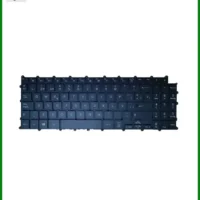
 Bàn phím Laptop LG Ultra PC - Thay Lấy Liền Gần Đây TPHCM
  Chuyên Nghiệp trong phục vụ với hơn 20 Kỹ thuật IT luôn sẵn sàng tới tận nơi sửa chữa và cài đặt ở Tphcm. Báo giá rõ ràng. 100% hài lòng mới thu tiền.










Thủ thuật Phần mềm
Sửa Lỗi Sai Định Dạng Ngày Tháng Phần Mềm – Cách tự xử lý tại nhà
Đồng hồ hệ thống hiển thị sai ngày tháng, hoặc các ứng dụng phần mềm báo lỗi định dạng thời gian không chính xác, là một trong những vấn đề gây khó chịu và ảnh hưởng trực tiếp đến công việc hàng ngày của bạn. Đây chính là lúc cần đến Thủ thuật Phần mềm Cách Sửa Lỗi Mềm Hiển Thị Sai Định Dạng Ngày Tháng mà Sửa máy tính PCI sẽ chia sẻ, giúp bạn bảo vệ dữ liệu và duy trì sự ổn định cho chiếc máy tính thân yêu của mình.
Nguyên nhân phổ biến gây lỗi sai định dạng ngày tháng trên phần mềm

Khi máy tính của con gặp trục trặc, đặc biệt là những lỗi tưởng chừng nhỏ như hiển thị sai ngày tháng, bố biết con sẽ rất bối rối. Nhưng đừng lo, mọi vấn đề đều có nguyên nhân của nó. Việc hiểu rõ gốc rễ sẽ giúp chúng ta giải quyết triệt để, không để lỗi tái diễn làm phiền công việc hay học tập của con.
Một trong những nguyên nhân hàng đầu là do cài đặt vùng và ngôn ngữ trên hệ điều hành bị sai lệch hoặc không đồng bộ với khu vực hiện tại. Ví dụ, con đang ở Việt Nam nhưng máy tính lại cài đặt múi giờ của Mỹ, điều này chắc chắn sẽ dẫn đến sự sai lệch về thời gian. Đôi khi, các phần mềm diệt virus hoặc ứng dụng bên thứ ba cũng có thể can thiệp vào cài đặt hệ thống, gây ra xung đột không mong muốn. Con cần kiểm tra kỹ lưỡng để loại trừ khả năng này.
Ngoài ra, pin CMOS trên bo mạch chủ bị yếu hoặc hết cũng là một thủ phạm đáng ngờ. Pin CMOS có nhiệm vụ duy trì thời gian và các cài đặt BIOS khi máy tính tắt nguồn. Nếu pin này hỏng, mỗi khi khởi động lại, máy tính sẽ “quên” mất thời gian thực và quay về một mốc thời gian mặc định nào đó. Điều này không chỉ gây ra lỗi ngày tháng mà còn có thể ảnh hưởng đến việc truy cập các trang web bảo mật hoặc cập nhật phần mềm. Nếu máy tính của con thường xuyên bị nóng bất thường, đó cũng có thể là dấu hiệu của một vấn đề phần cứng cần được kiểm tra.
Cài đặt hệ thống không đồng bộ
Cài đặt hệ thống không đồng bộ thường xuất phát từ việc người dùng vô tình thay đổi hoặc do quá trình cập nhật hệ điều hành gặp lỗi. Điều này khiến máy tính không thể xác định chính xác múi giờ, định dạng ngày/tháng/năm phù hợp với khu vực địa lý của con. Hậu quả là các ứng dụng, đặc biệt là những phần mềm yêu cầu đồng bộ thời gian chính xác như ngân hàng trực tuyến, email, hoặc các công cụ quản lý dự án, sẽ hoạt động sai lệch hoặc từ chối truy cập. Bố luôn nhắc con phải cẩn thận với những thay đổi nhỏ trong cài đặt hệ thống, vì chúng có thể gây ra những rắc rối lớn hơn.
Thậm chí, một số phần mềm độc hại hoặc virus cũng có thể can thiệp vào cài đặt thời gian để che giấu hoạt động của chúng. Vì vậy, việc duy trì một phần mềm diệt virus mạnh mẽ và cập nhật thường xuyên là rất quan trọng. Con cần xem xét lại lịch sử cài đặt các phần mềm gần đây, đặc biệt là những ứng dụng không rõ nguồn gốc, vì chúng có thể là nguyên nhân gây ra sự cố này. Đừng để những phần mềm không đáng tin cậy làm hỏng chiếc máy tính của con.
Hướng dẫn khắc phục lỗi định dạng ngày tháng hiệu quả
Bây giờ, chúng ta sẽ đi vào phần quan trọng nhất: cách tự tay khắc phục lỗi này. Bố tin con có thể làm được, chỉ cần làm theo từng bước một cách cẩn thận. Việc tự sửa chữa không chỉ giúp con tiết kiệm thời gian, chi phí mà còn giúp con hiểu hơn về chiếc máy tính của mình, giống như việc tự tay sửa một món đồ chơi yêu thích vậy.
💡 Lời khuyên từ chuyên gia:
Trước khi thực hiện bất kỳ thay đổi nào, hãy đảm bảo con đã sao lưu các dữ liệu quan trọng. Đôi khi, những thay đổi nhỏ cũng có thể gây ra những hậu quả không mong muốn nếu không cẩn thận.
Đầu tiên, hãy kiểm tra và điều chỉnh lại cài đặt thời gian và ngày tháng trong hệ điều hành. Trên Windows, con có thể vào “Settings” (Cài đặt) -> “Time & Language” (Thời gian & Ngôn ngữ) -> “Date & Time” (Ngày & Giờ). Đảm bảo rằng tùy chọn “Set time automatically” (Đặt thời gian tự động) và “Set time zone automatically” (Đặt múi giờ tự động) đã được bật. Nếu vẫn không đúng, hãy tắt chúng đi, chỉnh thủ công cho đúng rồi bật lại. Đây là bước cơ bản nhưng cực kỳ hiệu quả.
Nếu con đang gặp phải tình trạng lỗi full disk 100% trên windows, việc này cũng có thể ảnh hưởng đến hiệu suất hệ thống và gây ra các lỗi phụ khác, bao gồm cả lỗi thời gian. Việc tối ưu hóa ổ đĩa hoặc nâng cấp lên SSD có thể là giải pháp toàn diện hơn. Đừng quên kiểm tra các bản cập nhật hệ điều hành mới nhất, vì Microsoft thường xuyên phát hành các bản vá lỗi để khắc phục những sự cố như thế này. Một hệ điều hành được cập nhật đầy đủ sẽ hoạt động ổn định hơn rất nhiều.
Điều chỉnh cài đặt vùng và ngôn ngữ
Việc điều chỉnh cài đặt vùng và ngôn ngữ là bước tiếp theo để đảm bảo mọi thứ đồng bộ. Con hãy vào “Settings” (Cài đặt) -> “Time & Language” (Thời gian & Ngôn ngữ) -> “Region” (Khu vực). Tại đây, hãy chọn “Country or region” (Quốc gia hoặc khu vực) là “Vietnam” (Việt Nam) và đảm bảo “Regional format” (Định dạng khu vực) cũng được đặt thành “Vietnamese (Vietnam)”. Điều này sẽ giúp các phần mềm hiểu đúng cách hiển thị ngày/tháng/năm theo chuẩn Việt Nam.
Đôi khi, các phần mềm cụ thể có thể có cài đặt định dạng ngày tháng riêng. Ví dụ, trong Microsoft Excel, con có thể phải định dạng lại các ô chứa ngày tháng để chúng hiển thị đúng theo ý muốn. Hoặc nếu con đang dùng một phần mềm chuyên dụng nào đó, hãy kiểm tra phần cài đặt của chính phần mềm đó. Nếu con gặp vấn đề với các phần mềm tải xuống như IDM không tự bắt link, việc kiểm tra cài đặt hệ thống và phần mềm là rất quan trọng.
Nếu sau khi đã thử tất cả các bước trên mà lỗi vẫn còn, có thể pin CMOS trên bo mạch chủ của con đã yếu hoặc hết. Đây là một linh kiện nhỏ nhưng quan trọng, và việc thay thế nó đòi hỏi một chút kiến thức về phần cứng. Nếu con không tự tin, đừng cố gắng tháo lắp, vì có thể gây hư hỏng nghiêm trọng hơn cho máy tính. Hãy nhớ, an toàn là trên hết.
Khi nào cần tìm đến chuyên gia hỗ trợ
Bố biết con rất giỏi và có thể tự mình giải quyết nhiều vấn đề. Tuy nhiên, có những lúc, vấn đề vượt quá khả năng của chúng ta, hoặc đòi hỏi công cụ chuyên dụng và kinh nghiệm thực tế. Đó là lúc con cần tìm đến sự giúp đỡ của những người có chuyên môn. Đừng ngại ngùng, vì ngay cả những người thợ giỏi nhất cũng cần sự hỗ trợ từ đồng nghiệp khi gặp ca khó.
Nếu con đã thử mọi cách mà lỗi hiển thị sai định dạng ngày tháng vẫn tiếp diễn, hoặc nếu con nghi ngờ vấn đề nằm ở phần cứng như pin CMOS, thì đây là lúc nên liên hệ với một trung tâm sửa chữa uy tín. Việc tự ý tháo lắp máy tính, đặc biệt là laptop, có thể dẫn đến hỏng hóc các linh kiện nhạy cảm khác như cáp màn hình, bàn phím, hoặc thậm chí là bo mạch chủ. Ví dụ, việc thay thế một linh kiện nhỏ như webcam laptop Asus Zenbook Flip UX360CA cũng cần sự tỉ mỉ và dụng cụ chuyên dụng.
Vì mỗi dòng máy có cấu trúc vi mạch khác nhau, nếu bạn chưa xác định rõ nguyên nhân lỗi, hãy gọi ngay hotline để kỹ sư trưởng của Sửa máy tính PCI hỗ trợ kiểm tra, chẩn đoán bắt bệnh từ xa hoàn toàn miễn phí. Chúng tôi luôn sẵn lòng lắng nghe và đưa ra lời khuyên chân thành nhất cho con.
Dịch vụ sửa chữa chuyên nghiệp từ Sửa máy tính PCI
Tại Sửa máy tính PCI, chúng tôi hiểu rằng máy tính không chỉ là công cụ làm việc mà còn là người bạn đồng hành của con. Đội ngũ kỹ thuật viên của chúng tôi được đào tạo bài bản, có kinh nghiệm thực chiến với hàng ngàn ca bệnh khác nhau, từ những lỗi phần mềm phức tạp đến các sự cố phần cứng nan giải. Chúng tôi cam kết chẩn đoán chính xác, sửa chữa triệt để và minh bạch mọi quy trình, giúp con yên tâm giao phó “người bạn” của mình.
Chúng tôi không chỉ sửa chữa mà còn tư vấn cách sử dụng và bảo dưỡng máy tính đúng cách, giúp kéo dài tuổi thọ thiết bị và phòng tránh các lỗi thường gặp. Mọi linh kiện thay thế, dù là nhỏ nhất như sạc laptop Fujitsu FMV Lifebook NH77, đều là hàng chính hãng, có nguồn gốc rõ ràng và bảo hành dài hạn. Con sẽ không phải lo lắng về chất lượng dịch vụ hay linh kiện tại Sửa máy tính PCI.
Đặc biệt, nếu quý khách là học sinh, sinh viên hoặc người lao động có hoàn cảnh khó khăn, hãy chủ động thông báo để Sửa máy tính PCI kích hoạt chính sách trợ giá giảm ngay 10% – 15% chi phí linh kiện. Chúng tôi luôn mong muốn đóng góp một phần nhỏ bé vào việc hỗ trợ cộng đồng, giúp mọi người có điều kiện tiếp cận dịch vụ sửa chữa chất lượng cao.
Bảng giá tham khảo dịch vụ kiểm tra và khắc phục lỗi phần mềm
| Hạng mục sửa chữa | Chi phí ước tính | Thời gian xử lý | Bảo hành |
|---|---|---|---|
| Kiểm tra, chẩn đoán lỗi phần mềm | Miễn phí | 15-30 phút | Không áp dụng |
| Khắc phục lỗi sai định dạng ngày tháng (phần mềm) | 150.000 – 300.000 VNĐ | 30-60 phút | 30 ngày |
| Thay pin CMOS (bao gồm linh kiện) | 200.000 – 450.000 VNĐ | 45-90 phút | 3 tháng |
| Cài đặt lại hệ điều hành (nếu cần) | 250.000 – 400.000 VNĐ | 60-120 phút | 30 ngày |
Lưu ý: Chi phí trên chỉ mang tính chất tham khảo. Giá thực tế có thể thay đổi tùy thuộc vào dòng máy, mức độ phức tạp của lỗi và giá linh kiện tại thời điểm sửa chữa. Vui lòng liên hệ trực tiếp để được báo giá chính xác nhất.
Câu hỏi thường gặp về lỗi hiển thị sai định dạng ngày tháng
1. Lỗi sai định dạng ngày tháng có ảnh hưởng gì đến máy tính của tôi không?
Có, lỗi này có thể gây ra nhiều phiền toái. Nó có thể khiến các phần mềm không hoạt động chính xác, đặc biệt là những ứng dụng yêu cầu đồng bộ thời gian như trình duyệt web (gây lỗi chứng chỉ SSL), phần mềm kế toán, email client, hoặc các trò chơi trực tuyến. Ngoài ra, nó còn ảnh hưởng đến việc cập nhật hệ điều hành và phần mềm, khiến máy tính của bạn dễ bị tấn công bởi các lỗ hổng bảo mật.
2. Tôi đã chỉnh lại thời gian nhưng sau khi khởi động lại máy tính vẫn bị sai, nguyên nhân là gì?
Nếu bạn đã chỉnh lại thời gian và ngày tháng trong cài đặt hệ điều hành nhưng sau khi khởi động lại máy tính vẫn bị sai, khả năng cao là pin CMOS trên bo mạch chủ của bạn đã yếu hoặc hết. Pin CMOS có nhiệm vụ duy trì nguồn điện cho chip RTC (Real-Time Clock) để lưu giữ thông tin về thời gian, ngày tháng và các cài đặt BIOS khi máy tính tắt nguồn. Khi pin yếu, nó không thể duy trì các thông tin này, dẫn đến việc máy tính “quên” thời gian thực mỗi khi khởi động lại.
3. Có cách nào để kiểm tra pin CMOS tại nhà không?
Bạn có thể kiểm tra gián tiếp bằng cách quan sát các dấu hiệu như: máy tính thường xuyên báo lỗi ngày giờ khi khởi động, không lưu các cài đặt BIOS sau khi tắt máy, hoặc có thông báo lỗi liên quan đến CMOS/BIOS. Tuy nhiên, để kiểm tra trực tiếp tình trạng pin CMOS, bạn cần mở vỏ máy tính và dùng đồng hồ đo điện áp. Việc này đòi hỏi kiến thức về phần cứng và dụng cụ chuyên dụng. Nếu không tự tin, tốt nhất bạn nên mang máy đến trung tâm sửa chữa uy tín để được kiểm tra và thay thế.
4. Việc cài đặt lại Windows có khắc phục được lỗi sai định dạng ngày tháng không?
Cài đặt lại Windows có thể khắc phục được lỗi sai định dạng ngày tháng nếu nguyên nhân là do xung đột phần mềm, virus, hoặc các thiết lập hệ thống bị hỏng. Tuy nhiên, nếu nguyên nhân gốc rễ là do pin CMOS yếu hoặc hỏng, thì việc cài đặt lại Windows sẽ không giải quyết được vấn đề. Sau khi cài đặt lại, máy tính vẫn sẽ bị sai ngày giờ mỗi khi khởi động lại. Trong trường hợp này, bạn cần thay thế pin CMOS.
Hãy để Sửa máy tính PCI là người bạn đồng hành đáng tin cậy, giúp chiếc máy tính của con luôn hoạt động trơn tru và hiệu quả nhất.
