

 Chuyên Nghiệp trong phục vụ với hơn 20 Kỹ thuật IT luôn sẵn sàng tới tận nơi sửa chữa và cài đặt ở Tphcm. Báo giá rõ ràng. 100% hài lòng mới thu tiền.










Surface
Surface Thay Pin Có Ảnh Hưởng Đến Độ Nhạy Màn Hình Cảm Ứng? Chuyên Gia Giải Đáp!
Bạn đang lo lắng liệu việc Surface Thay pin có làm ảnh hưởng đến độ nhạy của màn hình cảm ứng? Đây là một câu hỏi cực kỳ phổ biến mà nhiều người dùng Surface đặt ra khi đối mặt với tình trạng pin chai, cần thay thế. Câu trả lời ngắn gọn là: CÓ THỂ, nhưng không phải lúc nào cũng xảy ra và thường có nguyên nhân cụ thể, hoàn toàn có thể khắc phục được nếu bạn hiểu rõ vấn đề và thực hiện đúng cách.
Giải mã bí ẩn: Surface Thay pin có làm ảnh hưởng đến độ nhạy của màn hình cảm ứng?
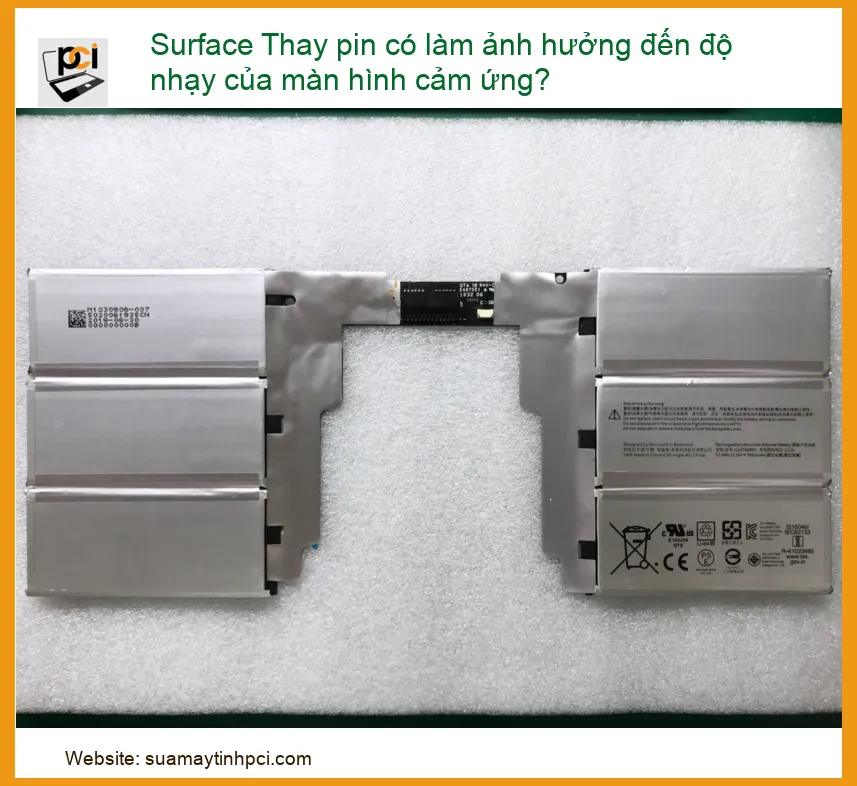
Cơ chế hoạt động của pin và màn hình cảm ứng Surface
Pin không chỉ đơn thuần là nguồn năng lượng cung cấp cho Surface hoạt động. Nó là trái tim của toàn bộ hệ thống, đảm bảo mọi linh kiện, từ CPU, RAM cho đến màn hình cảm ứng, đều nhận được nguồn điện ổn định và đủ mạnh. Khi pin bị chai, xuống cấp, khả năng cung cấp điện áp ổn định sẽ giảm sút đáng kể. Điều này không chỉ gây ra tình trạng máy chậm, sập nguồn đột ngột mà còn có thể ảnh hưởng trực tiếp đến các bộ phận nhạy cảm như màn hình cảm ứng. Màn hình cảm ứng Surface hoạt động dựa trên các tín hiệu điện từ rất nhỏ, và bất kỳ sự dao động hay thiếu hụt điện áp nào cũng có thể làm gián đoạn quá trình này, dẫn đến hiện tượng loạn cảm ứng, chậm phản hồi hoặc thậm chí là liệt cảm ứng. Tưởng tượng như một chiếc fan laptop Razer cần nguồn điện ổn định để quay mượt mà, màn hình cảm ứng cũng vậy, nó cần một dòng điện sạch và liên tục để duy trì độ chính xác cao nhất. Một viên pin chất lượng kém hoặc đã chai sẽ không thể đáp ứng được yêu cầu này, từ đó gián tiếp gây ra các vấn đề về cảm ứng.
Các yếu tố ảnh hưởng đến độ nhạy màn hình cảm ứng sau khi thay pin
Việc thay pin Surface là một quy trình kỹ thuật phức tạp, đòi hỏi sự tỉ mỉ và kinh nghiệm. Nếu bạn nhận thấy màn hình cảm ứng Surface của mình có vấn đề sau khi thay pin, rất có thể một trong các yếu tố sau đây đang là “thủ phạm”:
- Chất lượng pin mới: Đây là nguyên nhân hàng đầu. Pin kém chất lượng, không rõ nguồn gốc, hoặc không tương thích hoàn toàn với Surface có thể cung cấp nguồn điện không ổn định, gây nhiễu loạn tín hiệu cảm ứng. Một viên pin “lô” không chỉ ảnh hưởng đến cảm ứng mà còn tiềm ẩn nguy cơ cháy nổ, làm hỏng các linh kiện khác.
- Kỹ thuật thay pin: Quá trình tháo lắp không cẩn thận có thể làm hỏng các cáp kết nối màn hình, cáp cảm ứng hoặc các socket liên quan. Ngay cả một vết xước nhỏ trên bo mạch chủ cũng có thể dẫn đến hậu quả nghiêm trọng. Việc thay pin laptop LG Ultra PC 15U560 15U570 15U580 15U590 đòi hỏi sự chính xác cao, và Surface còn phức tạp hơn nhiều.
- Lỗi phần mềm/driver: Đôi khi, sau khi thay pin, hệ thống cần thời gian để “nhận diện” và tối ưu hóa với viên pin mới. Các driver cảm ứng có thể bị lỗi hoặc cần cập nhật để hoạt động ổn định trở lại.
- Lỗi phần cứng khác không liên quan đến pin: Đừng loại trừ khả năng vấn đề cảm ứng xuất phát từ một lỗi phần cứng khác đã tồn tại từ trước hoặc phát sinh ngẫu nhiên, không liên quan trực tiếp đến việc thay pin. Ví dụ, màn hình bị va đập, hỏng hóc chip điều khiển cảm ứng, v.v.
Dấu hiệu nhận biết và cách khắc phục khi màn hình Surface bị ảnh hưởng sau thay pin
Dấu hiệu màn hình cảm ứng Surface “đình công”
Sau khi thay pin, nếu bạn gặp phải một trong các dấu hiệu sau, hãy cảnh giác:
- Liệt cảm ứng cục bộ hoặc toàn bộ: Một phần hoặc toàn bộ màn hình không phản hồi khi chạm.
- Loạn cảm ứng: Màn hình tự động chạm, di chuyển con trỏ hoặc mở ứng dụng mà bạn không hề tương tác.
- Phản hồi chậm hoặc không chính xác: Bạn chạm vào một điểm nhưng máy lại nhận ở điểm khác, hoặc có độ trễ đáng kể.
- Điểm chết cảm ứng: Có những vùng trên màn hình hoàn toàn không nhận cảm ứng.
- Các vấn đề hiển thị khác: Mặc dù ít liên quan trực tiếp đến pin, nhưng đôi khi nguồn điện không ổn định cũng có thể gây ra nhấp nháy, sọc màn hình tạm thời. Giống như việc một chiếc sạc laptop Samsung Galaxy Book2 NP750XED NP730XED NP550XED kém chất lượng có thể gây ra các vấn đề về nguồn, pin kém cũng có thể ảnh hưởng đến màn hình.
Hướng dẫn xử lý “khẩn cấp” tại nhà
Trước khi mang máy đến trung tâm sửa chữa, bạn có thể thử một số bước khắc phục cơ bản sau:
- Khởi động lại Surface: Đây là “liều thuốc” đầu tiên cho mọi vấn đề phần mềm. Một lần khởi động lại có thể giúp hệ thống làm mới và khắc phục các lỗi tạm thời.
- Kiểm tra cập nhật Windows và Driver: Đảm bảo Surface của bạn đang chạy phiên bản Windows mới nhất và tất cả các driver (đặc biệt là driver cảm ứng) đều được cập nhật. Vào Settings > Update & Security > Windows Update để kiểm tra.
- Kiểm tra cáp kết nối (nếu có thể): Đối với một số dòng Surface, việc kiểm tra lại các cáp kết nối màn hình bên trong có thể cần thiết, nhưng điều này đòi hỏi kiến thức kỹ thuật và dụng cụ chuyên dụng. Nếu bạn không chắc chắn, đừng tự ý tháo máy. Thay vào đó, hãy tìm đến dịch vụ sửa Surface Quận 11 uy tín.
Kiểm tra cài đặt và driver cảm ứng
Để đảm bảo driver cảm ứng hoạt động bình thường, bạn hãy thực hiện các bước sau:
- Nhấn Windows + X và chọn Device Manager.
- Tìm mục Human Interface Devices, mở rộng nó.
- Tìm các mục liên quan đến “HID-compliant touch screen” hoặc “Intel(R) Precise Touch Device”.
- Nhấp chuột phải vào từng mục, chọn Update driver. Nếu không có bản cập nhật, thử Disable device rồi Enable device lại.
- Nếu vẫn không được, bạn có thể thử Uninstall device và khởi động lại máy để Windows tự động cài đặt lại driver.
Hiệu chỉnh lại màn hình cảm ứng (Calibrate Touch Screen)
Đôi khi, màn hình cảm ứng chỉ đơn giản là cần được hiệu chỉnh lại để nhận diện chính xác các điểm chạm. Thực hiện như sau:
- Vào Control Panel (tìm kiếm “Control Panel” trong Start Menu).
- Chọn Hardware and Sound, sau đó chọn Tablet PC Settings.
- Trong tab Display, nhấp vào Calibrate….
- Làm theo hướng dẫn trên màn hình để chạm vào các điểm được chỉ định.
Khôi phục cài đặt gốc (Factory Reset) – Giải pháp cuối cùng
Nếu tất cả các biện pháp trên đều không hiệu quả, việc khôi phục cài đặt gốc có thể là lựa chọn cuối cùng. Tuy nhiên, hãy nhớ rằng thao tác này sẽ xóa toàn bộ dữ liệu trên máy của bạn, vì vậy hãy sao lưu kỹ lưỡng trước khi thực hiện. Đây là một giải pháp triệt để để loại bỏ mọi xung đột phần mềm hoặc lỗi hệ thống có thể gây ra vấn đề cảm ứng.
Mẹo nhỏ từ chuyên gia: Luôn ưu tiên chọn pin thay thế chính hãng hoặc từ các nhà cung cấp uy tín, có chứng nhận rõ ràng. Đừng ham rẻ mà chọn pin “trôi nổi” trên thị trường, vì nó không chỉ ảnh hưởng đến hiệu suất mà còn tiềm ẩn nguy cơ an toàn cho thiết bị và người dùng.
Cảnh báo quan trọng: Việc tự ý tháo lắp và thay pin Surface tại nhà nếu không có đủ kiến thức và dụng cụ chuyên dụng có thể gây ra những hư hỏng nghiêm trọng hơn cho máy, đặc biệt là màn hình cảm ứng và các linh kiện nhạy cảm khác. Rủi ro làm hỏng cáp màn hình, bo mạch chủ là rất cao.
Lời khuyên chân thành: Sau khi thay pin, hãy kiểm tra kỹ lưỡng mọi chức năng của Surface, đặc biệt là màn hình cảm ứng, trong vài ngày đầu. Nếu phát hiện bất kỳ dấu hiệu bất thường nào, hãy liên hệ ngay với trung tâm sửa chữa để được hỗ trợ kịp thời. Đừng chần chừ, vì vấn đề nhỏ có thể trở thành lớn nếu không được xử lý.
Bảng giá dịch vụ thay pin Surface tại PCI (Tham khảo)
| Dòng Surface | Loại Pin | Giá tham khảo (VNĐ) |
|---|---|---|
| Surface Go 1/2/3 | Pin zin chính hãng | 800.000đ – 1.500.000đ |
| Surface Pro 3/4/5/6/7 | Pin zin chính hãng | 1.200.000đ – 2.500.000đ |
| Surface Laptop 1/2/3 | Pin zin chính hãng | 1.500.000đ – 2.500.000đ |
| Surface Book 1/2 | Pin zin chính hãng | 1.800.000đ – 2.500.000đ |
| Các dòng Surface khác | Tùy loại | Liên hệ để báo giá |
Giải pháp chuyên nghiệp tại PCI: Khắc phục mọi vấn đề Surface của bạn
Nếu bạn đã thử mọi cách mà màn hình cảm ứng Surface vẫn “dở chứng” sau khi thay pin, hoặc đơn giản là bạn muốn đảm bảo quá trình thay pin được thực hiện một cách chuyên nghiệp nhất, đừng ngần ngại liên hệ với PCI. Với đội ngũ kỹ thuật viên giàu kinh nghiệm, chuyên sâu về các dòng Surface, chúng tôi cam kết mang đến dịch vụ thay pin và sửa chữa màn hình cảm ứng chất lượng cao, sử dụng linh kiện chính hãng, đảm bảo độ nhạy và hiệu suất hoạt động tối ưu nhất cho thiết bị của bạn. Chúng tôi không chỉ thay pin, mà còn kiểm tra tổng thể hệ thống, đảm bảo mọi thứ hoạt động hoàn hảo trước khi bàn giao máy cho bạn. Ngay cả những vấn đề phức tạp như lỗi mainboard hay dịch vụ sửa chữa máy in Brother HL-2220 tại TPHCM, chúng tôi đều có thể xử lý chuyên nghiệp.
Tóm lại, việc Surface Thay pin có làm ảnh hưởng đến độ nhạy của màn hình cảm ứng? là một khả năng có thật, nhưng thường xuất phát từ các nguyên nhân cụ thể như chất lượng pin, kỹ thuật thay thế hoặc lỗi phần mềm. Điều quan trọng là bạn cần nhận biết sớm các dấu hiệu và tìm đến giải pháp khắc phục phù hợp. Đừng để một vấn đề nhỏ làm ảnh hưởng đến trải nghiệm sử dụng Surface tuyệt vời của bạn. Hãy luôn tin tưởng vào các chuyên gia để đảm bảo thiết bị của bạn được chăm sóc tốt nhất!
