

 Bản lề Laptop MSI FX600, FX603, FX610 - Dịch vụ sửa lấy liền TPHCM
  RAM Laptop SAMSUNG 64GB DDR5 4800 Chính Hãng, Nâng Cấp & Giao Lắp Tận Nơi
  Chuyên Nghiệp trong phục vụ với hơn 20 Kỹ thuật IT luôn sẵn sàng tới tận nơi sửa chữa và cài đặt ở Tphcm. Báo giá rõ ràng. 100% hài lòng mới thu tiền.










Thủ thuật Phần mềm
Thủ Thuật Khắc Phục Lỗi SketchUp Bug Splat: Cập Nhật Driver Và Tự Cài Lại Hiệu Quả
Bạn đang “vật lộn” với phần mềm SketchUp và bỗng dưng màn hình báo lỗi SketchUp Bug Splat, khiến mọi công sức thiết kế của bạn tan biến trong chốc lát? Đừng hoảng loạn! Lỗi SketchUp Bug Splat là một trong những “cơn ác mộng” phổ biến nhất đối với dân thiết kế 3D, nhưng may mắn thay, nó hoàn toàn có thể được khắc phục. Bài viết này sẽ là cẩm nang toàn diện, giúp bạn hiểu rõ nguyên nhân, cách cập nhật Driver chuẩn xác và hướng dẫn tự cài lại SketchUp một cách hiệu quả nhất, đảm bảo phần mềm của bạn hoạt động trơn tru trở lại.
Lỗi Bug Splat thường xuất hiện khi SketchUp gặp phải một sự cố nghiêm trọng, buộc nó phải đóng đột ngột để ngăn chặn các vấn đề lớn hơn. Nguyên nhân có thể đa dạng, từ driver đồ họa lỗi thời, xung đột phần mềm, đến các vấn đề về phần cứng. Việc hiểu rõ từng nguyên nhân sẽ giúp bạn áp dụng đúng giải pháp, tránh mất thời gian và công sức vào những phương pháp không hiệu quả. Chúng ta sẽ đi sâu vào từng khía cạnh để bạn có thể tự tin xử lý mọi tình huống.
SketchUp Bug Splat: Ác Mộng Của Dân Thiết Kế – Nguyên Nhân Và Giải Pháp Tận Gốc
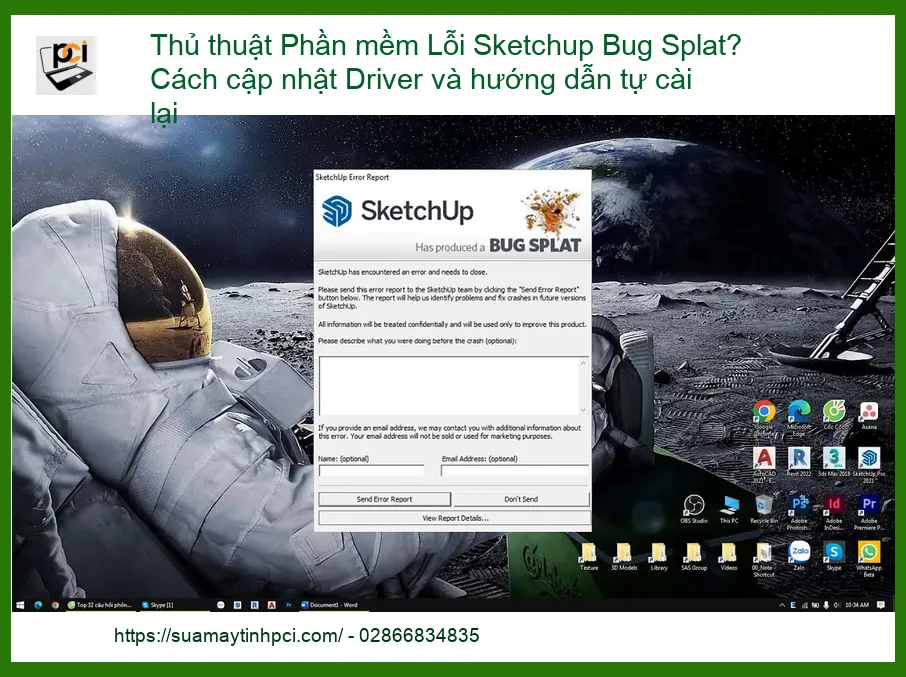
Đối với những người làm việc chuyên nghiệp với SketchUp, lỗi Bug Splat không chỉ gây khó chịu mà còn là một rào cản lớn, ảnh hưởng trực tiếp đến năng suất và tiến độ công việc. Hãy cùng khám phá những nguyên nhân sâu xa và các giải pháp triệt để để “đánh bay” nỗi ám ảnh này.
Bug Splat Là Gì Và Tại Sao Nó Luôn “Làm Phiền” Bạn?
Bug Splat là một thông báo lỗi đặc trưng của SketchUp, cho biết phần mềm đã gặp phải một sự cố không mong muốn và buộc phải tắt. Nó giống như một lời cảnh báo rằng có điều gì đó không ổn đang xảy ra trong hệ thống của bạn hoặc trong chính cách SketchUp tương tác với phần cứng và phần mềm khác. Việc hiểu rõ bản chất của Bug Splat là bước đầu tiên để bạn có thể tìm ra phương án khắc phục hiệu quả.
Các Dấu Hiệu Nhận Biết Bug Splat Và Hậu Quả Khôn Lường
Dấu hiệu rõ ràng nhất là màn hình thông báo “Bug Splat” với tùy chọn gửi báo cáo lỗi cho Trimble. Tuy nhiên, trước khi thông báo này xuất hiện, bạn có thể nhận thấy SketchUp hoạt động chậm chạp, giật lag, hoặc thậm chí là treo cứng trong vài giây. Những dấu hiệu này báo trước một sự cố sắp xảy ra, và nếu không được xử lý kịp thời, hậu quả có thể rất nghiêm trọng.
Tác Động Đến Tiến Độ Dự Án Và Tâm Lý Người Dùng
Khi Bug Splat xảy ra, công việc của bạn có thể bị mất nếu bạn chưa kịp lưu. Điều này không chỉ gây lãng phí thời gian mà còn tạo ra áp lực tâm lý lớn, làm giảm sự tập trung và sáng tạo. Imagine bạn đang hoàn thiện một bản thiết kế quan trọng, và “bùm!” – mọi thứ biến mất. Đó thực sự là một cơn ác mộng. Để tránh những tình huống đáng tiếc này, việc sở hữu một chiếc pin laptop HP chất lượng, đảm bảo nguồn điện ổn định, cũng là một yếu tố quan trọng giúp hệ thống hoạt động bền bỉ hơn, giảm thiểu nguy cơ lỗi đột ngột.
Phân Tích Sâu Hơn Về Các Lỗi Hệ Thống Gây Ra Bug Splat
Bug Splat không phải là một lỗi đơn lẻ mà là triệu chứng của nhiều vấn đề tiềm ẩn. Các nguyên nhân phổ biến bao gồm: driver đồ họa lỗi thời hoặc không tương thích, xung đột với các phần mềm khác (đặc biệt là phần mềm diệt virus), thiếu tài nguyên hệ thống (RAM, VRAM), lỗi trong mô hình SketchUp (quá phức tạp, chứa đối tượng lỗi), hoặc thậm chí là lỗi hệ điều hành. Việc xác định đúng nguyên nhân gốc rễ là cực kỳ quan trọng để áp dụng giải pháp chính xác và tránh lãng phí thời gian.
Một nguyên nhân khác thường bị bỏ qua là các thiết bị ngoại vi không tương thích hoặc driver của chúng đã cũ. Ví dụ, một chiếc webcam laptop Vaio cũ với driver không được cập nhật có thể gây ra xung đột hệ thống, dẫn đến sự cố không mong muốn với các ứng dụng đồ họa nặng như SketchUp. Đảm bảo tất cả các driver thiết bị đều được cập nhật là một bước quan trọng trong việc duy trì sự ổn định của hệ thống.
Hướng Dẫn Chi Tiết Khắc Phục Lỗi SketchUp Bug Splat Từ A Đến Z
Đã đến lúc chúng ta “xắn tay áo” và đi vào các bước khắc phục cụ thể. Hãy chuẩn bị tinh thần để biến chiếc máy tính của bạn thành một cỗ máy thiết kế mạnh mẽ, không còn sợ hãi Bug Splat nữa!
Bước 1: Cập Nhật Driver Đồ Họa – Chìa Khóa Vàng Cho Hiệu Năng Ổn Định
Driver đồ họa là cầu nối giữa phần mềm SketchUp và card đồ họa của bạn. Một driver lỗi thời hoặc không tương thích là nguyên nhân hàng đầu gây ra Bug Splat. Việc cập nhật driver không chỉ khắc phục lỗi mà còn cải thiện đáng kể hiệu năng đồ họa tổng thể của hệ thống.
Đầu tiên, bạn cần xác định loại card đồ họa đang sử dụng (NVIDIA, AMD, Intel). Sau đó, truy cập trang web chính thức của nhà sản xuất để tải về phiên bản driver mới nhất. Luôn ưu tiên tải từ nguồn chính thức để đảm bảo tính an toàn và tương thích. Quá trình cài đặt thường rất đơn giản, chỉ cần chạy file cài đặt và làm theo hướng dẫn. Nếu bạn đang ở Quận 8 và cần hỗ trợ chuyên nghiệp, dịch vụ nâng cấp máy tính Quận 8 có thể giúp bạn kiểm tra và cập nhật driver một cách toàn diện.
Ngoài việc cập nhật driver đồ họa, bạn cũng nên kiểm tra và cập nhật driver cho chipset và các thiết bị ngoại vi khác. Đôi khi, xung đột giữa các driver cũng có thể dẫn đến lỗi hệ thống. Sử dụng các công cụ quản lý thiết bị của Windows hoặc phần mềm của nhà sản xuất bo mạch chủ để kiểm tra và cập nhật. Đảm bảo rằng mọi thành phần đều hoạt động với phiên bản driver mới nhất và tương thích nhất.
Bước 2: Tối Ưu Hóa Cài Đặt SketchUp Và Hệ Thống
Ngay cả khi driver đã được cập nhật, các cài đặt không tối ưu trong SketchUp hoặc hệ thống cũng có thể gây ra Bug Splat. Hãy cùng xem xét cách điều chỉnh để SketchUp hoạt động mượt mà hơn.
Trong SketchUp, vào Window > Preferences > OpenGL. Đảm bảo rằng tùy chọn “Use fast feedback” (hoặc tương tự) được bật. Nếu bạn gặp lỗi liên tục, hãy thử tắt “Hardware acceleration” tạm thời để kiểm tra xem lỗi có phải do card đồ họa gây ra hay không. Ngoài ra, hãy kiểm tra các Extension (tiện ích mở rộng) đã cài đặt. Một số Extension không tương thích hoặc lỗi thời có thể gây xung đột. Thử tắt từng Extension một để xác định thủ phạm.
Kiểm tra và tối ưu hóa mô hình SketchUp của bạn. Các mô hình quá phức tạp, chứa nhiều đối tượng ẩn, vật liệu không cần thiết hoặc các thành phần tải về từ 3D Warehouse có chất lượng kém có thể làm nặng hệ thống và gây lỗi. Sử dụng các công cụ như “Purge Unused” trong Window > Model Info > Statistics để dọn dẹp mô hình. Nếu bạn đang gặp vấn đề với các thành phần vật lý của laptop, ví dụ như bản lề, việc thay bản lề laptop Samsung Ativ Book 2 có thể giúp máy tính hoạt động ổn định hơn về mặt vật lý, gián tiếp hỗ trợ phần mềm.
Bước 3: Xử Lý Các Vấn Đề Phần Cứng Và Hệ Điều Hành
Đôi khi, Bug Splat không phải do SketchUp hay driver mà là do các vấn đề sâu hơn về phần cứng hoặc hệ điều hành. Hãy kiểm tra các yếu tố này.
Đảm bảo máy tính của bạn có đủ RAM. SketchUp, đặc biệt với các mô hình lớn, tiêu thụ rất nhiều bộ nhớ. Nếu RAM quá ít, hệ thống sẽ phải sử dụng bộ nhớ ảo trên ổ cứng, làm chậm mọi thứ và dễ gây lỗi. Kiểm tra nhiệt độ CPU và GPU. Quá nhiệt có thể khiến các linh kiện hoạt động không ổn định và gây ra sự cố. Sử dụng phần mềm giám sát nhiệt độ và đảm bảo hệ thống tản nhiệt hoạt động tốt. Bụi bẩn tích tụ trong quạt tản nhiệt là một nguyên nhân phổ biến gây quá nhiệt.
Cập nhật hệ điều hành Windows lên phiên bản mới nhất. Các bản vá lỗi và cải tiến hiệu suất thường xuyên được Microsoft phát hành có thể giải quyết các vấn đề tương thích. Đồng thời, hãy kiểm tra phần mềm diệt virus. Một số phần mềm diệt virus có thể quá “hung hăng”, chặn các tiến trình của SketchUp hoặc các file cần thiết, gây ra lỗi. Thử tạm thời tắt phần mềm diệt virus (hoặc thêm SketchUp vào danh sách ngoại lệ) để kiểm tra. Nếu bạn đang gặp vấn đề với âm thanh hoặc các linh kiện khác, việc thay loa laptop Vaio S Series cũng là một dịch vụ mà chúng tôi cung cấp để đảm bảo trải nghiệm sử dụng máy tính của bạn được hoàn hảo nhất.
Bước 4: Tự Cài Lại SketchUp Hoặc Hệ Điều Hành Khi Cần Thiết
Nếu tất cả các phương pháp trên đều không hiệu quả, việc cài đặt lại SketchUp hoặc thậm chí là hệ điều hành có thể là giải pháp cuối cùng nhưng hiệu quả nhất.
Cài đặt lại SketchUp: Đầu tiên, gỡ bỏ hoàn toàn SketchUp khỏi máy tính của bạn. Đảm bảo xóa tất cả các file còn sót lại trong thư mục cài đặt và thư mục AppData. Sau đó, tải phiên bản SketchUp mới nhất từ trang web chính thức và cài đặt lại. Đảm bảo bạn chạy trình cài đặt với quyền quản trị (Run as administrator). Việc cài đặt lại sạch sẽ giúp loại bỏ mọi file bị hỏng hoặc cài đặt sai lệch có thể gây ra lỗi.
Cài đặt lại hệ điều hành: Đây là giải pháp triệt để nhất khi bạn đã thử mọi cách mà Bug Splat vẫn tái diễn. Một hệ điều hành mới, sạch sẽ sẽ loại bỏ mọi xung đột phần mềm, driver cũ, và các lỗi hệ thống tích tụ theo thời gian. Mặc dù tốn thời gian, nhưng đây thường là cách đảm bảo SketchUp và các phần mềm khác hoạt động ổn định nhất. Hãy cân nhắc kỹ và chuẩn bị đầy đủ trước khi thực hiện bước này.
Việc khắc phục lỗi SketchUp Bug Splat đòi hỏi sự kiên nhẫn và một chút kiến thức kỹ thuật. Tuy nhiên, với các bước hướng dẫn chi tiết trên, bạn hoàn toàn có thể tự mình giải quyết vấn đề. Hãy nhớ rằng, việc duy trì một hệ thống ổn định, cập nhật driver thường xuyên và tối ưu hóa phần mềm là chìa khóa để tránh xa những “cơn ác mộng” Bug Splat.
Nếu bạn cảm thấy quá khó khăn hoặc không có thời gian để tự mình thực hiện các bước trên, đừng ngần ngại tìm đến sự hỗ trợ từ các chuyên gia. Chúng tôi luôn sẵn sàng cung cấp dịch vụ kiểm tra, sửa chữa và tối ưu hóa máy tính tận nơi, giúp bạn quay trở lại công việc thiết kế một cách nhanh chóng và hiệu quả nhất.
Bảng Giá Dịch Vụ Sửa Chữa & Nâng Cấp Máy Tính Liên Quan
Dưới đây là bảng giá tham khảo cho một số dịch vụ sửa chữa và nâng cấp máy tính có thể giúp bạn khắc phục lỗi SketchUp Bug Splat hoặc cải thiện hiệu suất tổng thể:
| Dịch Vụ | Mô Tả | Giá Tham Khảo (VNĐ) |
|---|---|---|
| Kiểm tra & Cập nhật Driver | Kiểm tra, cài đặt driver đồ họa và hệ thống mới nhất, tương thích nhất. | 200.000đ – 450.000đ |
| Tối ưu hóa hệ thống | Dọn dẹp rác, tối ưu cài đặt Windows, SketchUp, kiểm tra xung đột phần mềm. | 300.000đ – 600.000đ |
| Cài đặt lại SketchUp | Gỡ bỏ hoàn toàn và cài đặt lại SketchUp sạch sẽ. | 250.000đ – 500.000đ |
| Nâng cấp RAM | Tư vấn và lắp đặt RAM mới, tăng cường hiệu suất cho SketchUp. | 500.000đ – 1.500.000đ (tùy loại RAM) |
| Cài đặt lại Windows | Cài đặt lại hệ điều hành Windows sạch sẽ, bao gồm driver cơ bản. | 400.000đ – 800.000đ |
| Kiểm tra & Sửa lỗi phần cứng | Chẩn đoán và sửa chữa các lỗi phần cứng gây ra sự cố (ví dụ: quá nhiệt, nguồn). | 500.000đ – 2.500.000đ (tùy mức độ) |
Lưu ý: Bảng giá trên chỉ mang tính chất tham khảo và có thể thay đổi tùy thuộc vào tình trạng cụ thể của máy tính, linh kiện thay thế và thời điểm dịch vụ. Vui lòng liên hệ trực tiếp để nhận báo giá chính xác nhất.
Chúng tôi hiểu rằng thời gian của bạn là vàng bạc. Đừng để những lỗi kỹ thuật làm gián đoạn công việc và làm mất đi nguồn cảm hứng sáng tạo. Với đội ngũ kỹ thuật viên giàu kinh nghiệm, chuyên môn cao, chúng tôi cam kết mang đến dịch vụ sửa chữa và tối ưu máy tính tận nơi nhanh chóng, hiệu quả, giúp bạn giải quyết triệt để mọi vấn đề từ A đến Z. Hãy để chúng tôi giúp bạn biến chiếc máy tính thành công cụ làm việc mạnh mẽ và ổn định nhất!
