

 Chuyên Nghiệp trong phục vụ với hơn 20 Kỹ thuật IT luôn sẵn sàng tới tận nơi sửa chữa và cài đặt ở Tphcm. Báo giá rõ ràng. 100% hài lòng mới thu tiền.





Thủ thuật Máy in
Thủ thuật Máy in Cách kiểm tra Fit và Actual Size PDF – Tự xử lý tại nhà
Bản in PDF thường xuyên bị lệch kích thước, tràn lề hoặc quá nhỏ so với mong muốn? Đây là vấn đề phổ biến mà nhiều người dùng gặp phải, đặc biệt khi không nắm rõ cách sử dụng các tùy chọn in ấn. Để đảm bảo tài liệu được in ra chính xác nhất, việc hiểu và biết cách kiểm tra tùy chọn Fit và Actual Size khi PDF là cực kỳ quan trọng.
Hiểu rõ tùy chọn Fit và Actual Size khi in PDF
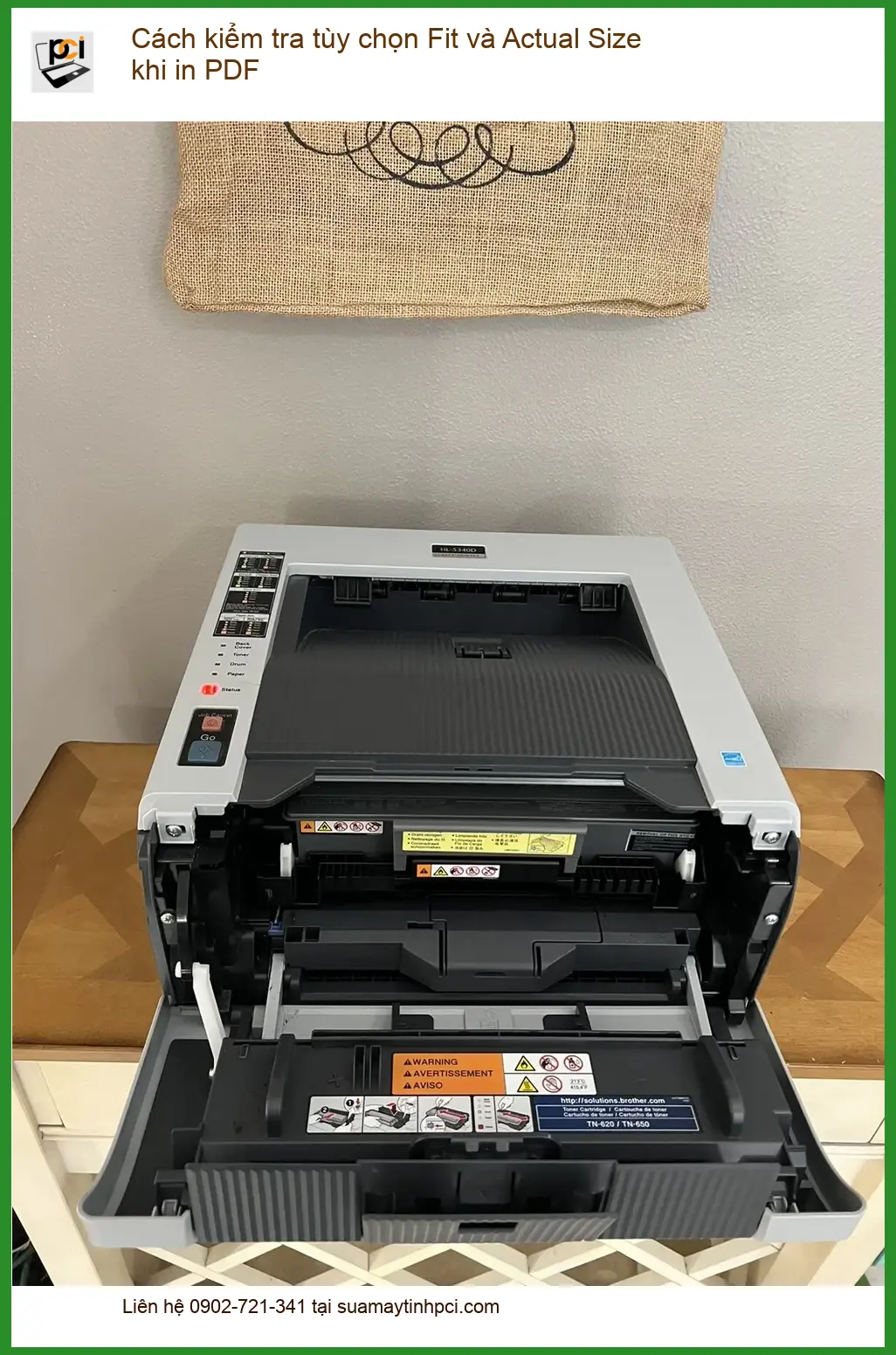
Trước khi đi sâu vào cách điều chỉnh, bạn cần nắm rõ ý nghĩa của hai tùy chọn in cơ bản này trong các phần mềm đọc PDF như Adobe Acrobat Reader, Foxit Reader hay trình duyệt web.
Fit (Vừa trang) là gì?
Tùy chọn Fit (hay còn gọi là “Scale to Fit”, “Shrink Oversized Pages”, “Vừa trang”) có nghĩa là phần mềm in sẽ tự động co giãn nội dung của tài liệu PDF để nó vừa khít với khổ giấy mà bạn đã chọn. Điều này rất hữu ích khi bạn in một tài liệu có kích thước lớn hơn khổ giấy thực tế (ví dụ: in bản vẽ A3 lên giấy A4) hoặc khi bạn muốn đảm bảo không có phần nào của tài liệu bị cắt xén. Tuy nhiên, việc này có thể làm thay đổi tỷ lệ gốc của nội dung, khiến chữ hoặc hình ảnh bị nhỏ đi hoặc lớn hơn một chút so với kích thước ban đầu. Để đảm bảo máy in hoạt động ổn định và tránh các lỗi in không mong muốn, bạn cũng nên tham khảo cách kiểm tra máy in định kỳ và tự xử lý tại nhà.
Actual Size (Kích thước thực) là gì?
Ngược lại, tùy chọn Actual Size (hay “Actual Size”, “100% Scale”, “Kích thước thực”) sẽ in tài liệu PDF đúng 100% kích thước gốc của nó, không co giãn hay thay đổi tỷ lệ. Đây là lựa chọn lý tưởng khi bạn cần độ chính xác cao về kích thước, chẳng hạn như in bản vẽ kỹ thuật, hợp đồng, hoặc các tài liệu có yêu cầu về tỷ lệ chuẩn. Nếu nội dung tài liệu lớn hơn khổ giấy, một phần của tài liệu có thể bị cắt mất ở các cạnh.
Hướng dẫn kiểm tra và điều chỉnh tùy chọn in PDF
Quy trình kiểm tra và điều chỉnh các tùy chọn này khá đơn giản, nhưng đòi hỏi sự chú ý đến từng chi tiết nhỏ trong hộp thoại in.
Bước 1: Mở tài liệu PDF và chọn lệnh in
Đầu tiên, hãy mở file PDF của bạn bằng phần mềm đọc PDF (Adobe Acrobat Reader, Foxit Reader, trình duyệt web,…) và nhấn tổ hợp phím Ctrl + P (hoặc chọn File > Print) để mở hộp thoại in. Trong quá trình in ấn, việc đảm bảo màu sắc chính xác cũng rất quan trọng, bạn có thể tìm hiểu thêm về cách kiểm tra độ chính xác màu máy in tại nhà để có bản in hoàn hảo.
Kiểm tra cài đặt máy in
Trong hộp thoại in, hãy tìm đến phần “Page Sizing & Handling” hoặc “Kích thước và Xử lý trang”. Tại đây, bạn sẽ thấy các tùy chọn như “Size” (Kích thước), “Poster” (Áp phích), “Multiple” (Nhiều trang), và “Booklet” (Sách nhỏ). Quan trọng nhất là phần “Size”, nơi bạn có thể chọn giữa “Fit”, “Actual Size”, hoặc “Custom Scale” (Tỷ lệ tùy chỉnh).
Chọn đúng khổ giấy
Đảm bảo rằng bạn đã chọn đúng khổ giấy mà bạn đang sử dụng (ví dụ: A4, Letter, A3) trong phần “Page Setup” hoặc “Properties” của máy in. Việc chọn sai khổ giấy là nguyên nhân phổ biến dẫn đến bản in bị lệch hoặc cắt xén.
Xem trước bản in
Luôn sử dụng tính năng “Print Preview” (Xem trước bản in) có sẵn trong hộp thoại in. Tính năng này sẽ hiển thị chính xác cách tài liệu của bạn sẽ trông như thế nào trên giấy, giúp bạn phát hiện và điều chỉnh kịp thời trước khi in thật, tránh lãng phí giấy mực.
Các trường hợp nên dùng Fit và Actual Size
Việc lựa chọn giữa Fit và Actual Size phụ thuộc vào mục đích sử dụng và loại tài liệu bạn đang in.
Khi nào nên dùng Fit?
- Tài liệu có kích thước lớn hơn khổ giấy: Để đảm bảo toàn bộ nội dung được in ra mà không bị cắt xén.
- Biểu đồ, hình ảnh, poster: Khi bạn muốn in một hình ảnh lớn vừa vặn trên một trang giấy nhỏ hơn.
- Tài liệu không yêu cầu độ chính xác cao về tỷ lệ: Như các bản nháp, tài liệu tham khảo nội bộ.
Khi nào nên dùng Actual Size?
- Bản vẽ kỹ thuật, sơ đồ, kiến trúc: Nơi mỗi milimet đều quan trọng và tỷ lệ phải được giữ nguyên.
- Hợp đồng, văn bản pháp lý: Để đảm bảo định dạng và kích thước chữ không bị thay đổi.
- Tài liệu có kích thước chuẩn: Khi bạn muốn in đúng kích thước gốc của tài liệu mà không có bất kỳ sự co giãn nào.
- In tem nhãn, mã vạch: Yêu cầu độ chính xác tuyệt đối để máy quét có thể đọc được. Nếu bạn đang gặp các vấn đề phức tạp hơn với thiết bị, ví dụ như dấu hiệu nhận biết macbook lỗi mainboard, hãy tìm đến các chuyên gia.
Nếu bạn đã thử các cách trên mà bản in vẫn không như ý, có thể máy in đang gặp vấn đề về driver hoặc phần cứng. Đội ngũ kỹ thuật viên tại Sửa máy tính PCI với kinh nghiệm lâu năm và quy trình chẩn đoán chuyên nghiệp sẽ giúp bạn xác định chính xác nguyên nhân. Chúng tôi cam kết minh bạch trong mọi khâu sửa chữa, từ báo giá đến thay thế linh kiện.
Với tinh thần trách nhiệm cộng đồng, Sửa máy tính PCI luôn có chính sách hỗ trợ đặc biệt. Nếu bạn là học sinh, sinh viên hoặc người lao động có hoàn cảnh khó khăn, đừng ngần ngại thông báo để chúng tôi áp dụng mức giảm giá 10-15% chi phí dịch vụ, giúp bạn tiết kiệm tối đa mà vẫn đảm bảo chất lượng sửa chữa.
Vì mỗi dòng máy in có cấu trúc và driver khác nhau, đôi khi việc tự khắc phục có thể phức tạp. Nếu bạn vẫn gặp khó khăn hoặc cần kiểm tra chuyên sâu hơn về máy in, hãy gọi ngay hotline để kỹ sư trưởng của Sửa máy tính PCI hỗ trợ kiểm tra, chẩn đoán bắt bệnh từ xa hoàn toàn miễn phí.
GỌI NGAY KỸ THUẬT VIÊN: 0989.228.326
Bảng Giá Dịch Vụ Sửa Chữa & Nạp Mực Máy In Tại Sửa máy tính PCI
| Dịch vụ | Giá (VNĐ) | Ghi chú |
|---|---|---|
| Nạp mực máy in tại nhà | ||
| - Máy in Canon | 70.000 – 120.000 | Giảm giá 10% khi nạp từ 2 máy trở lên |
| - Máy in HP | 70.000 – 120.000 | |
| - Máy in Epson | 80.000 – 130.000 | |
| - Máy in Brother | 80.000 – 130.000 | |
| - Máy in Xerox | 80.000 – 130.000 | |
| - Máy in Panasonic | 80.000 – 130.000 | |
| - Máy in Toshiba | 90.000 – 150.000 | |
| - Máy in Ricoh | 90.000 – 150.000 | |
| Bảo dưỡng máy in (định kỳ) | 150.000 – 250.000 | Bao gồm vệ sinh, kiểm tra lỗi, bôi trơn linh kiện |
| Sửa chữa máy in | ||
| - Sửa máy in không nhận lệnh | 120.000 – 250.000 | |
| - Sửa lỗi bản in bị mờ, nhòe | 180.000 – 300.000 | |
| - Sửa máy in kẹt giấy | 100.000 – 200.000 | |
| - Kết nối máy in với máy tính | 80.000 – 150.000 | |
| - Sửa lỗi đèn báo nhấp nháy | 120.000 – 250.000 |
- Bảng giá trên mang tính tham khảo và có thể thay đổi tùy theo tình trạng cụ thể của máy in.
- Giá chưa bao gồm thuế VAT.
Lưu ý: Bảng giá trên chỉ mang tính chất tham khảo. Chi phí thực tế có thể thay đổi tùy thuộc vào dòng máy in cụ thể, tình trạng hư hỏng và loại linh kiện thay thế. Vui lòng liên hệ trực tiếp để được tư vấn và báo giá chính xác nhất.
Câu hỏi thường gặp khi in PDF
Tại sao bản in PDF của tôi luôn bị nhỏ hơn so với kích thước thực?
Nguyên nhân phổ biến là do tùy chọn “Fit” hoặc “Shrink Oversized Pages” được chọn mặc định, khiến tài liệu bị co lại để vừa với khổ giấy. Hãy kiểm tra và chọn “Actual Size” trong hộp thoại in. Ngoài ra, hãy đảm bảo bạn đã chọn đúng khổ giấy (ví dụ: A4) trong cài đặt máy in.
Tôi nên chọn Fit hay Actual Size khi in ảnh?
Nếu bạn muốn ảnh in ra vừa khít một trang giấy (ví dụ: in ảnh toàn trang), hãy chọn “Fit”. Nếu bạn muốn ảnh được in đúng kích thước gốc mà không bị co giãn, hãy chọn “Actual Size”. Luôn xem trước bản in để đảm bảo kết quả mong muốn.
Làm thế nào để lưu cài đặt in mặc định cho PDF?
Hầu hết các phần mềm đọc PDF không có tùy chọn lưu cài đặt in mặc định cho từng file. Tuy nhiên, bạn có thể thiết lập cài đặt mặc định cho máy in của mình thông qua Control Panel (Windows) hoặc System Preferences (macOS). Một số phần mềm PDF nâng cao có thể cho phép bạn tạo các preset in ấn.
In PDF bị cắt mất nội dung ở lề thì phải làm sao?
Lỗi này thường xảy ra khi bạn chọn “Actual Size” mà tài liệu lại lớn hơn khổ giấy, hoặc do máy in có vùng lề không in được (non-printable margin). Hãy thử chọn “Fit” hoặc “Shrink Oversized Pages”. Nếu vẫn bị cắt, bạn có thể cần điều chỉnh lề trong tài liệu PDF gốc hoặc sử dụng tùy chọn “Custom Scale” để giảm tỷ lệ in xuống một chút (ví dụ: 95%).
Hy vọng những chia sẻ trên từ Sửa máy tính PCI sẽ giúp bạn in tài liệu PDF chuẩn xác và hiệu quả hơn!
