

 Loa Laptop VAIO Pro SVP13, SVP132, VJP13 - Thay Loa Lấy Liền | Giá Rẻ TPHCM
  Chuyên Nghiệp trong phục vụ với hơn 20 Kỹ thuật IT luôn sẵn sàng tới tận nơi sửa chữa và cài đặt ở Tphcm. Báo giá rõ ràng. 100% hài lòng mới thu tiền.










Thủ thuật Máy in
Thủ thuật Máy in Cách kiểm tra mực sau thay hộp mới – Cách tự xử lý tại nhà
Bản in bị mờ, nhòe hoặc xuất hiện sọc sau khi thay hộp mực mới là tình trạng không hiếm gặp. Để đảm bảo hiệu suất tối ưu, việc thực hiện Thủ thuật Máy in Cách kiểm tra chất lượng mực sau khi thay hộp mới là cực kỳ cần thiết. Một quy trình kiểm tra đúng đắn sẽ giúp bạn phát hiện sớm các vấn đề và có biện pháp khắc phục kịp thời, tránh lãng phí mực và giấy.
Tại sao cần kiểm tra chất lượng mực sau khi thay hộp mới?
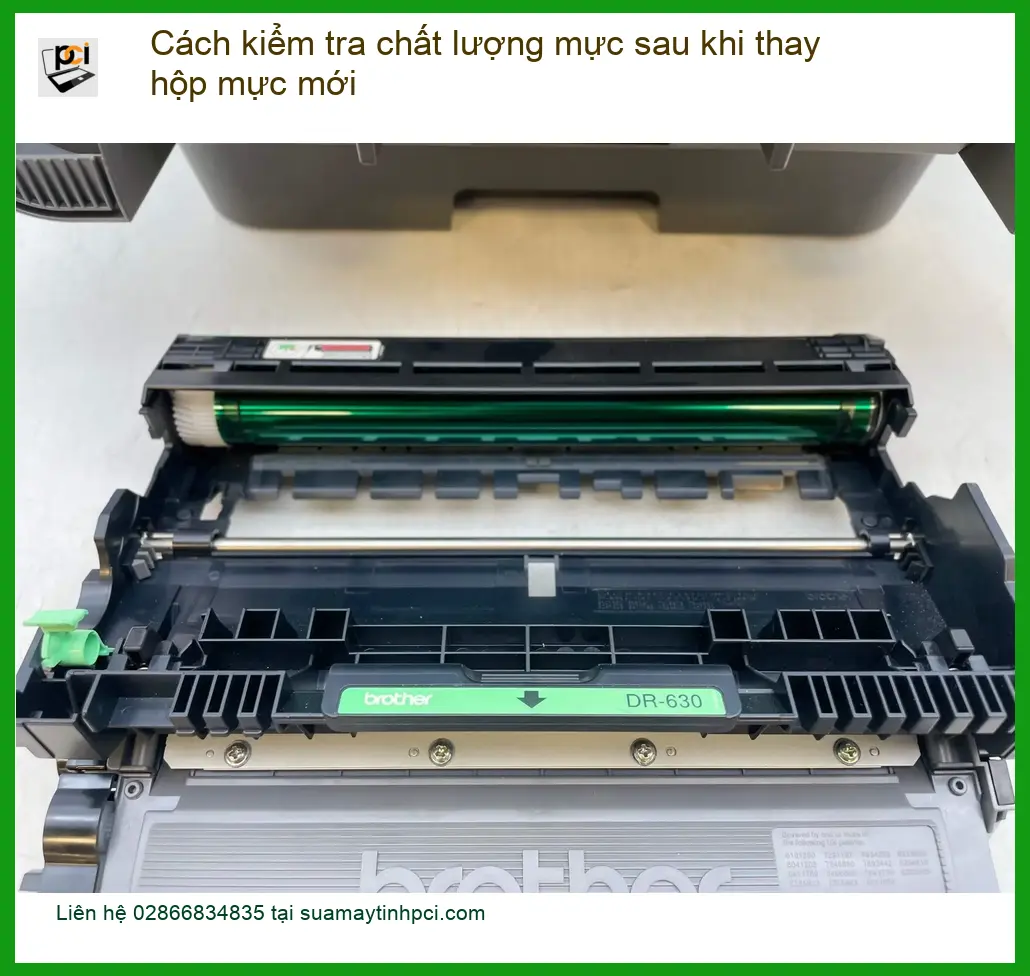
Tránh lãng phí và đảm bảo hiệu suất
Việc kiểm tra chất lượng mực ngay sau khi thay giúp bạn tránh được tình trạng in lỗi hàng loạt, gây lãng phí giấy và mực. Một bản in chất lượng kém không chỉ ảnh hưởng đến công việc mà còn làm giảm uy tín cá nhân hoặc doanh nghiệp. Để đảm bảo máy in của bạn luôn hoạt động ổn định và cho ra những bản in sắc nét, bạn có thể tham khảo thêm cách kiểm tra máy in định kỳ tại nhà.
Phát hiện sớm lỗi kỹ thuật
Đôi khi, lỗi không nằm ở mực mà ở chính cơ chế vận hành của máy in hoặc hộp mực bị lỗi từ nhà sản xuất. Kiểm tra sớm giúp bạn phát hiện các vấn đề này, từ đó có thể yêu cầu đổi trả hoặc sửa chữa kịp thời, tránh phát sinh chi phí không đáng có về sau.
Bảo vệ linh kiện máy in
Mực kém chất lượng hoặc hộp mực bị lỗi có thể gây tắc nghẽn đầu phun, làm hỏng trống từ hoặc các linh kiện quan trọng khác của máy in. Điều này không chỉ tốn kém chi phí sửa chữa mà còn làm giảm tuổi thọ tổng thể của thiết bị. Việc chủ động kiểm tra là một phần quan trọng để duy trì giá trị mới từ Sửa máy tính PCI trong việc bảo dưỡng thiết bị của bạn.
Các dấu hiệu nhận biết mực in kém chất lượng
Bản in bị mờ, nhòe hoặc không đều màu
Đây là dấu hiệu rõ ràng nhất. Nếu bản in ra có chữ không rõ nét, hình ảnh bị nhòe, hoặc màu sắc không đồng đều dù bạn đã thay hộp mực mới, khả năng cao là mực đang có vấn đề. Đặc biệt, nếu bạn đang tìm kiếm dịch vụ thay vỏ laptop MSI GP63, Sửa máy tính PCI cũng cung cấp các giải pháp chất lượng tương tự.
Xuất hiện sọc ngang, dọc trên trang in
Các đường sọc không mong muốn trên bản in thường chỉ ra rằng có vấn đề với đầu phun (máy in phun) hoặc trống từ (máy in laser). Mặc dù hộp mực mới, nhưng nếu nó không tương thích hoặc có lỗi, vẫn có thể gây ra hiện tượng này.
Màu sắc bản in không chuẩn xác
Đối với các công việc yêu cầu độ chính xác màu cao như in ảnh, thiết kế, việc màu sắc bị lệch so với bản gốc là một vấn đề nghiêm trọng. Mực kém chất lượng thường không thể tái tạo màu sắc một cách trung thực.
Máy in báo lỗi mực dù hộp mới
Một số trường hợp, máy in vẫn báo lỗi ‘Low Ink’ hoặc ‘Empty Cartridge’ dù bạn đã lắp hộp mực mới. Điều này có thể do chip trên hộp mực không được nhận diện đúng cách hoặc hộp mực bị lỗi sản xuất. Tương tự, nếu bạn cần sạc laptop Lenovo ThinkPad L430, hãy đến với PCI để được hỗ trợ nhanh chóng.
Thủ thuật kiểm tra chất lượng mực in tại nhà
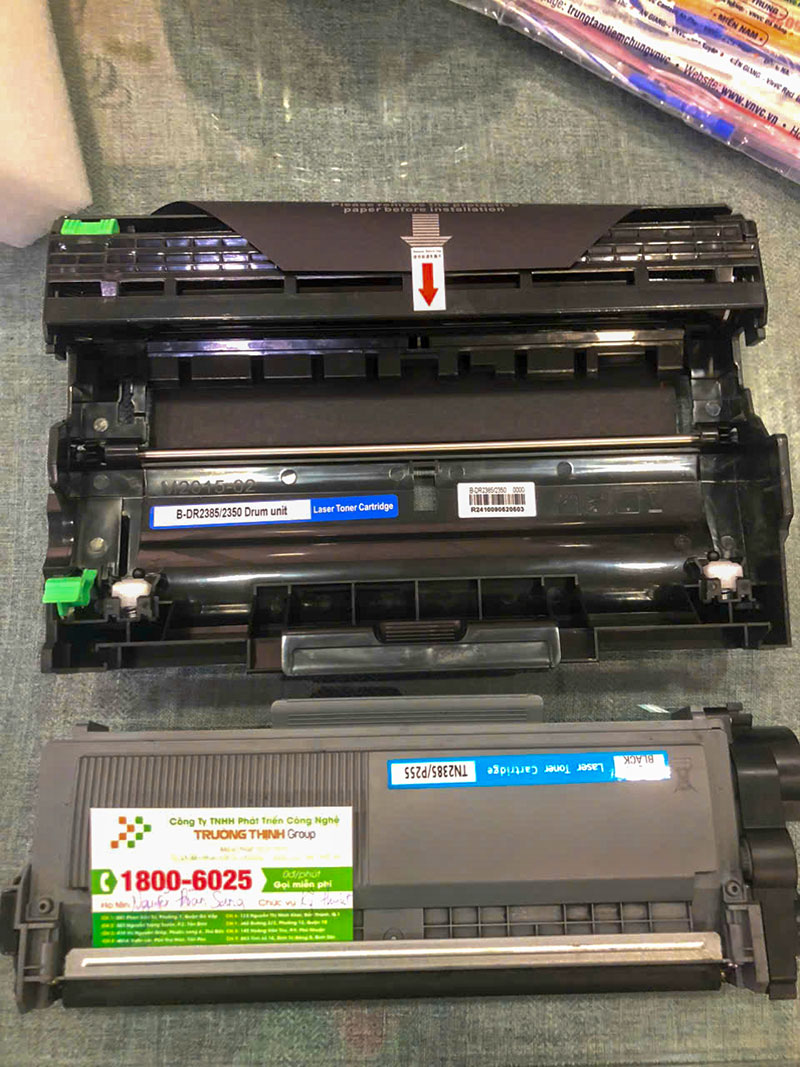
Kiểm tra trực quan hộp mực
Vỏ hộp mực và tem niêm phong
Hãy kiểm tra kỹ vỏ hộp mực. Hộp mực chính hãng thường có bao bì chắc chắn, tem niêm phong rõ ràng, không có dấu hiệu bị cạy mở hay làm giả. Mực giả hoặc kém chất lượng thường có bao bì sơ sài, tem mờ hoặc không có.
Trọng lượng và cảm giác cầm nắm
Một hộp mực đầy đủ thường có trọng lượng nhất định. Nếu hộp mực mới mà cảm thấy quá nhẹ, có thể lượng mực bên trong không đủ hoặc đã bị rút bớt. Cảm giác cầm nắm cũng nên chắc chắn, không lỏng lẻo.
In trang kiểm tra (Test Page)
Cách in test page trên Windows
Vào Control Panel -> Devices and Printers, chuột phải vào máy in của bạn, chọn Printer Properties -> tab General -> Print Test Page. Đây là cách nhanh nhất để kiểm tra tổng thể chất lượng in.
Cách in test page trên macOS
Mở System Preferences -> Printers & Scanners, chọn máy in của bạn, sau đó click vào Options & Supplies -> tab Utility -> Open Printer Utility (hoặc tương tự) để tìm tùy chọn in trang kiểm tra. Nếu bạn cần thay pin laptop Razer Blade 14, Sửa máy tính PCI cũng là địa chỉ tin cậy.
Phân tích kết quả trang kiểm tra
Đánh giá độ sắc nét và màu sắc
Sau khi in test page, hãy quan sát kỹ. Chữ viết có sắc nét không? Các đường kẻ có thẳng và rõ ràng không? Màu sắc có tươi sáng và đúng chuẩn không? Bất kỳ sự sai lệch nào cũng là dấu hiệu của vấn đề.
Xác định các lỗi sọc, chấm
Tìm kiếm các vết sọc ngang, dọc, các chấm đen hoặc trắng bất thường. Những lỗi này thường chỉ ra đầu phun bị tắc, trống từ bị xước hoặc mực bị lẫn tạp chất.
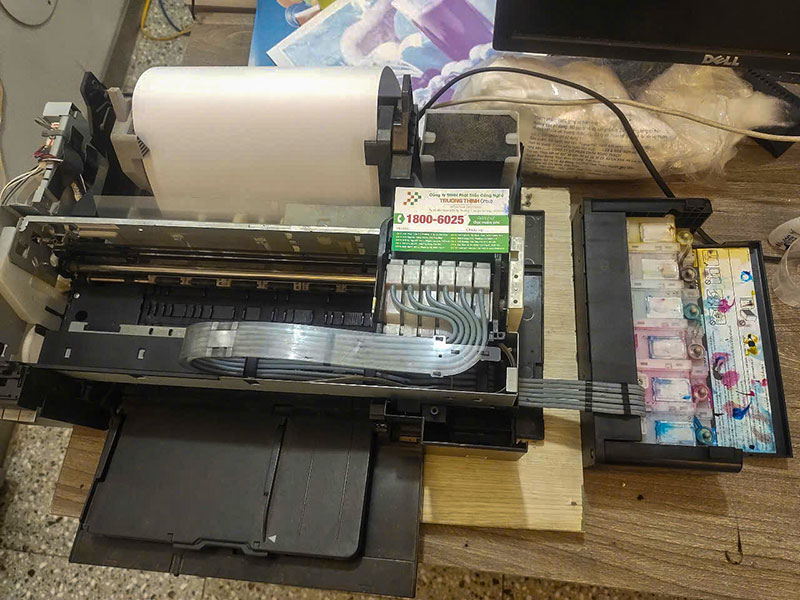
Vệ sinh đầu phun/đầu in (đối với máy in phun)
Sử dụng chức năng vệ sinh tự động
Hầu hết các máy in phun đều có chức năng vệ sinh đầu phun tự động trong phần mềm driver. Hãy chạy chức năng này 2-3 lần để làm sạch các cặn mực khô. Đây là bước đầu tiên và hiệu quả nhất.
Vệ sinh thủ công (nếu cần)
Nếu vệ sinh tự động không hiệu quả, bạn có thể cân nhắc vệ sinh đầu phun thủ công bằng cách tháo đầu in ra (nếu máy cho phép) và dùng khăn mềm ẩm lau nhẹ. Tuy nhiên, hãy cẩn thận vì đây là bộ phận rất nhạy cảm.
Các nguyên nhân phổ biến gây ra lỗi chất lượng mực
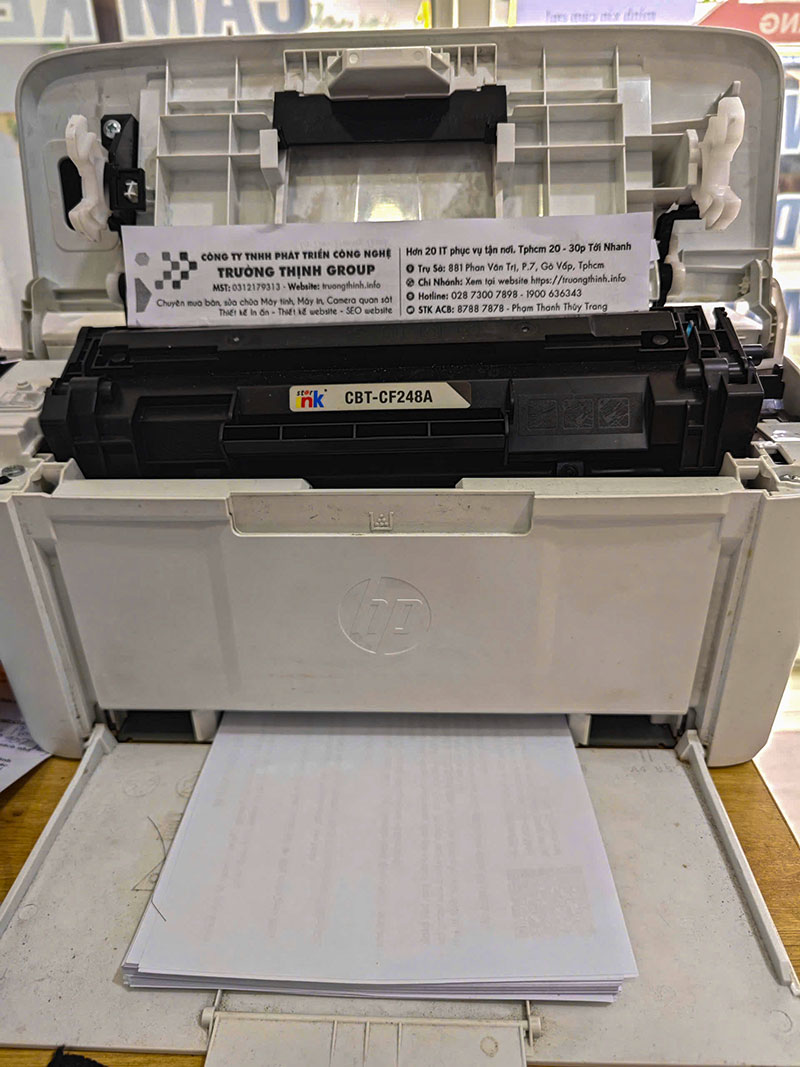
Hộp mực không chính hãng hoặc kém chất lượng
Đây là nguyên nhân hàng đầu. Mực không rõ nguồn gốc thường có thành phần hóa học không đạt chuẩn, gây ảnh hưởng trực tiếp đến chất lượng bản in và tuổi thọ máy. Luôn ưu tiên mua mực từ các nhà cung cấp uy tín.
Lắp đặt hộp mực sai cách
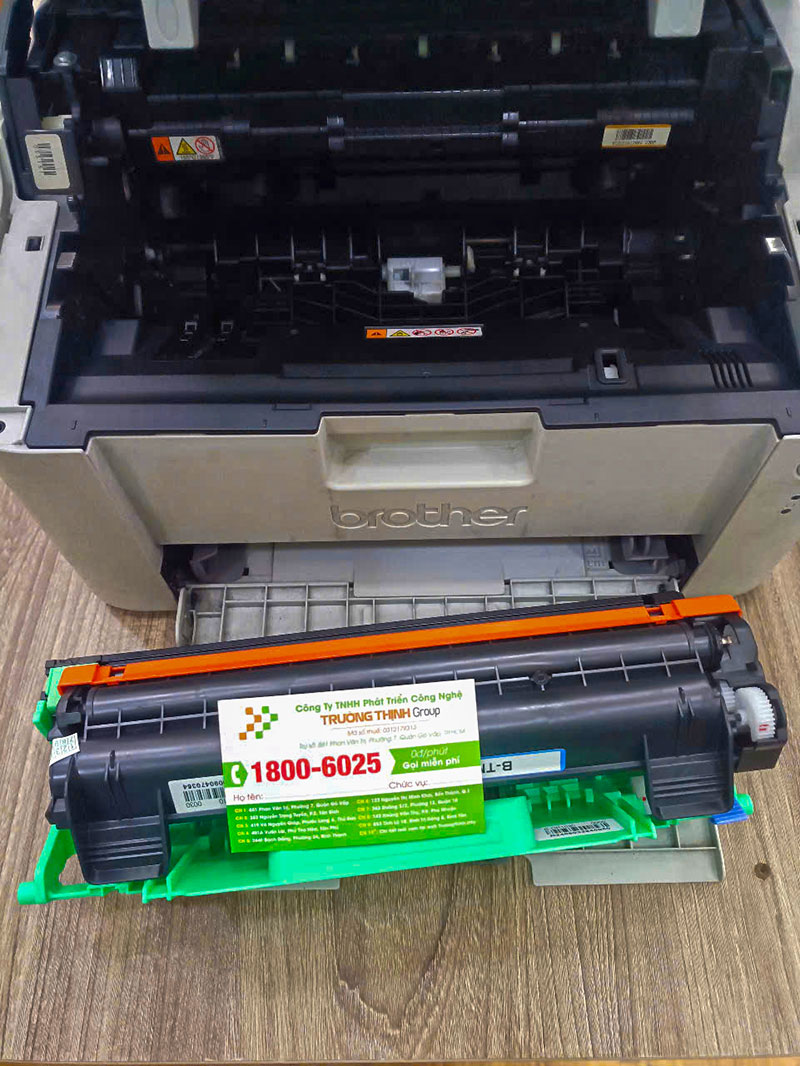
Việc lắp hộp mực không khớp hoàn toàn vào vị trí, hoặc không tháo bỏ hết các seal bảo vệ có thể khiến mực không chảy đều hoặc máy không nhận diện được hộp mực.
Đầu phun bị tắc nghẽn hoặc khô mực
Ngay cả khi hộp mực mới, nếu máy in đã lâu không sử dụng, đầu phun cũ có thể bị khô mực hoặc tắc nghẽn. Điều này đặc biệt phổ biến ở máy in phun.
Cài đặt driver máy in không đúng
Driver lỗi thời hoặc không tương thích có thể gây ra các vấn đề về chất lượng in, từ màu sắc sai lệch đến các lỗi in không mong muốn. Đảm bảo driver luôn được cập nhật phiên bản mới nhất.
Môi trường bảo quản mực không phù hợp
Nhiệt độ quá cao, quá thấp hoặc độ ẩm lớn có thể làm hỏng mực in, ngay cả khi hộp mực còn nguyên seal. Bảo quản mực ở nơi khô ráo, thoáng mát là rất quan trọng.
Giải pháp khắc phục nhanh các vấn đề về mực in
Lắp lại hộp mực đúng cách
Đảm bảo hộp mực được lắp chắc chắn, đúng vị trí và tất cả các seal bảo vệ đã được tháo ra. Tham khảo sách hướng dẫn sử dụng của máy in để thực hiện chính xác.
Cập nhật hoặc cài đặt lại driver
Truy cập trang web của nhà sản xuất máy in để tải về driver mới nhất và cài đặt. Nếu đã có driver mới nhất, hãy thử gỡ bỏ và cài đặt lại để khắc phục lỗi.
Vệ sinh kỹ lưỡng đầu phun
Sử dụng chức năng vệ sinh đầu phun tự động nhiều lần. Nếu vẫn không cải thiện, hãy cân nhắc vệ sinh thủ công một cách cẩn thận hoặc mang đến trung tâm dịch vụ.
Thay thế hộp mực mới từ nhà cung cấp uy tín
Nếu đã thử mọi cách mà chất lượng in vẫn kém, có thể hộp mực bạn vừa thay bị lỗi. Hãy liên hệ nhà cung cấp để được đổi trả hoặc mua hộp mực mới từ một nguồn đáng tin cậy hơn.
Khi nào cần gọi dịch vụ chuyên nghiệp?
Nếu bạn đã thử tất cả các thủ thuật trên mà vấn đề vẫn không được giải quyết, hoặc bạn không tự tin tháo lắp máy in, đây là lúc cần đến sự hỗ trợ của các chuyên gia. Với đội ngũ kỹ thuật viên được đào tạo chuyên sâu và quy trình làm việc chuẩn mực, Sửa máy tính PCI luôn đảm bảo mọi dịch vụ sửa chữa, nạp mực đều đạt chất lượng cao nhất.
Vì mỗi dòng máy in có cấu trúc và yêu cầu mực khác nhau, nếu bạn chưa xác định rõ nguyên nhân lỗi hoặc cần hỗ trợ chuyên sâu, hãy gọi ngay hotline để kỹ sư trưởng của Sửa máy tính PCI hỗ trợ kiểm tra, chẩn đoán bắt bệnh từ xa hoàn toàn miễn phí. Đặc biệt, Sửa máy tính PCI luôn có chính sách hỗ trợ giảm giá 10-15% cho học sinh, sinh viên và người lao động có hoàn cảnh khó khăn, thể hiện trách nhiệm cộng đồng sâu sắc.
Gọi ngay 02866834835 để được tư vấn miễn phí
Bảng giá dịch vụ nạp mực và sửa chữa máy in tại Sửa máy tính PCI
| Dịch vụ | Giá (VNĐ) | Ghi chú |
|---|---|---|
| Nạp mực máy in tại nhà | ||
| - Máy in Canon | 70.000 – 120.000 | Giảm giá 10% khi nạp từ 2 máy trở lên |
| - Máy in HP | 70.000 – 120.000 | |
| - Máy in Epson | 80.000 – 130.000 | |
| - Máy in Brother | 80.000 – 130.000 | |
| - Máy in Xerox | 80.000 – 130.000 | |
| - Máy in Panasonic | 80.000 – 130.000 | |
| - Máy in Toshiba | 90.000 – 150.000 | |
| - Máy in Ricoh | 90.000 – 150.000 | |
| Bảo dưỡng máy in (định kỳ) | 150.000 – 250.000 | Bao gồm vệ sinh, kiểm tra lỗi, bôi trơn linh kiện |
| Sửa chữa máy in | ||
| - Sửa máy in không nhận lệnh | 120.000 – 250.000 | |
| - Sửa lỗi bản in bị mờ, nhòe | 180.000 – 300.000 | |
| - Sửa máy in kẹt giấy | 100.000 – 200.000 | |
| - Kết nối máy in với máy tính | 80.000 – 150.000 | |
| - Sửa lỗi đèn báo nhấp nháy | 120.000 – 250.000 |
- Bảng giá trên mang tính tham khảo và có thể thay đổi tùy theo tình trạng cụ thể của máy in.
- Giá chưa bao gồm thuế VAT.
Lưu ý: Bảng giá trên chỉ mang tính chất tham khảo. Chi phí thực tế có thể thay đổi tùy thuộc vào dòng máy in, loại mực sử dụng và mức độ hư hỏng cụ thể. Vui lòng liên hệ Sửa máy tính PCI để nhận báo giá chính xác nhất sau khi kiểm tra.
Câu hỏi thường gặp về chất lượng mực in
Mực in mới nhưng bản in vẫn mờ là do đâu?
Có nhiều nguyên nhân như hộp mực kém chất lượng, đầu phun bị tắc, driver máy in lỗi thời, hoặc cài đặt in chưa đúng độ phân giải. Cần kiểm tra từng yếu tố để xác định chính xác.
Có nên tự vệ sinh đầu phun máy in tại nhà không?
Bạn có thể sử dụng chức năng vệ sinh tự động của máy. Tuy nhiên, việc tháo lắp và vệ sinh thủ công đầu phun đòi hỏi kỹ thuật, nếu không cẩn thận có thể làm hỏng máy. Tốt nhất nên tham khảo ý kiến chuyên gia hoặc mang đến trung tâm dịch vụ.
Làm thế nào để chọn hộp mực in chất lượng tốt?
Nên mua hộp mực chính hãng hoặc mực tương thích từ các nhà cung cấp uy tín, có tem mác rõ ràng và chính sách bảo hành. Tránh các loại mực giá quá rẻ, không rõ nguồn gốc để đảm bảo chất lượng và tuổi thọ máy in.
Sửa máy tính PCI có hỗ trợ kiểm tra máy in tận nơi không?
Có, Sửa máy tính PCI cung cấp dịch vụ kiểm tra, sửa chữa và nạp mực máy in tận nơi tại TPHCM. Bạn chỉ cần liên hệ hotline để đặt lịch, kỹ thuật viên sẽ đến hỗ trợ nhanh chóng và chuyên nghiệp.
Đừng để chất lượng bản in làm gián đoạn công việc của bạn, hãy để Sửa máy tính PCI đồng hành cùng bạn!
