

-
×
 Thay Ổ Cứng Laptop Quận Tân Bình Lấy Liền
1 × ₫150,000
Thay Ổ Cứng Laptop Quận Tân Bình Lấy Liền
1 × ₫150,000
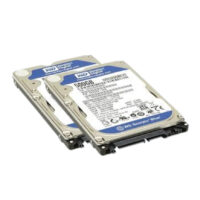 Thay Ổ Cứng Laptop Quận Tân Bình Lấy Liền
  Chuyên Nghiệp trong phục vụ với hơn 20 Kỹ thuật IT luôn sẵn sàng tới tận nơi sửa chữa và cài đặt ở Tphcm. Báo giá rõ ràng. 100% hài lòng mới thu tiền.










Thủ thuật Máy in
Thủ thuật Máy in Cách thiết lập chế độ nháp giảm mực – Trung tâm hỗ trợ gần đây
Chi phí mực in luôn là gánh nặng không nhỏ cho các văn phòng hay quán cà phê. Để tối ưu hóa, Sửa máy tính PCI xin giới thiệu Thủ thuật Máy in Cách thiết lập chế độ nháp để giảm lượng mực sử dụng, một phương pháp đơn giản nhưng cực kỳ hiệu quả giúp bạn tiết kiệm chi phí vận hành đáng kể.
Tại sao cần sử dụng chế độ in nháp?

Chế độ in nháp (Draft Mode) không chỉ là một tính năng phụ mà là một công cụ chiến lược giúp bạn quản lý chi phí in ấn. Nó đặc biệt hữu ích khi bạn cần in các tài liệu nội bộ, bản nháp hoặc những văn bản không yêu cầu chất lượng hình ảnh cao. Việc này giúp giảm lượng mực tiêu thụ đáng kể, đồng thời kéo dài tuổi thọ của hộp mực và đầu phun. Đôi khi, việc tiết kiệm mực cũng đi đôi với việc giữ cho máy in hoạt động trơn tru hơn, tránh các sự cố liên quan đến tắc nghẽn đầu phun. Bạn có thể tham khảo thêm cách vệ sinh đầu phun máy in tại nhà để duy trì hiệu suất tốt nhất cho thiết bị của mình.
Lợi ích vượt trội của chế độ nháp
Sử dụng chế độ nháp mang lại nhiều lợi ích thiết thực. Đầu tiên và quan trọng nhất là giảm lượng mực tiêu thụ, trực tiếp cắt giảm chi phí. Thứ hai, tốc độ in thường nhanh hơn vì máy in không cần xử lý quá nhiều chi tiết. Điều này giúp tăng năng suất làm việc, đặc biệt khi bạn cần in số lượng lớn tài liệu trong thời gian ngắn. Cuối cùng, việc giảm áp lực lên các bộ phận in cũng góp phần kéo dài tuổi thọ cho máy in của bạn. Sửa máy tính PCI luôn khuyến khích khách hàng áp dụng những thủ thuật nhỏ này để tối ưu hóa hiệu quả sử dụng thiết bị.
Khi nào nên áp dụng chế độ in nháp?
Bạn nên cân nhắc sử dụng chế độ in nháp trong các trường hợp sau: in tài liệu nội bộ, bản nháp báo cáo, tài liệu học tập, hoặc bất kỳ văn bản nào mà chất lượng in không phải là ưu tiên hàng đầu. Ví dụ, khi bạn cần in một tài liệu để kiểm tra lỗi chính tả hoặc bố cục trước khi in bản cuối cùng với chất lượng cao. Tuy nhiên, đối với các tài liệu quan trọng như hợp đồng, hồ sơ khách hàng, hoặc ảnh chất lượng cao, bạn vẫn nên sử dụng chế độ in tiêu chuẩn hoặc tốt nhất. Để biết thêm về chi phí dịch vụ, bạn có thể xem bảng giá sửa chữa nạp mực máy in của chúng tôi.
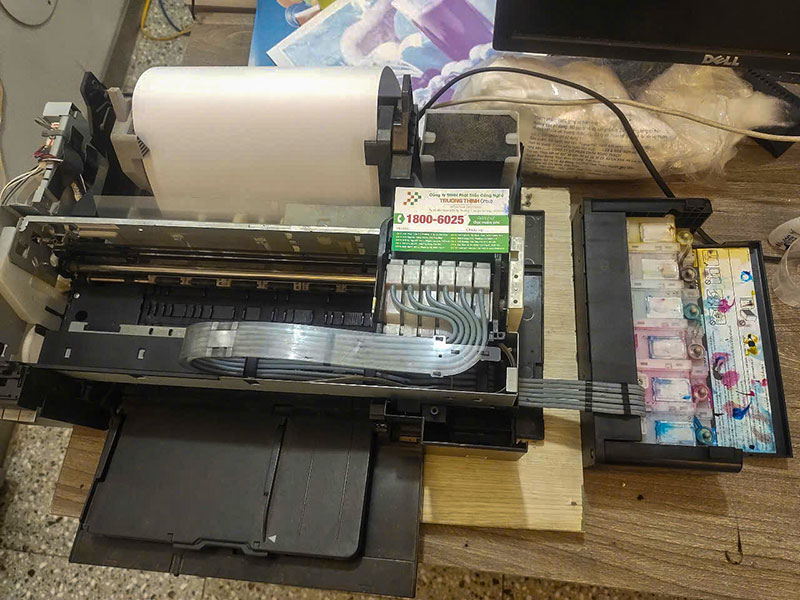
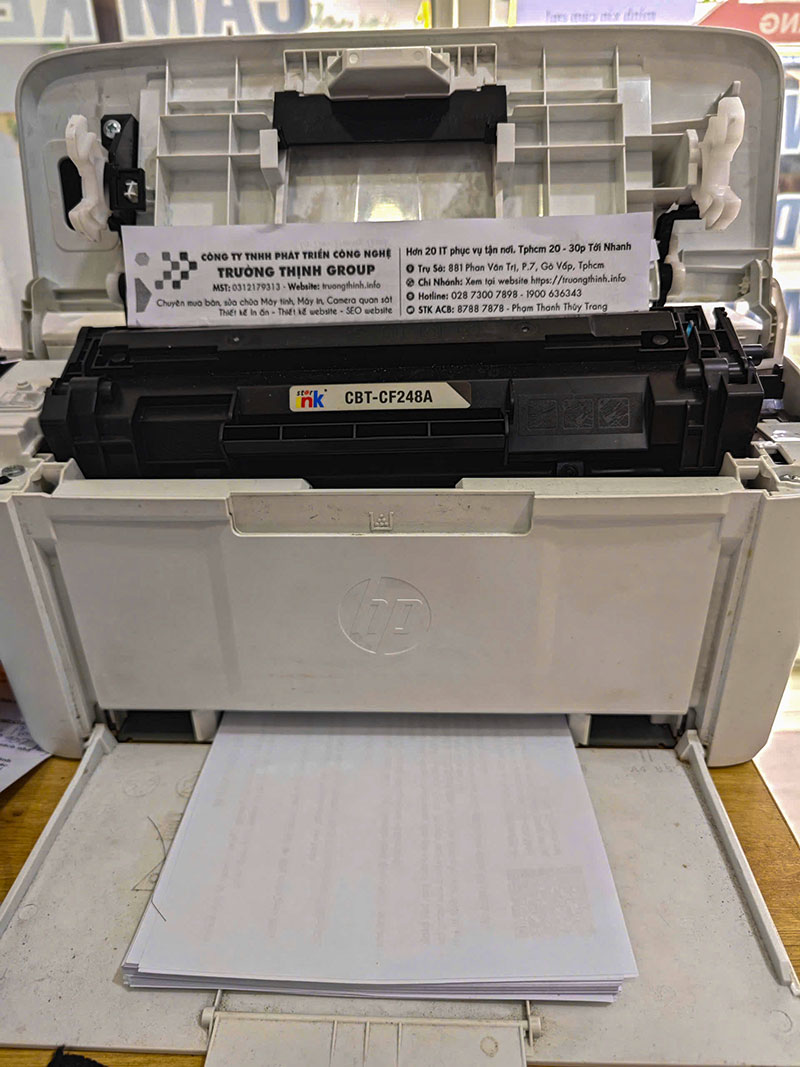
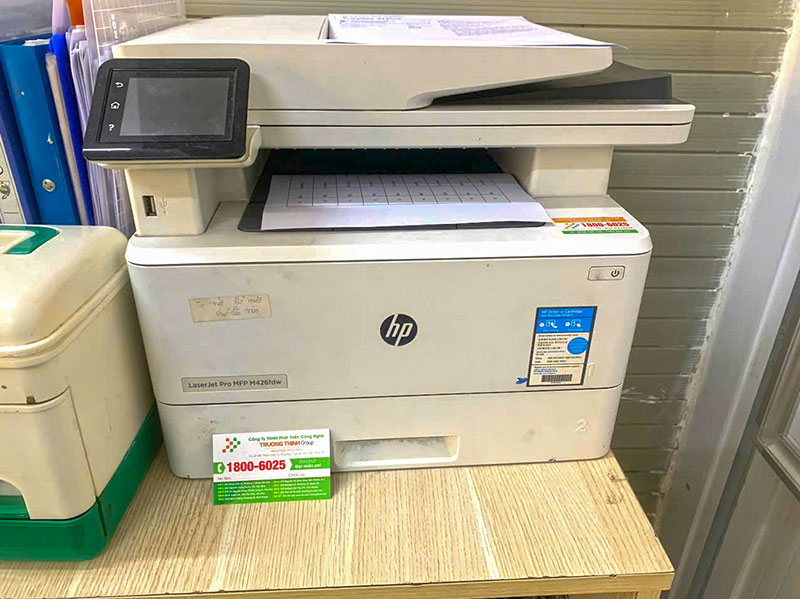
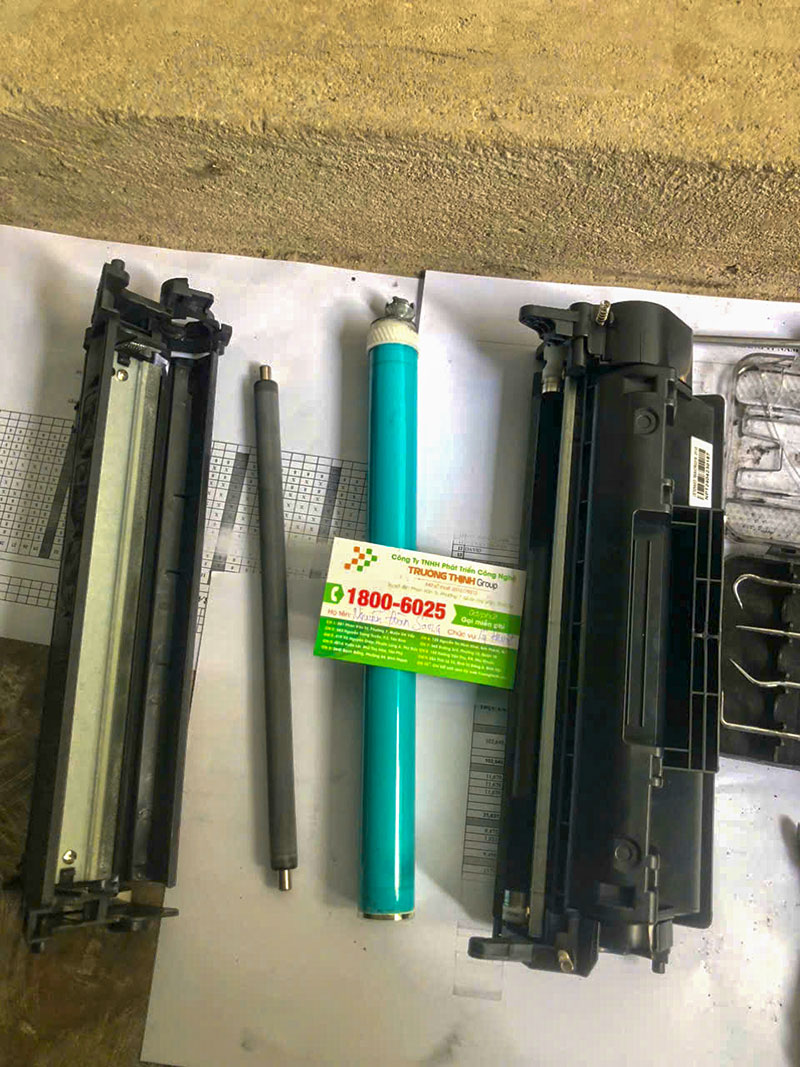
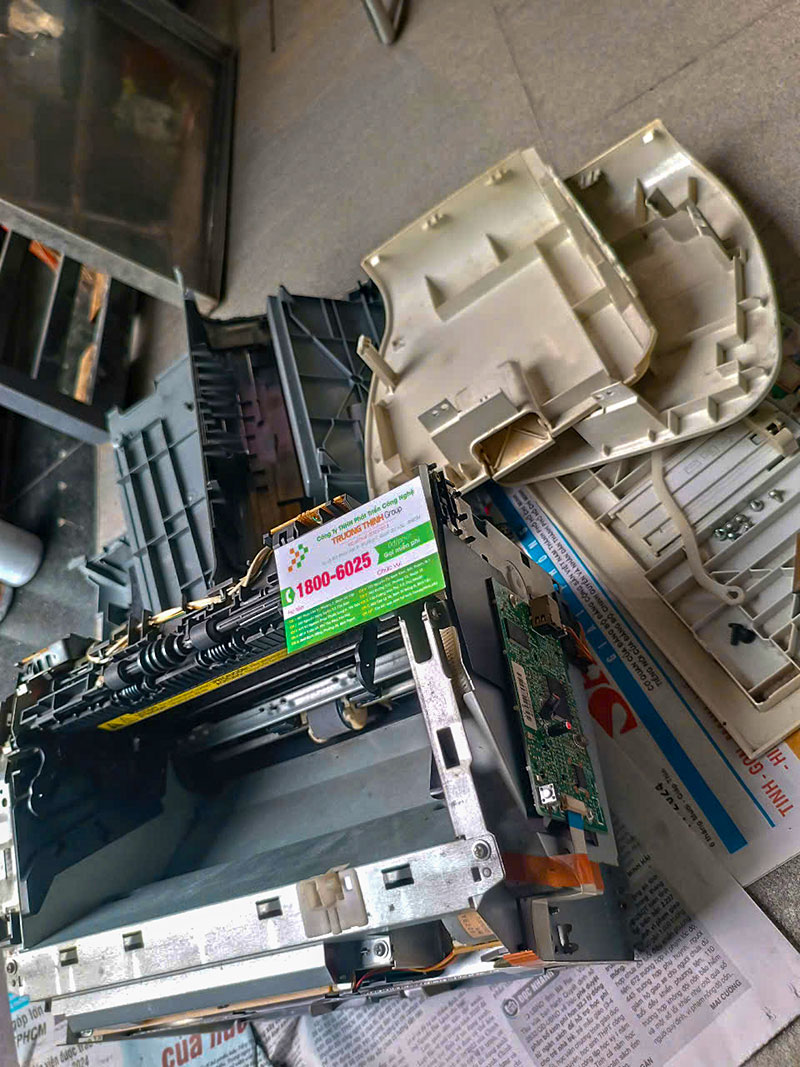
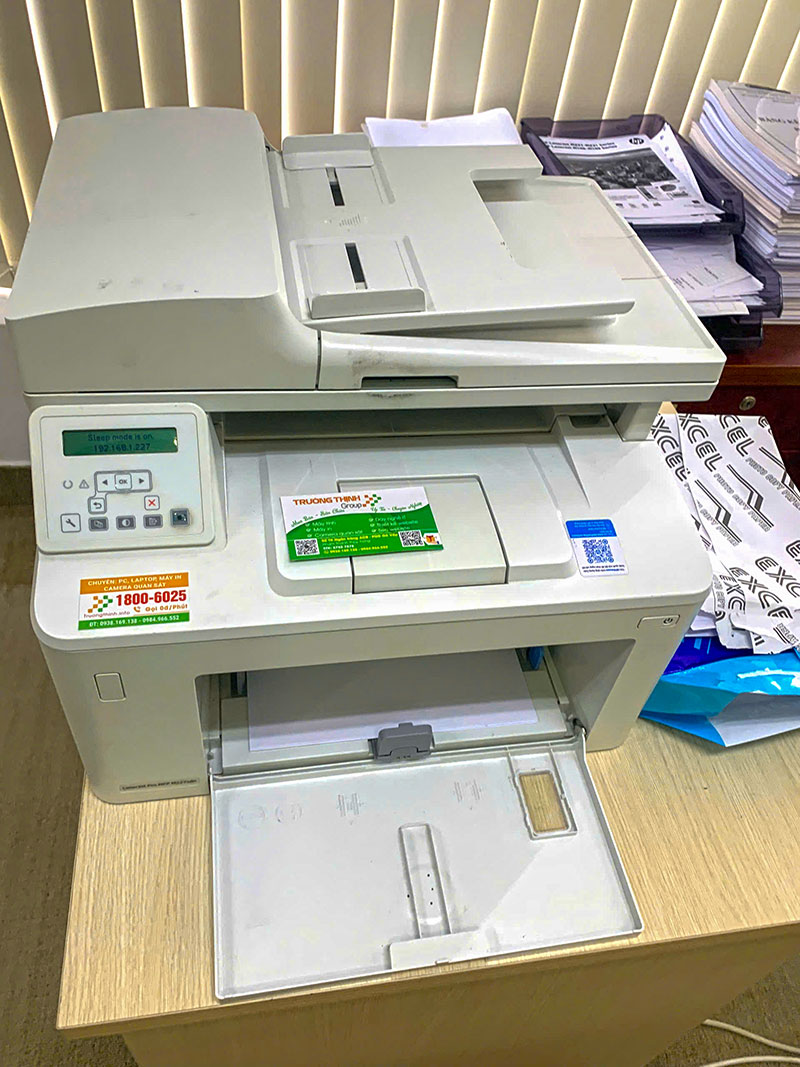
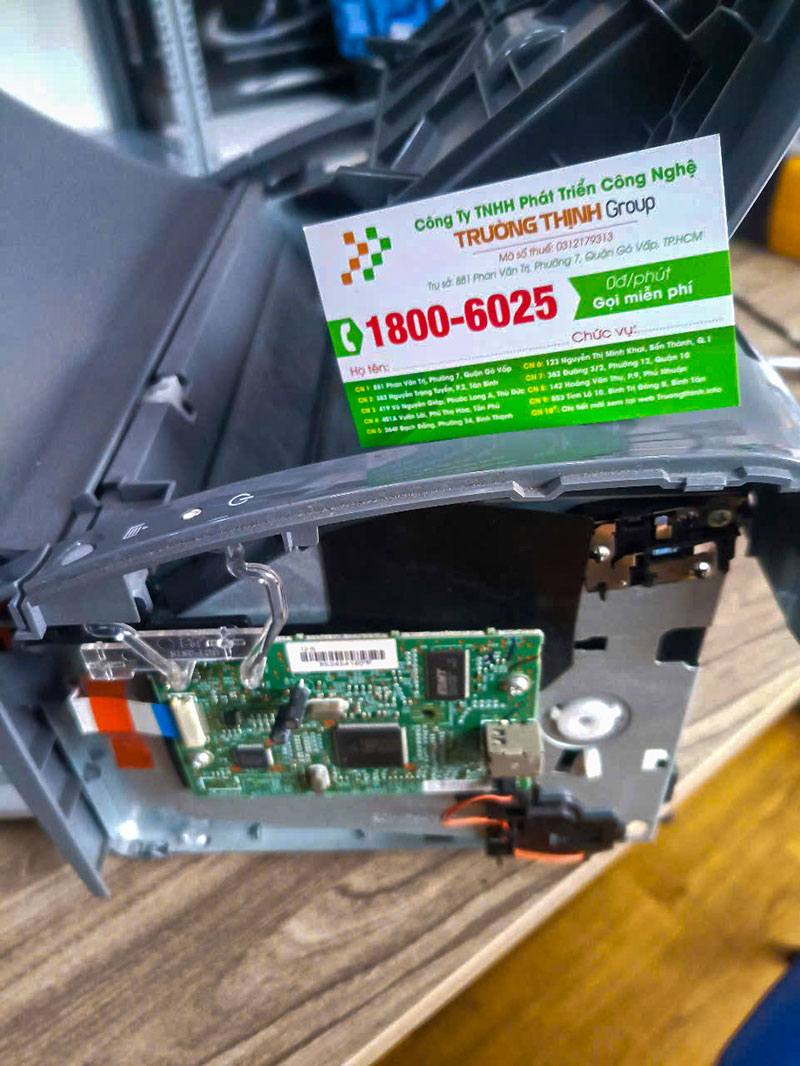
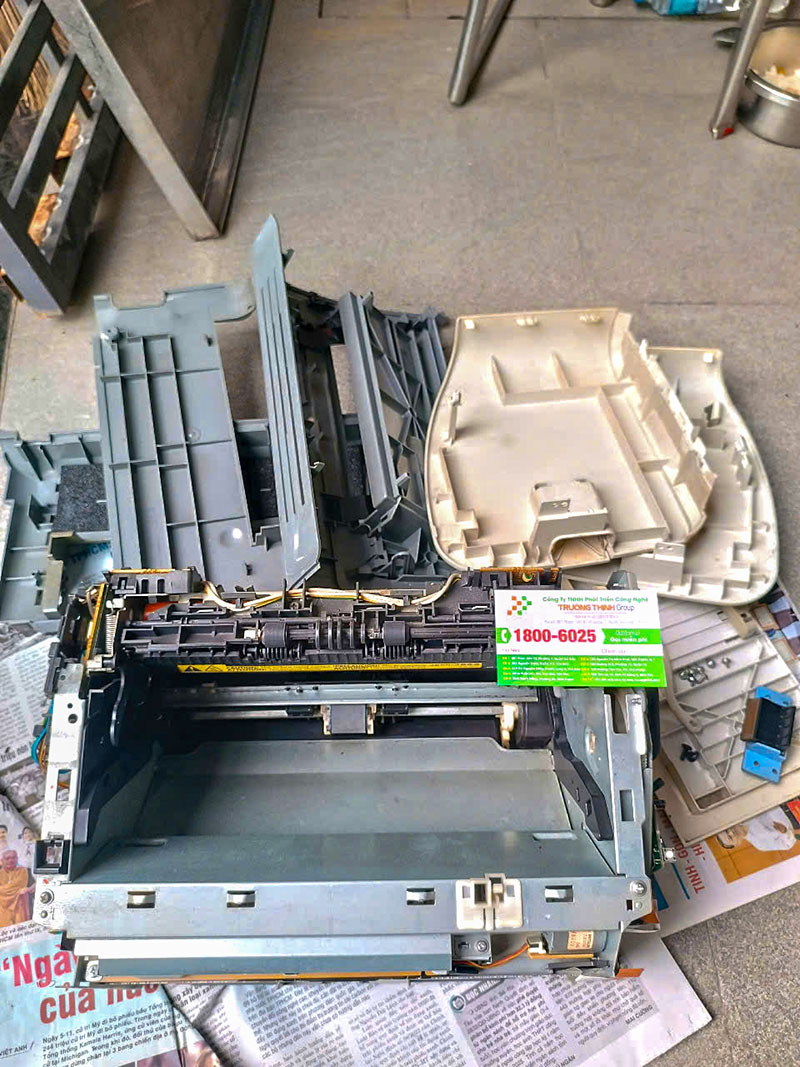
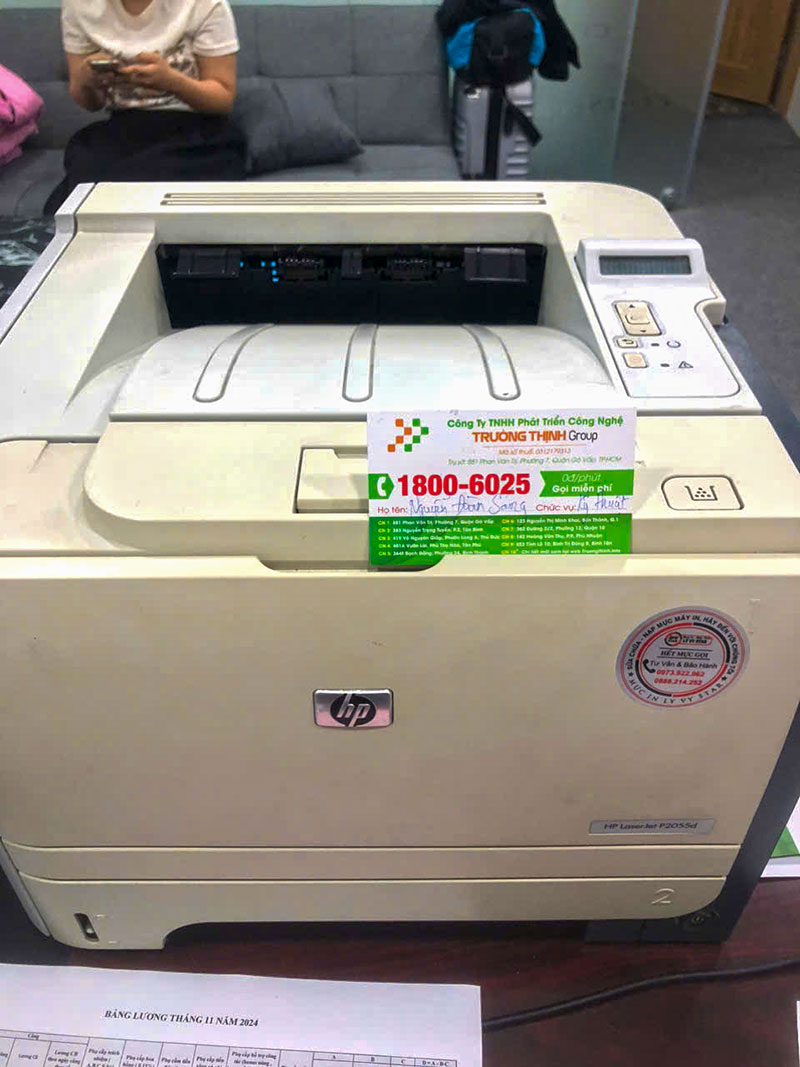
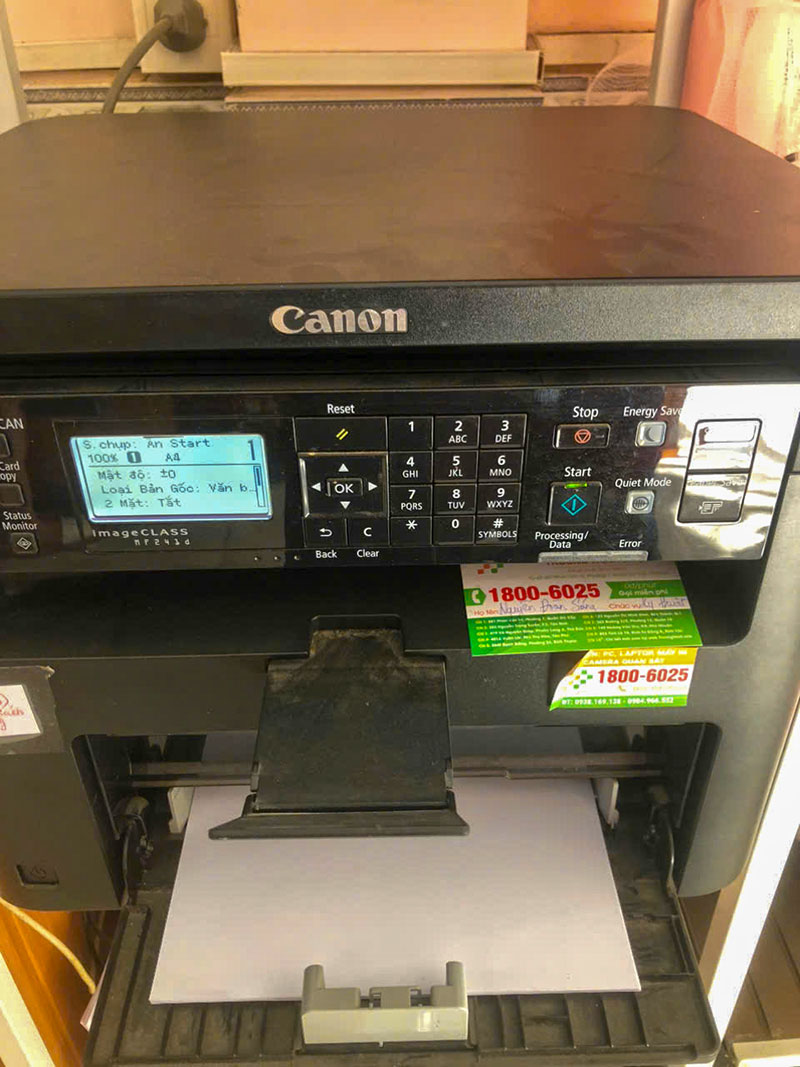
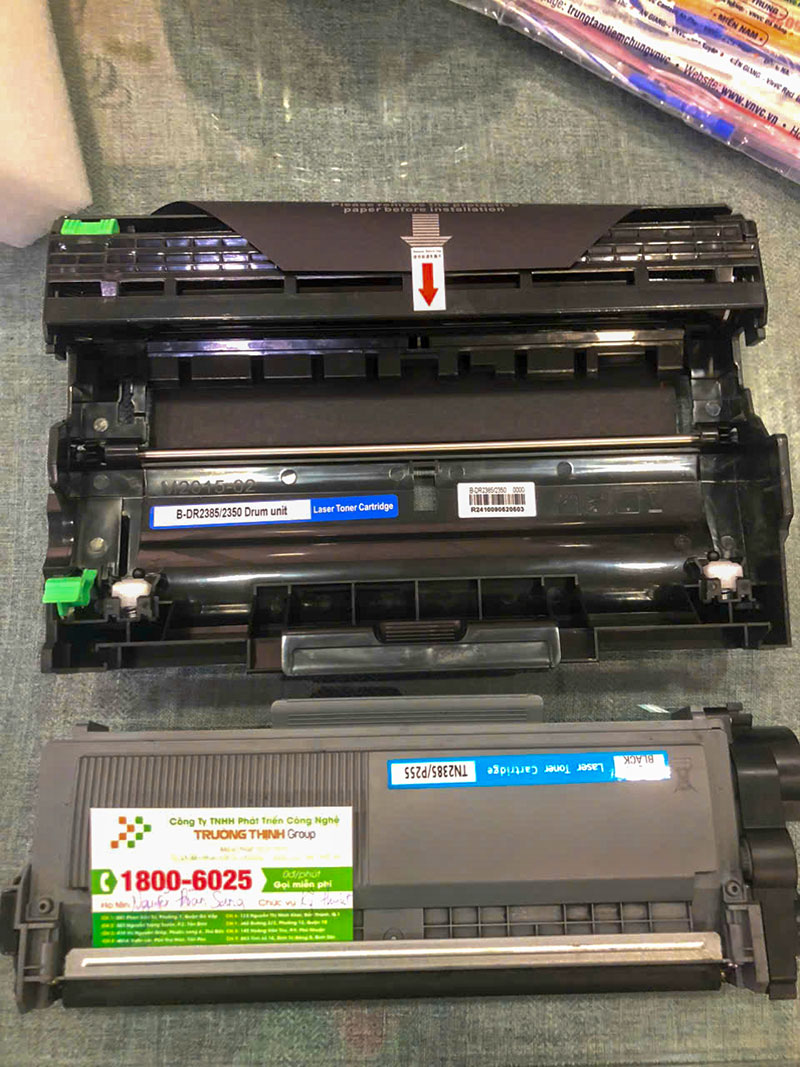
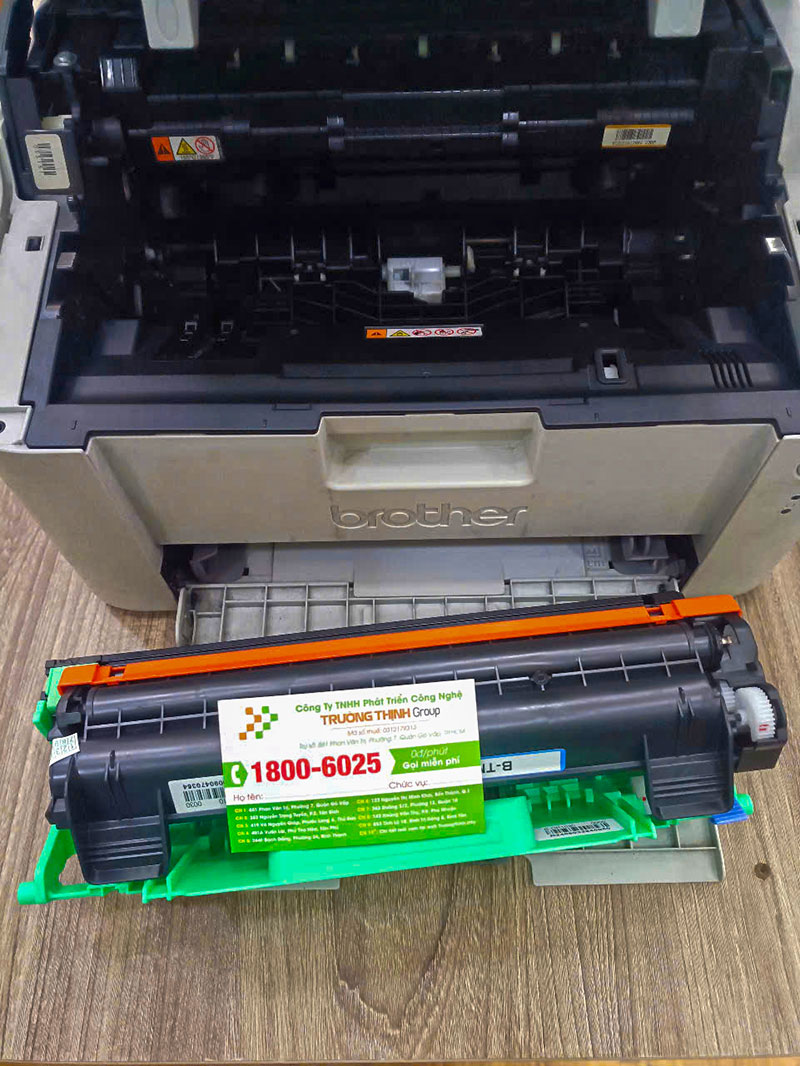
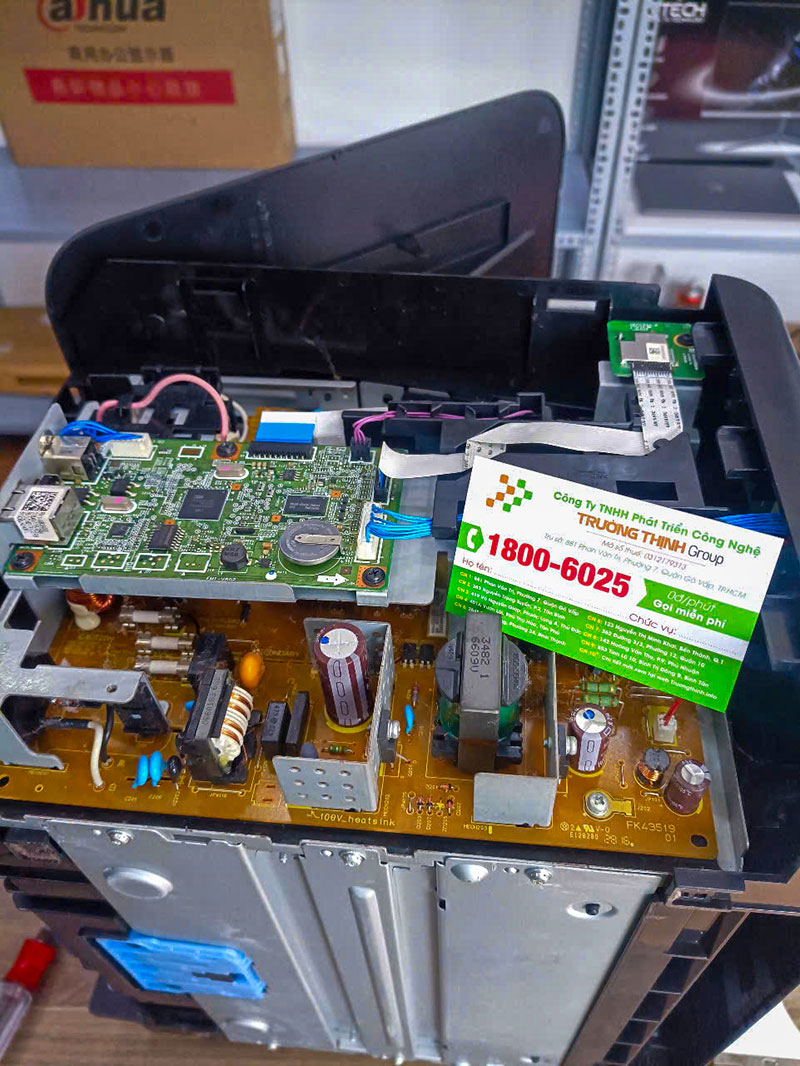
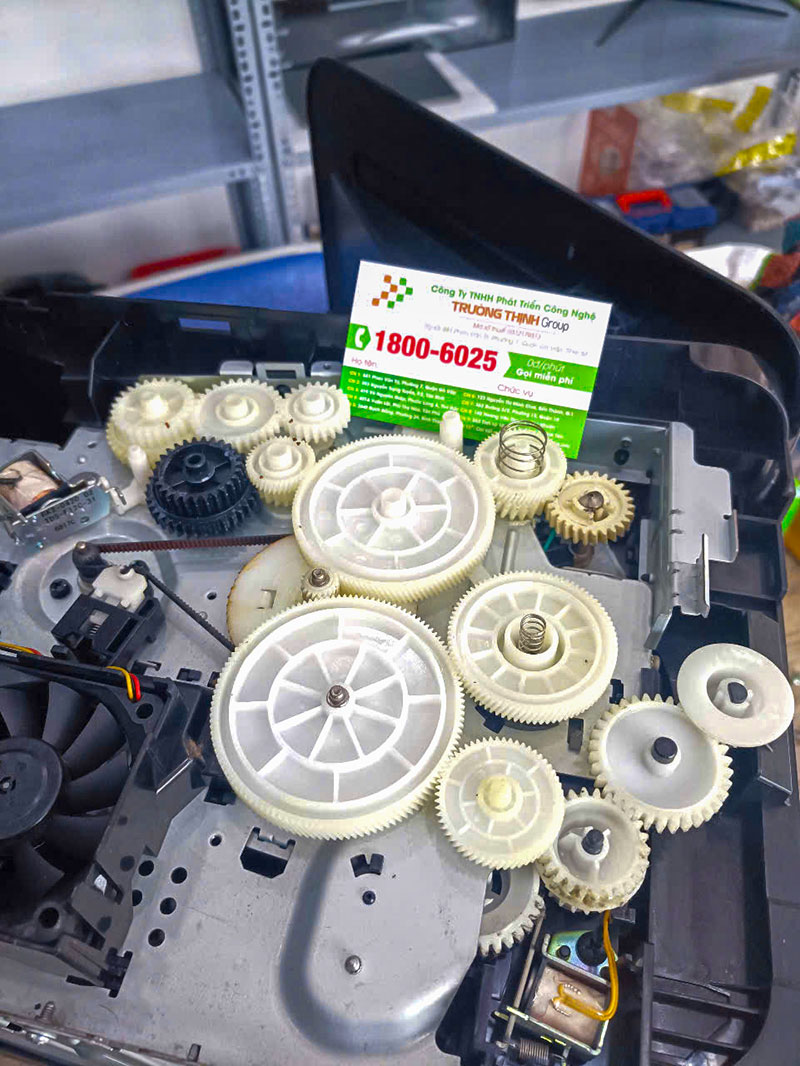
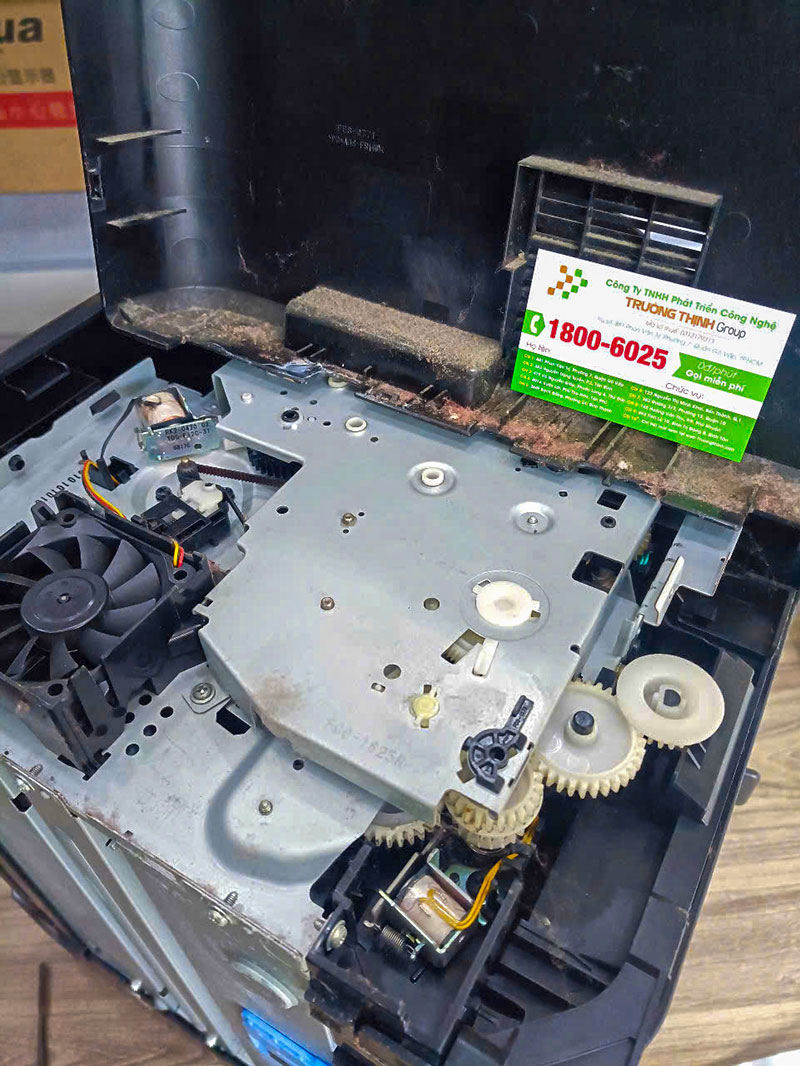
Hướng dẫn thiết lập chế độ nháp trên các dòng máy in phổ biến
Việc thiết lập chế độ in nháp khá đơn giản và có thể thực hiện trên hầu hết các dòng máy in hiện nay. Dù bạn đang dùng máy in Canon, HP, Epson hay Brother, các bước cơ bản đều tương tự nhau. Quan trọng là bạn cần truy cập vào phần cài đặt in (Print Preferences) hoặc thuộc tính máy in (Printer Properties) từ ứng dụng bạn đang sử dụng để in. Đừng ngại thử nghiệm các cài đặt khác nhau để tìm ra mức độ tiết kiệm mực phù hợp nhất với nhu cầu của bạn. Đôi khi, những lỗi nhỏ như sửa lỗi laptop không nhận usb cũng có thể ảnh hưởng đến quá trình in ấn, nên việc kiểm tra tổng thể hệ thống là cần thiết.
Thiết lập cho máy in Canon/HP
Đối với máy in Canon hoặc HP, sau khi chọn lệnh in (Ctrl+P), bạn hãy tìm nút “Preferences”, “Properties” hoặc “Printer Properties”. Trong cửa sổ cài đặt, điều hướng đến tab “Main”, “Quality” hoặc “Paper/Quality”. Tại đây, bạn sẽ thấy các tùy chọn chất lượng in như “Standard” (Tiêu chuẩn), “High” (Cao) và “Draft” (Nháp) hoặc “Economy” (Tiết kiệm). Chọn “Draft” hoặc “Economy” rồi nhấn OK. Một số dòng máy có thể có thêm tùy chọn “Fast Draft” để in nhanh hơn nữa. Việc này không chỉ giúp tiết kiệm mực mà còn giảm tải cho các linh kiện như ram pc kingston fury renegade 16gb ddr4 khi xử lý các tác vụ in lớn.
Thiết lập cho máy in Epson/Brother
Tương tự như Canon và HP, người dùng máy in Epson hoặc Brother cũng sẽ bắt đầu bằng việc chọn lệnh in và truy cập vào “Printer Properties”. Thường thì bạn sẽ tìm thấy tùy chọn chất lượng in dưới mục “Main”, “Quality Options” hoặc “Advanced”. Chọn “Draft”, “Economy” hoặc “Fast Economy” tùy theo các tùy chọn có sẵn. Một số máy in Epson còn có chế độ “Economy (Fast)” giúp in nhanh hơn mà vẫn giữ được mức độ tiết kiệm mực. Sửa máy tính PCI khuyến nghị bạn nên thử in một trang test để đảm bảo chất lượng in nháp vẫn đáp ứng được yêu cầu của mình. Ngay cả khi bạn cần thay loa laptop msi gt60, việc tối ưu hóa máy in vẫn là một phần quan trọng của việc duy trì hệ thống.
Mẹo từ Sửa máy tính PCI: Để tiết kiệm thời gian, bạn có thể tạo một hồ sơ in (Print Profile) với cài đặt chế độ nháp và lưu lại. Lần sau, chỉ cần chọn hồ sơ này là có thể in nháp ngay lập tức mà không cần cài đặt lại.
Những lưu ý quan trọng khi in chế độ nháp
Mặc dù chế độ in nháp rất hữu ích, nhưng bạn cần lưu ý một số điểm để đảm bảo hiệu quả tối đa và tránh những bất tiện không đáng có. Chất lượng in nháp thường thấp hơn đáng kể so với chế độ tiêu chuẩn, với màu sắc nhạt hơn và độ sắc nét giảm. Do đó, hãy luôn kiểm tra lại mục đích sử dụng tài liệu trước khi quyết định in nháp. Sửa máy tính PCI luôn đặt trải nghiệm khách hàng lên hàng đầu, vì vậy chúng tôi muốn bạn có được thông tin đầy đủ nhất.
Đảm bảo chất lượng tài liệu vẫn chấp nhận được
Trước khi in một tài liệu quan trọng với số lượng lớn ở chế độ nháp, hãy in thử một trang để đánh giá chất lượng. Đảm bảo rằng văn bản vẫn dễ đọc, hình ảnh (nếu có) vẫn đủ rõ ràng để hiểu nội dung. Nếu chất lượng quá kém, bạn có thể cần điều chỉnh lại một chút hoặc cân nhắc sử dụng chế độ in tiêu chuẩn. Đừng để việc tiết kiệm mực ảnh hưởng đến hiệu quả công việc của bạn. Sửa máy tính PCI với đội ngũ kỹ thuật viên chuyên nghiệp và tận tâm luôn sẵn sàng hỗ trợ bạn mọi lúc.
Tối ưu hóa cài đặt để tiết kiệm tối đa
Ngoài việc chọn chế độ nháp, bạn có thể tối ưu hóa thêm bằng cách chọn in đen trắng thay vì màu, giảm độ phân giải (DPI) nếu máy in cho phép, hoặc chỉ in những trang cần thiết. Một số máy in còn có tùy chọn “Grayscale” (Thang độ xám) giúp tiết kiệm mực màu. Kết hợp các thủ thuật này sẽ mang lại hiệu quả tiết kiệm mực tối đa. Sửa máy tính PCI cam kết mang đến những giải pháp thiết thực, giúp bạn vận hành thiết bị hiệu quả và bền bỉ hơn.
| Dịch vụ | Giá (VNĐ) | Ghi chú |
|---|---|---|
| Nạp mực máy in tại nhà | ||
| - Máy in Canon | 70.000 – 120.000 | Giảm giá 10% khi nạp từ 2 máy trở lên |
| - Máy in HP | 70.000 – 120.000 | |
| - Máy in Epson | 80.000 – 130.000 | |
| - Máy in Brother | 80.000 – 130.000 | |
| - Máy in Xerox | 80.000 – 130.000 | |
| - Máy in Panasonic | 80.000 – 130.000 | |
| - Máy in Toshiba | 90.000 – 150.000 | |
| - Máy in Ricoh | 90.000 – 150.000 | |
| Bảo dưỡng máy in (định kỳ) | 150.000 – 250.000 | Bao gồm vệ sinh, kiểm tra lỗi, bôi trơn linh kiện |
| Sửa chữa máy in | ||
| - Sửa máy in không nhận lệnh | 120.000 – 250.000 | |
| - Sửa lỗi bản in bị mờ, nhòe | 180.000 – 300.000 | |
| - Sửa máy in kẹt giấy | 100.000 – 200.000 | |
| - Kết nối máy in với máy tính | 80.000 – 150.000 | |
| - Sửa lỗi đèn báo nhấp nháy | 120.000 – 250.000 |
- Bảng giá trên mang tính tham khảo và có thể thay đổi tùy theo tình trạng cụ thể của máy in.
- Giá chưa bao gồm thuế VAT.
Vì mỗi dòng máy có cấu trúc vi mạch khác nhau, nếu bạn chưa xác định rõ nguyên nhân lỗi hoặc cần hỗ trợ kỹ thuật chuyên sâu về máy in, hãy gọi ngay hotline để kỹ sư trưởng của Sửa máy tính PCI hỗ trợ kiểm tra, chẩn đoán bắt bệnh từ xa hoàn toàn miễn phí.
GỌI NGAY KỸ SƯ TRƯỞNG SỬA MÁY TÍNH PCI: 0989228326
Đặc biệt, nếu quý khách là học sinh, sinh viên hoặc người lao động có hoàn cảnh khó khăn, hãy chủ động thông báo để Sửa máy tính PCI kích hoạt chính sách trợ giá giảm ngay 10% – 15% chi phí linh kiện. Chúng tôi tin rằng, một cộng đồng vững mạnh được xây dựng từ sự sẻ chia và hỗ trợ lẫn nhau.
Câu hỏi thường gặp về chế độ in nháp và tiết kiệm mực
Chế độ nháp có ảnh hưởng đến tuổi thọ máy in không?
Không, ngược lại, việc sử dụng chế độ nháp thường giúp kéo dài tuổi thọ máy in. Khi in ở chế độ nháp, máy in sử dụng ít mực hơn và đầu phun không phải hoạt động với cường độ cao, giảm hao mòn các bộ phận cơ học và điện tử. Điều này giúp máy in của bạn hoạt động ổn định và bền bỉ hơn theo thời gian.
Làm sao để biết máy in của tôi có chế độ nháp?
Hầu hết các máy in hiện đại đều có chế độ in nháp. Để kiểm tra, bạn hãy mở một tài liệu bất kỳ, chọn lệnh in (Ctrl+P), sau đó tìm đến phần “Printer Properties” (Thuộc tính máy in) hoặc “Preferences” (Tùy chọn). Trong cửa sổ cài đặt in, bạn sẽ thấy các tùy chọn chất lượng in như “Standard”, “High”, và thường là “Draft” hoặc “Economy”. Nếu không tìm thấy, hãy tham khảo sách hướng dẫn sử dụng máy in hoặc tìm kiếm trên trang web của nhà sản xuất.
Chất lượng in nháp có đủ dùng cho mọi tài liệu không?
Chất lượng in nháp thường chỉ phù hợp cho các tài liệu nội bộ, bản nháp, hoặc những văn bản không yêu cầu độ sắc nét cao. Đối với các tài liệu quan trọng như hợp đồng, báo cáo chính thức, ảnh hoặc đồ họa cần độ chi tiết cao, chế độ in nháp sẽ không đáp ứng được yêu cầu về chất lượng. Luôn in thử một trang để đánh giá trước khi in số lượng lớn.
Có cách nào khác để tiết kiệm mực ngoài chế độ nháp không?
Có nhiều cách khác để tiết kiệm mực in. Bạn có thể sử dụng các font chữ tiết kiệm mực (ví dụ: Ecofont), chỉ in những phần cần thiết của tài liệu, xem trước khi in để tránh in sai, và thường xuyên vệ sinh đầu phun để tránh tắc nghẽn gây lãng phí mực. Ngoài ra, việc mua mực chính hãng hoặc mực tương thích chất lượng cao cũng giúp tối ưu hóa hiệu suất và tuổi thọ máy in.
Cảm ơn bạn đã tin tưởng và đồng hành cùng Sửa máy tính PCI!
