

-
×
 Webcam Laptop LG Gram Style 14Z90RS, 16Z90RS
1 × ₫350,000
Webcam Laptop LG Gram Style 14Z90RS, 16Z90RS
1 × ₫350,000 -
×
Bản lề Laptop Lenovo IdeaPad Slim 1 14AST05/15AST05 - Thay lấy ngay TPHCM
1 × ₫250,000
-
×
Màn hình Laptop LG Gram 15Z90N, 15Z90P - Dịch vụ thay lấy liền TPHCM
1 × ₫1,800,000
-
×
Sạc Laptop Dell Latitude E6530 E6540 E6550 - Dịch vụ thay lấy liền TPHCM
1 × ₫250,000
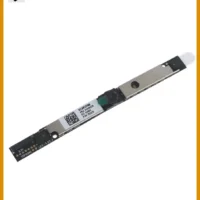 Webcam Laptop LG Gram Style 14Z90RS, 16Z90RS
 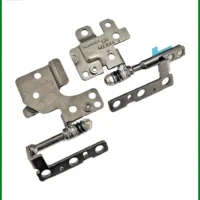 Bản lề Laptop Lenovo IdeaPad Slim 1 14AST05/15AST05 - Thay lấy ngay TPHCM
 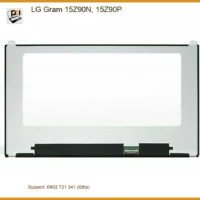 Màn hình Laptop LG Gram 15Z90N, 15Z90P - Dịch vụ thay lấy liền TPHCM
 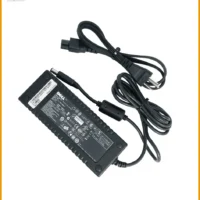 Sạc Laptop Dell Latitude E6530 E6540 E6550 - Dịch vụ thay lấy liền TPHCM
  Chuyên Nghiệp trong phục vụ với hơn 20 Kỹ thuật IT luôn sẵn sàng tới tận nơi sửa chữa và cài đặt ở Tphcm. Báo giá rõ ràng. 100% hài lòng mới thu tiền.










Thủ thuật Máy in
Thủ thuật Máy in không được – Nguyên nhân và Cách xử lý nhanh CHUYÊN GIA
Bạn đang đối mặt với cơn ác mộng mang tên Thủ thuật Máy in không được – nguyên nhân và cách xử lý nhanh? Đừng hoảng loạn! Hầu hết các sự cố máy in đều có thể được giải quyết nhanh chóng nếu bạn biết nguyên nhân gốc rễ và cách khắc phục đúng đắn. Trong bài viết này, chúng tôi sẽ đi sâu vào từng vấn đề, từ những lỗi cơ bản nhất đến những trục trặc phức tạp hơn, giúp bạn tự tin “chẩn đoán” và “điều trị” cho chiếc máy in của mình.
Nguyên nhân phổ biến nhất khiến máy in không hoạt động thường xoay quanh các vấn đề về kết nối, driver lỗi thời hoặc hỏng, hết mực/toner, kẹt giấy, hoặc đôi khi là lỗi phần cứng. Để xử lý nhanh, bạn cần kiểm tra lần lượt các yếu tố này, bắt đầu từ những thứ đơn giản nhất như cáp kết nối, nguồn điện, đến việc kiểm tra trạng thái driver và hàng đợi in. Việc hiểu rõ các bước cơ bản này sẽ giúp bạn tiết kiệm thời gian và công sức đáng kể, tránh những phiền toái không đáng có khi cần in gấp tài liệu quan trọng.
Nguyên nhân phổ biến khiến máy in không hoạt động
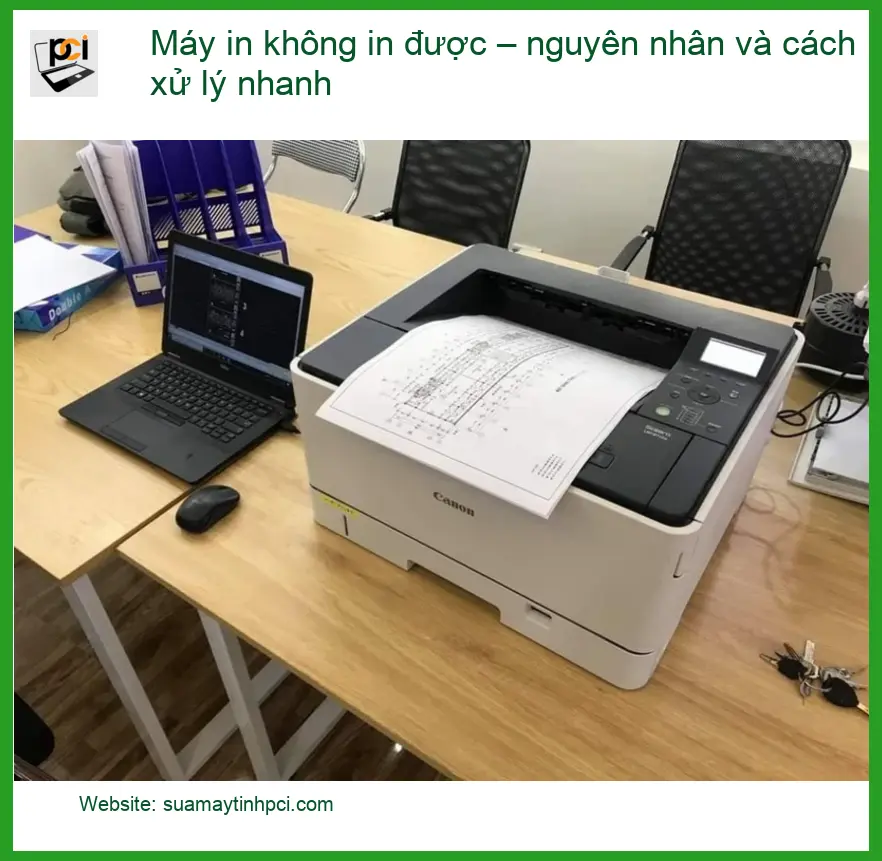
Máy in bỗng dưng “đình công” có thể khiến bạn bực bội, nhưng đừng vội nản lòng! Với kinh nghiệm dày dặn của một chuyên gia kỹ thuật, tôi khẳng định rằng đa số các sự cố đều có nguyên nhân rõ ràng và hoàn toàn có thể khắc phục được. Hãy cùng tôi “mổ xẻ” những lý do phổ biến nhất khiến máy in của bạn không chịu hợp tác nhé!
Vấn đề kết nối (Cáp, Wi-Fi)
Đây là một trong những “thủ phạm” hàng đầu mà nhiều người thường bỏ qua. Một kết nối không ổn định hoặc bị ngắt quãng có thể khiến máy in trở nên “vô hình” đối với máy tính của bạn. Đừng đánh giá thấp tầm quan trọng của một sợi cáp hoặc tín hiệu Wi-Fi mạnh mẽ!
Kiểm tra cáp kết nối
Hãy bắt đầu với những thứ cơ bản nhất. Bạn có tin không, nhiều trường hợp máy in không hoạt động chỉ vì một sợi cáp USB bị lỏng hoặc cắm nhầm cổng? Đôi khi, sự đơn giản lại là chìa khóa để giải quyết vấn đề. Hãy đảm bảo rằng mọi thứ đều được cắm chắc chắn và đúng vị trí.
Cáp USB lỏng lẻo hoặc hỏng
Một sợi cáp USB bị lỏng có thể gây ra sự cố kết nối chập chờn, khiến máy tính không nhận diện được máy in. Thậm chí, cáp bị hỏng bên trong mà mắt thường không thấy được cũng là một nguyên nhân phổ biến. Hãy thử rút cáp ra và cắm lại thật chặt vào cả máy in và máy tính. Nếu vẫn không được, hãy thử một sợi cáp USB khác mà bạn biết chắc là đang hoạt động tốt. Đây là bước đầu tiên và quan trọng nhất trong quá trình khắc phục sự cố. Đối với các dòng máy in chuyên dụng như cho thuê máy in Lexmark MS312dn uy tín, việc kiểm tra cáp kết nối càng cần được thực hiện kỹ lưỡng để đảm bảo hiệu suất in ấn liên tục.
Sự cố kết nối mạng (Wi-Fi/Ethernet)
Trong thời đại kỹ thuật số, máy in mạng đã trở thành tiêu chuẩn. Nhưng đi kèm với sự tiện lợi là những thách thức về kết nối. Máy in không dây hoặc máy in kết nối qua mạng Ethernet có thể gặp trục trặc nếu cài đặt mạng không chính xác hoặc tín hiệu yếu. Đây là lúc bạn cần kiểm tra lại router và các thiết lập mạng của mình.
Địa chỉ IP không chính xác
Máy in mạng cần một địa chỉ IP hợp lệ để giao tiếp với các thiết bị khác trong mạng. Nếu máy in của bạn có địa chỉ IP tĩnh và địa chỉ đó bị trùng lặp, hoặc nếu máy in không nhận được địa chỉ IP động từ router, nó sẽ không thể kết nối. Hãy kiểm tra cài đặt mạng trên máy in và đảm bảo rằng nó đang sử dụng địa chỉ IP phù hợp với mạng của bạn. Đôi khi, việc khởi động lại router cũng có thể giúp gán lại địa chỉ IP mới và giải quyết vấn đề. Tương tự như việc đảm bảo nguồn điện ổn định cho các thiết bị khác, việc kiểm tra sạc laptop Lenovo hoạt động tốt cũng quan trọng không kém để duy trì hoạt động của máy tính, từ đó đảm bảo kết nối với máy in.
Lỗi phần mềm và Driver
Phần mềm và driver là “bộ não” giúp máy tính và máy in hiểu nhau. Nếu chúng không hoạt động ăn ý, hoặc bị lỗi, máy in của bạn sẽ trở nên “ngớ ngẩn” và không thể thực hiện lệnh in. Đây là một trong những nguyên nhân phổ biến nhất mà tôi thường gặp khi hỗ trợ khách hàng.
Driver máy in cũ hoặc bị hỏng
Driver (trình điều khiển) là phần mềm giúp hệ điều hành giao tiếp với phần cứng. Nếu driver máy in của bạn đã lỗi thời, không tương thích với phiên bản hệ điều hành mới, hoặc bị hỏng do virus/lỗi hệ thống, máy in sẽ không thể hoạt động. Đây là một vấn đề cực kỳ phổ biến và thường dễ dàng khắc phục.
Cập nhật hoặc cài đặt lại Driver
Giải pháp cho driver cũ hoặc hỏng là cập nhật hoặc cài đặt lại. Truy cập trang web chính thức của nhà sản xuất máy in, tìm kiếm driver mới nhất cho mẫu máy của bạn và hệ điều hành đang sử dụng. Gỡ bỏ driver cũ hoàn toàn trước khi cài đặt driver mới để tránh xung đột. Quá trình này tuy đơn giản nhưng lại cực kỳ hiệu quả. Hãy nhớ rằng, một driver “khỏe mạnh” là nền tảng cho một máy in hoạt động trơn tru. Giống như việc bạn cần thay màn hình laptop NEC Lavie T-PC LT550 zin chính hãng để có trải nghiệm hình ảnh tốt nhất, việc cập nhật driver cũng là để máy in hoạt động tối ưu.
Hàng đợi in bị kẹt
Đã bao giờ bạn gửi lệnh in nhưng máy in không phản hồi, và khi kiểm tra thì thấy một danh sách dài các tài liệu đang chờ in nhưng không có gì xảy ra chưa? Đó chính là hiện tượng hàng đợi in bị kẹt. Nó giống như một nút thắt cổ chai, ngăn chặn mọi lệnh in mới được xử lý.
Xóa hàng đợi in
Để giải phóng hàng đợi in, bạn cần truy cập vào “Services” (Dịch vụ) trong Windows, tìm “Print Spooler”, dừng dịch vụ này, sau đó xóa tất cả các tệp trong thư mục C:\Windows\System32\spool\PRINTERS. Cuối cùng, khởi động lại dịch vụ “Print Spooler”. Thao tác này sẽ xóa sạch hàng đợi và cho phép bạn gửi lệnh in mới. Đây là một thủ thuật kinh điển nhưng cực kỳ hiệu quả để “giải cứu” máy in khỏi tình trạng bị treo. Đôi khi, việc này còn hiệu quả hơn cả việc nâng cấp máy tính Quận Bình Tân tận nhà để cải thiện hiệu suất tổng thể của hệ thống.
Vấn đề về vật tư và linh kiện
Máy in là một cỗ máy vật lý, và như mọi cỗ máy khác, nó cần “nhiên liệu” và các bộ phận hoạt động tốt. Hết mực, kẹt giấy, hoặc hỏng hóc linh kiện bên trong là những vấn đề vật lý mà bạn không thể bỏ qua. Đây là lúc bạn cần “nhìn” vào bên trong máy in của mình.
Hết mực/toner hoặc kẹt giấy
Đây là những vấn đề cơ bản nhưng lại là nguyên nhân hàng đầu khiến máy in không hoạt động. Máy in sẽ không thể in nếu không có mực/toner, hoặc nếu đường đi của giấy bị cản trở. Đừng bao giờ bỏ qua những thông báo lỗi đơn giản này!
Kiểm tra và thay thế vật tư
Hãy kiểm tra mức mực hoặc toner trong máy in. Hầu hết các máy in hiện đại đều có đèn báo hoặc hiển thị trên màn hình máy tính khi mực/toner sắp hết. Nếu hết, hãy thay thế bằng vật tư chính hãng hoặc tương thích chất lượng cao. Đối với giấy kẹt, hãy mở các nắp máy in theo hướng dẫn của nhà sản xuất và nhẹ nhàng kéo giấy ra theo chiều đi của nó, tránh làm rách giấy bên trong. Đảm bảo không còn mảnh giấy vụn nào sót lại. Việc này đòi hỏi sự cẩn thận để không làm hỏng các bộ phận nhạy cảm. Nếu bạn nghi ngờ máy tính của mình có vấn đề, có thể cần đến dịch vụ sửa máy tính nhiễm virus Quận 8 tận nơi để đảm bảo hệ thống sạch sẽ và hoạt động ổn định, tránh ảnh hưởng đến quá trình in ấn.
Lỗi phần cứng nội bộ
Khi mọi thứ từ kết nối, driver đến vật tư đều ổn mà máy in vẫn không hoạt động, rất có thể vấn đề nằm ở phần cứng bên trong. Đây là lúc bạn cần cân nhắc đến sự can thiệp của chuyên gia.
Các bộ phận bị mòn hoặc hỏng
Các bộ phận như bộ phận sấy (fuser), con lăn kéo giấy (pickup roller), hoặc bo mạch chủ có thể bị mòn hoặc hỏng sau một thời gian sử dụng. Những lỗi này thường đi kèm với các mã lỗi cụ thể trên màn hình máy in hoặc tiếng ồn bất thường. Việc tự sửa chữa các lỗi phần cứng phức tạp này có thể gây hỏng hóc nghiêm trọng hơn. Tốt nhất là liên hệ với trung tâm bảo hành hoặc dịch vụ sửa chữa máy in chuyên nghiệp.
💡 Mẹo nhỏ từ chuyên gia:
Luôn giữ một bản sao driver máy in trên USB hoặc ổ đĩa đám mây. Khi cần cài đặt lại hoặc khắc phục sự cố, bạn sẽ không mất thời gian tìm kiếm trên mạng, đặc biệt khi không có kết nối internet. Điều này giúp tiết kiệm thời gian đáng kể và đảm bảo bạn luôn có sẵn công cụ cần thiết.
Hướng dẫn xử lý nhanh các sự cố máy in thường gặp
Được rồi, chúng ta đã “chẩn đoán” xong các nguyên nhân. Bây giờ là lúc “điều trị”! Với vai trò là một kỹ thuật viên chuyên nghiệp, tôi sẽ hướng dẫn bạn từng bước để xử lý nhanh chóng các sự cố máy in phổ biến nhất. Hãy chuẩn bị tinh thần “chiến đấu” và đưa chiếc máy in của bạn trở lại đường đua!
Khắc phục lỗi kết nối
Lỗi kết nối là “kẻ thù” số một của nhiều người dùng. Nhưng đừng lo, với vài thao tác đơn giản, bạn có thể “đánh bại” nó một cách dễ dàng. Hãy bắt đầu với việc tái khởi động – một “phép màu” đơn giản nhưng hiệu quả bất ngờ!
Tái khởi động thiết bị
Nghe có vẻ đơn giản đến mức khó tin, nhưng việc khởi động lại máy tính và máy in là một trong những thủ thuật khắc phục sự cố hiệu quả nhất. Nó giúp xóa bộ nhớ tạm, thiết lập lại các kết nối và giải quyết nhiều lỗi phần mềm nhỏ. Đừng bao giờ bỏ qua bước này!
Khởi động lại máy tính và máy in
Đầu tiên, tắt máy in hoàn toàn, rút dây nguồn ra khỏi ổ cắm trong khoảng 30 giây, sau đó cắm lại và bật máy in. Tiếp theo, khởi động lại máy tính của bạn. Sau khi cả hai thiết bị đã khởi động lại hoàn toàn, hãy thử gửi lệnh in một lần nữa. Bạn sẽ ngạc nhiên khi thấy nhiều vấn đề được giải quyết chỉ bằng cách này. Đây là bước đầu tiên mà mọi kỹ thuật viên đều thực hiện!
Kiểm tra cài đặt mạng
Nếu máy in của bạn là loại kết nối mạng (Wi-Fi hoặc Ethernet), việc kiểm tra cài đặt mạng là cực kỳ quan trọng. Một sai sót nhỏ trong cấu hình cũng có thể khiến máy in trở nên “vô hình” trong mạng của bạn.
Đảm bảo máy in được kết nối đúng mạng
Đối với máy in Wi-Fi, hãy đảm bảo rằng máy in đang kết nối với cùng một mạng Wi-Fi mà máy tính của bạn đang sử dụng. Kiểm tra tên mạng (SSID) và mật khẩu. Đối với máy in Ethernet, hãy chắc chắn rằng cáp mạng được cắm chặt vào cả máy in và router/switch, và đèn báo kết nối trên cổng mạng của máy in sáng lên. Nếu bạn đã thay đổi mật khẩu Wi-Fi gần đây, bạn cần cập nhật lại thông tin này trên máy in. Đôi khi, việc truy cập giao diện quản lý của router để kiểm tra danh sách thiết bị kết nối cũng rất hữu ích.
Giải quyết vấn đề Driver và phần mềm
Driver và phần mềm là “ngôn ngữ” giao tiếp giữa máy tính và máy in. Khi “ngôn ngữ” này bị lỗi, mọi thứ sẽ trở nên hỗn loạn. Nhưng đừng lo, chúng ta có những cách để “dạy” lại chúng!
Gỡ bỏ và cài đặt lại Driver
Khi driver bị hỏng hoặc lỗi thời, cách tốt nhất là “làm sạch” hoàn toàn và cài đặt lại từ đầu. Điều này đảm bảo rằng bạn có một phiên bản driver mới nhất, tương thích và không bị lỗi.
Tải Driver chính hãng từ nhà sản xuất
Truy cập trang web chính thức của nhà sản xuất máy in (ví dụ: HP, Canon, Epson, Brother, Lexmark…). Tìm kiếm mẫu máy in của bạn và tải xuống driver mới nhất tương ứng với hệ điều hành của bạn. Trước khi cài đặt, hãy vào “Device Manager” (Quản lý Thiết bị) trong Windows, gỡ bỏ hoàn toàn driver cũ của máy in. Sau đó, chạy tệp cài đặt driver mới. Việc này sẽ giúp máy in của bạn hoạt động ổn định và hiệu quả hơn rất nhiều.
Sử dụng công cụ khắc phục sự cố của Windows/macOS
Cả Windows và macOS đều có các công cụ tích hợp sẵn để giúp bạn chẩn đoán và khắc phục các sự cố máy in. Đừng bỏ qua những “trợ lý” đắc lực này!
Chạy trình gỡ rối máy in tích hợp
Trong Windows, bạn có thể tìm “Troubleshoot settings” (Cài đặt khắc phục sự cố), chọn “Printer” (Máy in) và chạy trình gỡ rối. Hệ thống sẽ tự động quét và cố gắng tìm ra nguyên nhân cũng như đề xuất giải pháp. Trên macOS, bạn có thể sử dụng “Reset Printing System” (Đặt lại hệ thống in) trong “Printers & Scanners” (Máy in & Máy quét) để giải quyết các vấn đề liên quan đến hàng đợi in và driver. Những công cụ này tuy không phải lúc nào cũng giải quyết được mọi thứ, nhưng chúng là điểm khởi đầu tuyệt vời.
⚠️ Cảnh báo quan trọng:
Tuyệt đối không cố gắng tháo rời máy in để sửa chữa các lỗi phần cứng phức tạp nếu bạn không có kiến thức chuyên môn. Việc này có thể làm hỏng máy in vĩnh viễn, mất bảo hành và thậm chí gây nguy hiểm cho bản thân. Hãy luôn ưu tiên sự an toàn và tìm kiếm sự hỗ trợ chuyên nghiệp khi cần.
Xử lý sự cố vật tư và bảo trì cơ bản
Vật tư tiêu hao và việc bảo trì định kỳ là yếu tố then chốt để máy in hoạt động bền bỉ. Đừng để những vấn đề nhỏ nhặt như hết mực hay kẹt giấy làm gián đoạn công việc của bạn!
Kiểm tra và nạp mực/thay toner
Đây là một trong những nguyên nhân phổ biến nhất khiến máy in “im lặng”. Máy in sẽ không thể hoạt động nếu không có “nhiên liệu” để tạo ra bản in. Hãy luôn chú ý đến các cảnh báo về mực/toner thấp.
Sử dụng mực/toner chính hãng
Luôn ưu tiên sử dụng mực hoặc toner chính hãng hoặc các sản phẩm tương thích chất lượng cao từ các nhà cung cấp uy tín. Mực/toner kém chất lượng không chỉ ảnh hưởng đến chất lượng bản in mà còn có thể làm hỏng đầu phun hoặc các bộ phận khác của máy in về lâu dài. Việc thay thế mực/toner thường khá đơn giản, chỉ cần làm theo hướng dẫn trong sách hướng dẫn sử dụng của máy in.
Gỡ bỏ giấy kẹt cẩn thận
Giấy kẹt là một vấn đề khó chịu nhưng rất phổ biến. Việc gỡ giấy kẹt không đúng cách có thể làm rách giấy bên trong, gây hỏng các cảm biến hoặc con lăn.
Tuân thủ hướng dẫn của nhà sản xuất
Khi giấy bị kẹt, hãy tắt máy in và rút dây nguồn. Mở các nắp máy in theo hướng dẫn của nhà sản xuất. Nhẹ nhàng kéo giấy ra theo chiều đi của nó, tránh giật mạnh hoặc kéo ngược chiều. Đảm bảo không còn mảnh giấy vụn nào sót lại bên trong máy. Kiểm tra kỹ các con lăn và khu vực khay giấy. Sau khi gỡ xong, đóng tất cả các nắp, cắm điện và bật máy in trở lại. Nếu máy in vẫn báo kẹt giấy, có thể có một mảnh giấy nhỏ bị mắc kẹt mà bạn chưa thấy.
👍 Lời khuyên từ chuyên gia:
Thực hiện bảo trì định kỳ cho máy in của bạn, bao gồm việc vệ sinh đầu phun (đối với máy in phun) hoặc làm sạch bên trong (đối với máy in laser) theo hướng dẫn của nhà sản xuất. Điều này giúp kéo dài tuổi thọ máy in và ngăn ngừa nhiều sự cố tiềm ẩn.
Khi nào cần gọi chuyên gia và dịch vụ sửa chữa chuyên nghiệp
Bạn đã thử mọi cách, từ khởi động lại, kiểm tra cáp, cập nhật driver, đến thay mực và gỡ giấy kẹt, nhưng máy in vẫn “bất động”? Đừng cố gắng tự mình “mổ xẻ” thêm nữa! Có những lúc, việc tìm đến sự trợ giúp của chuyên gia là lựa chọn thông minh và tiết kiệm nhất. Chúng tôi ở đây để giúp bạn!
Dấu hiệu cần hỗ trợ kỹ thuật
Làm sao để biết khi nào bạn đã “hết bài” và cần đến sự can thiệp của một kỹ thuật viên chuyên nghiệp? Dưới đây là một số dấu hiệu rõ ràng cho thấy đã đến lúc bạn nên nhấc điện thoại lên và gọi cho chúng tôi.
Lỗi phần cứng phức tạp
Khi máy in của bạn bắt đầu có những biểu hiện lạ như phát ra tiếng ồn bất thường, không khởi động được, hoặc hiển thị các mã lỗi mà bạn không thể tìm thấy giải pháp trên mạng, đó là dấu hiệu của một vấn đề phần cứng nghiêm trọng. Những lỗi này thường đòi hỏi công cụ chuyên dụng và kiến thức sâu rộng để chẩn đoán và sửa chữa.
Máy in phát ra tiếng lạ, không khởi động
Nếu máy in của bạn kêu lạch cạch, rít lên hoặc phát ra bất kỳ âm thanh lạ nào trong quá trình hoạt động, hoặc tệ hơn là không bật nguồn dù đã cắm điện, thì đây chắc chắn là lỗi phần cứng. Các bộ phận cơ khí bên trong có thể bị kẹt, gãy, hoặc bo mạch chủ gặp sự cố. Việc tự ý tháo lắp có thể làm tình hình tồi tệ hơn. Hãy để các kỹ thuật viên chuyên nghiệp của chúng tôi kiểm tra và sửa chữa, đảm bảo máy in của bạn được “chữa bệnh” đúng cách.
Vấn đề mạng doanh nghiệp
Trong môi trường văn phòng, việc quản lý và kết nối máy in trong một mạng lớn có thể phức tạp hơn nhiều so với việc sử dụng máy in cá nhân. Khi máy in mạng gặp sự cố, nó có thể ảnh hưởng đến năng suất của cả một bộ phận hoặc toàn công ty.
Không thể kết nối máy in trong môi trường mạng lớn
Nếu bạn gặp khó khăn trong việc thiết lập máy in mới vào mạng doanh nghiệp, hoặc các máy in hiện có liên tục mất kết nối, không thể chia sẻ, hoặc gặp vấn đề về bảo mật mạng, đây là lúc cần đến chuyên gia. Kỹ thuật viên có kinh nghiệm sẽ giúp bạn cấu hình mạng máy in một cách tối ưu, giải quyết các xung đột IP, thiết lập quyền truy cập và đảm bảo hệ thống in ấn của bạn hoạt động trơn tru, bảo mật trong môi trường doanh nghiệp phức tạp.
Lợi ích của dịch vụ sửa chữa tại nhà/tận nơi
Tại sao phải mang vác chiếc máy in cồng kềnh đến trung tâm sửa chữa khi bạn có thể được phục vụ tận nơi? Dịch vụ sửa chữa máy in tại nhà hoặc tận nơi mang lại vô vàn lợi ích, đặc biệt là trong thời đại bận rộn như hiện nay.
Tiết kiệm thời gian và công sức
Thời gian là vàng bạc! Thay vì phải tự mình tháo dỡ, vận chuyển máy in đến cửa hàng sửa chữa và chờ đợi, bạn chỉ cần một cuộc gọi. Kỹ thuật viên sẽ đến tận nơi, giúp bạn tiết kiệm đáng kể thời gian và công sức di chuyển.
Kỹ thuật viên đến tận nơi kiểm tra và sửa chữa
Với dịch vụ sửa chữa tận nơi, đội ngũ kỹ thuật viên của chúng tôi sẽ có mặt tại văn phòng hoặc nhà riêng của bạn một cách nhanh chóng. Họ sẽ trực tiếp kiểm tra, chẩn đoán và khắc phục sự cố ngay tại chỗ. Điều này không chỉ tiện lợi mà còn giúp bạn quan sát trực tiếp quá trình sửa chữa, đặt câu hỏi và hiểu rõ hơn về tình trạng máy in của mình. Chúng tôi cam kết mang đến sự tiện lợi tối đa cho khách hàng.
Đảm bảo chất lượng và bảo hành
Khi lựa chọn dịch vụ sửa chữa chuyên nghiệp, bạn không chỉ nhận được sự tiện lợi mà còn là sự an tâm về chất lượng dịch vụ và linh kiện thay thế. Chúng tôi luôn đặt uy tín lên hàng đầu.
Linh kiện chính hãng, dịch vụ uy tín
Chúng tôi cam kết sử dụng linh kiện chính hãng hoặc tương đương chất lượng cao, có nguồn gốc rõ ràng để thay thế. Mọi dịch vụ sửa chữa đều đi kèm với chính sách bảo hành rõ ràng, giúp bạn hoàn toàn yên tâm về chất lượng và độ bền của máy in sau khi sửa chữa. Đội ngũ kỹ thuật viên của chúng tôi được đào tạo bài bản, có kinh nghiệm lâu năm trong việc sửa chữa đa dạng các loại máy in, từ máy in cá nhân đến các hệ thống máy in công nghiệp. Hãy để chúng tôi giúp bạn giải quyết mọi vấn đề về máy in một cách chuyên nghiệp và hiệu quả nhất!
Bảng giá dịch vụ sửa chữa máy in tại PCI Computer
Chúng tôi hiểu rằng chi phí là một yếu tố quan trọng. Dưới đây là bảng giá tham khảo cho các dịch vụ sửa chữa máy in phổ biến tại PCI Computer. Lưu ý rằng đây là mức giá ước tính và có thể thay đổi tùy thuộc vào mức độ phức tạp của sự cố và loại linh kiện cần thay thế. Chúng tôi sẽ báo giá chi tiết sau khi kiểm tra máy in của bạn.
| Dịch vụ | Mô tả | Giá tham khảo |
|---|---|---|
| Kiểm tra & Chẩn đoán | Kiểm tra tổng thể, xác định nguyên nhân lỗi | Miễn phí (nếu sửa chữa) / 100.000đ – 200.000đ |
| Sửa lỗi phần mềm/Driver | Cài đặt lại driver, khắc phục lỗi hệ thống | 200.000đ – 450.000đ |
| Xử lý kẹt giấy/vật cản | Gỡ giấy kẹt, vệ sinh đường đi giấy | 250.000đ – 500.000đ |
| Thay thế/Nạp mực/Toner | Thay thế hộp mực/toner, nạp mực (chưa bao gồm vật tư) | 300.000đ – 700.000đ |
| Sửa lỗi phần cứng cơ bản | Thay thế con lăn, cảm biến, sửa chữa nhỏ | 500.000đ – 1.500.000đ |
| Sửa lỗi bo mạch/Phức tạp | Sửa chữa/thay thế bo mạch, bộ phận sấy | 1.000.000đ – 2.500.000đ |
Đừng để những sự cố máy in làm gián đoạn công việc hay học tập của bạn. Với đội ngũ kỹ thuật viên chuyên nghiệp và dịch vụ tận tâm, PCI Computer luôn sẵn sàng hỗ trợ bạn mọi lúc, mọi nơi. Chúng tôi cung cấp dịch vụ sửa chữa máy in tại nhà, tận nơi với chất lượng đảm bảo và chi phí hợp lý. Hãy liên hệ ngay với chúng tôi để được tư vấn và khắc phục sự cố nhanh chóng nhất!
