

 Bản lề Laptop VAIO P Series VPC-P11, VPC-P21 - Địa chỉ thay lấy liền TPHCM
  Chuyên Nghiệp trong phục vụ với hơn 20 Kỹ thuật IT luôn sẵn sàng tới tận nơi sửa chữa và cài đặt ở Tphcm. Báo giá rõ ràng. 100% hài lòng mới thu tiền.










Thủ thuật Máy in
Thủ Thuật Máy In: Mẹo Ấn Nhanh và Hiệu Quả Hơn – Bí Quyết Từ Chuyên Gia
Bạn có đang cảm thấy bực bội vì máy in của mình hoạt động ì ạch, tốn thời gian và giấy mực không cần thiết? Đừng để những vấn đề nhỏ nhặt này làm gián đoạn công việc của bạn! Hôm nay, chúng ta sẽ cùng nhau khám phá những thủ thuật máy in mẹo ấn nhanh và hiệu quả hơn, giúp bạn tối ưu hóa mọi tác vụ in ấn một cách chuyên nghiệp nhất. Để đạt được thủ thuật máy in mẹo ấn nhanh và hiệu quả hơn, bạn cần tập trung vào việc tối ưu cài đặt driver, sử dụng chế độ in tiết kiệm, bảo trì định kỳ và chọn đúng loại giấy, mực in.
Với vai trò là một chuyên gia kỹ thuật, tôi hiểu rõ những thách thức mà bạn phải đối mặt hàng ngày với thiết bị in ấn. Từ việc kẹt giấy, in chậm, đến chất lượng bản in kém, tất cả đều có thể được giải quyết bằng những bí quyết đơn giản nhưng cực kỳ hiệu quả. Hãy sẵn sàng biến máy in của bạn thành một cỗ máy làm việc năng suất cao!
Trong bài viết này, chúng ta sẽ đi sâu vào từng khía cạnh, từ những cài đặt phần mềm tưởng chừng đơn giản đến các mẹo bảo trì nâng cao, đảm bảo máy in của bạn luôn hoạt động ở trạng thái tốt nhất. Bạn sẽ không còn phải lo lắng về những bản in mờ nhạt hay tốc độ rùa bò nữa. Hãy cùng tôi, Sửa Máy Tính PCI, khám phá những bí mật đằng sau một hệ thống in ấn hoàn hảo, giống như cách chúng tôi chuyên nghiệp trong việc thay màn hình laptop Samsung Notebook 3 tại Sửa Máy Tính PCI vậy!
Tối Ưu Hóa Cài Đặt Driver và Phần Mềm In Ấn
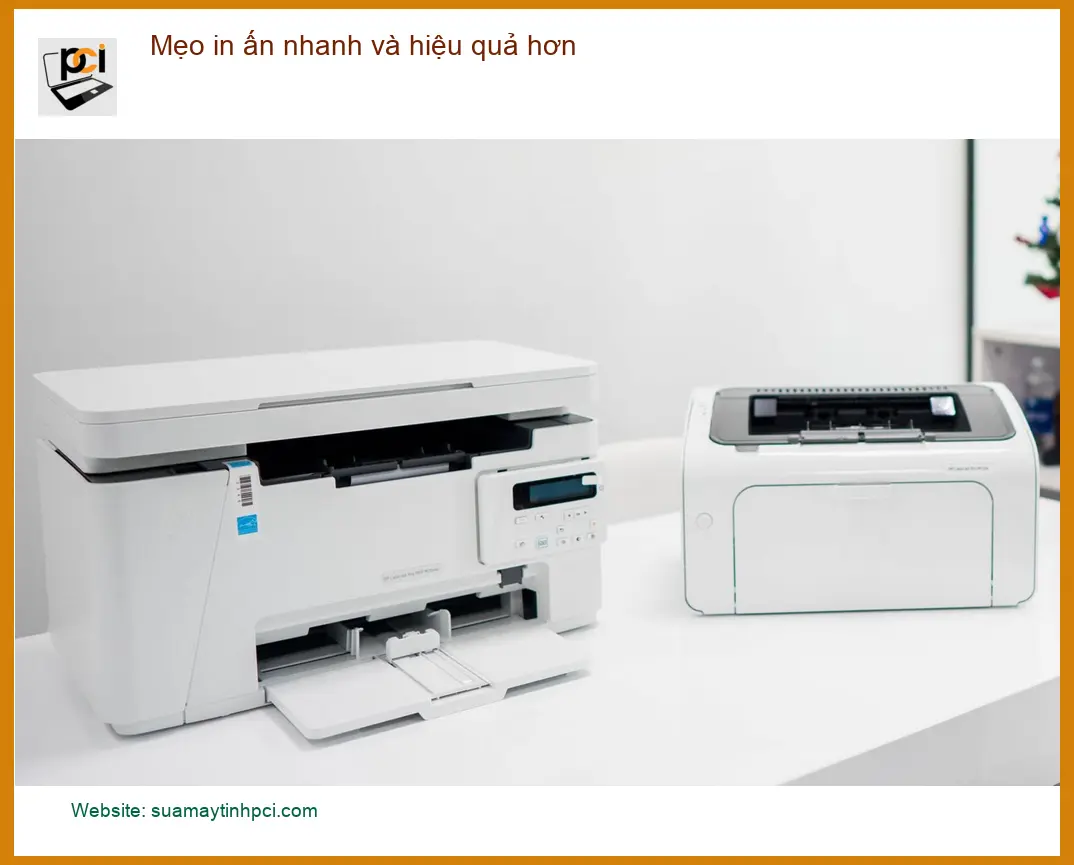
Phần mềm và driver là trái tim của mọi máy in hiện đại. Một cài đặt không đúng hoặc driver lỗi thời có thể làm giảm đáng kể hiệu suất, gây ra các lỗi không đáng có và lãng phí tài nguyên. Đừng bao giờ đánh giá thấp sức mạnh của việc tối ưu hóa phần mềm!
Cập Nhật Driver Máy In Thường Xuyên
Đây là một trong những thủ thuật máy in quan trọng nhất mà nhiều người thường bỏ qua. Driver máy in là cầu nối giữa hệ điều hành và phần cứng máy in. Các nhà sản xuất thường xuyên phát hành các bản cập nhật driver để cải thiện hiệu suất, sửa lỗi và thêm tính năng mới. Việc cập nhật driver không chỉ giúp máy in hoạt động ổn định hơn mà còn có thể tăng tốc độ in và cải thiện chất lượng bản in. Hãy truy cập trang web chính thức của nhà sản xuất máy in của bạn định kỳ để kiểm tra và tải về phiên bản driver mới nhất. Đừng để máy in của bạn bị “lạc hậu” chỉ vì một driver cũ kỹ, tương tự như việc bạn cần sửa nguồn máy tính Quận 5 tận nhà khi gặp sự cố điện đó!
Sau khi cập nhật driver, hãy dành thời gian kiểm tra các cài đặt in mặc định. Đảm bảo rằng máy in của bạn được cấu hình để sử dụng các tùy chọn phù hợp với nhu cầu của bạn. Ví dụ, nếu bạn thường xuyên in tài liệu hai mặt, hãy bật chế độ in song công (duplex printing) mặc định. Điều này không chỉ tiết kiệm giấy mà còn giảm thời gian bạn phải thao tác thủ công. Tương tự, điều chỉnh chất lượng in phù hợp (ví dụ: in nháp cho tài liệu nội bộ, in chất lượng cao cho báo cáo quan trọng) sẽ giúp bạn tiết kiệm mực và tăng tốc độ in đáng kể.
Nâng Cao Hiệu Suất In Ấn Với Các Mẹo Thực Tế
Ngoài phần mềm, những thói quen và kỹ thuật in ấn hàng ngày cũng đóng vai trò then chốt trong việc tối ưu hóa hiệu suất. Đây là lúc chúng ta áp dụng những mẹo ấn nhanh và hiệu quả hơn vào thực tế công việc.
Chọn Chế Độ In Phù Hợp và Tiết Kiệm
Không phải lúc nào bạn cũng cần in với chất lượng cao nhất. Đối với các tài liệu nội bộ, bản nháp hoặc các văn bản chỉ để đọc nhanh, hãy chọn chế độ in “Draft” (Nháp) hoặc “Fast Print” (In Nhanh). Các chế độ này sử dụng ít mực hơn và in nhanh hơn đáng kể. Hơn nữa, hãy cân nhắc in màu xám (grayscale) thay vì in màu đầy đủ khi không cần thiết. Điều này không chỉ tiết kiệm mực màu mà còn tăng tốc độ in, đặc biệt với các máy in laser màu. Việc lựa chọn đúng chế độ in cũng quan trọng như việc bạn chọn đúng dịch vụ khi cần thay loa Macbook Quận Phú Nhuận tận nơi vậy.
Một mẹo nhỏ nhưng hiệu quả khác là sử dụng chức năng “Print Preview” (Xem trước khi in). Điều này giúp bạn kiểm tra bố cục, lỗi chính tả hoặc các trang không cần thiết trước khi in, tránh lãng phí giấy và mực. Ngoài ra, hãy quản lý hàng đợi in (print queue) một cách thông minh. Nếu có nhiều tài liệu đang chờ in, hãy ưu tiên những tài liệu quan trọng nhất hoặc xóa bỏ những lệnh in không cần thiết để giải phóng tài nguyên máy in.
Bảo Trì Định Kỳ và Khắc Phục Sự Cố Nhanh Chóng
Giống như bất kỳ thiết bị điện tử nào khác, máy in cần được bảo trì định kỳ để duy trì hiệu suất tối ưu và kéo dài tuổi thọ. Đừng đợi đến khi máy in gặp sự cố nghiêm trọng mới bắt đầu quan tâm đến nó!
Vệ Sinh Máy In Đúng Cách
Bụi bẩn, mực khô và giấy vụn là những kẻ thù thầm lặng của máy in. Chúng có thể gây kẹt giấy, làm mờ bản in hoặc thậm chí hỏng các bộ phận cơ học. Hãy dành thời gian vệ sinh máy in của bạn định kỳ. Sử dụng khăn mềm, ẩm (không quá ướt) để lau bên ngoài máy. Đối với bên trong, hãy tham khảo hướng dẫn sử dụng của nhà sản xuất để biết cách vệ sinh đầu phun (đối với máy in phun) hoặc bộ phận trống (đối với máy in laser). Một số máy in có chức năng tự động làm sạch đầu phun hoặc căn chỉnh đầu in, hãy sử dụng chúng thường xuyên. Việc vệ sinh đúng cách sẽ giúp máy in của bạn hoạt động trơn tru, giống như việc thay vỏ laptop LG Ultra Slim chính hãng để giữ cho thiết bị luôn như mới.
Kiểm Tra và Thay Thế Vật Tư Tiêu Hao
Mực in, hộp mực, trống (drum unit) và bộ phận làm nóng (fuser unit) là những vật tư tiêu hao cần được kiểm tra và thay thế định kỳ. Đừng chờ đến khi máy in báo hết mực hoặc chất lượng bản in xuống cấp trầm trọng mới hành động. Việc thay thế vật tư tiêu hao đúng lúc không chỉ đảm bảo chất lượng bản in mà còn ngăn ngừa hư hỏng cho các bộ phận khác của máy. Hãy luôn có sẵn một hộp mực dự phòng để tránh gián đoạn công việc.
Xử Lý Lỗi Kẹt Giấy và Lỗi Kết Nối
Kẹt giấy là một trong những lỗi phổ biến nhất và gây khó chịu nhất. Khi gặp lỗi này, hãy tắt máy in, mở các nắp và nhẹ nhàng kéo giấy bị kẹt ra theo hướng của đường đi giấy, tránh làm rách giấy bên trong. Đảm bảo không còn mảnh giấy vụn nào sót lại. Đối với lỗi kết nối (Wi-Fi, USB), hãy kiểm tra cáp kết nối, khởi động lại máy in và router Wi-Fi. Đôi khi, việc cài đặt lại driver hoặc kiểm tra tường lửa cũng có thể giải quyết vấn đề. Nếu bạn đang gặp vấn đề với sạc laptop, hãy nhớ rằng việc tìm kiếm sạc laptop Samsung Galaxy Book Pro chính hãng cũng quan trọng không kém để bảo vệ thiết bị của bạn.
Bảng Giá Dịch Vụ Sửa Chữa và Bảo Trì Máy In Tham Khảo
Dưới đây là bảng giá tham khảo cho một số dịch vụ sửa chữa và bảo trì máy in phổ biến tại Sửa Máy Tính PCI. Mức giá có thể thay đổi tùy thuộc vào loại máy in, mức độ phức tạp của sự cố và linh kiện cần thay thế.
| Dịch Vụ | Mức Giá Tham Khảo |
|---|---|
| Kiểm tra và cài đặt lại driver máy in | 200.000đ – 350.000đ |
| Vệ sinh máy in cơ bản | 250.000đ – 400.000đ |
| Nạp mực/Thay hộp mực (tùy loại) | 300.000đ – 800.000đ |
| Sửa lỗi kẹt giấy, lỗi cơ học nhỏ | 400.000đ – 1.200.000đ |
| Thay thế linh kiện (trục cuốn, đầu phun,…) | 800.000đ – 2.500.000đ |
Mặc dù những thủ thuật máy in và mẹo ấn nhanh và hiệu quả hơn trên có thể giúp bạn giải quyết nhiều vấn đề, nhưng đôi khi, máy in của bạn cần sự can thiệp của một chuyên gia. Nếu bạn đã thử mọi cách mà máy in vẫn “đình công”, hoặc bạn không tự tin tháo lắp các bộ phận, đừng ngần ngại tìm đến dịch vụ sửa chữa chuyên nghiệp.
Tại Sửa Máy Tính PCI, chúng tôi cung cấp dịch vụ sửa chữa máy in tận nơi, nhanh chóng và uy tín. Với đội ngũ kỹ thuật viên giàu kinh nghiệm, chúng tôi cam kết khắc phục mọi sự cố từ đơn giản đến phức tạp, giúp máy in của bạn hoạt động trở lại bình thường trong thời gian ngắn nhất. Chúng tôi hiểu rằng thời gian của bạn là vàng bạc, vì vậy dịch vụ của chúng tôi luôn hướng đến sự tiện lợi và hiệu quả tối đa.
Đừng để máy in chậm chạp làm ảnh hưởng đến năng suất làm việc của bạn. Hãy áp dụng ngay những thủ thuật máy in mẹo ấn nhanh và hiệu quả hơn mà chúng tôi đã chia sẻ. Và khi cần sự hỗ trợ chuyên nghiệp, Sửa Máy Tính PCI luôn sẵn sàng đồng hành cùng bạn. Liên hệ ngay để được tư vấn và hỗ trợ kịp thời!
