

 Webcam Laptop Fujitsu SH78 SH79 SH90 - Địa chỉ sửa lấy ngay TPHCM
  Chuyên Nghiệp trong phục vụ với hơn 20 Kỹ thuật IT luôn sẵn sàng tới tận nơi sửa chữa và cài đặt ở Tphcm. Báo giá rõ ràng. 100% hài lòng mới thu tiền.










Thủ thuật Phần mềm
Thủ thuật Phần mềm Cài IDM bắt link tải video? Cách cài Extension và hướng dẫn tự làm CHUYÊN NGHIỆP
Chào mừng các bạn đến với thế giới tốc độ của Internet Download Manager (IDM)! Bạn đang đau đầu tìm kiếm thủ thuật phần mềm cài IDM bắt link tải video hiệu quả nhất? Hay bạn muốn biết cách cài Extension và hướng dẫn tự làm để tối ưu hóa trải nghiệm tải về của mình? Đừng lo lắng, bài viết này sẽ là kim chỉ nam toàn diện, giúp bạn cài đặt IDM, tích hợp extension vào trình duyệt và khai thác tối đa khả năng bắt link tải video từ mọi nền tảng, đảm bảo tốc độ “thần tốc” và sự ổn định tuyệt đối.
Trong kỷ nguyên số, việc tải về các nội dung đa phương tiện, tài liệu hay phần mềm là nhu cầu thiết yếu. IDM nổi lên như một giải pháp hàng đầu, nhưng không phải ai cũng biết cách tận dụng hết sức mạnh của nó. Chúng tôi sẽ đi sâu vào từng khía cạnh, từ cài đặt cơ bản đến các mẹo nâng cao, giúp bạn trở thành “cao thủ” trong việc quản lý tải xuống. Hãy cùng khám phá ngay!
Giải mã IDM: Tại sao nó là “vua” tải về và cách nó hoạt động?
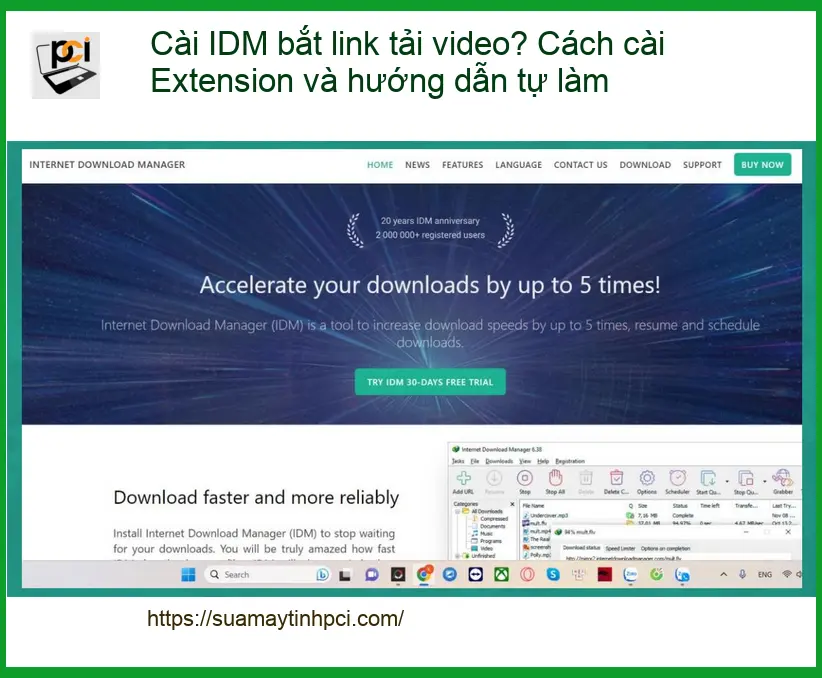
Internet Download Manager (IDM) không chỉ là một phần mềm tải xuống thông thường; nó là một “cỗ máy” được thiết kế để tăng tốc độ tải lên đến 5 lần bằng cách chia nhỏ tệp thành nhiều phần và tải chúng đồng thời. Điều này không chỉ giúp bạn tiết kiệm thời gian mà còn đảm bảo quá trình tải về diễn ra ổn định, ngay cả khi kết nối mạng của bạn không hoàn hảo. Với khả năng tự động bắt link từ hầu hết các trình duyệt phổ biến, IDM đã trở thành công cụ không thể thiếu cho hàng triệu người dùng trên toàn thế giới. Nếu bạn đang gặp vấn đề với vỏ laptop của mình, đừng ngần ngại tìm hiểu dịch vụ thay vỏ laptop MSI Raider GE77 GE78 chính hãng tại chỗ để đảm bảo thiết bị luôn hoạt động bền bỉ.
Cơ chế hoạt động của IDM khá thông minh. Khi bạn nhấp vào một liên kết tải xuống, IDM sẽ tự động phân tích loại tệp, kích thước và nguồn gốc. Sau đó, nó sẽ tạo ra nhiều kết nối đến máy chủ, mỗi kết nối chịu trách nhiệm tải một phần nhỏ của tệp. Khi tất cả các phần đã được tải về, IDM sẽ tự động ghép nối chúng lại thành một tệp hoàn chỉnh. Quá trình này diễn ra nhanh chóng và mượt mà, giúp bạn có được nội dung mong muốn trong thời gian ngắn nhất.
Sức mạnh vượt trội của IDM trong việc tải video và tập tin
Một trong những tính năng “sát thủ” của IDM chính là khả năng bắt link tải video từ gần như mọi trang web, bao gồm YouTube, Facebook, Vimeo và nhiều nền tảng khác. Khi bạn xem một video trực tuyến, một nút “Download this video” sẽ xuất hiện, cho phép bạn tải xuống video đó với nhiều định dạng và chất lượng khác nhau. Đây là giải pháp hoàn hảo cho những ai muốn lưu trữ video để xem offline hoặc chia sẻ mà không cần kết nối internet.
Không chỉ dừng lại ở video, IDM còn là “chuyên gia” trong việc tải xuống các loại tập tin khác như tài liệu, phần mềm, nhạc, hình ảnh… Với tính năng lên lịch tải xuống, giới hạn tốc độ và khả năng khôi phục tải xuống bị gián đoạn, IDM mang lại sự linh hoạt tối đa cho người dùng. Bạn sẽ không còn phải lo lắng về việc mất dữ liệu khi mất điện hoặc mất kết nối mạng đột ngột. Để đảm bảo trải nghiệm sử dụng laptop luôn tối ưu, việc thay màn hình laptop Apple MacBook Pro A1989 A1990 chính hãng lấy ngay cũng là một dịch vụ quan trọng, giúp bạn có được hình ảnh sắc nét nhất.
Hướng dẫn cài đặt IDM và tích hợp Extension vào trình duyệt của bạn
Việc cài đặt IDM và tích hợp extension không hề phức tạp như bạn nghĩ. Chỉ với vài bước đơn giản, bạn sẽ có ngay một “trợ thủ” đắc lực. Đầu tiên, hãy tải bộ cài đặt IDM từ trang chủ chính thức để đảm bảo an toàn và tính ổn định. Sau khi tải về, chạy tệp cài đặt và làm theo hướng dẫn trên màn hình. Quá trình này thường chỉ mất vài phút. Sau khi cài đặt xong, IDM sẽ tự động cố gắng tích hợp extension vào các trình duyệt đã cài đặt trên máy tính của bạn. Nếu bạn đang tìm kiếm một giải pháp sạc đáng tin cậy, hãy tham khảo sạc laptop NEC Lavie F PC-LF150 PC-LF350 chính hãng tại chỗ để đảm bảo nguồn điện ổn định cho thiết bị của mình.
Trong một số trường hợp, đặc biệt là với các trình duyệt mới hoặc sau khi cập nhật, extension của IDM có thể không tự động được kích hoạt. Đừng lo lắng, bạn hoàn toàn có thể thêm thủ công. Đối với Chrome, bạn vào “Cài đặt” -> “Tiện ích mở rộng”, sau đó kéo và thả tệp “IDMGCExt.crx” (thường nằm trong thư mục cài đặt IDM) vào trang tiện ích. Tương tự với Firefox, bạn có thể tìm kiếm “IDM Integration Module” trong cửa hàng tiện ích của trình duyệt và cài đặt. Luôn kiểm tra xem extension đã được bật chưa sau khi cài đặt.
Các bước cài đặt IDM và kích hoạt Extension tự động
Để đảm bảo IDM tích hợp hoàn hảo với trình duyệt của bạn, hãy làm theo các bước sau:
- Cài đặt IDM: Tải xuống và cài đặt IDM từ trang web chính thức. Khởi động lại máy tính sau khi cài đặt để đảm bảo tất cả các thành phần được thiết lập đúng cách.
- Kiểm tra tích hợp tự động: Mở trình duyệt của bạn (Chrome, Firefox, Edge…). IDM thường sẽ hiển thị một thông báo yêu cầu bạn kích hoạt extension. Hãy chấp nhận và bật extension lên.
- Kích hoạt thủ công (nếu cần):
- Chrome/Edge: Truy cập
chrome://extensionshoặcedge://extensions. Bật chế độ nhà phát triển (Developer mode). Kéo và thả tệpIDMGCExt.crx(hoặcIDMEdgeExt.crx) từ thư mục cài đặt IDM vào trang tiện ích. - Firefox: Truy cập
about:addons. Tìm kiếm “IDM Integration Module” và cài đặt.
- Chrome/Edge: Truy cập
- Khởi động lại trình duyệt: Sau khi kích hoạt extension, hãy đóng và mở lại trình duyệt để đảm bảo thay đổi có hiệu lực.
Việc tích hợp extension là chìa khóa để IDM có thể “bắt” được các liên kết tải xuống và nút tải video. Nếu bản lề laptop của bạn đang có vấn đề, việc thay bản lề laptop Samsung Galaxy Book NP750XDA chính hãng lấy ngay là cần thiết để tránh làm hỏng màn hình và các linh kiện khác.
Khắc phục sự cố và tối ưu hóa IDM để bắt link tải video hiệu quả nhất
Đôi khi, dù đã cài đặt đúng cách, IDM vẫn có thể “làm mình làm mẩy” và không bắt được link tải video. Đừng vội nản chí! Có nhiều nguyên nhân và giải pháp cho vấn đề này. Nguyên nhân phổ biến nhất là do extension của IDM chưa được kích hoạt hoặc bị vô hiệu hóa bởi trình duyệt, hoặc do xung đột với các tiện ích mở rộng khác. Đảm bảo rằng extension IDM luôn được bật và ưu tiên trong cài đặt trình duyệt của bạn. Ngoài ra, một số trang web sử dụng công nghệ phát video đặc biệt mà IDM cần thời gian để cập nhật khả năng tương thích.
Để tối ưu hóa IDM, bạn có thể điều chỉnh một số cài đặt nâng cao. Trong phần “Tùy chọn” của IDM, hãy vào mục “Kết nối” và tăng số lượng kết nối tối đa lên khoảng 16 hoặc 32 để đạt tốc độ tải nhanh nhất (tùy thuộc vào băng thông mạng của bạn). Đồng thời, kiểm tra mục “Loại tệp” để đảm bảo các định dạng video phổ biến như MP4, FLV, WEBM… được liệt kê để IDM có thể nhận diện và bắt link. Đừng quên thường xuyên kiểm tra và cập nhật IDM lên phiên bản mới nhất để tận dụng các cải tiến và vá lỗi. Nếu bạn cần thay thế loa laptop Vaio, hãy tìm đến các dịch vụ uy tín để đảm bảo chất lượng âm thanh tốt nhất.
Xử lý lỗi thường gặp khi IDM không bắt link và mẹo tối ưu
Khi IDM “từ chối” bắt link, hãy thử các bước sau:
- Kiểm tra Extension: Đảm bảo “IDM Integration Module” đã được bật trong trình duyệt. Thử tắt và bật lại.
- Cập nhật IDM và Trình duyệt: Luôn sử dụng phiên bản mới nhất của cả IDM và trình duyệt của bạn.
- Thêm thủ công: Nếu IDM không tự động bắt link, bạn có thể thử sao chép URL của video và dán vào IDM bằng cách chọn “Thêm URL” (Add URL).
- Kiểm tra cài đặt Proxy/VPN: Đôi khi, việc sử dụng Proxy hoặc VPN có thể ảnh hưởng đến khả năng bắt link của IDM. Thử tắt chúng và kiểm tra lại.
- Xóa Cache trình duyệt: Xóa bộ nhớ cache và cookie của trình duyệt có thể giải quyết các vấn đề xung đột.
- Tắt các tiện ích mở rộng khác: Tạm thời vô hiệu hóa các tiện ích mở rộng khác để xem có xung đột nào không.
Để tối ưu hóa hơn nữa, hãy thiết lập thư mục lưu trữ mặc định cho các loại tệp khác nhau trong IDM để dễ dàng quản lý. Sử dụng tính năng “Site Grabber” của IDM để tải toàn bộ trang web hoặc các tệp cụ thể từ một trang web, rất hữu ích cho việc sao lưu hoặc xem offline.
Bảng giá dịch vụ hỗ trợ kỹ thuật IDM và máy tính
Mặc dù chúng tôi đã cung cấp hướng dẫn chi tiết, nhưng đôi khi bạn vẫn có thể gặp phải những vấn đề phức tạp hoặc đơn giản là không có thời gian tự mình xử lý. Đừng lo lắng! Đội ngũ kỹ thuật viên chuyên nghiệp của chúng tôi luôn sẵn sàng hỗ trợ bạn khắc phục mọi sự cố liên quan đến IDM, máy tính, laptop, từ cài đặt, cấu hình đến sửa chữa phần cứng.
| Dịch vụ | Mô tả | Giá tham khảo |
|---|---|---|
| Cài đặt & Cấu hình IDM | Cài đặt phần mềm, tích hợp extension, cấu hình tối ưu | 200.000đ – 350.000đ |
| Khắc phục lỗi IDM không bắt link | Chẩn đoán và sửa lỗi IDM không nhận diện link tải | 300.000đ – 500.000đ |
| Tối ưu hóa hiệu suất IDM | Điều chỉnh cài đặt để đạt tốc độ tải tối đa | 250.000đ – 400.000đ |
| Kiểm tra & Sửa lỗi phần mềm tổng thể | Kiểm tra hệ thống, diệt virus, sửa lỗi phần mềm khác | 400.000đ – 800.000đ |
| Hỗ trợ kỹ thuật máy tính tận nơi | Dịch vụ hỗ trợ, sửa chữa laptop/PC tại nhà/văn phòng | 500.000đ – 2.500.000đ (tùy mức độ) |
Chúng tôi cam kết mang đến dịch vụ nhanh chóng, chuyên nghiệp và hiệu quả, giúp bạn quay trở lại công việc và giải trí mà không bị gián đoạn. Đừng để những vấn đề kỹ thuật nhỏ làm ảnh hưởng đến năng suất của bạn. Hãy liên hệ ngay với chúng tôi để được tư vấn và hỗ trợ kịp thời!
