

 Pin Laptop APPLE MacBook Pro A2289, A2251 - Thay Nhanh Trong Ngày Giá Rẻ TPHCM
  Chuyên Nghiệp trong phục vụ với hơn 20 Kỹ thuật IT luôn sẵn sàng tới tận nơi sửa chữa và cài đặt ở Tphcm. Báo giá rõ ràng. 100% hài lòng mới thu tiền.










Thủ thuật Phần mềm
Thủ thuật Phần mềm Ổ đĩa DVD biến mất trong This PC – Cách tự xử lý tại nhà
Ổ đĩa DVD không hiển thị trong This PC là một lỗi phần mềm khá phổ biến, gây khó chịu cho người dùng khi cần truy cập dữ liệu từ đĩa quang. Bạn đang tìm thủ thuật Phần mềm Ổ đĩa DVD biến mất trong This PC xử lý như thế nào? Đừng vội mang máy ra tiệm, nhiều trường hợp bạn hoàn toàn có thể tự khắc phục tại nhà với vài thao tác kiểm tra đơn giản.
Nguyên nhân ổ đĩa DVD không hiển thị trong This PC
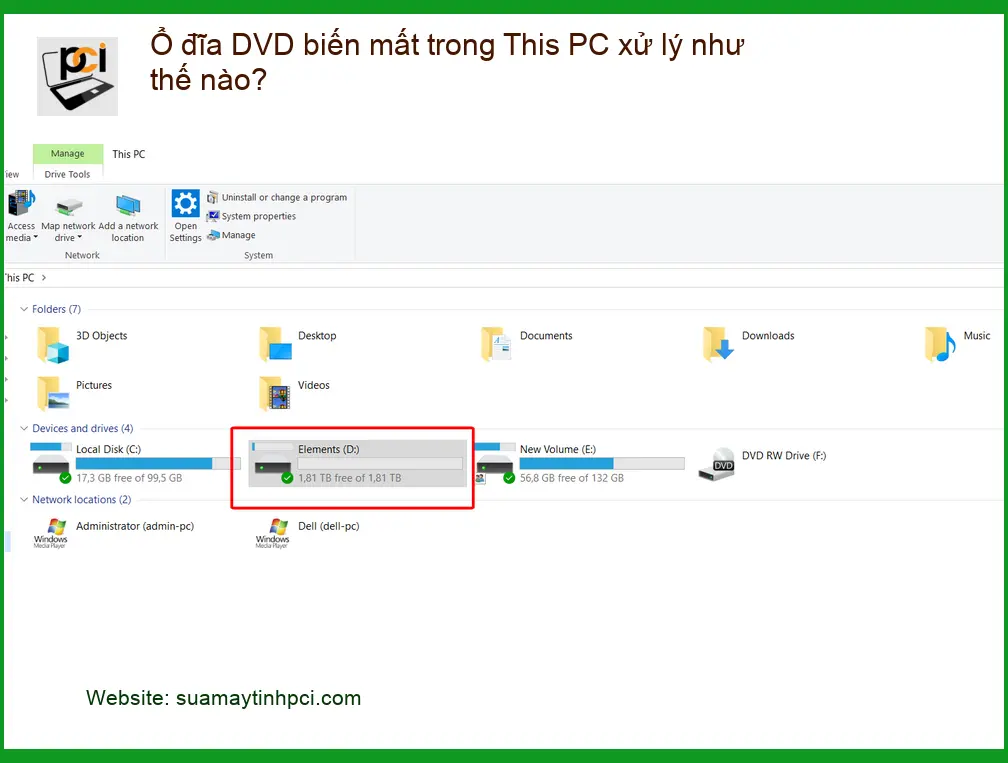
Khi ổ đĩa DVD “biến mất” khỏi mục This PC (hoặc My Computer trên các phiên bản Windows cũ hơn), điều này thường không phải do hỏng hóc phần cứng ngay lập tức. Theo kinh nghiệm của thợ sửa máy tính, đa phần các trường hợp đều xuất phát từ các vấn đề liên quan đến phần mềm hoặc cấu hình hệ thống. Việc hiểu rõ nguyên nhân sẽ giúp bạn khoanh vùng và xử lý lỗi hiệu quả hơn.
Lỗi driver hoặc driver bị xung đột
Đây là một trong những thủ phạm hàng đầu. Driver (trình điều khiển) là phần mềm giúp hệ điều hành giao tiếp với phần cứng. Nếu driver của ổ đĩa DVD bị lỗi, cũ, hoặc xung đột với các driver khác (ví dụ: driver của phần mềm ghi đĩa ảo), hệ thống sẽ không nhận diện được ổ đĩa. Đôi khi, sau một bản cập nhật Windows, driver cũ có thể không còn tương thích, dẫn đến việc ổ đĩa bị ẩn đi. Tương tự như khi bạn gặp thủ thuật phần mềm lỗi etap sap2000 bản quyền, việc kiểm tra và cập nhật các thành phần liên quan là rất quan trọng.
Cài đặt hệ thống bị thay đổi hoặc lỗi Registry
Hệ thống Windows lưu trữ rất nhiều thông tin cấu hình trong Registry Editor. Nếu có bất kỳ mục nhập nào liên quan đến ổ đĩa DVD bị hỏng, bị xóa nhầm, hoặc bị thay đổi bởi một phần mềm nào đó (ví dụ: phần mềm diệt virus quá “nhiệt tình” hoặc phần mềm ghi đĩa của bên thứ ba), ổ đĩa quang có thể không xuất hiện. Đây là một nguyên nhân khá “khoai”, đòi hỏi người dùng phải cẩn thận khi thao tác.
Các bước xử lý thủ công khi ổ đĩa DVD biến mất
Trước khi nghĩ đến việc mang máy đi sửa, hãy thử qua các bước kiểm tra và khắc phục cơ bản dưới đây. Nhiều khi, vấn đề lại đơn giản hơn bạn nghĩ rất nhiều. Cứ bình tĩnh, làm từng bước một như thợ sửa xe kiểm tra bugi vậy.
Kiểm tra kết nối cáp và nguồn điện (nếu là ổ đĩa ngoài)
Đối với ổ đĩa DVD gắn ngoài (External DVD Drive), việc đầu tiên cần làm là kiểm tra lại toàn bộ kết nối. Đảm bảo cáp USB được cắm chắc chắn vào cả ổ đĩa và cổng USB trên máy tính. Thử cắm vào một cổng USB khác, ưu tiên cổng USB 2.0 hoặc 3.0 trực tiếp trên bo mạch chủ (nếu là PC) thay vì qua hub USB. Nếu ổ đĩa có nguồn điện riêng, hãy chắc chắn rằng nó đã được cấp điện đầy đủ và đèn báo hiệu đã sáng. Đôi khi, chỉ là lỏng dây thôi là đủ để nó “tàng hình”.
Cập nhật hoặc cài đặt lại driver ổ đĩa
Đây là bước quan trọng nhất. Bạn cần truy cập vào Device Manager (Quản lý Thiết bị) để kiểm tra tình trạng driver. Nhấn tổ hợp phím Windows + X, chọn Device Manager. Tìm đến mục DVD/CD-ROM drives. Nếu không thấy mục này, hoặc thấy một thiết bị có dấu chấm than màu vàng, đó chính là dấu hiệu của lỗi driver.
Nếu bạn đang gặp phải các vấn đề tương tự với các ứng dụng khác, ví dụ như thủ thuật phần mềm lỗi zalo pc không đồng bộ tin nhắn, việc kiểm tra và cập nhật các thành phần liên quan cũng là một bước xử lý cơ bản và hiệu quả.
Gỡ bỏ driver cũ và quét tìm phần cứng mới
Trong Device Manager, nếu bạn thấy ổ đĩa DVD của mình (hoặc một thiết bị không xác định), hãy chuột phải vào nó và chọn Uninstall device. Sau khi gỡ bỏ, khởi động lại máy tính. Windows sẽ tự động quét và cài đặt lại driver phù hợp khi khởi động. Nếu không, bạn có thể vào lại Device Manager, chọn Action > Scan for hardware changes. Cách này thường giải quyết được 80% các trường hợp lỗi driver.
Chỉnh sửa Registry Editor
Cảnh báo: Thao tác với Registry Editor cần hết sức cẩn thận. Sao lưu Registry trước khi thực hiện bất kỳ thay đổi nào. Nhấn Windows + R, gõ regedit và nhấn Enter. Điều hướng đến khóa sau:
HKEY_LOCAL_MACHINE\SYSTEM\CurrentControlSet\Control\Class\{4D36E965-E325-11CE-BFC1-08002BE10318}Trong khung bên phải, tìm và xóa hai giá trị UpperFilters và LowerFilters (nếu có). Sau đó, khởi động lại máy tính. Nhiều phần mềm ghi đĩa hoặc phần mềm ảo hóa ổ đĩa có thể tạo ra các giá trị này và gây xung đột.
Nếu bạn đã thử mọi cách trên mà ổ đĩa DVD vẫn không xuất hiện, hoặc bạn không tự tin thao tác với Registry, đừng ngần ngại tìm đến sự hỗ trợ từ các chuyên gia. Đôi khi, lỗi có thể phức tạp hơn, liên quan đến firmware của ổ đĩa hoặc lỗi hệ điều hành sâu hơn, giống như khi xử lý thủ thuật phần mềm cài premiere preview bị giật lag cần kiến thức chuyên sâu hơn.
Mẹo từ thợ: Luôn đảm bảo hệ điều hành Windows của bạn được cập nhật đầy đủ. Các bản vá lỗi thường xuyên có thể khắc phục các sự cố tương thích driver và cải thiện hiệu suất hệ thống.
Khi nào cần đến dịch vụ sửa chữa chuyên nghiệp?
Nếu bạn đã thử tất cả các thủ thuật phần mềm trên mà ổ đĩa DVD vẫn “biệt tăm”, hoặc bạn không thoải mái khi tự mình can thiệp sâu vào hệ thống, đó là lúc cần gọi thợ. Đôi khi, vấn đề không chỉ nằm ở phần mềm mà còn có thể là do lỗi phần cứng (cáp SATA lỏng, ổ đĩa hỏng, hoặc lỗi chip điều khiển trên bo mạch chủ). Một trung tâm sửa máy tính uy tín sẽ có đủ thiết bị và kinh nghiệm để chẩn đoán chính xác.
Vì mỗi dòng máy có cấu trúc vi mạch khác nhau, nếu bạn chưa xác định rõ nguyên nhân lỗi, hãy gọi ngay hotline để kỹ sư trưởng của Sửa máy tính PCI hỗ trợ kiểm tra, chẩn đoán bắt bệnh từ xa hoàn toàn miễn phí.
Dịch vụ kiểm tra và khắc phục lỗi ổ đĩa DVD tại Sửa máy tính PCI
Tại Sửa máy tính PCI, chúng tôi hiểu rõ sự khó chịu khi các thiết bị ngoại vi không hoạt động. Đội ngũ kỹ thuật viên của chúng tôi được đào tạo bài bản, có kinh nghiệm thực chiến với hàng ngàn trường hợp lỗi phần mềm và phần cứng khác nhau. Chúng tôi cam kết chẩn đoán chính xác, đưa ra giải pháp tối ưu và minh bạch về chi phí. Quy trình làm việc chuyên nghiệp, từ tiếp nhận, kiểm tra, báo giá đến sửa chữa và bàn giao, luôn đảm bảo sự hài lòng cho khách hàng.
Đặc biệt, nếu quý khách là học sinh, sinh viên hoặc người lao động có hoàn cảnh khó khăn, hãy chủ động thông báo để Sửa máy tính PCI kích hoạt chính sách trợ giá giảm ngay 10% – 15% chi phí linh kiện. Chúng tôi không chỉ sửa máy, chúng tôi còn xây dựng cộng đồng.
Bảng Giá Tham Khảo Dịch Vụ Khắc Phục Lỗi Ổ Đĩa DVD
| Hạng mục sửa chữa | Chi phí ước tính | Thời gian xử lý | Bảo hành |
|---|---|---|---|
| Kiểm tra, cài đặt lại driver ổ đĩa | 150.000 – 250.000 VNĐ | 30 – 60 phút | 7 ngày |
| Sửa lỗi Registry liên quan ổ đĩa | 200.000 – 350.000 VNĐ | 45 – 90 phút | 15 ngày |
| Chẩn đoán và thay thế ổ đĩa DVD mới (nếu hỏng) | Giá linh kiện + 200.000 VNĐ công | 60 – 120 phút | 6 – 12 tháng (theo linh kiện) |
Lưu ý: Chi phí trên chỉ mang tính chất tham khảo. Giá cuối cùng có thể thay đổi tùy thuộc vào model máy, loại ổ đĩa, và mức độ phức tạp của lỗi sau khi kỹ thuật viên chẩn đoán trực tiếp.
Câu hỏi thường gặp về lỗi ổ đĩa DVD biến mất
Tại sao ổ đĩa DVD của tôi biến mất sau khi cập nhật Windows?
Sau khi cập nhật Windows, driver cũ của ổ đĩa DVD có thể không còn tương thích với phiên bản hệ điều hành mới, dẫn đến việc hệ thống không nhận diện được ổ đĩa. Ngoài ra, các bản cập nhật đôi khi cũng có thể thay đổi một số thiết lập Registry, gây ảnh hưởng đến khả năng hiển thị của ổ đĩa. Việc gỡ bỏ và cài đặt lại driver hoặc kiểm tra Registry thường khắc phục được vấn đề này.
Tôi có cần cài đặt phần mềm đặc biệt để ổ đĩa DVD hoạt động không?
Thông thường, Windows đã tích hợp sẵn các driver cơ bản để ổ đĩa DVD hoạt động. Bạn không cần cài đặt phần mềm đặc biệt nào để ổ đĩa hiển thị trong This PC. Tuy nhiên, nếu bạn muốn ghi đĩa hoặc phát các định dạng đĩa đặc biệt, bạn có thể cần cài đặt các phần mềm của bên thứ ba như Nero, PowerDVD, VLC Media Player, v.v. Các phần mềm này đôi khi cũng có thể gây xung đột driver nếu không tương thích tốt.
Làm thế nào để biết ổ đĩa DVD của tôi bị lỗi phần cứng hay phần mềm?
Nếu bạn đã thử tất cả các bước khắc phục lỗi phần mềm (kiểm tra driver, Registry, cập nhật Windows) mà ổ đĩa vẫn không xuất hiện, hoặc ổ đĩa có dấu hiệu vật lý như không quay, không phát ra tiếng động khi cho đĩa vào, không mở khay đĩa, thì khả năng cao là lỗi phần cứng. Bạn có thể thử cắm ổ đĩa vào một máy tính khác để kiểm tra chéo, hoặc nhờ kỹ thuật viên chuyên nghiệp kiểm tra bằng thiết bị chuyên dụng.
Mọi vấn đề về máy tính, hãy để Sửa máy tính PCI lo liệu!
