

 Thay Fan Laptop Nec NEC LaVie S PC-LS150, PC-LS350 - Chính Hãng, Lấy Liền, Giá Tốt Tại TPHCM
  Bàn phím Laptop Fujitsu Lifebook T5010, T580 - Thay nhanh, giá tốt tại TPHCM
  Loa Laptop ASUS Vivobook Go E200, E200HA - Thay Lấy Liền, Giá Tốt Nhất HCM
  Chuyên Nghiệp trong phục vụ với hơn 20 Kỹ thuật IT luôn sẵn sàng tới tận nơi sửa chữa và cài đặt ở Tphcm. Báo giá rõ ràng. 100% hài lòng mới thu tiền.










Thủ thuật Phần mềm
Thủ thuật Phần mềm Sửa lỗi màn hình xanh 0x000000: Cách đọc mã và gọi thợ xử lý
Chào bạn, chuyên gia công nghệ! Bạn đang đối mặt với nỗi ám ảnh mang tên màn hình xanh chết chóc (BSOD) với mã lỗi 0x000000? Đừng lo lắng, bạn không đơn độc! Mã lỗi 0x000000 thường chỉ ra một vấn đề nghiêm trọng liên quan đến phần cứng hoặc driver, và bài viết này sẽ cung cấp cho bạn những thủ thuật phần mềm sửa lỗi màn hình xanh 0x000000 hiệu quả nhất. Chúng ta sẽ cùng nhau “giải mã” bí ẩn đằng sau những con số đáng sợ này, giúp bạn hiểu rõ nguyên nhân và cách khắc phục.
Màn hình xanh 0x000000 là một trong những lỗi hệ thống phổ biến nhất trên Windows, báo hiệu rằng hệ điều hành đã gặp phải một sự cố không thể phục hồi và cần phải khởi động lại để tránh hỏng hóc dữ liệu. Việc hiểu cách đọc mã lỗi và áp dụng các giải pháp phần mềm phù hợp là cực kỳ quan trọng. Trong nhiều trường hợp, bạn hoàn toàn có thể tự xử lý được, nhưng cũng có những lúc việc gọi thợ xử lý chuyên nghiệp là lựa chọn tối ưu để đảm bảo an toàn và hiệu quả. Hãy cùng bắt tay vào hành trình “cứu” chiếc máy tính của bạn ngay bây giờ!
Hiểu Rõ Về Màn Hình Xanh Chết Chóc (BSOD) 0x000000
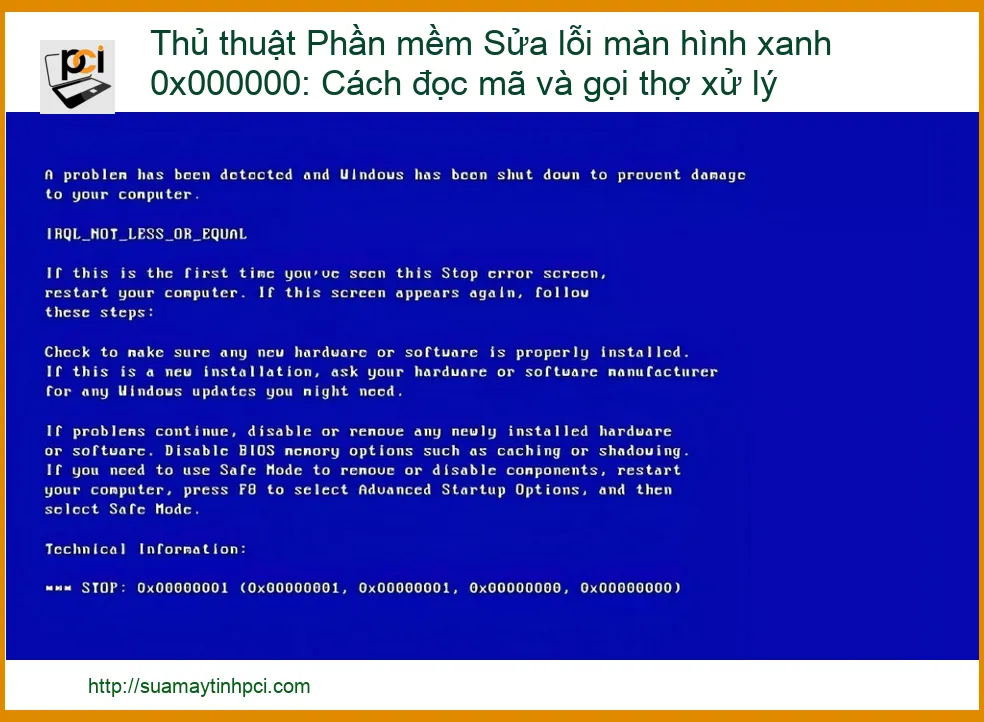
Màn hình xanh chết chóc, hay còn gọi là Blue Screen of Death (BSOD), là một thông báo lỗi nghiêm trọng mà hệ điều hành Windows hiển thị khi gặp phải một lỗi hệ thống không thể phục hồi. Mã lỗi 0x000000, mặc dù không phải là mã lỗi cụ thể nhất, thường là một chỉ báo chung cho thấy có vấn đề nghiêm trọng đang xảy ra. Nó có thể xuất hiện dưới nhiều dạng khác nhau như 0x000000ED (UNMOUNTABLE_BOOT_VOLUME) hoặc 0x0000007B (INACCESSIBLE_BOOT_DEVICE), mỗi mã phụ lại có ý nghĩa riêng. Việc hiểu rõ bản chất của BSOD là bước đầu tiên để bạn có thể tự tin hơn trong quá trình khắc phục sự cố. Đôi khi, vấn đề có thể nằm ở nguồn điện không ổn định, và việc kiểm tra hoặc sửa nguồn máy tính Quận 3 lấy liền có thể là giải pháp.
Mã Lỗi 0x000000 Là Gì? Tại Sao Nó Lại Xuất Hiện?
Mã lỗi 0x000000 thực chất là một mã lỗi chung, thường đi kèm với các mã lỗi phụ khác cung cấp thông tin chi tiết hơn về nguyên nhân gốc rễ. Nó báo hiệu rằng nhân hệ điều hành (kernel) đã gặp phải một lỗi nghiêm trọng đến mức không thể tiếp tục hoạt động. Điều này có thể do nhiều yếu tố, từ xung đột phần mềm, driver lỗi thời, hỏng hóc phần cứng, cho đến các vấn đề về bộ nhớ hoặc ổ cứng. Khi mã lỗi này xuất hiện, hệ thống sẽ tự động khởi động lại để ngăn chặn thiệt hại thêm, nhưng điều này cũng đồng nghĩa với việc bạn có thể mất dữ liệu chưa được lưu. Để tránh những sự cố như vậy, việc bảo dưỡng định kỳ và kiểm tra các linh kiện quan trọng như pin laptop cũng rất cần thiết, ví dụ như khi bạn cần thay pin laptop Samsung Ativ Book 5 tại TPHCM.
Các Nguyên Nhân Phổ Biến Đằng Sau Mã Lỗi Này
Có vô số nguyên nhân có thể dẫn đến màn hình xanh 0x000000, nhưng chúng ta có thể phân loại chúng thành một số nhóm chính. Đầu tiên là các vấn đề liên quan đến driver: driver cũ, không tương thích hoặc bị hỏng có thể gây ra xung đột nghiêm trọng với hệ điều hành. Thứ hai là lỗi phần cứng: RAM bị lỗi, ổ cứng bị hỏng, card đồ họa quá nhiệt, hoặc thậm chí là nguồn điện không ổn định. Thứ ba là xung đột phần mềm: các ứng dụng không tương thích, phần mềm độc hại (virus, malware), hoặc lỗi trong quá trình cập nhật Windows. Cuối cùng, các vấn đề về BIOS/UEFI hoặc cài đặt hệ thống không đúng cũng có thể là thủ phạm. Việc nâng cấp các linh kiện như RAM PC Kingston Fury Beast RGB có thể giúp cải thiện hiệu suất và độ ổn định, nhưng cũng cần đảm bảo tính tương thích.
Thủ Thuật Phần Mềm Sửa Lỗi Màn Hình Xanh 0x000000 Từ A Đến Z
Khi đối mặt với màn hình xanh 0x000000, điều quan trọng là giữ bình tĩnh và thực hiện các bước chẩn đoán một cách có hệ thống. Các thủ thuật phần mềm dưới đây sẽ giúp bạn từng bước xác định và khắc phục nguyên nhân gây lỗi. Chúng ta sẽ bắt đầu từ những phương pháp đơn giản nhất cho đến những giải pháp phức tạp hơn, đảm bảo bạn có thể tự mình giải quyết phần lớn các trường hợp. Hãy nhớ rằng, mỗi bước đều quan trọng và cần được thực hiện cẩn thận để tránh gây ra thêm vấn đề. Đôi khi, lỗi quá nhiệt cũng có thể dẫn đến BSOD, và việc sửa laptop Acer Predator nóng tắt là một ví dụ điển hình cho việc xử lý các vấn đề phần cứng liên quan.
Bước 1: Đọc Mã Lỗi – Chìa Khóa Để Chẩn Đoán Chính Xác
Việc đọc và hiểu mã lỗi là bước quan trọng nhất để chẩn đoán đúng nguyên nhân của màn hình xanh 0x000000. Khi BSOD xuất hiện, hãy ghi lại toàn bộ thông tin hiển thị trên màn hình, đặc biệt là mã lỗi chính (ví dụ: 0x000000ED) và tên file gây lỗi (nếu có, thường là file .sys). Những thông tin này sẽ là manh mối quý giá giúp bạn tìm kiếm giải pháp trên mạng hoặc cung cấp cho kỹ thuật viên nếu cần. Đừng chỉ nhìn vào 0x000000 mà bỏ qua các chi tiết khác. Mỗi ký tự, mỗi con số đều có ý nghĩa riêng, giống như việc bạn cần tìm đúng loại bàn phím khi thay bàn phím laptop Samsung Ativ Book 2.
Công Cụ Và Phương Pháp Đọc Mã Lỗi
Nếu màn hình xanh xuất hiện quá nhanh và bạn không kịp ghi lại, đừng lo lắng. Windows có các công cụ tích hợp để giúp bạn xem lại nhật ký lỗi. Công cụ chính mà chúng ta sẽ sử dụng là Event Viewer (Trình xem sự kiện) và Reliability Monitor (Giám sát độ tin cậy). Ngoài ra, các công cụ của bên thứ ba như BlueScreenView cũng rất hữu ích để phân tích các tệp minidump mà Windows tạo ra sau mỗi lần BSOD. Việc sử dụng đúng công cụ sẽ giúp bạn tiết kiệm thời gian và công sức trong việc tìm kiếm nguyên nhân gốc rễ của vấn đề.
Sử Dụng Event Viewer Để Tìm Lỗi
Event Viewer là một công cụ mạnh mẽ của Windows, ghi lại tất cả các sự kiện xảy ra trên hệ thống, bao gồm cả các lỗi nghiêm trọng. Để truy cập Event Viewer, bạn có thể gõ “eventvwr.msc” vào hộp thoại Run (Windows + R) hoặc tìm kiếm “Event Viewer” trong Start Menu. Sau khi mở, điều hướng đến “Windows Logs” -> “System”. Tại đây, bạn sẽ thấy danh sách các sự kiện. Hãy tìm kiếm các sự kiện có cấp độ “Error” hoặc “Critical” xảy ra vào thời điểm màn hình xanh xuất hiện. Thông thường, bạn sẽ thấy một sự kiện có nguồn là “BugCheck” hoặc “Kernel-Power” (nếu máy tính bị tắt đột ngột). Nhấp đúp vào sự kiện để xem chi tiết, bao gồm mã lỗi và các thông tin liên quan khác.
Bước 2: Các Giải Pháp Phần Mềm Tự Khắc Phục Ban Đầu
Sau khi đã có mã lỗi, bạn có thể bắt đầu áp dụng các giải pháp phần mềm để khắc phục. Các bước này tập trung vào việc loại bỏ các nguyên nhân phổ biến nhất gây ra BSOD liên quan đến phần mềm và driver. Hãy thực hiện từng bước một và kiểm tra xem lỗi đã được giải quyết chưa trước khi chuyển sang bước tiếp theo. Luôn nhớ sao lưu dữ liệu quan trọng trước khi thực hiện bất kỳ thay đổi lớn nào trên hệ thống của bạn. Sự cẩn trọng này sẽ giúp bạn tránh được những rủi ro không đáng có trong quá trình sửa chữa.
Cập Nhật Driver, Hệ Điều Hành Và Phần Mềm
Driver lỗi thời hoặc không tương thích là một trong những nguyên nhân hàng đầu gây ra màn hình xanh. Hãy đảm bảo tất cả các driver quan trọng như driver card đồ họa, driver chipset, driver âm thanh và driver mạng đều được cập nhật lên phiên bản mới nhất từ trang web chính thức của nhà sản xuất. Tương tự, việc giữ cho hệ điều hành Windows và các phần mềm quan trọng luôn được cập nhật cũng rất quan trọng. Các bản cập nhật thường bao gồm các bản vá lỗi và cải thiện tính ổn định của hệ thống, giúp ngăn chặn các sự cố BSOD. Bạn có thể kiểm tra cập nhật Windows thông qua Settings > Update & Security > Windows Update.
Kiểm Tra Lỗi Hệ Thống Bằng SFC và CHKDSK
Hai công cụ tích hợp sẵn của Windows là System File Checker (SFC) và Check Disk (CHKDSK) có thể giúp bạn kiểm tra và sửa chữa các tệp hệ thống bị hỏng hoặc lỗi ổ đĩa. Để chạy SFC, mở Command Prompt với quyền quản trị viên và gõ sfc /scannow. Lệnh này sẽ quét và sửa chữa các tệp hệ thống bị hỏng. Đối với CHKDSK, bạn cũng mở Command Prompt với quyền quản trị viên và gõ chkdsk /f /r. Lệnh này sẽ quét ổ đĩa để tìm và sửa chữa các lỗi vật lý hoặc logic. Cả hai quá trình này có thể mất một thời gian, vì vậy hãy kiên nhẫn và không tắt máy tính trong khi chúng đang chạy.
Bước 3: Khi Nào Cần Gọi Thợ Xử Lý Chuyên Nghiên?
Mặc dù các thủ thuật phần mềm có thể giải quyết nhiều trường hợp màn hình xanh 0x000000, nhưng sẽ có những lúc vấn đề nằm ngoài khả năng tự khắc phục của bạn. Đó là lúc bạn cần cân nhắc đến việc gọi thợ xử lý chuyên nghiệp. Một kỹ thuật viên có kinh nghiệm sẽ có các công cụ chẩn đoán chuyên sâu và kiến thức chuyên môn để xác định chính xác nguyên nhân, đặc biệt là khi lỗi liên quan đến phần cứng phức tạp hoặc các vấn đề hệ thống sâu hơn mà người dùng thông thường khó có thể tiếp cận. Đừng ngần ngại tìm kiếm sự giúp đỡ khi bạn cảm thấy bế tắc.
Dấu Hiệu Cho Thấy Bạn Cần Hỗ Trợ Kỹ Thuật
Có một số dấu hiệu rõ ràng cho thấy đã đến lúc bạn nên tìm đến sự hỗ trợ của chuyên gia. Nếu bạn đã thử tất cả các bước khắc phục phần mềm cơ bản mà lỗi vẫn tái diễn, hoặc nếu máy tính của bạn không thể khởi động vào Windows ngay cả ở Safe Mode, đó là một tín hiệu mạnh mẽ. Các dấu hiệu khác bao gồm máy tính phát ra tiếng ồn lạ (như tiếng lạch cạch từ ổ cứng), mùi khét, hoặc các vấn đề về nhiệt độ nghiêm trọng. Nếu bạn không tự tin tháo lắp phần cứng hoặc không có đủ dụng cụ, việc tự ý sửa chữa có thể gây ra thêm hỏng hóc. Trong những trường hợp này, việc giao phó cho chuyên gia là lựa chọn an toàn và hiệu quả nhất.
Quy Trình Xử Lý Của Chuyên Gia
Khi bạn mang máy tính đến một trung tâm sửa chữa uy tín, các kỹ thuật viên sẽ thực hiện một quy trình chẩn đoán bài bản. Đầu tiên, họ sẽ thu thập thông tin từ bạn về các triệu chứng và các bước bạn đã thực hiện. Sau đó, họ sẽ sử dụng các công cụ chẩn đoán phần cứng và phần mềm chuyên dụng để xác định nguyên nhân gốc rễ của màn hình xanh. Điều này có thể bao gồm kiểm tra RAM bằng Memtest86, kiểm tra ổ cứng bằng các phần mềm chuyên dụng, kiểm tra nhiệt độ, và phân tích các tệp minidump sâu hơn. Sau khi xác định được vấn đề, họ sẽ đề xuất giải pháp, có thể là thay thế linh kiện hỏng, cài đặt lại hệ điều hành, hoặc khắc phục lỗi driver phức tạp. Quy trình này đảm bảo rằng vấn đề được giải quyết triệt để và máy tính của bạn hoạt động ổn định trở lại.
Bảng Giá Dịch Vụ Sửa Lỗi Màn Hình Xanh 0x000000
Chi phí sửa lỗi màn hình xanh 0x000000 có thể dao động tùy thuộc vào nguyên nhân gốc rễ và mức độ phức tạp của vấn đề. Dưới đây là bảng giá tham khảo cho các dịch vụ sửa chữa phổ biến liên quan đến lỗi này. Lưu ý rằng đây chỉ là mức giá ước tính và có thể thay đổi tùy theo từng trung tâm sửa chữa và tình trạng cụ thể của máy tính bạn.
| Dịch Vụ | Mô Tả | Giá Tham Khảo |
|---|---|---|
| Chẩn đoán lỗi cơ bản | Xác định nguyên nhân màn hình xanh (phần mềm/phần cứng) | 200.000đ – 350.000đ |
| Sửa lỗi phần mềm/driver | Cập nhật/cài đặt lại driver, sửa lỗi hệ thống, diệt virus | 300.000đ – 700.000đ |
| Cài đặt lại hệ điều hành | Cài đặt lại Windows sạch, bao gồm driver cơ bản | 400.000đ – 800.000đ |
| Thay thế/Nâng cấp RAM | Chi phí thay thế RAM bị lỗi (chưa bao gồm giá linh kiện) | 250.000đ – 500.000đ |
| Thay thế/Sửa chữa ổ cứng | Chi phí thay thế/sửa chữa ổ cứng (chưa bao gồm giá linh kiện) | 350.000đ – 800.000đ |
| Sửa chữa lỗi mainboard/nguồn | Các lỗi phức tạp liên quan đến bo mạch chủ hoặc nguồn điện | 800.000đ – 2.500.000đ |
Để có báo giá chính xác nhất, bạn nên mang máy tính đến trung tâm để được kiểm tra trực tiếp. Các kỹ thuật viên sẽ đánh giá tình trạng và đưa ra phương án sửa chữa tối ưu cùng với chi phí minh bạch.
Liên Hệ Chuyên Gia Để Khắc Phục Triệt Để
Màn hình xanh 0x000000 có thể là một cơn ác mộng, nhưng với những thủ thuật phần mềm sửa lỗi màn hình xanh 0x000000 và kiến thức về cách đọc mã lỗi, bạn đã có trong tay những công cụ mạnh mẽ để tự mình giải quyết vấn đề. Tuy nhiên, nếu bạn đã thử mọi cách mà lỗi vẫn không biến mất, hoặc nếu bạn không tự tin vào khả năng của mình, đừng ngần ngại gọi thợ xử lý chuyên nghiệp. Một dịch vụ sửa chữa máy tính uy tín sẽ cung cấp giải pháp nhanh chóng, hiệu quả và đảm bảo an toàn cho dữ liệu của bạn.
Chúng tôi hiểu rằng thời gian của bạn là vàng bạc và máy tính là công cụ không thể thiếu trong công việc và cuộc sống. Đó là lý do tại sao chúng tôi cung cấp dịch vụ hỗ trợ kỹ thuật tận nơi, giúp bạn khắc phục mọi sự cố màn hình xanh 0x000000 một cách nhanh chóng và chuyên nghiệp. Đội ngũ kỹ thuật viên giàu kinh nghiệm của chúng tôi sẽ đến tận nơi, chẩn đoán chính xác và sửa chữa triệt để, giúp máy tính của bạn hoạt động ổn định trở lại trong thời gian ngắn nhất. Hãy để chúng tôi giúp bạn loại bỏ nỗi lo mang tên màn hình xanh!
