

 Chuyên Nghiệp trong phục vụ với hơn 20 Kỹ thuật IT luôn sẵn sàng tới tận nơi sửa chữa và cài đặt ở Tphcm. Báo giá rõ ràng. 100% hài lòng mới thu tiền.










Thủ thuật Phần mềm
Thủ Thuật Phần Mềm: Thợ Phần Chỉ Cách Cài Bộ Gõ Tiếng Trung, Hàn, Nhật Chuẩn Xác Nhất
Bạn đang đau đầu vì không thể gõ được tiếng Trung, tiếng Hàn hay tiếng Nhật trên máy tính của mình? Đừng lo lắng! Với bài viết này, chúng tôi – những chuyên gia kỹ thuật hàng đầu tại Sửa Máy Tính PCI – sẽ chia sẻ những thủ thuật phần mềm độc quyền, chỉ cho bạn cách cài bộ gõ tiếng Trung, Hàn, Nhật một cách nhanh chóng, hiệu quả và chuẩn xác nhất. Đây chính là giải pháp trực tiếp cho mọi vấn đề của bạn, giúp bạn làm chủ mọi ngôn ngữ chỉ trong tích tắc!
Trong thời đại hội nhập toàn cầu, việc giao tiếp và làm việc với các ngôn ngữ như tiếng Trung, tiếng Hàn, tiếng Nhật ngày càng trở nên phổ biến. Tuy nhiên, không phải ai cũng biết cách thiết lập bộ gõ chuẩn xác, dẫn đến nhiều phiền toái và mất thời gian. Bài viết này sẽ đi sâu vào từng bước, từ cài đặt cơ bản đến những mẹo nâng cao, đảm bảo bạn sẽ có trải nghiệm gõ phím mượt mà nhất. Chúng tôi sẽ không chỉ hướng dẫn cài đặt mà còn chia sẻ kinh nghiệm xử lý các lỗi thường gặp, giúp bạn tự tin làm việc và học tập mà không gặp bất kỳ trở ngại nào về ngôn ngữ.
Tại Sao Bạn Cần Cài Đặt Bộ Gõ Tiếng Trung, Hàn, Nhật?
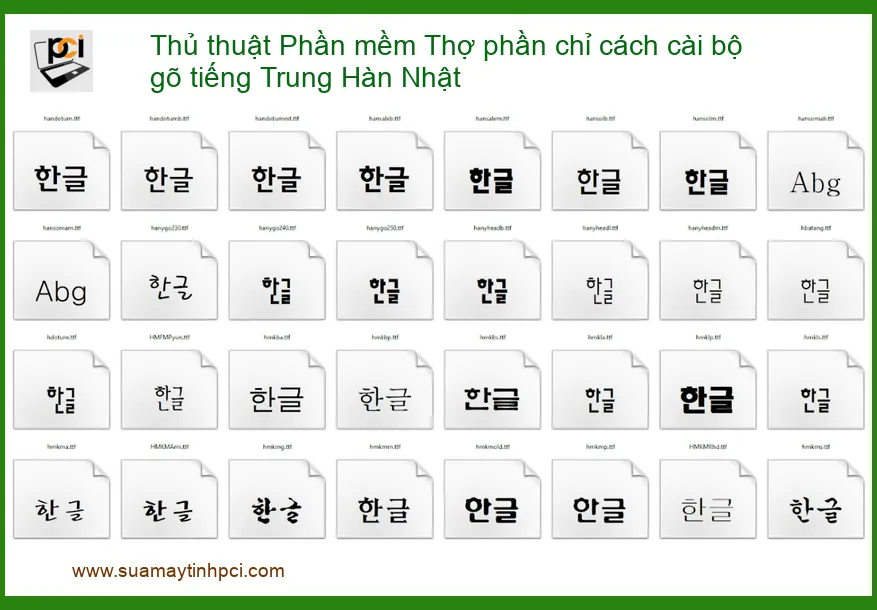
Trong bối cảnh toàn cầu hóa mạnh mẽ, việc thành thạo và sử dụng các ngôn ngữ quốc tế, đặc biệt là tiếng Trung, tiếng Hàn và tiếng Nhật, đã trở thành một lợi thế cạnh tranh cực lớn. Không chỉ dừng lại ở việc học nói, mà khả năng gõ và soạn thảo văn bản bằng các ngôn ngữ này trên máy tính là điều kiện tiên quyết để bạn có thể hòa nhập sâu rộng vào môi trường làm việc và học tập đa văn hóa. Việc cài đặt bộ gõ không chỉ là một thủ thuật kỹ thuật đơn thuần mà còn là chìa khóa mở ra cánh cửa tri thức và cơ hội mới.
Nhu Cầu Học Tập và Làm Việc Toàn Cầu
Bạn có đang làm việc với đối tác Trung Quốc, nghiên cứu văn hóa Hàn Quốc, hay đơn giản là muốn thưởng thức các bộ phim, truyện tranh Nhật Bản nguyên bản? Tất cả đều đòi hỏi bạn phải có khả năng đọc và viết các ngôn ngữ này. Bộ gõ chính là công cụ không thể thiếu, giúp bạn chuyển đổi dễ dàng giữa tiếng Việt và các ngôn ngữ khác, đảm bảo công việc và học tập diễn ra suôn sẻ. Đôi khi, việc máy tính gặp sự cố như quạt kêu to hay quá nóng có thể ảnh hưởng đến hiệu suất làm việc của bạn. Nếu bạn đang gặp phải tình trạng này, hãy cân nhắc dịch vụ thay fan laptop Acer Aspire E5-773 E5-773G tại chỗ để đảm bảo máy tính luôn hoạt động ổn định.
Giao Tiếp Hiệu Quả Với Đối Tác Quốc Tế
Trong kinh doanh, giao tiếp rõ ràng và chính xác là yếu tố then chốt. Việc có thể soạn thảo email, tài liệu, hay chat trực tiếp bằng ngôn ngữ của đối tác không chỉ thể hiện sự chuyên nghiệp mà còn giúp xây dựng mối quan hệ bền chặt. Một bộ gõ hoạt động tốt sẽ giúp bạn truyền tải thông điệp một cách trôi chảy, tránh những hiểu lầm không đáng có. Hãy tưởng tượng bạn đang cần gửi một báo cáo quan trọng nhưng máy tính lại bị treo, điều này thực sự gây khó chịu. Để tránh những tình huống như vậy, bạn có thể tham khảo dịch vụ sửa máy tính bị treo tại Quận 10 để khắc phục sự cố nhanh chóng.
Tiếp Cận Kho Tàng Kiến Thức Khổng Lồ
Internet là một kho tàng tri thức vô tận, và một phần lớn trong số đó được viết bằng tiếng Trung, Hàn, Nhật. Từ các bài báo khoa học, diễn đàn công nghệ, đến các trang web tin tức, việc có thể gõ và tìm kiếm bằng ngôn ngữ bản địa sẽ mở ra cho bạn một thế giới thông tin mới mẻ, giúp bạn cập nhật kiến thức nhanh chóng và sâu rộng hơn. Đôi khi, việc sử dụng máy tính quá lâu có thể làm vỏ laptop bị hư hỏng. Nếu bạn cần thay vỏ laptop Dell Inspiron 13 5358 5368 5378, hãy tìm đến các dịch vụ uy tín để đảm bảo chất lượng.
Phát Triển Kỹ Năng Cá Nhân Vượt Trội
Học một ngôn ngữ mới là một hành trình dài, và việc thực hành gõ phím là một phần không thể thiếu. Nó giúp bạn ghi nhớ mặt chữ, cấu trúc câu, và cách diễn đạt. Việc thành thạo các bộ gõ này không chỉ phục vụ cho công việc mà còn nâng cao kỹ năng cá nhân, giúp bạn tự tin hơn trong mọi tình huống. Đừng để những sự cố nhỏ nhặt như loa laptop bị rè làm gián đoạn quá trình học tập và giải trí của bạn. Nếu bạn ở khu vực Bình Thạnh, dịch vụ thay loa laptop Quận Bình Thạnh sẽ giúp bạn giải quyết vấn đề này một cách nhanh chóng.
Hướng Dẫn Chi Tiết Cách Cài Đặt Bộ Gõ Tiếng Trung, Hàn, Nhật Trên Windows
Với vai trò là một thợ phần mềm chuyên nghiệp, tôi sẽ hướng dẫn bạn từng bước cài đặt bộ gõ cho ba ngôn ngữ này trên hệ điều hành Windows. Quá trình này khá tương đồng cho Windows 10 và 11, nên bạn có thể áp dụng linh hoạt. Hãy chuẩn bị tinh thần để biến chiếc máy tính của bạn thành một cỗ máy đa ngôn ngữ!
Cài Đặt Bộ Gõ Tiếng Trung (Pinyin, Wubi)
Tiếng Trung có nhiều phương pháp gõ, phổ biến nhất là Pinyin (bính âm) và Wubi (ngũ bút). Pinyin dễ học hơn vì dựa trên cách phát âm Latinh, trong khi Wubi phức tạp hơn nhưng cho tốc độ gõ nhanh hơn khi đã thành thạo. Chúng ta sẽ tập trung vào Pinyin vì tính phổ biến của nó.
- Bước 1: Mở Cài Đặt Ngôn Ngữ. Nhấn tổ hợp phím
Windows + Iđể mở Settings (Cài đặt). ChọnTime & Language(Thời gian & Ngôn ngữ), sau đó chọnLanguage & Region(Ngôn ngữ & Khu vực). - Bước 2: Thêm Ngôn Ngữ. Trong phần ‘Preferred languages’ (Ngôn ngữ ưu tiên), nhấp vào
Add a language(Thêm ngôn ngữ). - Bước 3: Chọn Tiếng Trung. Gõ ‘Chinese’ vào ô tìm kiếm và chọn
Chinese (Simplified, China)hoặcChinese (Traditional, Taiwan)tùy theo nhu cầu của bạn. NhấnNext(Tiếp theo). - Bước 4: Cài Đặt Gói Ngôn Ngữ. Đảm bảo các tùy chọn ‘Language pack’ (Gói ngôn ngữ), ‘Basic typing’ (Gõ cơ bản) và ‘Handwriting’ (Viết tay) được chọn. Nhấn
Install(Cài đặt). - Bước 5: Thêm Bàn Phím Pinyin. Sau khi cài đặt xong, quay lại mục ‘Language & Region’, nhấp vào biểu tượng ba chấm bên cạnh ‘Chinese (Simplified)’ và chọn
Language options(Tùy chọn ngôn ngữ). Trong phần ‘Keyboards’ (Bàn phím), nhấpAdd a keyboard(Thêm bàn phím) và chọnMicrosoft Pinyin. - Bước 6: Chuyển Đổi Bộ Gõ. Sử dụng tổ hợp phím
Windows + Spacehoặc nhấp vào biểu tượng ngôn ngữ (ENG/VIE) trên thanh tác vụ để chuyển đổi giữa các bộ gõ đã cài đặt.
Mẹo Chuyên Gia: Để gõ tiếng Trung hiệu quả hơn, bạn có thể cài đặt bộ gõ của bên thứ ba như Sogou Pinyin (搜狗输入法) hoặc Baidu IME (百度输入法). Các bộ gõ này thường có kho từ vựng phong phú hơn, tính năng dự đoán thông minh và nhiều skin tùy chỉnh đẹp mắt. Tuy nhiên, hãy tải từ trang chính thức để tránh phần mềm độc hại.
Cài Đặt Bộ Gõ Tiếng Hàn (Hangul)
Cài đặt bộ gõ tiếng Hàn (Hangul) trên Windows cũng tương tự như tiếng Trung, nhưng đơn giản hơn vì chỉ có một phương pháp gõ chính. Bạn sẽ nhanh chóng làm quen với cách gõ các ký tự Hangul độc đáo.
- Bước 1: Mở Cài Đặt Ngôn Ngữ. Tương tự, vào
Settings > Time & Language > Language & Region. - Bước 2: Thêm Ngôn Ngữ. Nhấp vào
Add a language. - Bước 3: Chọn Tiếng Hàn. Gõ ‘Korean’ vào ô tìm kiếm và chọn
Korean. NhấnNext. - Bước 4: Cài Đặt Gói Ngôn Ngữ. Đảm bảo ‘Language pack’ và ‘Basic typing’ được chọn. Nhấn
Install. - Bước 5: Thêm Bàn Phím Microsoft IME. Sau khi cài đặt, quay lại mục ‘Language & Region’, nhấp vào biểu tượng ba chấm bên cạnh ‘Korean’ và chọn
Language options. Trong phần ‘Keyboards’, nhấpAdd a keyboardvà chọnMicrosoft IME. - Bước 6: Chuyển Đổi Bộ Gõ. Sử dụng
Windows + Spaceđể chuyển đổi. Khi ở chế độ tiếng Hàn, bạn có thể nhấn phímAlt phảihoặcphím Han/Eng(nếu có trên bàn phím Hàn Quốc) để chuyển đổi giữa chế độ gõ tiếng Hàn và tiếng Anh.
Cảnh Báo Quan Trọng: Một số phần mềm hoặc trò chơi cũ có thể không tương thích tốt với bộ gõ tiếng Hàn, dẫn đến lỗi hiển thị ký tự hoặc không thể gõ được. Trong trường hợp này, hãy thử cập nhật phần mềm hoặc tìm kiếm các bản vá lỗi từ nhà phát triển. Đôi khi, việc cài đặt quá nhiều phần mềm có thể gây xung đột hệ thống, dẫn đến các lỗi không mong muốn.
Cài Đặt Bộ Gõ Tiếng Nhật (Kana, Romaji)
Tiếng Nhật có hai phương pháp gõ chính: Kana (Hiragana và Katakana) và Romaji (chuyển đổi từ chữ Latinh sang Kana). Microsoft IME (Input Method Editor) là công cụ mặc định và rất mạnh mẽ cho tiếng Nhật.
- Bước 1: Mở Cài Đặt Ngôn Ngữ. Tiếp tục vào
Settings > Time & Language > Language & Region. - Bước 2: Thêm Ngôn Ngữ. Nhấp vào
Add a language. - Bước 3: Chọn Tiếng Nhật. Gõ ‘Japanese’ vào ô tìm kiếm và chọn
Japanese. NhấnNext. - Bước 4: Cài Đặt Gói Ngôn Ngữ. Đảm bảo ‘Language pack’ và ‘Basic typing’ được chọn. Nhấn
Install. - Bước 5: Thêm Bàn Phím Microsoft IME. Sau khi cài đặt, quay lại mục ‘Language & Region’, nhấp vào biểu tượng ba chấm bên cạnh ‘Japanese’ và chọn
Language options. Trong phần ‘Keyboards’, nhấpAdd a keyboardvà chọnMicrosoft IME. - Bước 6: Chuyển Đổi Bộ Gõ. Sử dụng
Windows + Spaceđể chuyển đổi. Khi ở chế độ tiếng Nhật, bạn có thể nhấn phímAlt + ~ (tilde)hoặcphím 半角/全角 (Hankaku/Zenkaku)để chuyển đổi giữa chế độ gõ Romaji và Hiragana.
Lời Khuyên Hữu Ích: Để tối ưu trải nghiệm gõ tiếng Nhật, hãy khám phá các cài đặt nâng cao của Microsoft IME. Bạn có thể tùy chỉnh từ điển, thêm các phím tắt, và điều chỉnh cách chuyển đổi giữa Hiragana, Katakana và Kanji. Việc này sẽ giúp bạn gõ nhanh và chính xác hơn rất nhiều.
Khắc Phục Các Lỗi Thường Gặp Khi Cài Đặt Bộ Gõ
Mặc dù quá trình cài đặt bộ gõ khá đơn giản, nhưng đôi khi bạn vẫn có thể gặp phải một số vấn đề. Với kinh nghiệm của một thợ phần mềm, tôi sẽ chỉ ra các lỗi phổ biến và cách khắc phục chúng một cách hiệu quả.
Bộ Gõ Không Hoạt Động Hoặc Không Chuyển Đổi Được
Đây là một trong những lỗi thường gặp nhất. Bạn đã cài đặt nhưng không thể gõ được hoặc không thể chuyển đổi giữa các ngôn ngữ.
- Kiểm tra lại cài đặt ngôn ngữ: Đảm bảo rằng bạn đã thêm ngôn ngữ và bàn phím tương ứng đúng cách trong
Settings > Time & Language > Language & Region. - Khởi động lại máy tính: Đôi khi, một lần khởi động lại đơn giản có thể giải quyết hầu hết các vấn đề về phần mềm.
- Kiểm tra phím tắt: Đảm bảo bạn đang sử dụng đúng tổ hợp phím để chuyển đổi bộ gõ (thường là
Windows + SpacehoặcAlt + Shift). - Cập nhật Windows: Đảm bảo hệ điều hành của bạn được cập nhật lên phiên bản mới nhất. Các bản cập nhật thường bao gồm các bản vá lỗi cho các thành phần hệ thống, bao gồm cả bộ gõ.
Lỗi Hiển Thị Font Chữ (Font Display Errors)
Bạn có thể gõ được nhưng các ký tự hiển thị không đúng, bị lỗi ô vuông hoặc không đọc được. Điều này thường xảy ra khi thiếu font chữ hoặc có vấn đề về mã hóa.
- Cài đặt gói ngôn ngữ đầy đủ: Khi thêm ngôn ngữ, hãy đảm bảo bạn đã chọn cài đặt ‘Language pack’ đầy đủ, vì nó bao gồm các font chữ cần thiết.
- Cập nhật font chữ: Windows thường tự động cài đặt các font chữ cần thiết. Tuy nhiên, nếu bạn đang sử dụng một font chữ đặc biệt, hãy tìm và cài đặt nó thủ công.
- Kiểm tra cài đặt khu vực: Đảm bảo ‘Region format’ (Định dạng khu vực) trong
Settings > Time & Language > Language & Regionđược đặt đúng với ngôn ngữ bạn muốn sử dụng (ví dụ: Chinese (Simplified, China)).
Xung Đột Phần Mềm (Software Conflicts)
Một số ứng dụng của bên thứ ba hoặc phần mềm bảo mật có thể gây xung đột với bộ gõ hệ thống, dẫn đến hoạt động không ổn định.
- Tắt tạm thời phần mềm diệt virus: Thử tắt tạm thời phần mềm diệt virus hoặc tường lửa để xem liệu có phải nguyên nhân gây ra xung đột hay không.
- Kiểm tra các ứng dụng chạy nền: Một số ứng dụng chạy nền có thể chiếm quyền điều khiển bàn phím. Hãy kiểm tra Task Manager và đóng các ứng dụng không cần thiết.
- Sử dụng chế độ an toàn (Safe Mode): Khởi động máy tính ở chế độ an toàn để xem bộ gõ có hoạt động bình thường không. Nếu có, nguyên nhân có thể là do một phần mềm nào đó đang gây xung đột.
Khi Nào Cần Đến Chuyên Gia Hỗ Trợ?
Nếu bạn đã thử tất cả các cách trên mà vẫn không thể khắc phục được sự cố, hoặc bạn không có thời gian và kiến thức để tự mình xử lý, đó là lúc bạn cần đến sự hỗ trợ từ các chuyên gia. Đừng cố gắng tự mày mò nếu bạn không chắc chắn, vì điều đó có thể dẫn đến những vấn đề phức tạp hơn. Đôi khi, việc tự sửa chữa có thể làm hỏng các linh kiện khác, ví dụ như màn hình laptop. Nếu bạn cần thay màn hình laptop NEC Lavie S PC-LS150 PC-LS350 tại chỗ, hãy tìm đến dịch vụ chuyên nghiệp.
Tại Sửa Máy Tính PCI, chúng tôi cung cấp dịch vụ hỗ trợ kỹ thuật tận nơi, giúp bạn cài đặt và khắc phục mọi vấn đề liên quan đến bộ gõ tiếng Trung, Hàn, Nhật một cách nhanh chóng và chuyên nghiệp. Đội ngũ kỹ thuật viên giàu kinh nghiệm của chúng tôi sẽ đảm bảo máy tính của bạn hoạt động trơn tru, giúp bạn tập trung vào công việc và học tập mà không phải lo lắng về các vấn đề kỹ thuật.
Bảng Giá Dịch Vụ Hỗ Trợ Cài Đặt & Khắc Phục Lỗi Bộ Gõ (Tham khảo)
| Dịch Vụ | Mô Tả | Giá Tham Khảo |
|---|---|---|
| Cài đặt bộ gõ cơ bản (1 ngôn ngữ) | Cài đặt và cấu hình bộ gõ tiếng Trung/Hàn/Nhật trên Windows. | 200.000đ – 350.000đ |
| Cài đặt bộ gõ nâng cao (nhiều ngôn ngữ) | Cài đặt và cấu hình nhiều bộ gõ, tối ưu hóa hiệu suất. | 300.000đ – 500.000đ |
| Khắc phục lỗi bộ gõ | Chẩn đoán và sửa chữa các lỗi không hoạt động, lỗi font, xung đột phần mềm. | 400.000đ – 800.000đ |
| Tối ưu hóa hệ thống & bộ gõ | Kiểm tra tổng thể, cập nhật driver, tối ưu hóa để bộ gõ hoạt động mượt mà nhất. | 600.000đ – 1.200.000đ |
| Hỗ trợ toàn diện tại nhà/văn phòng | Dịch vụ kỹ thuật viên đến tận nơi để cài đặt, khắc phục và tư vấn. | 800.000đ – 2.500.000đ |
Lưu ý: Bảng giá trên chỉ mang tính chất tham khảo và có thể thay đổi tùy thuộc vào độ phức tạp của vấn đề và địa điểm. Vui lòng liên hệ trực tiếp để được báo giá chính xác nhất.
Đừng để rào cản ngôn ngữ làm chậm bước tiến của bạn. Hãy liên hệ ngay với Sửa Máy Tính PCI để được hỗ trợ chuyên nghiệp và nhanh chóng nhất. Chúng tôi cam kết mang đến giải pháp tối ưu, giúp bạn làm chủ mọi ngôn ngữ trên máy tính của mình!
