

 Webcam Laptop Axioo Neon Hnm, Hnm 14, 15 Chính Hãng - Thay Thế Lấy Liền Tphcm
  Loa Laptop Dynabook Satellite C40, C50 Chính Hãng – Thay Thế Nhanh Chóng, Bảo Hành Chu Đáo
  Thay Màn hình Laptop LENOVO Legion Pro 7 16 Gen 9 Chính Hãng, Lấy Ngay Tận Nơi
  Chuyên Nghiệp trong phục vụ với hơn 20 Kỹ thuật IT luôn sẵn sàng tới tận nơi sửa chữa và cài đặt ở Tphcm. Báo giá rõ ràng. 100% hài lòng mới thu tiền.










Thủ thuật Phần mềm
Thủ Thuật Phần Mềm Thợ Phần Chỉ Mẹo Fix Lỗi AutoCAD Bị Mất Thanh Công Cụ Ribbon Nhanh Chóng, Hiệu Quả
Bạn đang “đau đầu” vì thanh công cụ Ribbon quen thuộc trong AutoCAD bỗng dưng biến mất? Bạn cảm thấy bế tắc, không thể tiếp tục công việc thiết kế của mình? Đừng lo lắng! Bài viết này sẽ là “kim chỉ nam” giúp bạn giải quyết triệt để vấn đề này. Chúng tôi sẽ cung cấp những thủ thuật phần mềm thợ phần chỉ mẹo fix lỗi AutoCAD bị mất thanh công cụ Ribbon một cách nhanh chóng và hiệu quả nhất, đảm bảo bạn có thể lấy lại năng suất làm việc chỉ trong vài phút. Thanh Ribbon bị mất thường do lỗi hiển thị, cài đặt hoặc xung đột phần mềm, và việc khắc phục thường chỉ mất vài bước đơn giản. Hãy cùng khám phá các giải pháp chi tiết ngay sau đây!
Tại Sao Thanh Công Cụ Ribbon AutoCAD Lại “Bốc Hơi” Không Dấu Vết?
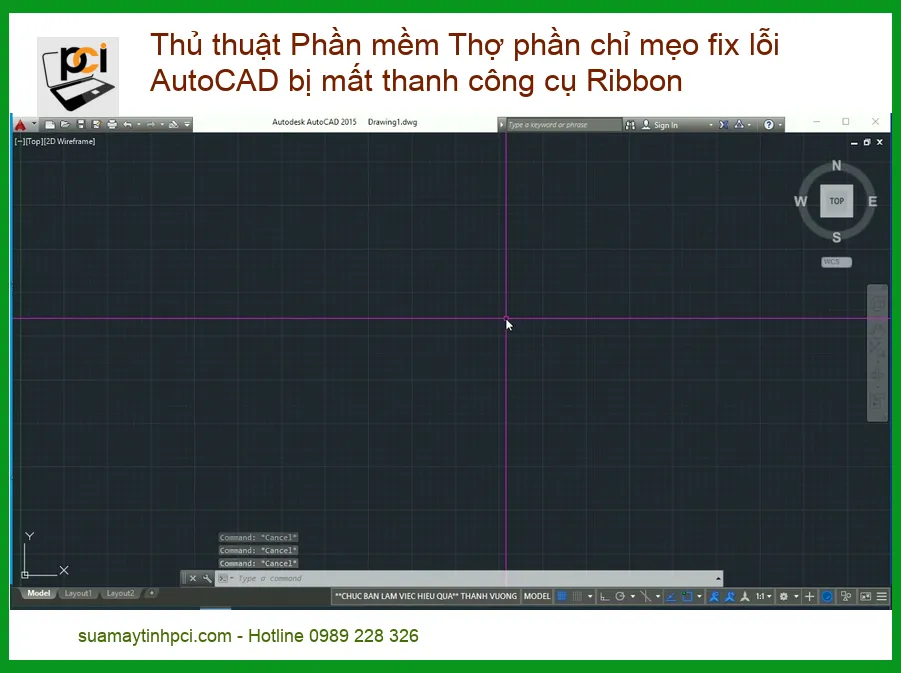
Thanh công cụ Ribbon là trái tim của giao diện AutoCAD hiện đại, nơi chứa tất cả các lệnh và công cụ bạn cần để thiết kế. Khi nó biến mất, công việc của bạn gần như tê liệt. Nhưng tại sao một thành phần quan trọng như vậy lại có thể “bốc hơi” một cách bí ẩn? Đừng vội hoảng loạn! Hầu hết các trường hợp đều có nguyên nhân rõ ràng và cách khắc phục đơn giản. Việc hiểu rõ nguyên nhân sẽ giúp bạn “bắt bệnh” chính xác và áp dụng đúng “phương thuốc”.
Các Nguyên Nhân Phổ Biến Khiến Ribbon AutoCAD Biến Mất
Có nhiều lý do dẫn đến việc thanh Ribbon “biến mất” khỏi màn hình làm việc của bạn. Từ những thao tác vô tình của người dùng cho đến các lỗi hệ thống phức tạp hơn, mỗi nguyên nhân đều có dấu hiệu và cách xử lý riêng. Hãy cùng “mổ xẻ” từng trường hợp để tìm ra gốc rễ vấn đề.
Do Người Dùng Vô Tình Ẩn Hoặc Tắt
Đây là nguyên nhân phổ biến nhất và cũng dễ khắc phục nhất. Đôi khi, trong quá trình làm việc, chúng ta vô tình nhấn phải một phím tắt hoặc nhấp chuột vào một tùy chọn nào đó khiến Ribbon bị ẩn đi. AutoCAD được thiết kế để tối ưu không gian làm việc, nên việc ẩn/hiện Ribbon là một tính năng hữu ích, nhưng cũng dễ gây hiểu lầm. Nếu bạn đang gặp phải các vấn đề liên quan đến phần cứng như sửa webcam laptop không lên hình tại TPHCM, hãy kiểm tra lại các cài đặt hiển thị trước khi nghĩ đến lỗi phần mềm.
Lỗi Hồ Sơ Người Dùng (User Profile) Hoặc Không Gian Làm Việc (Workspace)
Mỗi người dùng AutoCAD có một hồ sơ (profile) và không gian làm việc (workspace) riêng, lưu trữ các tùy chỉnh về giao diện, phím tắt, và các thiết lập khác. Khi hồ sơ này bị hỏng hoặc không gian làm việc bị thay đổi đột ngột (ví dụ: chuyển sang một workspace khác không có Ribbon), thanh công cụ có thể biến mất. Điều này thường xảy ra sau khi cài đặt plugin mới, cập nhật phần mềm hoặc do lỗi hệ thống. Tương tự như khi bạn cần sửa máy tính bị đơ tại Thủ Đức, việc kiểm tra và khôi phục cài đặt gốc thường là giải pháp hiệu quả.
Xung Đột Phần Mềm, Lỗi Cài Đặt Hoặc Virus
Trong một số trường hợp hiếm hoi, Ribbon có thể biến mất do xung đột với các phần mềm khác đang chạy trên máy tính, lỗi trong quá trình cài đặt AutoCAD, hoặc thậm chí là do virus/malware tấn công làm hỏng các tệp hệ thống. Các lỗi này thường khó chẩn đoán hơn và có thể yêu cầu các bước khắc phục phức tạp hơn. Nếu máy tính của bạn thường xuyên gặp phải các sự cố như sửa máy tính rớt mạng Quận 12 lấy ngay, đó có thể là dấu hiệu của một hệ thống không ổn định, ảnh hưởng đến hoạt động của AutoCAD.
“Thợ Phần Mềm” Mách Nước: Các Thủ Thuật Fix Lỗi AutoCAD Mất Ribbon Hiệu Quả Nhất
Đã đến lúc chúng ta “xắn tay áo” và bắt đầu khắc phục vấn đề. Với kinh nghiệm của một “thợ phần mềm” chuyên nghiệp, tôi sẽ hướng dẫn bạn từng bước một, từ những giải pháp đơn giản nhất đến những thủ thuật nâng cao, đảm bảo thanh Ribbon của bạn sẽ “hiện hình” trở lại.
Khôi Phục Ribbon Bằng Các Lệnh Cơ Bản Trong AutoCAD
AutoCAD cung cấp các lệnh trực tiếp để quản lý hiển thị của Ribbon. Đây là cách nhanh nhất và thường là hiệu quả nhất để giải quyết vấn đề khi Ribbon biến mất mà không rõ nguyên nhân.
Sử Dụng Lệnh RIBBONCLOSE và RIBBON Để Bật/Tắt
Đây là cặp lệnh “thần thánh” mà mọi người dùng AutoCAD nên biết. Nếu Ribbon của bạn biến mất, rất có thể nó đã bị tắt bằng lệnh RIBBONCLOSE hoặc phím tắt tương ứng. Để khôi phục, bạn chỉ cần gõ lệnh RIBBON vào dòng lệnh và nhấn Enter. Thanh Ribbon sẽ ngay lập tức xuất hiện trở lại. Đảm bảo rằng bạn đang sử dụng phiên bản AutoCAD ổn định và các linh kiện như bàn phím hoạt động tốt, tương tự như khi bạn cần thay bàn phím laptop Asus Zenbook UX306 UX306UA tại TPHCM để đảm bảo trải nghiệm làm việc liền mạch.
Đặt Lại Không Gian Làm Việc (Reset Workspace) Về Mặc Định
Nếu lệnh RIBBON không hiệu quả, có thể không gian làm việc của bạn đã bị lỗi hoặc thay đổi. AutoCAD cho phép bạn đặt lại workspace về trạng thái mặc định. Bạn có thể làm điều này bằng cách vào menu Tools > Workspaces > Reset Current, hoặc gõ lệnh WSSAVE để lưu workspace hiện tại (nếu bạn muốn) và sau đó chuyển sang một workspace khác như “Drafting & Annotation” rồi reset nó. Thao tác này sẽ khôi phục tất cả các thiết lập giao diện về mặc định, bao gồm cả Ribbon. Nếu bạn đang gặp các vấn đề phức tạp hơn với laptop, ví dụ như cần sửa laptop HP tại Quận Tân Bình TPHCM, hãy tìm đến các chuyên gia để được hỗ trợ kịp thời.
Kiểm Tra và Tải Lại Giao Diện Người Dùng (CUI)
Giao diện người dùng tùy chỉnh (CUI – Customize User Interface) là nơi AutoCAD lưu trữ tất cả các tùy chỉnh về Ribbon, thanh công cụ, menu, v.v. Nếu tệp CUI bị hỏng hoặc không được tải đúng cách, Ribbon có thể biến mất. Để khắc phục, bạn có thể gõ lệnh CUI vào dòng lệnh, sau đó trong cửa sổ CUI Editor, tìm đến phần “Partial Customization Files” và đảm bảo rằng tệp acad.cui (hoặc acad.cuix) đã được tải. Nếu không, hãy tải lại nó. Bạn cũng có thể thử đặt lại CUI về mặc định bằng cách xóa các tệp CUIx trong thư mục hỗ trợ của AutoCAD (thường là C:\Users\<username>\AppData\Roaming\Autodesk\AutoCAD <phiên bản>\R<số>\<ngôn ngữ>\Support) và khởi động lại AutoCAD.
Các Giải Pháp Nâng Cao Khi Ribbon Vẫn “Mất Tích”
Nếu các phương pháp cơ bản trên vẫn không mang lại kết quả, đừng nản lòng! Chúng ta sẽ đi sâu hơn vào các giải pháp nâng cao, đòi hỏi một chút kiến thức kỹ thuật nhưng chắc chắn sẽ giúp bạn giải quyết triệt để vấn đề.
Kiểm Tra và Cập Nhật Driver Card Đồ Họa
AutoCAD là một phần mềm đồ họa nặng, và việc hiển thị giao diện phụ thuộc rất nhiều vào driver card đồ họa của bạn. Một driver lỗi thời hoặc không tương thích có thể gây ra các vấn đề hiển thị, bao gồm cả việc Ribbon biến mất. Hãy truy cập trang web của nhà sản xuất card đồ họa (NVIDIA, AMD, Intel) để tải về và cài đặt phiên bản driver mới nhất. Đảm bảo rằng bạn chọn đúng driver cho model card đồ họa và hệ điều hành của mình. Sau khi cập nhật, hãy khởi động lại máy tính và kiểm tra lại AutoCAD.
Sửa Chữa Hoặc Cài Đặt Lại AutoCAD
Nếu tất cả các phương pháp trên đều thất bại, có thể cài đặt AutoCAD của bạn đã bị hỏng. Bạn có thể thử chức năng “Repair” (Sửa chữa) từ Control Panel của Windows (Programs and Features > chọn AutoCAD > Change > Repair). Nếu sửa chữa không hiệu quả, việc gỡ bỏ hoàn toàn AutoCAD và cài đặt lại từ đầu là lựa chọn cuối cùng nhưng thường rất hiệu quả. Hãy đảm bảo sao lưu các tùy chỉnh và tệp bản vẽ quan trọng trước khi thực hiện.
Kiểm Tra Lỗi Hệ Thống Và Virus
Như đã đề cập, virus hoặc lỗi hệ thống có thể làm hỏng các tệp cài đặt của AutoCAD. Hãy chạy một chương trình diệt virus uy tín để quét toàn bộ hệ thống. Ngoài ra, bạn có thể sử dụng các công cụ tích hợp của Windows như sfc /scannow (System File Checker) trong Command Prompt (chạy với quyền Administrator) để kiểm tra và sửa chữa các tệp hệ thống bị hỏng. Đôi khi, một hệ điều hành “sạch” và ổn định là chìa khóa để các phần mềm hoạt động trơn tru.
Mẹo Nhanh Từ Chuyên Gia
Luôn lưu lại các tùy chỉnh Workspace của bạn! Sau khi đã thiết lập giao diện ưng ý, hãy gõ lệnh WSSAVE và lưu lại workspace với một tên dễ nhớ. Điều này sẽ giúp bạn khôi phục nhanh chóng nếu có bất kỳ sự cố nào xảy ra với giao diện làm việc của mình. Đây là một thói quen tốt giúp tiết kiệm thời gian và công sức đáng kể!
Cảnh Báo Quan Trọng
Trước khi thực hiện bất kỳ thay đổi lớn nào như xóa tệp CUIx hoặc cài đặt lại AutoCAD, hãy đảm bảo bạn đã sao lưu tất cả các tệp bản vẽ và tùy chỉnh quan trọng. Việc xóa nhầm hoặc cài đặt sai có thể dẫn đến mất dữ liệu hoặc phải cấu hình lại từ đầu, gây lãng phí thời gian và công sức không đáng có.
Lời Khuyên Chân Thành
Hãy thường xuyên cập nhật AutoCAD lên phiên bản mới nhất và driver card đồ họa. Các bản cập nhật thường bao gồm các bản vá lỗi quan trọng và cải thiện hiệu suất, giúp phần mềm hoạt động ổn định hơn và giảm thiểu các sự cố không mong muốn như mất Ribbon. Một hệ thống được bảo trì tốt sẽ luôn mang lại trải nghiệm làm việc tốt nhất.
Bảng Giá Dịch Vụ Sửa Lỗi AutoCAD Mất Ribbon Tại PCI Computer
Mặc dù bạn có thể tự khắc phục nhiều lỗi, nhưng đôi khi vấn đề phức tạp hơn hoặc bạn không có thời gian. PCI Computer cung cấp dịch vụ sửa lỗi AutoCAD chuyên nghiệp với mức giá minh bạch.
| Dịch Vụ | Mô Tả | Giá Tham Khảo |
|---|---|---|
| Kiểm tra & Khôi phục Ribbon cơ bản | Sử dụng lệnh, reset workspace, kiểm tra CUI. | 200.000đ – 450.000đ |
| Sửa lỗi cấu hình AutoCAD | Khắc phục lỗi profile, xung đột cài đặt, tùy chỉnh giao diện. | 400.000đ – 800.000đ |
| Cập nhật/Cài đặt lại Driver đồ họa | Cài đặt driver card đồ họa tương thích, tối ưu hiệu suất. | 300.000đ – 600.000đ |
| Sửa chữa/Cài đặt lại AutoCAD | Gỡ bỏ hoàn toàn và cài đặt lại AutoCAD, cấu hình ban đầu. | 700.000đ – 1.500.000đ |
| Xử lý xung đột phần mềm/Virus | Quét virus, xử lý xung đột hệ thống ảnh hưởng đến AutoCAD. | 500.000đ – 2.500.000đ |
Lưu ý: Bảng giá trên chỉ mang tính chất tham khảo và có thể thay đổi tùy thuộc vào độ phức tạp của lỗi và phiên bản AutoCAD. Vui lòng liên hệ trực tiếp để được tư vấn và báo giá chính xác nhất.
Khi Nào Bạn Cần Đến Sự Trợ Giúp Từ Chuyên Gia?
Bạn đã thử mọi cách nhưng thanh Ribbon vẫn “biệt tăm”? Hoặc bạn không có thời gian, không tự tin để tự mình khắc phục? Đừng ngần ngại tìm đến sự hỗ trợ từ các chuyên gia. Một số trường hợp phức tạp như lỗi hệ thống sâu, xung đột phần mềm khó xác định, hoặc khi bạn cần đảm bảo dữ liệu không bị mất mát, việc nhờ đến dịch vụ chuyên nghiệp là lựa chọn tối ưu nhất. Chuyên gia sẽ chẩn đoán chính xác và khắc phục nhanh chóng, giúp bạn trở lại công việc mà không phải lo lắng.
PCI Computer – Giải Pháp Sửa Chữa AutoCAD Chuyên Nghiệp, Tận Nơi
Tại PCI Computer, chúng tôi hiểu rằng thời gian là vàng bạc đối với các kỹ sư và kiến trúc sư. Đó là lý do chúng tôi cung cấp dịch vụ sửa lỗi AutoCAD tận nơi, nhanh chóng và hiệu quả. Đội ngũ kỹ thuật viên giàu kinh nghiệm của chúng tôi sẽ đến tận địa điểm của bạn, chẩn đoán và khắc phục mọi sự cố liên quan đến AutoCAD, bao gồm cả lỗi mất thanh Ribbon. Chúng tôi cam kết mang đến dịch vụ chất lượng cao, giúp bạn tiết kiệm thời gian và đảm bảo công việc không bị gián đoạn. Hãy để PCI Computer là đối tác đáng tin cậy của bạn trong mọi vấn đề về phần mềm và máy tính!
Kết Luận
Việc thanh công cụ Ribbon trong AutoCAD biến mất có thể gây ra không ít phiền toái, nhưng như bạn đã thấy, có rất nhiều thủ thuật phần mềm thợ phần chỉ mẹo fix lỗi AutoCAD bị mất thanh công cụ Ribbon mà bạn có thể áp dụng để khắc phục. Từ những lệnh cơ bản đến các giải pháp nâng cao, hy vọng bài viết này đã cung cấp cho bạn đầy đủ kiến thức và công cụ để tự tin giải quyết vấn đề. Đừng quên áp dụng các mẹo nhỏ và lời khuyên từ chuyên gia để duy trì một môi trường làm việc AutoCAD ổn định và hiệu quả nhất. Nếu bạn cần hỗ trợ chuyên nghiệp, PCI Computer luôn sẵn lòng phục vụ!
