

 Windows Server Bản Quyền - Cài Đặt Nhanh Chóng Tại Trung Tâm TPHCM
  Chuyên Nghiệp trong phục vụ với hơn 20 Kỹ thuật IT luôn sẵn sàng tới tận nơi sửa chữa và cài đặt ở Tphcm. Báo giá rõ ràng. 100% hài lòng mới thu tiền.










Thủ thuật Phần mềm
Thủ thuật Windows không hiển thị thumbnail hình ảnh – Cách xử lý tại nhà
Máy tính bỗng nhiên không hiển thị thumbnail hình ảnh, khiến việc tìm kiếm và quản lý file trở nên khó khăn? Đây là một lỗi phần mềm Windows khá phổ biến, thường gặp trên các hệ điều hành như Windows 10 hay Windows 11. Đừng vội lo lắng hay nghĩ đến việc cài lại máy, vì thường có những thủ thuật đơn giản mà một người mẹ cẩn thận như bạn cũng có thể tự xử lý được tại nhà. Hãy cùng Sửa máy tính PCI tìm hiểu nguyên nhân và các bước khắc phục chi tiết, đảm bảo an toàn cho dữ liệu của bạn nhé.
Nguyên nhân phổ biến khiến Windows không hiển thị thumbnail
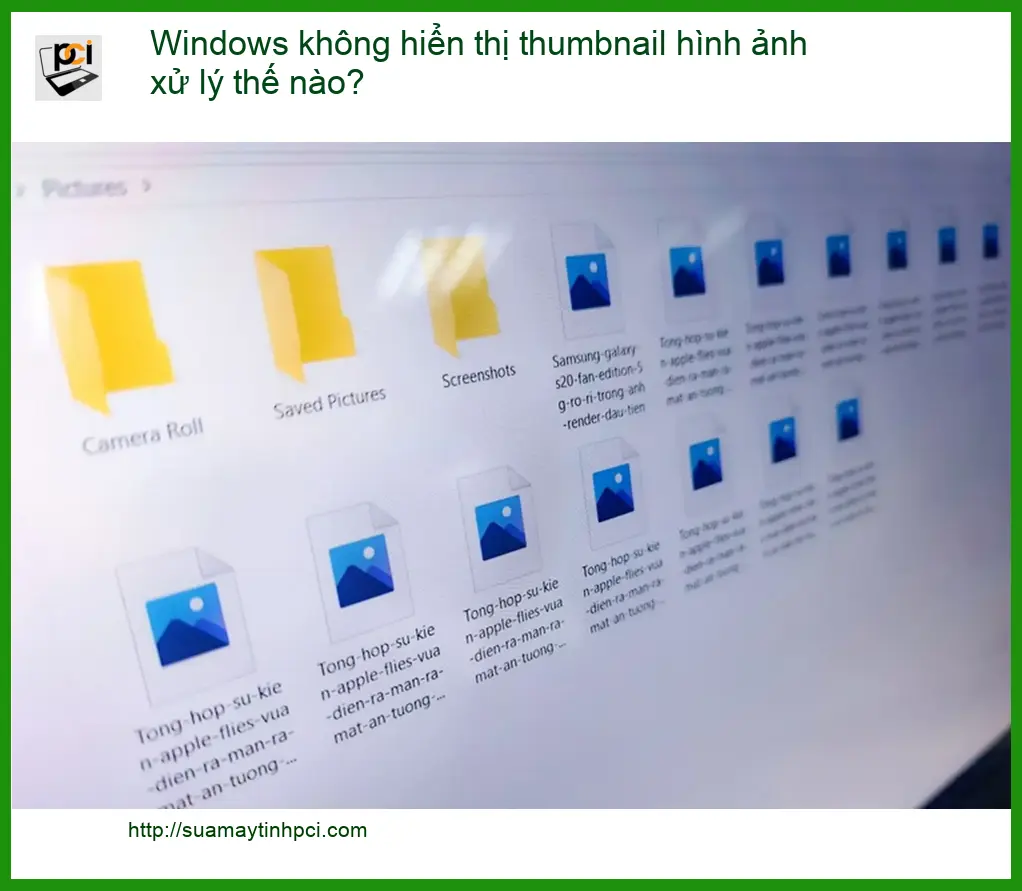
Khi máy tính của bạn gặp phải tình trạng không hiển thị hình ảnh thu nhỏ (thumbnail), có nhiều lý do tiềm ẩn. Việc hiểu rõ nguyên nhân sẽ giúp chúng ta tìm ra giải pháp phù hợp và hiệu quả nhất. Đôi khi, chỉ là một cài đặt nhỏ bị thay đổi, nhưng cũng có thể là do hệ thống bị lỗi hoặc virus tấn công.
Lỗi cấu hình hệ thống
Một trong những nguyên nhân hàng đầu là do cài đặt hiển thị trong Windows bị thay đổi. Có thể bạn hoặc ai đó đã vô tình tắt tính năng hiển thị thumbnail trong File Explorer Options. Đây là một lỗi khá đơn giản và dễ dàng khắc phục.
Cache thumbnail bị hỏng hoặc đầy
Windows lưu trữ các hình ảnh thu nhỏ trong một bộ nhớ đệm (cache) để tăng tốc độ hiển thị. Nếu bộ nhớ đệm này bị hỏng, bị đầy hoặc chứa dữ liệu lỗi, nó có thể gây ra tình trạng không hiển thị thumbnail. Việc xóa bộ nhớ đệm này thường giúp giải quyết vấn đề.
Phần mềm độc hại, virus
Không loại trừ khả năng máy tính của bạn đã bị nhiễm virus hoặc phần mềm độc hại. Một số loại mã độc có thể can thiệp vào các chức năng hệ thống, bao gồm cả việc hiển thị hình ảnh. Việc quét virus định kỳ là rất quan trọng để bảo vệ máy tính.
Lỗi File Explorer hoặc hệ điều hành
Đôi khi, chính File Explorer hoặc các thành phần của hệ điều hành Windows gặp trục trặc tạm thời. Việc khởi động lại File Explorer hoặc thậm chí là khởi động lại máy tính có thể giải quyết được những lỗi nhỏ này.
Các bước xử lý lỗi Windows không hiển thị thumbnail
Bây giờ, chúng ta sẽ đi vào các bước cụ thể để khắc phục lỗi này. Hãy thực hiện từng bước một cách cẩn thận, như một người mẹ chăm sóc con cái, để đảm bảo không bỏ sót bất kỳ chi tiết nào nhé.
Cách 1: Kiểm tra cài đặt File Explorer Options
Đây là bước đầu tiên và thường là cách đơn giản nhất để khắc phục. Bạn cần đảm bảo rằng tùy chọn hiển thị thumbnail đã được bật.
- Mở File Explorer (nhấn phím
Windows + E). - Trên thanh công cụ, chọn View (hoặc Tệp > Thay đổi tùy chọn thư mục và tìm kiếm trên Windows 11).
- Chọn Options (hoặc Tùy chọn) ở góc phải.
- Trong cửa sổ Folder Options (hoặc Tùy chọn Thư mục), chuyển sang tab View (Xem).
- Tìm và bỏ chọn ô “Always show icons, never thumbnails” (Luôn hiển thị biểu tượng, không bao giờ hiển thị hình thu nhỏ).
- Nhấn Apply (Áp dụng) rồi OK để lưu thay đổi.
Sau khi thực hiện, hãy kiểm tra xem các hình ảnh đã hiển thị thumbnail chưa. Nếu chưa, chúng ta sẽ chuyển sang bước tiếp theo.
Cách 2: Xóa cache thumbnail
Nếu cache thumbnail bị hỏng, việc xóa nó sẽ buộc Windows tạo lại cache mới, thường giải quyết được vấn đề.
- Nhấn phím
Windows + Rđể mở hộp thoại Run. - Gõ
cleanmgrvà nhấn Enter để mở Disk Cleanup. - Chọn ổ đĩa hệ thống (thường là C:) và nhấn OK.
- Trong cửa sổ Disk Cleanup, cuộn xuống và tìm mục “Thumbnails”. Đảm bảo ô này được chọn.
- Nhấn OK và xác nhận “Delete Files” (Xóa tệp) khi được hỏi.
Quá trình này có thể mất vài phút. Sau khi hoàn tất, hãy khởi động lại máy tính và kiểm tra lại.
Cách 3: Sử dụng Group Policy Editor (chỉ dành cho Windows Pro/Enterprise)
Đối với người dùng Windows Pro hoặc Enterprise, bạn có thể kiểm tra cài đặt này trong Group Policy Editor.
- Nhấn phím
Windows + R, gõgpedit.mscvà nhấn Enter. - Trong cửa sổ Local Group Policy Editor, điều hướng đến:
User Configuration>Administrative Templates>Windows Components>File Explorer. - Ở khung bên phải, tìm và nhấp đúp vào “Turn off display of thumbnails and only display icons”.
- Đảm bảo rằng tùy chọn này được đặt thành “Not Configured” hoặc “Disabled”. Nếu là “Enabled”, hãy thay đổi nó.
- Nhấn Apply và OK.
Sau đó, bạn có thể cần khởi động lại máy tính hoặc chạy lệnh gpupdate /force trong Command Prompt (với quyền quản trị) để áp dụng thay đổi.
Cách 4: Kiểm tra và cập nhật driver card đồ họa
Driver card đồ họa lỗi thời hoặc bị hỏng cũng có thể ảnh hưởng đến khả năng hiển thị hình ảnh. Đảm bảo driver của bạn luôn được cập nhật là một phần quan trọng trong việc duy trì hiệu suất hệ thống.
- Nhấn phím
Windows + Xvà chọn Device Manager (Trình quản lý thiết bị). - Mở rộng mục “Display adapters” (Bộ điều hợp hiển thị).
- Nhấp chuột phải vào card đồ họa của bạn và chọn “Update driver” (Cập nhật trình điều khiển).
- Chọn “Search automatically for updated driver software” (Tìm kiếm tự động phần mềm trình điều khiển đã cập nhật).
Nếu Windows không tìm thấy driver mới, bạn có thể truy cập trang web của nhà sản xuất card đồ họa (NVIDIA, AMD, Intel) để tải về phiên bản mới nhất.
Cách 5: Quét virus và phần mềm độc hại
Như đã đề cập, virus có thể là nguyên nhân. Hãy sử dụng phần mềm diệt virus uy tín để quét toàn bộ hệ thống. Đảm bảo phần mềm diệt virus của bạn được cập nhật thường xuyên để có thể phát hiện các mối đe dọa mới nhất.
Sử dụng Windows Defender
Windows Defender là công cụ bảo mật tích hợp sẵn, khá hiệu quả. Bạn có thể thực hiện quét toàn bộ hệ thống bằng cách vào Settings > Update & Security (hoặc Privacy & security trên Windows 11) > Windows Security > Virus & threat protection > Scan options > Full scan.
Kích hoạt quét toàn diện
Để đảm bảo không bỏ sót bất kỳ mối đe dọa nào, hãy luôn chọn tùy chọn “Full scan” (Quét toàn bộ) trong Windows Defender. Quá trình này có thể mất khá nhiều thời gian tùy thuộc vào dung lượng ổ cứng và số lượng file trên máy tính của bạn, nhưng nó sẽ kiểm tra mọi ngóc ngách của hệ thống.
Kiểm tra lịch sử quét
Sau khi quá trình quét hoàn tất, hãy kiểm tra “Protection history” (Lịch sử bảo vệ) trong Windows Defender để xem có bất kỳ mối đe dọa nào được phát hiện và xử lý hay không. Điều này giúp bạn nắm rõ tình trạng an toàn của máy tính.
Các phần mềm diệt virus khác
Nếu bạn đang sử dụng phần mềm diệt virus của bên thứ ba như Kaspersky, Bitdefender, Avast, hãy mở chúng lên và thực hiện quét toàn bộ máy tính.
Không chỉ xử lý các vấn đề phần mềm, Sửa máy tính PCI còn chuyên sâu trong việc khắc phục các lỗi phần cứng phức tạp. Dù bạn cần thay vỏ laptop acer aspire v5-132p hay bất kỳ linh kiện nào khác, chúng tôi đều có sẵn hàng chính hãng và đội ngũ kỹ thuật viên lành nghề để thực hiện nhanh chóng, lấy liền.
Chúng tôi hiểu rằng việc máy tính gặp sự cố có thể gây gián đoạn công việc và học tập. Vì vậy, Sửa máy tính PCI luôn nỗ lực cung cấp dịch vụ nhanh chóng, chất lượng cao, từ việc thay bản lề laptop dynabook satellite pro c40 đến các dịch vụ sửa chữa chuyên sâu khác.
Với kinh nghiệm lâu năm trong ngành, chúng tôi đã xử lý hàng ngàn trường hợp máy tính hỏng hóc, từ những lỗi nhỏ đến những sự cố nghiêm trọng. Đảm bảo rằng, dù bạn cần thay vỏ laptop samsung ativ book 8 np870z5e hay bất kỳ dịch vụ nào, Sửa máy tính PCI luôn là địa chỉ tin cậy của bạn.
Khi nào nên tìm đến sự hỗ trợ chuyên nghiệp?
Nếu bạn đã thử tất cả các bước trên mà lỗi thủ thuật windows không mở được settings vẫn tiếp diễn, hoặc bạn cảm thấy không tự tin khi thực hiện các thao tác kỹ thuật, đừng ngần ngại tìm đến sự hỗ trợ từ các chuyên gia. Đôi khi, vấn đề có thể phức tạp hơn, liên quan đến lỗi hệ điều hành sâu hơn hoặc phần cứng.
“Mẹ ơi, con biết mẹ rất cẩn thận, nhưng có những lúc việc sửa chữa máy tính cần đến bàn tay của những người thợ chuyên nghiệp. Đừng cố gắng quá sức nếu cảm thấy không chắc chắn, vì an toàn của dữ liệu và thiết bị luôn là ưu tiên hàng đầu.”
Sửa máy tính PCI tự hào là một trong những đơn vị sửa chữa máy tính hàng đầu tại TPHCM, với đội ngũ kỹ thuật viên được đào tạo bài bản, giàu kinh nghiệm. Chúng tôi không chỉ khắc phục lỗi mà còn tư vấn, hướng dẫn bạn cách sử dụng máy tính hiệu quả, an toàn hơn. Quy trình làm việc của chúng tôi luôn minh bạch, từ khâu tiếp nhận, chẩn đoán đến sửa chữa và bàn giao, đảm bảo bạn luôn nắm rõ tình trạng thiết bị của mình.
Đặc biệt, nếu quý khách là học sinh, sinh viên hoặc người lao động có hoàn cảnh khó khăn, hãy chủ động thông báo để Sửa máy tính PCI kích hoạt chính sách trợ giá giảm ngay 10% – 15% chi phí linh kiện. Chúng tôi tin rằng công nghệ nên là cầu nối, không phải rào cản, và mọi người đều xứng đáng được tiếp cận dịch vụ chất lượng.
Vì mỗi dòng máy có cấu trúc vi mạch khác nhau, nếu bạn chưa xác định rõ nguyên nhân lỗi, hãy gọi ngay hotline để kỹ sư trưởng của Sửa máy tính PCI hỗ trợ kiểm tra, chẩn đoán bắt bệnh từ xa hoàn toàn miễn phí.
Bảng giá tham khảo dịch vụ sửa lỗi phần mềm Windows
Để bạn có cái nhìn tổng quan về chi phí, dưới đây là bảng giá tham khảo cho các dịch vụ sửa lỗi phần mềm phổ biến tại Sửa máy tính PCI. Lưu ý rằng đây chỉ là mức giá ước tính và có thể thay đổi tùy thuộc vào độ phức tạp của lỗi và linh kiện cần thay thế (nếu có).
| Hạng mục sửa chữa | Chi phí ước tính | Thời gian xử lý | Bảo hành |
|---|---|---|---|
| Khắc phục lỗi hiển thị thumbnail | 150.000 – 300.000 VNĐ | 30 phút – 1 giờ | 1 tháng |
| Sửa lỗi hệ thống Windows cơ bản | 200.000 – 400.000 VNĐ | 1 – 2 giờ | 3 tháng |
| Diệt virus, phần mềm độc hại | 250.000 – 500.000 VNĐ | 2 – 4 giờ | Không bảo hành phần mềm |
| Cài đặt lại Windows (có sao lưu dữ liệu) | 350.000 – 600.000 VNĐ | 2 – 3 giờ | 1 tháng |
Lưu ý: Chi phí trên chỉ mang tính chất tham khảo. Giá cuối cùng có thể thay đổi tùy thuộc vào tình trạng cụ thể của máy, dòng máy và các linh kiện cần thay thế (nếu có) sau khi kỹ thuật viên kiểm tra và chẩn đoán. Vui lòng liên hệ để được báo giá chính xác nhất.
Câu hỏi thường gặp về lỗi hiển thị thumbnail
Tại sao thumbnail hình ảnh của tôi bỗng nhiên biến mất?
Lỗi này thường xảy ra do một trong các nguyên nhân sau: cài đặt File Explorer bị thay đổi (tùy chọn “Always show icons, never thumbnails” bị bật), bộ nhớ đệm thumbnail (cache) bị hỏng hoặc đầy, driver card đồ họa lỗi thời, hoặc máy tính bị nhiễm phần mềm độc hại. Đôi khi, chỉ là một trục trặc tạm thời của hệ điều hành.
Xóa cache thumbnail có an toàn không? Nó có xóa ảnh của tôi không?
Hoàn toàn an toàn! Việc xóa cache thumbnail chỉ xóa các file hình ảnh thu nhỏ tạm thời mà Windows đã tạo ra để hiển thị nhanh hơn. Nó không hề xóa hay làm mất bất kỳ file hình ảnh gốc nào của bạn. Sau khi xóa, Windows sẽ tự động tạo lại cache mới khi bạn duyệt qua các thư mục chứa ảnh.
Làm thế nào để ngăn chặn lỗi thumbnail xảy ra trong tương lai?
Để hạn chế lỗi này, bạn nên thường xuyên cập nhật Windows và driver card đồ họa, định kỳ quét virus bằng phần mềm bảo mật uy tín, và tránh cài đặt các phần mềm không rõ nguồn gốc. Ngoài ra, thỉnh thoảng bạn có thể tự xóa cache thumbnail để giữ cho hệ thống luôn “sạch sẽ” và hoạt động trơn tru.
Tôi có thể tự sửa lỗi này tại nhà không?
Với các hướng dẫn chi tiết như trên, bạn hoàn toàn có thể tự mình thử khắc phục lỗi không hiển thị thumbnail tại nhà. Các bước như kiểm tra cài đặt File Explorer, xóa cache thumbnail là tương đối đơn giản và an toàn. Tuy nhiên, nếu bạn không tự tin hoặc đã thử mà không thành công, việc tìm đến sự hỗ trợ của chuyên gia là lựa chọn tốt nhất để tránh làm hỏng hệ thống nghiêm trọng hơn.
Mọi vấn đề về máy tính, hãy để Sửa máy tính PCI đồng hành cùng bạn!
