

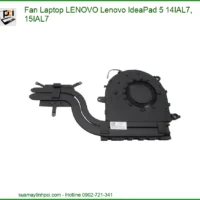
 Quạt Tản Nhiệt Laptop Lenovo IdeaPad 5 14IAL7 15IAL7 Zin - Thay Nhanh, Bảo Hành Tận Nơi
  Chuyên Nghiệp trong phục vụ với hơn 20 Kỹ thuật IT luôn sẵn sàng tới tận nơi sửa chữa và cài đặt ở Tphcm. Báo giá rõ ràng. 100% hài lòng mới thu tiền.










Thủ thuật Phần mềm
Thủ Thuật Xử Lý Lỗi After Effects Thiếu Plugin: Hướng Dẫn Kiểm Tra và Tự Sửa Chữa Chuyên Sâu
Chào các chiến hữu đồ họa! Bạn đang vật lộn với dự án After Effects và bỗng dưng màn hình hiện lên thông báo khó chịu: Thủ thuật Phần mềm Lỗi After Effects thiếu Plugin? Cách kiểm tra và hướng dẫn tự fix. Cảm giác như cả thế giới sụp đổ, đúng không? Đừng hoảng loạn! Lỗi thiếu plugin trong After Effects là một vấn đề khá phổ biến mà bất kỳ nhà làm phim hay motion designer nào cũng có thể gặp phải. Việc kiểm tra và tự khắc phục lỗi này không quá phức tạp nếu bạn biết đúng cách. Thông thường, nguyên nhân có thể do plugin chưa được cài đặt đúng cách, bị hỏng, hoặc không tương thích với phiên bản After Effects hiện tại của bạn. Trong bài viết này, chúng ta sẽ cùng nhau đi sâu vào từng bước để xác định nguyên nhân và đưa ra các giải pháp tự sửa chữa hiệu quả nhất, giúp bạn nhanh chóng đưa dự án của mình trở lại đúng quỹ đạo. Đôi khi, những vấn đề tưởng chừng nhỏ nhặt như lỗi phần mềm có thể gây ra sự chậm trễ đáng kể, tương tự như việc sửa laptop Dell kêu to nếu không được xử lý kịp thời.
Tại Sao After Effects Lại Báo Lỗi Thiếu Plugin?
Trước khi chúng ta lao vào các giải pháp, điều quan trọng là phải hiểu rõ gốc rễ của vấn đề. Tại sao After Effects lại ‘đòi’ plugin mà bạn nghĩ rằng mình đã cài đặt rồi? Có nhiều lý do dẫn đến tình trạng này, và việc xác định đúng nguyên nhân sẽ giúp bạn tiết kiệm rất nhiều thời gian và công sức trong quá trình khắc phục. Đôi khi, nó chỉ đơn giản là một sự cố nhỏ, nhưng cũng có thể là dấu hiệu của một vấn đề lớn hơn liên quan đến hệ thống hoặc phần mềm. Việc hiểu rõ nguyên nhân sẽ giúp bạn không chỉ sửa lỗi hiện tại mà còn phòng tránh các lỗi tương tự trong tương lai, đảm bảo quy trình làm việc trôi chảy hơn. Tương tự như việc tìm sửa laptop bị nóng TPHCM, việc chẩn đoán đúng bệnh là bước đầu tiên và quan trọng nhất.
Các Nguyên Nhân Phổ Biến Gây Lỗi Thiếu Plugin
Có một số nguyên nhân chính khiến After Effects không thể tìm thấy hoặc tải plugin. Nắm vững những nguyên nhân này sẽ giúp bạn khoanh vùng vấn đề và áp dụng đúng phương pháp sửa chữa. Đừng bỏ qua bất kỳ khả năng nào, dù là nhỏ nhất, vì đôi khi chính những chi tiết tưởng chừng không quan trọng lại là chìa khóa để giải quyết vấn đề. Việc kiểm tra kỹ lưỡng từng khả năng sẽ giúp bạn có cái nhìn toàn diện hơn về tình trạng của hệ thống và các plugin đã cài đặt. Điều này cũng giống như khi bạn cần sửa chữa máy in Canon MF 731CDW, bạn cần biết nó hỏng ở đâu để sửa đúng chỗ.
1. Plugin Chưa Được Cài Đặt Hoặc Cài Đặt Sai Vị Trí
Đây là nguyên nhân phổ biến nhất. Đôi khi, trong quá trình cài đặt vội vàng, bạn có thể đã bỏ qua bước cài đặt plugin hoặc cài đặt chúng vào một thư mục không chính xác. After Effects chỉ quét các thư mục plugin mặc định của nó. Nếu plugin của bạn nằm ngoài các thư mục đó, phần mềm sẽ không thể nhận diện được. Hãy luôn kiểm tra kỹ đường dẫn cài đặt và đảm bảo rằng các file plugin (.aex, .plugin, .bundle, v.v.) nằm đúng vị trí. Một số plugin có trình cài đặt riêng, trong khi số khác yêu cầu bạn sao chép thủ công. Luôn đọc hướng dẫn cài đặt của nhà phát triển plugin để tránh sai sót. Việc này đòi hỏi sự tỉ mỉ, giống như khi bạn cần thay vỏ laptop Apple Macbook Air A1369, từng chi tiết nhỏ đều quan trọng.
2. Plugin Bị Hỏng Hoặc Không Tương Thích
Plugin có thể bị hỏng do quá trình tải xuống không hoàn chỉnh, lỗi ổ cứng, hoặc bị can thiệp bởi phần mềm độc hại. Ngoài ra, một plugin được thiết kế cho After Effects phiên bản cũ có thể không tương thích với phiên bản mới hơn của bạn, hoặc ngược lại. Luôn kiểm tra yêu cầu hệ thống và phiên bản tương thích của plugin trước khi cài đặt. Sử dụng các plugin từ nguồn đáng tin cậy để giảm thiểu rủi ro này. Nếu bạn vừa cập nhật After Effects hoặc hệ điều hành, đây có thể là nguyên nhân. Đảm bảo rằng tất cả các thành phần đều được cập nhật hoặc hạ cấp về phiên bản tương thích. Đôi khi, việc này phức tạp hơn cả việc thay bản lề laptop MSI Prestige 13.
3. Lỗi Cache Hoặc Preferences Của After Effects
After Effects lưu trữ rất nhiều dữ liệu tạm thời (cache) và cài đặt (preferences) để tối ưu hóa hiệu suất. Tuy nhiên, đôi khi những dữ liệu này có thể bị hỏng, dẫn đến các lỗi không mong muốn, bao gồm cả việc không nhận diện được plugin. Xóa cache và reset preferences là một trong những bước khắc phục sự cố cơ bản và thường rất hiệu quả. Đây là một thao tác an toàn và không ảnh hưởng đến các dự án của bạn, nhưng nó sẽ đưa các cài đặt của After Effects về trạng thái mặc định. Hãy thử cách này trước khi nghĩ đến các giải pháp phức tạp hơn.
4. Vấn Đề Về Quyền Truy Cập (Permissions)
Trên một số hệ điều hành, đặc biệt là macOS, các vấn đề về quyền truy cập có thể ngăn After Effects đọc các file plugin. Đảm bảo rằng bạn có đủ quyền để truy cập và sửa đổi các thư mục chứa plugin. Chạy After Effects với quyền quản trị viên (Run as administrator trên Windows) đôi khi có thể giải quyết vấn đề này. Kiểm tra cài đặt bảo mật của hệ điều hành và đảm bảo không có phần mềm diệt virus nào đang chặn quyền truy cập của After Effects vào các thư mục plugin.
5. Thiếu Các Thư Viện Hệ Thống Cần Thiết
Một số plugin yêu cầu các thư viện hệ thống cụ thể (ví dụ: Microsoft Visual C++ Redistributable trên Windows) để hoạt động. Nếu các thư viện này bị thiếu hoặc lỗi thời, plugin sẽ không thể khởi chạy. Đảm bảo rằng hệ điều hành của bạn được cập nhật đầy đủ và các gói thư viện cần thiết đã được cài đặt. Bạn có thể tìm thấy thông tin về các yêu cầu này trong tài liệu của plugin.
Mẹo Nhanh: Kiểm Tra Log File Của After Effects!
Khi After Effects gặp lỗi, nó thường ghi lại thông tin chi tiết vào các file log. Hãy tìm đến thư mục log của After Effects (thường nằm trong Documents/Adobe/After Effects/[Phiên bản]/logs hoặc tương tự). Mở file log mới nhất bằng trình soạn thảo văn bản và tìm kiếm các từ khóa như ‘error’, ‘failed to load’, ‘missing plugin’. Thông tin trong log file có thể cung cấp manh mối chính xác về plugin nào đang gây lỗi và lý do tại sao. Đây là một công cụ chẩn đoán cực kỳ mạnh mẽ mà nhiều người bỏ qua!
Hướng Dẫn Tự Fix Lỗi After Effects Thiếu Plugin
Bây giờ chúng ta đã hiểu rõ các nguyên nhân, hãy cùng nhau đi vào các bước khắc phục chi tiết. Hãy thực hiện từng bước một cách cẩn thận và kiểm tra lại After Effects sau mỗi bước để xem lỗi đã được giải quyết hay chưa. Đừng nản lòng nếu giải pháp đầu tiên không hiệu quả; đôi khi cần phải thử nhiều cách khác nhau. Sự kiên nhẫn và phương pháp luận là chìa khóa để giải quyết mọi vấn đề kỹ thuật. Hãy chuẩn bị tinh thần ‘chiến đấu’ và chúng ta sẽ cùng nhau đưa After Effects của bạn trở lại trạng thái hoạt động hoàn hảo!
Bước 1: Xác Định Plugin Bị Thiếu
Đây là bước đầu tiên và quan trọng nhất. Khi After Effects báo lỗi, thông thường nó sẽ hiển thị tên của plugin bị thiếu trong hộp thoại lỗi. Hãy ghi lại chính xác tên của plugin đó. Nếu không có tên cụ thể, hãy mở dự án của bạn và tìm các layer hoặc hiệu ứng đang hiển thị màu hồng (màu mặc định của After Effects khi không tìm thấy hiệu ứng). Điều này sẽ giúp bạn biết chính xác plugin nào đang gây ra vấn đề. Nếu bạn đang mở một dự án của người khác, hãy hỏi họ về các plugin đã sử dụng. Việc xác định đúng ‘thủ phạm’ sẽ giúp bạn tập trung vào giải pháp đúng đắn.
1.1. Kiểm Tra Hộp Thoại Lỗi Của After Effects
Khi bạn mở một dự án có plugin bị thiếu, After Effects thường hiển thị một hộp thoại cảnh báo. Hộp thoại này thường liệt kê tên của các plugin không thể tải. Hãy đọc kỹ thông báo này và ghi lại tên chính xác của từng plugin. Đây là thông tin quan trọng nhất để bắt đầu quá trình khắc phục.
1.2. Tìm Các Hiệu Ứng Màu Hồng Trong Timeline
Nếu hộp thoại lỗi không cung cấp thông tin chi tiết, hoặc nếu bạn đã bỏ qua nó, hãy mở dự án của bạn. Trong cửa sổ Composition hoặc Timeline, các hiệu ứng hoặc layer sử dụng plugin bị thiếu thường sẽ hiển thị màu hồng hoặc có một biểu tượng cảnh báo. Chọn layer đó, mở bảng Effect Controls và bạn sẽ thấy tên của hiệu ứng bị thiếu. Đây là một dấu hiệu rõ ràng cho thấy plugin đó không được After Effects nhận diện.
1.3. Sử Dụng Chức Năng ‘Reveal Missing Effects’
After Effects có một tính năng hữu ích để giúp bạn tìm các hiệu ứng bị thiếu. Vào menu File > Dependencies > Reveal Missing Effects. Thao tác này sẽ hiển thị một danh sách tất cả các hiệu ứng không tìm thấy trong dự án của bạn, cùng với tên của chúng. Đây là cách nhanh nhất và chính xác nhất để xác định tất cả các plugin đang gây rắc rối.
Bước 2: Kiểm Tra Vị Trí Cài Đặt Plugin
Sau khi đã biết tên plugin bị thiếu, hãy kiểm tra xem nó có thực sự tồn tại trên hệ thống của bạn hay không và có nằm đúng thư mục mà After Effects quét hay không. Đây là bước quan trọng để loại trừ nguyên nhân cài đặt sai vị trí.
2.1. Thư Mục Plugin Mặc Định Của After Effects
After Effects quét các thư mục plugin mặc định sau đây. Hãy kiểm tra xem plugin của bạn có nằm trong một trong các thư mục này không:
Trên Windows:
Adobe After Effects CC (hoặc phiên bản của bạn)\Support Files\Plug-ins
Đây là thư mục chính nơi After Effects tìm kiếm các plugin. Hầu hết các plugin của bên thứ ba nên được cài đặt ở đây hoặc trong một thư mục con bên trong nó.
Common Files\Adobe\Plug-Ins\CC (hoặc phiên bản của bạn)
Một số plugin có thể được cài đặt vào thư mục chung này, đặc biệt là những plugin tương thích với nhiều ứng dụng Adobe khác nhau (như Premiere Pro, Photoshop).
Trên macOS:
Applications/Adobe After Effects CC (hoặc phiên bản của bạn)/Plug-ins
Tương tự như Windows, đây là thư mục chính cho các plugin của After Effects.
Library/Application Support/Adobe/Common/Plug-ins/CC (hoặc phiên bản của bạn)
Thư mục chung cho các plugin được chia sẻ giữa các ứng dụng Adobe.
Cảnh Báo Quan Trọng: Không Di Chuyển File Plugin Bừa Bãi!
Tuyệt đối không di chuyển các file plugin một cách ngẫu nhiên nếu bạn không chắc chắn. Việc này có thể làm hỏng cài đặt của plugin hoặc thậm chí gây ra lỗi cho các ứng dụng Adobe khác. Luôn sao lưu các file plugin trước khi thực hiện bất kỳ thay đổi nào. Nếu plugin có trình cài đặt riêng, hãy sử dụng nó để gỡ bỏ và cài đặt lại thay vì sao chép thủ công, trừ khi nhà phát triển plugin hướng dẫn rõ ràng.
Bước 3: Cài Đặt Lại Hoặc Cập Nhật Plugin
Nếu plugin không có trong các thư mục mặc định hoặc bạn nghi ngờ nó bị hỏng, việc cài đặt lại là giải pháp tốt nhất. Đảm bảo bạn tải xuống phiên bản mới nhất và tương thích với After Effects của mình.
3.1. Tải Xuống Phiên Bản Mới Nhất
Truy cập trang web của nhà phát triển plugin và tải xuống phiên bản mới nhất. Đảm bảo rằng phiên bản này tương thích với phiên bản After Effects và hệ điều hành hiện tại của bạn. Các nhà phát triển thường xuyên phát hành các bản cập nhật để sửa lỗi và cải thiện khả năng tương thích.
3.2. Gỡ Bỏ Plugin Cũ (Nếu Có)
Trước khi cài đặt phiên bản mới, hãy gỡ bỏ hoàn toàn phiên bản cũ của plugin. Một số plugin có trình gỡ cài đặt riêng. Nếu không, bạn có thể xóa thủ công các file plugin khỏi các thư mục đã đề cập ở Bước 2. Đảm bảo xóa tất cả các file liên quan để tránh xung đột.
3.3. Cài Đặt Lại Plugin Đúng Cách
Chạy trình cài đặt của plugin (nếu có) và làm theo hướng dẫn. Đảm bảo chọn đúng đường dẫn cài đặt là thư mục plugin của After Effects. Nếu plugin yêu cầu sao chép thủ công, hãy sao chép các file plugin vào đúng thư mục. Sau khi cài đặt, khởi động lại After Effects và kiểm tra xem lỗi đã biến mất chưa.
Bước 4: Xóa Cache và Reset Preferences Của After Effects
Nếu việc cài đặt lại plugin không giải quyết được vấn đề, có thể lỗi nằm ở dữ liệu cache hoặc cài đặt của After Effects. Đây là một bước khắc phục sự cố an toàn và thường rất hiệu quả.
4.1. Xóa Disk Cache
Trong After Effects, vào Edit > Purge > All Memory & Disk Cache.... Chọn ‘OK’ để xóa tất cả các file cache. Điều này sẽ giải phóng không gian ổ đĩa và loại bỏ bất kỳ dữ liệu cache bị hỏng nào có thể gây ra lỗi.
4.2. Reset Preferences
Để reset preferences, bạn cần giữ một tổ hợp phím khi khởi động After Effects:
- Trên Windows: Giữ
Ctrl + Alt + Shiftkhi khởi động After Effects. - Trên macOS: Giữ
Cmd + Option + Shiftkhi khởi động After Effects.
Bạn sẽ thấy một hộp thoại hỏi bạn có muốn xóa file preferences hay không. Chọn ‘OK’ hoặc ‘Yes’. Thao tác này sẽ đưa tất cả các cài đặt của After Effects về trạng thái mặc định. Sau khi reset, bạn có thể cần cấu hình lại một số cài đặt cá nhân của mình.
Bước 5: Kiểm Tra Tương Thích Phiên Bản After Effects và Hệ Điều Hành
Đôi khi, vấn đề không nằm ở plugin mà là sự không tương thích giữa các phiên bản phần mềm. Luôn đảm bảo rằng mọi thứ đều ‘ăn khớp’ với nhau.
5.1. Kiểm Tra Yêu Cầu Hệ Thống Của Plugin
Truy cập trang web của nhà phát triển plugin và kiểm tra kỹ yêu cầu hệ thống. Plugin đó có hỗ trợ phiên bản After Effects của bạn không? Nó có tương thích với hệ điều hành (Windows/macOS) và kiến trúc (32-bit/64-bit) của bạn không? Đôi khi, một plugin cũ có thể không hoạt động trên các phiên bản After Effects mới hơn hoặc trên các hệ điều hành mới nhất.
5.2. Cập Nhật After Effects Hoặc Hệ Điều Hành
Đảm bảo rằng After Effects của bạn được cập nhật lên phiên bản mới nhất. Adobe thường xuyên phát hành các bản vá lỗi và cải thiện khả năng tương thích. Tương tự, hãy đảm bảo hệ điều hành của bạn cũng được cập nhật. Một số plugin yêu cầu các bản cập nhật hệ điều hành cụ thể để hoạt động ổn định.
Lời Khuyên Từ Chuyên Gia: Luôn Sao Lưu Dự Án!
Trước khi thực hiện bất kỳ thay đổi lớn nào đối với hệ thống hoặc cài đặt phần mềm, hãy luôn sao lưu dự án After Effects của bạn. Sử dụng chức năng File > Save As > Save a Copy hoặc File > Collect Files... để đảm bảo bạn có một bản sao an toàn. Điều này sẽ giúp bạn tránh mất dữ liệu quý giá nếu có bất kỳ sự cố nào xảy ra trong quá trình khắc phục lỗi.
Bảng Giá Dịch Vụ Sửa Chữa Phần Mềm After Effects Tại PCI Computer
Mặc dù bạn có thể tự khắc phục nhiều lỗi, nhưng đôi khi vấn đề phức tạp hơn và đòi hỏi sự can thiệp của chuyên gia. Tại PCI Computer, chúng tôi cung cấp dịch vụ sửa chữa phần mềm After Effects chuyên nghiệp, nhanh chóng và hiệu quả. Đội ngũ kỹ thuật viên giàu kinh nghiệm của chúng tôi sẽ giúp bạn giải quyết mọi vấn đề từ lỗi plugin, xung đột phần mềm đến tối ưu hóa hiệu suất, đảm bảo dự án của bạn không bị gián đoạn. Chúng tôi hiểu rằng thời gian là tiền bạc, đặc biệt trong ngành đồ họa, vì vậy chúng tôi cam kết mang đến dịch vụ tốt nhất với mức giá hợp lý.
| Dịch Vụ Sửa Chữa Phần Mềm After Effects | Mô Tả | Giá Tham Khảo (VNĐ) |
|---|---|---|
| Kiểm tra và chẩn đoán lỗi cơ bản | Xác định nguyên nhân lỗi plugin, xung đột phần mềm, hiệu suất kém. | 200.000đ – 350.000đ |
| Khắc phục lỗi thiếu/hỏng plugin | Cài đặt lại, cập nhật, hoặc sửa chữa các plugin bị lỗi/thiếu. | 300.000đ – 800.000đ |
| Sửa lỗi xung đột phần mềm/hệ thống | Giải quyết các vấn đề tương thích giữa After Effects và các phần mềm khác/hệ điều hành. | 500.000đ – 1.200.000đ |
| Tối ưu hóa hiệu suất After Effects | Cấu hình cài đặt, dọn dẹp cache, tối ưu hóa hệ thống để tăng tốc độ render và làm việc. | 700.000đ – 1.500.000đ |
| Cài đặt lại After Effects và các plugin | Cài đặt mới hoàn toàn After Effects và các plugin cần thiết, đảm bảo hoạt động ổn định. | 1.000.000đ – 2.500.000đ |
Kết Luận và Lời Kêu Gọi Hành Động
Việc gặp phải lỗi After Effects thiếu plugin có thể gây ra không ít phiền toái, nhưng như bạn đã thấy, với các bước kiểm tra và khắc phục đúng đắn, bạn hoàn toàn có thể tự mình giải quyết vấn đề này. Từ việc xác định plugin bị thiếu, kiểm tra vị trí cài đặt, đến việc cài đặt lại hoặc xóa cache, mỗi bước đều đóng vai trò quan trọng trong việc đưa After Effects của bạn trở lại trạng thái hoạt động bình thường. Hãy luôn giữ bình tĩnh, làm theo hướng dẫn một cách cẩn thận, và đừng ngần ngại tìm kiếm sự hỗ trợ khi cần thiết.
Đừng Để Lỗi Plugin Cản Trở Sáng Tạo Của Bạn!
Sự sáng tạo không nên bị giới hạn bởi những trục trặc kỹ thuật. Nếu bạn đã thử mọi cách mà vẫn không thể khắc phục được lỗi After Effects thiếu plugin, hoặc nếu bạn đơn giản là không có thời gian để tự mình mày mò, đừng ngần ngại liên hệ với chúng tôi. PCI Computer với đội ngũ kỹ thuật viên chuyên nghiệp, giàu kinh nghiệm, sẵn sàng hỗ trợ bạn mọi lúc, mọi nơi. Chúng tôi cung cấp dịch vụ sửa chữa phần mềm tận nơi, giúp bạn tiết kiệm thời gian và công sức. Hãy để chúng tôi giúp bạn giải quyết vấn đề, để bạn có thể tập trung hoàn toàn vào công việc sáng tạo của mình.
Liên Hệ Ngay Với PCI Computer Để Được Hỗ Trợ Chuyên Nghiệp!
Bạn đang cần một giải pháp nhanh chóng và đáng tin cậy? Hãy để PCI Computer trở thành đối tác kỹ thuật của bạn. Chúng tôi cam kết mang đến dịch vụ chất lượng cao, giá cả cạnh tranh và sự hài lòng tuyệt đối. Đừng để những lỗi phần mềm nhỏ nhặt làm ảnh hưởng đến tiến độ công việc và chất lượng sản phẩm của bạn. Hãy liên hệ với chúng tôi ngay hôm nay để nhận được sự tư vấn và hỗ trợ tốt nhất!
