

-
×
 Loa Laptop Dynabook Tecra A40 - Thay Loa Lấy Liền - Giá Rẻ Nhất TPHCM
1 × ₫250,000
Loa Laptop Dynabook Tecra A40 - Thay Loa Lấy Liền - Giá Rẻ Nhất TPHCM
1 × ₫250,000 -
×
Màn hình Laptop MSI CX70, CX72, CR70, CR72 - Thay Lấy Liền Giá Rẻ TPHCM
1 × ₫1,200,000
-
×
Thay Loa Laptop Dynabook R73/D R73/F R83 - Giá Sinh Viên Gần Đây Nhanh Chóng
1 × ₫250,000
-
×
Thay Loa Laptop Dynabook Qosmio G50 G60 - Lấy Liền, Giá Rẻ TPHCM
1 × ₫350,000
-
×
Màn hình Laptop VAIO SVF152/153/154 - Thay Nhanh Lấy Liền Tại TPHCM
1 × ₫1,200,000
-
×
Sạc Laptop ACER Aspire E5-474 | Thay Nhanh Tại Cửa Hàng TPHCM Giá Tốt
2 × ₫180,000
 Loa Laptop Dynabook Tecra A40 - Thay Loa Lấy Liền - Giá Rẻ Nhất TPHCM
  Màn hình Laptop MSI CX70, CX72, CR70, CR72 - Thay Lấy Liền Giá Rẻ TPHCM
  Thay Loa Laptop Dynabook R73/D R73/F R83 - Giá Sinh Viên Gần Đây Nhanh Chóng
  Thay Loa Laptop Dynabook Qosmio G50 G60 - Lấy Liền, Giá Rẻ TPHCM
 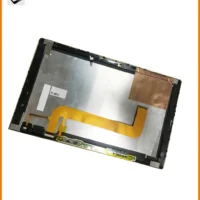 Màn hình Laptop VAIO SVF152/153/154 - Thay Nhanh Lấy Liền Tại TPHCM
 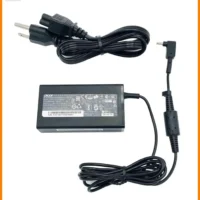 Sạc Laptop ACER Aspire E5-474 | Thay Nhanh Tại Cửa Hàng TPHCM Giá Tốt
  Chuyên Nghiệp trong phục vụ với hơn 20 Kỹ thuật IT luôn sẵn sàng tới tận nơi sửa chữa và cài đặt ở Tphcm. Báo giá rõ ràng. 100% hài lòng mới thu tiền.










Văn phòng
Văn phòng Access bị lỗi Import dữ liệu từ Excel xử lý thế nào? – Trung tâm hỗ trợ TPHCM
Văn phòng Access bị lỗi Import dữ liệu từ Excel xử lý thế nào? Đây là một tình huống thường gặp, khiến nhiều người dùng cảm thấy bối rối và lo lắng, đặc biệt khi dữ liệu là tài sản quý giá của công việc. Mẹ hiểu rằng, mỗi lỗi nhỏ cũng có thể gây gián đoạn lớn, ảnh hưởng đến hiệu suất và thậm chí là an toàn thông tin của con.
Tổng quan về lỗi Import dữ liệu Excel vào Access
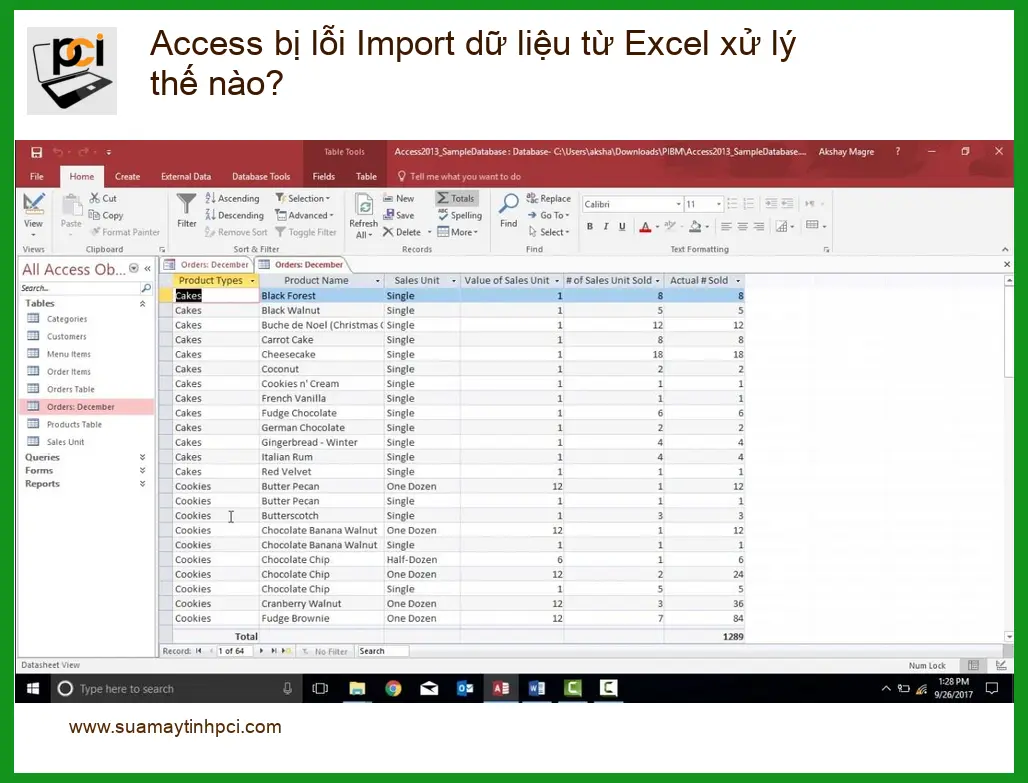
Khi con cố gắng đưa dữ liệu từ Excel vào Access, đôi khi hệ thống lại báo lỗi, không cho phép quá trình này diễn ra suôn sẻ. Điều này không chỉ làm chậm công việc mà còn có thể khiến con mất đi những thông tin quan trọng. Việc hiểu rõ bản chất của lỗi là bước đầu tiên để tìm ra giải pháp an toàn và hiệu quả nhất.
Nguyên nhân phổ biến gây lỗi
Có nhiều lý do khiến Access từ chối nhận dữ liệu từ Excel. Giống như việc con cần chuẩn bị thức ăn thật kỹ trước khi nấu, dữ liệu cũng cần được “chuẩn hóa” để Access có thể “tiêu hóa” được. Một trong những nguyên nhân hàng đầu là sự không tương thích về định dạng giữa hai ứng dụng.
Định dạng dữ liệu không tương thích
Access rất nghiêm ngặt về kiểu dữ liệu. Nếu một cột trong Excel chứa cả số và chữ, hoặc định dạng ngày tháng không chuẩn, Access sẽ không thể hiểu và nhập vào. Con cần kiểm tra kỹ lưỡng từng cột dữ liệu của mình.
Lỗi kiểu dữ liệu và định dạng ngày tháng
Ví dụ, một cột được định dạng là số trong Access nhưng lại chứa các ký tự văn bản trong Excel sẽ gây lỗi. Tương tự, định dạng ngày tháng như “DD/MM/YYYY” ở Việt Nam có thể không được Access hiểu nếu nó mong đợi “MM/DD/YYYY” hoặc ngược lại. Đây là những chi tiết nhỏ nhưng lại vô cùng quan trọng.
Vấn đề về quyền truy cập và bảo mật
Đôi khi, lỗi không nằm ở dữ liệu mà ở chính hệ thống. Nếu Access không có đủ quyền để đọc tệp Excel hoặc thư mục chứa tệp, quá trình import sẽ bị chặn lại. Điều này giống như việc con cần chìa khóa để mở cửa vào nhà vậy.
Quyền hạn người dùng và vị trí tệp
Hãy đảm bảo rằng tệp Excel không bị khóa bởi một ứng dụng khác và con có đủ quyền truy cập vào cả tệp Excel lẫn cơ sở dữ liệu Access. Đôi khi, việc di chuyển tệp Excel sang một thư mục khác, đơn giản hơn, cũng có thể giải quyết vấn đề.
Access không tạo được query trung tâm hỗ trợ TPHCM cũng là một vấn đề thường gặp, cho thấy sự phức tạp trong quản lý dữ liệu.
Tác động của lỗi đến công việc
Khi không thể import dữ liệu, công việc của con sẽ bị đình trệ. Mẹ biết con luôn muốn mọi thứ thật nhanh chóng và chính xác, nhưng những lỗi này lại làm mất thời gian và công sức của con.
Gián đoạn quy trình làm việc
Việc phải nhập dữ liệu thủ công hoặc tìm cách khắc phục lỗi tốn rất nhiều thời gian, làm chậm tiến độ các dự án quan trọng. Điều này có thể ảnh hưởng đến các báo cáo hàng ngày, hàng tuần mà con cần hoàn thành.
Ảnh hưởng đến báo cáo và phân tích
Dữ liệu không được cập nhật kịp thời sẽ dẫn đến các báo cáo không chính xác, gây khó khăn trong việc đưa ra quyết định kinh doanh. Mẹ luôn nhắc con phải cẩn thận với từng con số, vì chúng là nền tảng cho mọi phân tích quan trọng.
Lời khuyên từ chuyên gia: “Luôn sao lưu dữ liệu trước khi thực hiện bất kỳ thao tác import hay chỉnh sửa lớn nào. An toàn dữ liệu là ưu tiên hàng đầu, giống như việc con luôn phải giữ gìn sức khỏe vậy.”
Các bước khắc phục lỗi Import dữ liệu Excel vào Access hiệu quả
Đừng quá lo lắng, mẹ sẽ hướng dẫn con từng bước để khắc phục lỗi này một cách cẩn thận và hiệu quả nhất. Hãy làm theo từng chỉ dẫn để đảm bảo an toàn cho dữ liệu của con nhé.
Chuẩn bị dữ liệu Excel trước khi Import
Bước này cực kỳ quan trọng, nó quyết định đến 80% thành công của quá trình import. Dữ liệu sạch sẽ, chuẩn hóa sẽ giúp Access dễ dàng nhận diện và xử lý.
Kiểm tra và chuẩn hóa định dạng
Mở tệp Excel của con và rà soát từng cột. Đảm bảo rằng mỗi cột chỉ chứa một loại dữ liệu duy nhất (ví dụ: chỉ số, chỉ văn bản, hoặc chỉ ngày tháng). Loại bỏ các ô trống không cần thiết hoặc các ký tự lạ.
Sử dụng công cụ Text to Columns
Nếu có một cột chứa nhiều loại dữ liệu lẫn lộn, con có thể dùng chức năng “Text to Columns” trong Excel để tách chúng ra thành các cột riêng biệt, sau đó chuẩn hóa từng cột. Điều này giúp Access dễ dàng phân loại hơn.
Đảm bảo tính toàn vẹn dữ liệu
Kiểm tra xem có bất kỳ dòng nào bị thiếu dữ liệu quan trọng hoặc bị trùng lặp không. Dữ liệu không nhất quán có thể gây ra lỗi trong Access và làm sai lệch kết quả phân tích.
Xóa bỏ dòng trống và ký tự đặc biệt
Các dòng hoàn toàn trống hoặc các ký tự đặc biệt không mong muốn (như dấu xuống dòng, tab ẩn) có thể gây rối cho Access. Hãy dùng chức năng tìm kiếm và thay thế (Find & Replace) để loại bỏ chúng.
Sửa chữa nạp mực máy in quận 10 tận nơi cũng đòi hỏi sự tỉ mỉ tương tự để đảm bảo máy hoạt động trơn tru.
Quy trình Import dữ liệu đúng cách trong Access
Sau khi dữ liệu Excel đã được chuẩn bị kỹ lưỡng, giờ là lúc thực hiện import vào Access. Hãy làm theo các bước sau để đảm bảo quá trình diễn ra an toàn và chính xác.
Sử dụng Import Wizard
Trong Access, vào tab “External Data”, chọn “Excel” trong nhóm “Import & Link”. Hộp thoại “Get External Data – Excel Spreadsheet” sẽ hiện ra. Chọn tệp Excel của con và chọn “Import the source data into a new table in the current database” hoặc “Append a copy of the records to the table” nếu con muốn thêm vào bảng đã có.
Lựa chọn kiểu dữ liệu phù hợp
Trong quá trình Import Wizard, Access sẽ cố gắng đoán kiểu dữ liệu cho từng cột. Con cần kiểm tra lại và điều chỉnh nếu cần thiết để đảm bảo chúng khớp với kiểu dữ liệu mong muốn trong Access. Ví dụ, nếu một cột là số nhưng Access đoán là văn bản, hãy sửa lại.
Cấu hình khóa chính và chỉ mục
Nếu con import vào một bảng mới, Access sẽ hỏi con có muốn tự động thêm khóa chính không. Nếu bảng của con đã có một trường định danh duy nhất, hãy chọn nó làm khóa chính. Việc này giúp quản lý dữ liệu hiệu quả hơn.
Sửa chữa nạp mực máy in Brother MFC-L2701DW cũng cần thợ có kinh nghiệm để xử lý các chi tiết nhỏ.
Giải pháp nâng cao và phòng ngừa
Để tránh lặp lại lỗi trong tương lai, con nên áp dụng một số giải pháp nâng cao và thói quen tốt trong quản lý dữ liệu.
Tối ưu hóa cấu trúc bảng Access
Thiết kế bảng Access một cách khoa học, với các kiểu dữ liệu chính xác và mối quan hệ rõ ràng giữa các bảng, sẽ giảm thiểu đáng kể các lỗi khi import. Điều này giống như việc xây một ngôi nhà có nền móng vững chắc vậy.
Áp dụng các quy tắc ràng buộc
Sử dụng các quy tắc ràng buộc (Validation Rules) trong Access để đảm bảo dữ liệu nhập vào luôn tuân thủ các tiêu chuẩn nhất định. Ví dụ, con có thể đặt quy tắc để một trường số không được nhỏ hơn 0, hoặc một trường ngày tháng phải nằm trong một khoảng thời gian cụ thể.
Vì mỗi dòng máy và cấu trúc dữ liệu có thể khác nhau, nếu con đã thử mọi cách mà vẫn chưa khắc phục được, đừng ngần ngại tìm đến sự giúp đỡ chuyên nghiệp. Mẹ biết con rất giỏi, nhưng đôi khi có những vấn đề cần đến kinh nghiệm của những người đã xử lý hàng ngàn trường hợp tương tự.
Đặc biệt, nếu quý khách là học sinh, sinh viên hoặc người lao động có hoàn cảnh khó khăn, hãy chủ động thông báo để Sửa máy tính PCI kích hoạt chính sách trợ giá giảm ngay 10% – 15% chi phí linh kiện. Chúng tôi luôn mong muốn mang lại giá trị tốt nhất cho cộng đồng, với đội ngũ kỹ thuật viên được đào tạo bài bản, quy trình làm việc minh bạch và luôn đặt sự an toàn dữ liệu của khách hàng lên hàng đầu.
Để được hỗ trợ nhanh chóng và chính xác nhất, con có thể liên hệ trực tiếp với Sửa máy tính PCI:
Khi nào cần tìm đến chuyên gia hỗ trợ?
Nếu con đã thử tất cả các bước trên mà lỗi vẫn tiếp diễn, hoặc con cảm thấy quá phức tạp và không tự tin để xử lý, đó là lúc con nên tìm đến các chuyên gia. Đừng cố gắng tự mình giải quyết những vấn đề vượt quá khả năng, vì có thể làm tình hình trở nên tồi tệ hơn, thậm chí mất mát dữ liệu vĩnh viễn.
Các kỹ sư tại Sửa máy tính PCI với kinh nghiệm dày dặn trong việc xử lý các lỗi phức tạp của Microsoft Office và cơ sở dữ liệu Access sẽ giúp con chẩn đoán chính xác nguyên nhân và đưa ra giải pháp tối ưu. Chúng tôi cam kết quy trình làm việc chuyên nghiệp, minh bạch, đảm bảo dữ liệu của con được an toàn tuyệt đối.
| Hạng mục hỗ trợ | Chi phí ước tính | Thời gian xử lý | Bảo hành |
|---|---|---|---|
| Kiểm tra & Chẩn đoán lỗi Access/Excel | Miễn phí | 15-30 phút | N/A |
| Khắc phục lỗi Import dữ liệu | Từ 250.000 VNĐ | 1-2 giờ | 30 ngày |
| Tối ưu hóa cấu trúc CSDL Access | Từ 400.000 VNĐ | 2-4 giờ | 60 ngày |
Lưu ý: Chi phí trên chỉ là ước tính và có thể thay đổi tùy thuộc vào độ phức tạp của lỗi, phiên bản phần mềm và các yêu cầu cụ thể khác sau khi kỹ thuật viên tiến hành chẩn đoán chi tiết.
FAQ: Các câu hỏi thường gặp về lỗi Import dữ liệu Access từ Excel
Dưới đây là một số câu hỏi thường gặp mà mẹ nghĩ con có thể thắc mắc:
Tại sao Access lại kén chọn định dạng dữ liệu từ Excel?
Access là một hệ quản trị cơ sở dữ liệu quan hệ, nó yêu cầu dữ liệu phải có cấu trúc chặt chẽ và kiểu dữ liệu rõ ràng để đảm bảo tính toàn vẹn và hiệu quả khi truy vấn. Excel linh hoạt hơn trong việc lưu trữ dữ liệu hỗn hợp, nhưng điều này lại gây khó khăn cho Access khi cố gắng phân loại và lưu trữ chúng vào các trường có kiểu dữ liệu cụ thể.
Làm thế nào để kiểm tra nhanh các lỗi định dạng trong Excel trước khi import?
Con có thể sử dụng tính năng “Conditional Formatting” trong Excel để tô màu các ô có định dạng không mong muốn (ví dụ: văn bản trong cột số). Ngoài ra, việc lọc dữ liệu theo từng cột và kiểm tra các giá trị không điển hình cũng là một cách hiệu quả để phát hiện sớm các vấn đề về định dạng.
Có công cụ nào tự động sửa lỗi định dạng khi import vào Access không?
Access có một số tính năng tự động chuyển đổi kiểu dữ liệu trong quá trình Import Wizard, nhưng chúng không phải lúc nào cũng hoàn hảo, đặc biệt với dữ liệu quá “lộn xộn”. Hiện tại, không có công cụ tự động nào có thể sửa chữa tất cả các lỗi định dạng phức tạp. Việc chuẩn bị dữ liệu thủ công trong Excel trước vẫn là phương pháp an toàn và hiệu quả nhất để đảm bảo tính chính xác.
Mẹ luôn ở đây, quan tâm và đồng hành cùng con trên mọi nẻo đường công nghệ. Đừng quên Sửa máy tính PCI luôn sẵn lòng hỗ trợ con bất cứ lúc nào!
