

-
×
 Windows Server Bản Quyền - Cài Đặt Nhanh Chóng Tại Trung Tâm TPHCM
2 × ₫500,000
Windows Server Bản Quyền - Cài Đặt Nhanh Chóng Tại Trung Tâm TPHCM
2 × ₫500,000 -
×
Vỏ Laptop HP Elite x2 G4, G5 - Dịch vụ thay vỏ uy tín, lấy liền tại TPHCM
2 × ₫590,000
-
×
Sạc Laptop Dynabook AX52, AX53, AX54 - Giá Tốt Tại Cửa Hàng TPHCM
2 × ₫250,000
-
×
Sửa Máy In Brother HL-L2366DW - Tận Nơi TPHCM | Giá Rẻ Nhanh
2 × ₫150,000
-
×
Sửa Máy In Lexmark MS410d - Dịch Vụ Tận Nơi TPHCM | Lấy Liền | Giá Rẻ
2 × ₫150,000
 Windows Server Bản Quyền - Cài Đặt Nhanh Chóng Tại Trung Tâm TPHCM
  Vỏ Laptop HP Elite x2 G4, G5 - Dịch vụ thay vỏ uy tín, lấy liền tại TPHCM
  Sạc Laptop Dynabook AX52, AX53, AX54 - Giá Tốt Tại Cửa Hàng TPHCM
  Sửa Máy In Brother HL-L2366DW - Tận Nơi TPHCM | Giá Rẻ Nhanh
  Sửa Máy In Lexmark MS410d - Dịch Vụ Tận Nơi TPHCM | Lấy Liền | Giá Rẻ
  Chuyên Nghiệp trong phục vụ với hơn 20 Kỹ thuật IT luôn sẵn sàng tới tận nơi sửa chữa và cài đặt ở Tphcm. Báo giá rõ ràng. 100% hài lòng mới thu tiền.










Văn phòng
Văn phòng Cách đăng nhập tài khoản Microsoft kích hoạt Office – Tự xử lý tại nhà
Việc Văn phòng Cách đăng nhập tài khoản Microsoft để kích hoạt Office là một bước thiết yếu để đảm bảo các ứng dụng như Word, Excel, PowerPoint hoạt động đầy đủ chức năng. Tuy nhiên, không ít trường hợp người dùng gặp phải các trở ngại trong quá trình này, dẫn đến tình trạng Office hiển thị thông báo “Sản phẩm chưa được cấp phép” hoặc giới hạn tính năng. Bài viết này sẽ phân tích các triệu chứng, nguyên nhân và cung cấp hướng dẫn chi tiết để bạn có thể tự khắc phục.
Tổng quan về quy trình kích hoạt Office
Các triệu chứng thường gặp khi Office chưa kích hoạt
Khi bộ ứng dụng Office chưa được kích hoạt, người dùng thường nhận thấy một số dấu hiệu rõ ràng. Các ứng dụng sẽ hiển thị thanh thông báo màu vàng hoặc đỏ ở phía trên, cảnh báo về tình trạng cấp phép. Chức năng lưu tệp, chỉnh sửa nâng cao hoặc thậm chí là in ấn có thể bị hạn chế hoặc vô hiệu hóa hoàn toàn. Trong một số trường hợp, Office có thể tự động đóng sau một khoảng thời gian sử dụng nhất định, gây gián đoạn công việc.
Nguyên nhân phổ biến dẫn đến lỗi kích hoạt
Có nhiều nguyên nhân dẫn đến việc Office không thể kích hoạt thành công. Phổ biến nhất là do lỗi kết nối internet không ổn định trong quá trình xác minh giấy phép. Một nguyên nhân khác là việc sử dụng tài khoản Microsoft không chính xác hoặc tài khoản đó chưa được liên kết với giấy phép Office hợp lệ. Ngoài ra, việc cài đặt nhiều phiên bản Office trên cùng một máy tính hoặc xung đột phần mềm cũng có thể gây ra lỗi kích hoạt. Đôi khi, giấy phép Office đã hết hạn hoặc đã được sử dụng vượt quá số lượng thiết bị cho phép cũng là một nguyên nhân cần xem xét.
Hướng dẫn chi tiết các bước đăng nhập và kích hoạt Office
Chuẩn bị trước khi đăng nhập
Kiểm tra kết nối Internet
Trước khi tiến hành bất kỳ bước kích hoạt nào, hãy đảm bảo rằng máy tính của bạn có kết nối internet ổn định. Một kết nối yếu hoặc gián đoạn có thể làm gián đoạn quá trình xác minh giấy phép với máy chủ của Microsoft, dẫn đến thất bại. Bạn có thể thử truy cập một trang web bất kỳ để kiểm tra.
Xác định loại giấy phép Office
Việc xác định loại giấy phép Office bạn đang sở hữu là rất quan trọng. Office có thể được cấp phép dưới dạng đăng ký Office 365 (nay là Microsoft 365), mua một lần Office 2019/2021 liên kết với tài khoản Microsoft, hoặc kích hoạt bằng khóa sản phẩm (Product Key). Mỗi loại sẽ có quy trình kích hoạt hơi khác nhau. Nếu bạn không chắc chắn, hãy kiểm tra hóa đơn mua hàng hoặc thông tin tài khoản Microsoft của mình.
Quy trình đăng nhập và kích hoạt Office
Kích hoạt Office qua tài khoản Microsoft (Office 365/2019/2021)
Đây là phương pháp phổ biến nhất cho các phiên bản Office hiện đại. Quy trình này yêu cầu bạn đăng nhập bằng tài khoản Microsoft đã được liên kết với giấy phép Office của bạn.
Mở ứng dụng Office bất kỳ
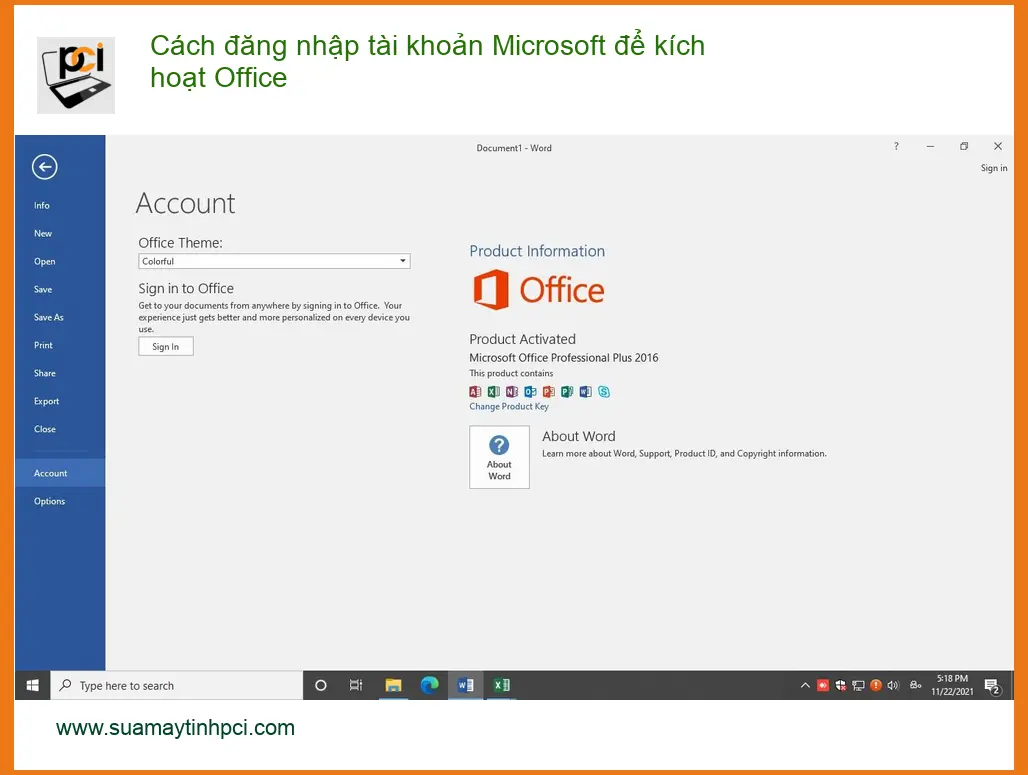
Khởi động một ứng dụng Office bất kỳ như Word hoặc Excel. Thông thường, một cửa sổ pop-up sẽ xuất hiện yêu cầu bạn đăng nhập hoặc kích hoạt. Nếu không, hãy vào File > Account (Tệp > Tài khoản).
Nhập thông tin tài khoản Microsoft
Tại màn hình đăng nhập, nhập địa chỉ email và mật khẩu của tài khoản Microsoft mà bạn đã sử dụng để mua hoặc liên kết với giấy phép Office. Đảm bảo rằng bạn nhập chính xác thông tin này. Sau khi đăng nhập, hệ thống sẽ tự động kiểm tra giấy phép.
Xác nhận kích hoạt
Sau khi đăng nhập thành công, Office sẽ hiển thị thông báo xác nhận rằng sản phẩm đã được kích hoạt. Bạn có thể cần khởi động lại ứng dụng Office để các thay đổi có hiệu lực hoàn toàn. Quá trình này thường diễn ra nhanh chóng nếu thông tin tài khoản và giấy phép hợp lệ.
Kích hoạt Office bằng khóa sản phẩm (Product Key)
Phương pháp này thường áp dụng cho các phiên bản Office mua một lần mà chưa được liên kết với tài khoản Microsoft, hoặc khi bạn cần kích hoạt lại trên một thiết bị mới.
Truy cập trang web kích hoạt
Mở trình duyệt web và truy cập vào trang web kích hoạt của Microsoft: setup.office.com. Đây là cổng thông tin chính thức để nhập khóa sản phẩm và liên kết nó với tài khoản Microsoft của bạn.
Nhập khóa sản phẩm và liên kết tài khoản
Trên trang web, bạn sẽ được yêu cầu nhập 25 ký tự của khóa sản phẩm (Product Key) của mình. Sau đó, bạn sẽ cần đăng nhập hoặc tạo một tài khoản Microsoft để liên kết khóa sản phẩm này. Việc liên kết khóa sản phẩm với tài khoản Microsoft là rất quan trọng để quản lý giấy phép sau này. Nếu bạn đang tìm kiếm hướng dẫn chi tiết về cách cài office cho máy mới nhanh và ổn định, việc kích hoạt đúng cách là bước đầu tiên.
Đăng nhập lại vào ứng dụng Office
Sau khi khóa sản phẩm đã được liên kết thành công với tài khoản Microsoft, hãy mở lại ứng dụng Office trên máy tính của bạn. Đăng nhập bằng tài khoản Microsoft mà bạn vừa liên kết. Office sẽ tự động nhận diện giấy phép và hoàn tất quá trình kích hoạt.
Các vấn đề thường gặp và cách khắc phục
Lỗi “Sản phẩm chưa được cấp phép”
Đây là thông báo phổ biến nhất khi Office chưa được kích hoạt. Nguyên nhân có thể do chưa đăng nhập đúng tài khoản, giấy phép hết hạn, hoặc xung đột phiên bản Office. Cách khắc phục bao gồm: kiểm tra lại tài khoản Microsoft, đảm bảo giấy phép còn hiệu lực, gỡ bỏ các phiên bản Office cũ hoặc không dùng đến. Đôi khi, việc chạy công cụ sửa lỗi Office của Microsoft cũng có thể giải quyết vấn đề.
Không thể đăng nhập tài khoản Microsoft
Nếu bạn gặp khó khăn khi đăng nhập tài khoản Microsoft, hãy kiểm tra lại kết nối internet và đảm bảo rằng bạn đang nhập đúng tên người dùng và mật khẩu. Nếu quên mật khẩu, hãy sử dụng chức năng “Quên mật khẩu” của Microsoft để đặt lại. Đôi khi, việc xóa bộ nhớ cache của trình duyệt hoặc thử đăng nhập từ một trình duyệt khác cũng có thể hữu ích. Đối với các vấn đề phức tạp hơn như cách xử lý lỗi office không lưu autosave, việc đảm bảo tài khoản và kích hoạt Office ổn định là nền tảng.
Office yêu cầu kích hoạt lại liên tục
Tình trạng Office liên tục yêu cầu kích hoạt lại có thể là dấu hiệu của một số vấn đề sâu hơn. Nguyên nhân có thể do lỗi hệ thống tệp, xung đột phần mềm bảo mật, hoặc thậm chí là phần mềm độc hại. Cách khắc phục bao gồm: chạy cập nhật Windows, kiểm tra và tắt tạm thời phần mềm diệt virus, hoặc sử dụng công cụ gỡ bỏ Office hoàn toàn và cài đặt lại từ đầu. Trong trường hợp này, việc chẩn đoán chính xác nguyên nhân gốc rễ là rất quan trọng.
Vì mỗi dòng máy và cấu hình phần mềm có thể có những đặc thù riêng, nếu bạn đã thử các bước trên mà vẫn không thể kích hoạt Office thành công, đừng ngần ngại tìm kiếm sự hỗ trợ chuyên nghiệp. Việc tự ý can thiệp sâu vào hệ thống có thể dẫn đến các lỗi không mong muốn khác.
Đặc biệt, nếu quý khách là học sinh, sinh viên hoặc người lao động có hoàn cảnh khó khăn, hãy chủ động thông báo để Sửa máy tính PCI kích hoạt chính sách trợ giá giảm ngay 10% – 15% chi phí dịch vụ hỗ trợ.
Dịch vụ Hỗ trợ Kích hoạt & Khắc phục Lỗi Office tại Sửa máy tính PCI
Lưu ý: Chi phí dưới đây là ước tính và có thể thay đổi tùy thuộc vào phiên bản Office, tình trạng giấy phép và mức độ phức tạp của sự cố.
| Hạng mục Dịch vụ | Mô tả | Chi phí ước tính | Thời gian xử lý |
|---|---|---|---|
| Hỗ trợ kích hoạt Office cơ bản | Đăng nhập tài khoản Microsoft, nhập Product Key, xác minh giấy phép. | Từ 150.000 VNĐ | 15 – 30 phút |
| Khắc phục lỗi “Sản phẩm chưa được cấp phép” | Chẩn đoán nguyên nhân, gỡ bỏ phiên bản cũ, sửa lỗi xung đột phần mềm. | Từ 250.000 VNĐ | 30 – 60 phút |
| Tư vấn & Cài đặt Office mới | Tư vấn chọn phiên bản Office phù hợp, cài đặt và kích hoạt trọn gói. | Liên hệ | Theo yêu cầu |
Chi phí cuối cùng sẽ được xác định sau khi kỹ thuật viên của Sửa máy tính PCI chẩn đoán trực tiếp tình trạng máy và giấy phép Office của quý khách.
Office 365 và Office 2021 khác nhau như thế nào trong quy trình kích hoạt?
Office 365 (nay là Microsoft 365) là dịch vụ đăng ký theo tháng/năm, yêu cầu đăng nhập tài khoản Microsoft đã mua gói đăng ký để kích hoạt và duy trì trạng thái kích hoạt. Office 2021 là phiên bản mua một lần, thường được kích hoạt bằng khóa sản phẩm (Product Key) và liên kết với tài khoản Microsoft. Sau khi kích hoạt, nó không yêu cầu đăng ký định kỳ.
Tôi có thể kích hoạt Office trên nhiều thiết bị không?
Số lượng thiết bị mà bạn có thể kích hoạt Office phụ thuộc vào loại giấy phép của bạn. Giấy phép Microsoft 365 Personal thường cho phép cài đặt trên 5 thiết bị (PC/Mac, tablet, smartphone). Giấy phép Office Home & Student 2021 thường chỉ cho phép cài đặt trên 1 PC hoặc Mac. Bạn cần kiểm tra chi tiết điều khoản giấy phép của mình.
Làm thế nào để kiểm tra trạng thái kích hoạt của Office?
Để kiểm tra trạng thái kích hoạt, mở bất kỳ ứng dụng Office nào (ví dụ: Word), sau đó vào File > Account (Tệp > Tài khoản). Tại đây, bạn sẽ thấy thông tin về sản phẩm Office của mình và trạng thái kích hoạt (ví dụ: “Product Activated” hoặc “Sản phẩm đã được cấp phép”).
Tôi bị mất khóa sản phẩm Office, phải làm sao?
Nếu khóa sản phẩm của bạn đã được liên kết với tài khoản Microsoft, bạn có thể đăng nhập vào trang quản lý tài khoản Microsoft (account.microsoft.com/services) để xem lại khóa sản phẩm hoặc cài đặt lại Office mà không cần khóa. Nếu khóa chưa được liên kết và bạn không còn giữ nó, việc khôi phục có thể khó khăn và thường yêu cầu bằng chứng mua hàng để liên hệ hỗ trợ của Microsoft.
Với sự cẩn trọng và chuyên nghiệp, Sửa máy tính PCI luôn sẵn sàng hỗ trợ bạn giải quyết mọi vấn đề về Office.
