

 Bản lề Laptop MSI FX600, FX603, FX610 - Dịch vụ sửa lấy liền TPHCM
  Webcam Laptop Samsung ATIV Book 8 NP870Z5E Chính Hãng | Lắp Đặt & Bảo Hành Tận Nơi
  Chuyên Nghiệp trong phục vụ với hơn 20 Kỹ thuật IT luôn sẵn sàng tới tận nơi sửa chữa và cài đặt ở Tphcm. Báo giá rõ ràng. 100% hài lòng mới thu tiền.










Văn phòng
Văn phòng: Cách Xử Lý Lỗi Office Không Lưu AutoSave – Cứu Dữ Liệu Khẩn Cấp!
Chào mừng các chiến hữu công sở! Bạn đang ‘đau đầu’ vì tình trạng Văn phòng Cách xử lý lỗi Office không lưu autosave? Đừng lo lắng, bạn không đơn độc! Đây là một trong những ‘cơn ác mộng’ kinh điển mà bất kỳ ai làm việc với Word, Excel hay PowerPoint đều có thể gặp phải. Việc Office không tự động lưu (AutoSave) có thể khiến bạn mất hàng giờ, thậm chí cả ngày làm việc chỉ trong tích tắc, gây ra thiệt hại không chỉ về thời gian mà còn về tinh thần. Trong bài viết này, chúng ta sẽ cùng nhau ‘giải mã’ và ‘tiêu diệt’ triệt để vấn đề này, đảm bảo rằng công sức của bạn sẽ không bao giờ ‘bốc hơi’ một cách oan uổng nữa. Hãy cùng tôi, một chuyên gia kỹ thuật với kinh nghiệm ‘chinh chiến’ hàng ngàn ca lỗi Office, đi sâu vào từng ngóc ngách của vấn đề và tìm ra giải pháp tối ưu nhất!
Lỗi Office không lưu AutoSave thường xảy ra do nhiều nguyên nhân, từ cài đặt phần mềm không đúng, xung đột với các ứng dụng khác, đến vấn đề về hệ thống hoặc ổ cứng. Để khắc phục, bạn cần kiểm tra các cài đặt AutoSave trong từng ứng dụng Office, đảm bảo tính năng này được bật và cấu hình đúng. Ngoài ra, việc cập nhật Office, kiểm tra add-in, và quét virus cũng là những bước quan trọng. Nếu bạn đang gặp phải tình trạng máy tính không ổn định, có thể tham khảo dịch vụ Thay pin Surface Gò Vấp để đảm bảo thiết bị hoạt động trơn tru, tránh các sự cố đột ngột gây mất dữ liệu.
Tại Sao Lỗi Office Không Lưu AutoSave Lại Là “Ác Mộng” Của Dân Văn Phòng?
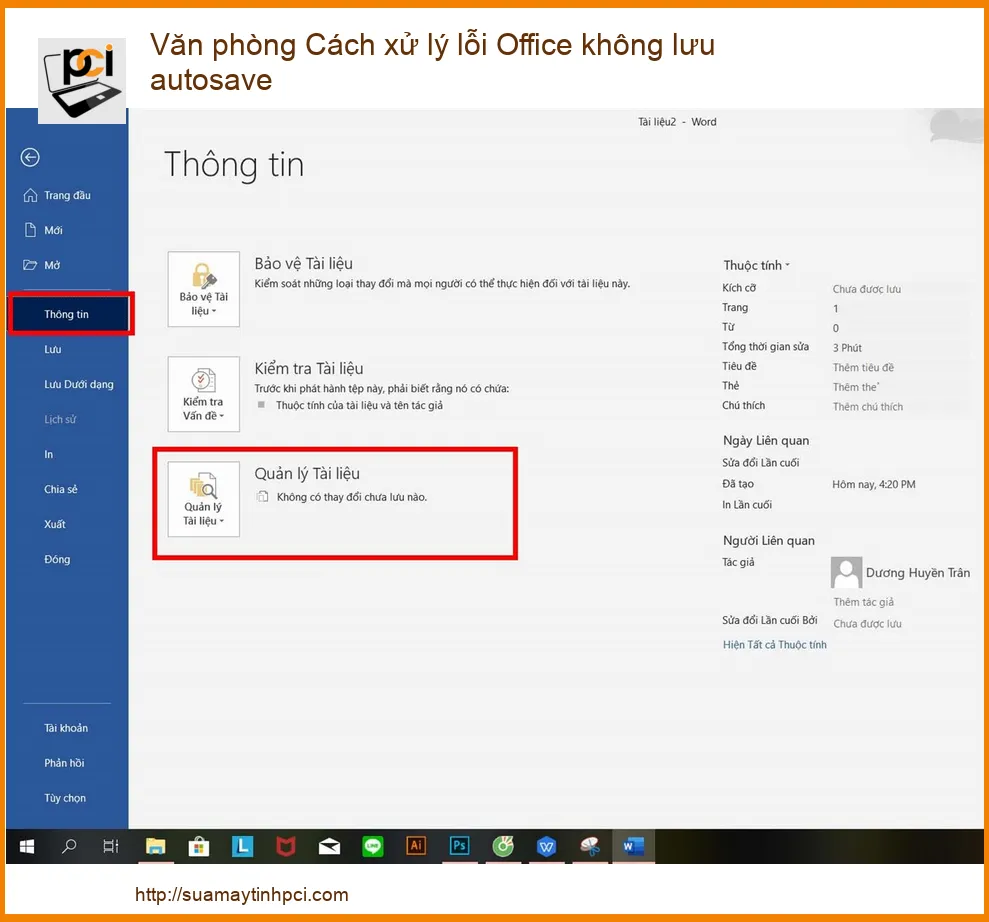
Trong thế giới công việc hiện đại, nơi mà mỗi giây phút đều quý giá và mỗi tài liệu đều mang giá trị riêng, việc mất dữ liệu do lỗi AutoSave là một cú sốc thực sự. Hãy tưởng tượng bạn đang hoàn thành một báo cáo quan trọng, một bảng tính phức tạp, hay một bài thuyết trình đầy tâm huyết, và bỗng dưng… mọi thứ biến mất! Cảm giác đó không khác gì ‘trời sập’.
Tầm Quan Trọng Của AutoSave Trong Công Việc Hiện Đại
AutoSave không chỉ là một tính năng phụ trợ, nó là ‘người hùng thầm lặng’ bảo vệ thành quả lao động của chúng ta. Nó tự động lưu lại những thay đổi nhỏ nhất, từng câu chữ, từng con số, từng slide, giúp chúng ta an tâm tập trung vào công việc mà không phải lo lắng về việc nhấn Ctrl+S liên tục. Trong môi trường làm việc năng động, nơi mà sự cố mất điện, treo máy, hay lỗi phần mềm có thể xảy ra bất cứ lúc nào, AutoSave chính là ‘tấm khiên’ vững chắc nhất. Nếu bạn đang gặp vấn đề với chiếc laptop của mình, đặc biệt là các dòng máy Dell, việc tìm một địa chỉ uy tín để Sửa laptop Dell Quận 8 TPHCM có thể giúp bạn khắc phục triệt để các lỗi hệ thống, đảm bảo Office hoạt động ổn định.
Những Tình Huống “Dở Khóc Dở Cười” Khi Mất Dữ Liệu
Tôi đã chứng kiến không ít trường hợp ‘dở khóc dở cười’ vì lỗi AutoSave. Từ sinh viên mất bài luận tốt nghiệp, nhân viên mất báo cáo tài chính, đến quản lý mất kế hoạch dự án. Có người phải thức trắng đêm làm lại, có người phải đối mặt với áp lực deadline, thậm chí có người còn bị ảnh hưởng đến công việc và uy tín. Những câu chuyện này không chỉ là lời cảnh báo mà còn là động lực để chúng ta phải hiểu rõ và khắc phục triệt để lỗi này. Đôi khi, vấn đề không chỉ nằm ở phần mềm mà còn ở phần cứng, ví dụ như sạc laptop không ổn định có thể gây ra các sự cố đột ngột. Nếu bạn đang dùng MSI Raider, hãy cân nhắc Thay sạc laptop MSI Raider GE73 GE75 chính hãng để đảm bảo nguồn điện ổn định cho máy.
Việc bỏ qua lỗi AutoSave không chỉ khiến bạn mất dữ liệu mà còn có thể gây ra những hậu quả nghiêm trọng: trễ deadline, giảm năng suất, và thậm chí là thiệt hại tài chính. Đừng bao giờ chủ quan với tính năng quan trọng này! Hãy hành động ngay để bảo vệ công sức của bạn.
Giải Mã Nguyên Nhân Gốc Rễ: Vì Sao Office Của Bạn “Quên” Lưu Tự Động?
Để khắc phục triệt để một vấn đề, chúng ta cần phải hiểu rõ nguyên nhân gốc rễ của nó. Lỗi AutoSave không phải tự nhiên mà có, nó thường xuất phát từ một hoặc nhiều yếu tố kết hợp. Với tư cách là một chuyên gia kỹ thuật, tôi sẽ ‘mổ xẻ’ từng nguyên nhân một cách chi tiết để bạn có cái nhìn toàn diện nhất.
Các Yếu Tố Phần Mềm Gây Cản Trở AutoSave
Phần mềm là ‘linh hồn’ của Office, và đôi khi, chính nó lại gây ra rắc rối. Dưới đây là những nguyên nhân phổ biến liên quan đến phần mềm:
- Cài đặt AutoSave không đúng: Đây là nguyên nhân cơ bản nhất. Đôi khi, tính năng AutoSave bị tắt hoặc cấu hình thời gian lưu quá dài mà bạn không hề hay biết.
- Phiên bản Office lỗi thời: Các phiên bản Office cũ có thể chứa các lỗi đã được Microsoft vá trong các bản cập nhật mới. Việc không cập nhật thường xuyên có thể khiến bạn gặp phải những vấn đề không đáng có.
- Xung đột Add-in: Các Add-in (tiện ích bổ sung) của bên thứ ba, dù hữu ích, đôi khi lại gây xung đột với các tính năng cốt lõi của Office, bao gồm cả AutoSave.
- Lỗi hồ sơ người dùng Office: Hồ sơ người dùng bị hỏng có thể ảnh hưởng đến cách Office hoạt động, bao gồm cả việc lưu trữ.
- Tệp tin Office bị hỏng: Nếu tệp tin bạn đang làm việc bị hỏng, Office có thể gặp khó khăn trong việc lưu trữ các thay đổi.
- Lỗi cài đặt Office: Đôi khi, quá trình cài đặt Office không hoàn chỉnh hoặc bị lỗi cũng có thể dẫn đến các vấn đề về tính năng.
Việc kiểm tra và cập nhật các thành phần này là bước đầu tiên và quan trọng nhất. Đừng quên rằng một chiếc laptop với pin yếu hoặc chai cũng có thể gây ra các sự cố đột ngột, ảnh hưởng đến quá trình lưu trữ. Nếu bạn đang sử dụng Dynabook G83, hãy xem xét Thay pin laptop Dynabook G83 để đảm bảo nguồn điện ổn định, tránh mất dữ liệu do sập nguồn.
Vấn Đề Từ Hệ Thống Và Phần Cứng
Không chỉ phần mềm, mà cả hệ thống và phần cứng cũng có thể là thủ phạm gây ra lỗi AutoSave. Hãy cùng khám phá:
Xung Đột Với Phần Mềm Diệt Virus Hoặc Tường Lửa
Các phần mềm bảo mật, dù cần thiết, đôi khi lại quá ‘nhiệt tình’ trong việc bảo vệ hệ thống, dẫn đến việc chặn hoặc can thiệp vào quá trình lưu trữ của Office. Chúng có thể coi hành động lưu tệp là một mối đe dọa tiềm tàng và ngăn chặn nó. Việc cấu hình lại hoặc tạm thời tắt phần mềm diệt virus/tường lửa để kiểm tra là một bước quan trọng. Đảm bảo rằng Office được thêm vào danh sách ngoại lệ (whitelist) của phần mềm bảo mật của bạn.
Lỗi Ổ Đĩa Hoặc Thiếu Dung Lượng Lưu Trữ
Đây là một nguyên nhân khá phổ biến nhưng thường bị bỏ qua. Nếu ổ đĩa của bạn bị lỗi (bad sector), hoặc đơn giản là không còn đủ dung lượng trống để lưu tệp, Office sẽ không thể thực hiện AutoSave. Việc kiểm tra tình trạng ổ đĩa bằng các công cụ như CHKDSK và giải phóng dung lượng là cần thiết. Ngoài ra, một màn hình laptop bị hỏng cũng có thể gây ra sự phân tâm hoặc khó khăn trong việc thao tác, gián tiếp ảnh hưởng đến quá trình làm việc. Nếu bạn đang dùng Asus Zenbook Flip UX362, hãy cân nhắc Thay màn hình laptop Asus Zenbook Flip UX362 để có trải nghiệm làm việc tốt nhất.
Xung Đột Với Các Ứng Dụng Đồng Bộ Đám Mây
Các dịch vụ lưu trữ đám mây như OneDrive, Google Drive, Dropbox… đôi khi có thể gây ra xung đột với tính năng AutoSave của Office, đặc biệt khi tệp tin đang được đồng bộ hóa. Điều này có thể dẫn đến việc Office không thể ghi đè lên tệp hoặc tạo ra các phiên bản xung đột, làm gián đoạn quá trình AutoSave. Đảm bảo rằng các ứng dụng đồng bộ đám mây được cấu hình đúng cách và không can thiệp quá sâu vào các tệp Office đang mở.
Lỗi Hệ Điều Hành Hoặc Driver Cũ
Một hệ điều hành lỗi thời hoặc các driver phần cứng không tương thích có thể ảnh hưởng đến hiệu suất tổng thể của máy tính, bao gồm cả khả năng xử lý và lưu trữ của Office. Việc cập nhật Windows lên phiên bản mới nhất và đảm bảo tất cả các driver (đặc biệt là driver ổ đĩa) đều được cập nhật là rất quan trọng để duy trì sự ổn định của hệ thống và tránh các lỗi không mong muốn.
Trước khi đi sâu vào các giải pháp phức tạp, hãy thử khởi động lại máy tính của bạn. Đôi khi, một lỗi nhỏ tạm thời trong hệ thống có thể được giải quyết chỉ bằng cách khởi động lại. Đừng đánh giá thấp sức mạnh của một lần khởi động lại “sạch sẽ”!
Hướng Dẫn Chi Tiết “Cứu Cánh” Lỗi Office Không Lưu AutoSave (Từ Cơ Bản Đến Nâng Cao)
Đã đến lúc chúng ta ‘xắn tay áo’ và bắt đầu hành động! Tôi sẽ hướng dẫn bạn từng bước một, từ những giải pháp đơn giản nhất đến những kỹ thuật chuyên sâu hơn, để đảm bảo rằng lỗi AutoSave sẽ không còn là nỗi ám ảnh của bạn nữa.
Các Bước Khắc Phục Nhanh Chóng Tại Chỗ
Khi gặp lỗi AutoSave, đừng hoảng loạn! Hãy thực hiện các bước sau đây để kiểm tra và khắc phục nhanh chóng:
- Kiểm tra cài đặt AutoSave trong Office:
- Mở ứng dụng Office (Word, Excel, PowerPoint).
- Vào File > Options.
- Chọn Save.
- Đảm bảo rằng tùy chọn ‘Save AutoRecover information every X minutes’ đã được bật và thời gian lưu được đặt ở mức hợp lý (ví dụ: 1-5 phút).
- Kiểm tra ‘Keep the last autosaved version if I close without saving’.
- Đảm bảo ‘AutoSave files stored in the cloud by default’ (nếu có) được bật nếu bạn lưu trên OneDrive/SharePoint.
- Kiểm tra vị trí lưu trữ: Đảm bảo rằng thư mục lưu trữ AutoRecover không bị đầy hoặc bị hạn chế quyền truy cập. Bạn có thể thay đổi đường dẫn này trong phần ‘Save’ của Options.
- Lưu thủ công thường xuyên: Trong khi khắc phục, hãy tạo thói quen nhấn Ctrl+S (hoặc Command+S trên Mac) thật thường xuyên. Đây là ‘phao cứu sinh’ tạm thời nhưng cực kỳ hiệu quả.
- Kiểm tra kết nối Internet (nếu lưu đám mây): Nếu bạn đang lưu tệp trên OneDrive hoặc SharePoint, hãy đảm bảo kết nối Internet của bạn ổn định.
- Khởi động lại ứng dụng Office: Đôi khi, chỉ cần đóng và mở lại ứng dụng Office là đủ để giải quyết các lỗi tạm thời.
Hãy tạo thói quen kiểm tra cài đặt AutoSave định kỳ, đặc biệt sau khi cài đặt hoặc cập nhật Office. Đừng đợi đến khi mất dữ liệu mới bắt đầu tìm hiểu! Việc chủ động phòng ngừa luôn tốt hơn là khắc phục hậu quả.
Giải Pháp Chuyên Sâu Cho Từng Phiên Bản Office
Mỗi phiên bản Office có thể có những đặc thù riêng, và đôi khi, chúng ta cần những giải pháp chuyên sâu hơn. Dưới đây là các bước nâng cao:
- Cập nhật Office lên phiên bản mới nhất:
- Mở bất kỳ ứng dụng Office nào.
- Vào File > Account (hoặc Office Account).
- Chọn Update Options > Update Now.
- Việc này sẽ tải xuống và cài đặt tất cả các bản vá lỗi và cải tiến mới nhất từ Microsoft.
- Tắt các Add-in gây xung đột:
- Mở ứng dụng Office ở chế độ an toàn (Safe Mode): Nhấn giữ Ctrl khi mở ứng dụng hoặc gõ ‘winword /safe’ vào Run (Windows + R).
- Nếu AutoSave hoạt động trong Safe Mode, có nghĩa là một Add-in đang gây lỗi.
- Vào File > Options > Add-ins.
- Trong phần ‘Manage’, chọn ‘COM Add-ins’ và nhấn Go…
- Bỏ chọn từng Add-in một, khởi động lại Office và kiểm tra lại AutoSave. Lặp lại cho đến khi tìm ra Add-in gây lỗi.
- Sửa chữa cài đặt Office:
- Mở Control Panel > Programs > Programs and Features.
- Tìm Microsoft Office trong danh sách, chọn Change.
- Chọn Quick Repair (Sửa chữa nhanh) hoặc Online Repair (Sửa chữa trực tuyến). Online Repair sẽ mất nhiều thời gian hơn nhưng hiệu quả hơn.
- Kiểm tra và sửa lỗi ổ đĩa:
- Mở This PC (hoặc My Computer).
- Nhấp chuột phải vào ổ đĩa chứa tệp Office của bạn (thường là C:), chọn Properties.
- Vào tab Tools > Check (trong phần Error checking).
- Hệ thống sẽ quét và cố gắng sửa chữa các lỗi trên ổ đĩa.
- Vô hiệu hóa phần mềm diệt virus/tường lửa tạm thời:
- Tạm thời tắt phần mềm diệt virus hoặc tường lửa của bên thứ ba.
- Kiểm tra lại AutoSave. Nếu hoạt động, hãy thêm Office vào danh sách ngoại lệ của phần mềm bảo mật.
- Tạo hồ sơ người dùng Windows mới: Nếu tất cả các cách trên đều không hiệu quả, hồ sơ người dùng Windows của bạn có thể đã bị hỏng. Thử tạo một hồ sơ người dùng mới và kiểm tra xem lỗi có còn không.
Nếu bạn đã thử mọi cách mà lỗi AutoSave vẫn đeo bám, hoặc bạn không tự tin thực hiện các bước kỹ thuật phức tạp, đừng ngần ngại tìm đến sự hỗ trợ chuyên nghiệp. Đôi khi, vấn đề có thể nằm sâu hơn trong hệ thống hoặc phần cứng, đòi hỏi kiến thức và công cụ chuyên dụng. Chúng tôi cung cấp dịch vụ kiểm tra và sửa chữa phần mềm, phần cứng máy tính tận nơi, đảm bảo khắc phục triệt để mọi vấn đề, bao gồm cả lỗi Office không lưu AutoSave. Dưới đây là bảng giá tham khảo cho một số dịch vụ sửa chữa phần mềm và phần cứng liên quan:
| Dịch Vụ | Mô Tả | Giá Tham Khảo (VNĐ) |
|---|---|---|
| Kiểm tra & Cấu hình Office | Kiểm tra cài đặt AutoSave, sửa lỗi cấu hình, cập nhật Office. | 200.000đ – 450.000đ |
| Gỡ bỏ & Cài đặt lại Office | Gỡ bỏ hoàn toàn Office cũ, cài đặt lại phiên bản mới nhất, cấu hình chuẩn. | 350.000đ – 600.000đ |
| Kiểm tra & Sửa lỗi ổ đĩa | Quét, sửa lỗi bad sector, tối ưu hóa ổ đĩa, kiểm tra dung lượng. | 300.000đ – 700.000đ |
| Xử lý xung đột phần mềm | Phân tích và giải quyết xung đột giữa Office và các ứng dụng khác (antivirus, add-ins). | 400.000đ – 850.000đ |
| Nâng cấp/Thay thế ổ cứng SSD | Tư vấn, lắp đặt ổ cứng SSD mới, cài đặt lại hệ điều hành và Office. | 800.000đ – 2.500.000đ |
Phòng Ngừa Là Hơn Chữa Bệnh: Thiết Lập AutoSave Chuẩn Chỉnh
Sau khi đã khắc phục lỗi, điều quan trọng nhất là phải thiết lập một hệ thống phòng ngừa vững chắc để không bao giờ gặp lại ‘cơn ác mộng’ này nữa. Hãy biến những thói quen sau thành ‘kim chỉ nam’ trong công việc của bạn:
- Luôn bật AutoSave và AutoRecover: Đảm bảo rằng các tùy chọn này luôn được kích hoạt trong tất cả các ứng dụng Office mà bạn sử dụng.
- Đặt thời gian lưu tự động ngắn: Cấu hình AutoSave để lưu sau mỗi 1-3 phút. Dù có thể hơi tốn tài nguyên một chút, nhưng nó sẽ cứu bạn khỏi những mất mát lớn.
- Sử dụng OneDrive/SharePoint: Khi lưu tệp trên OneDrive hoặc SharePoint, tính năng AutoSave hoạt động mạnh mẽ và hiệu quả hơn rất nhiều, đồng thời cung cấp lịch sử phiên bản để bạn có thể quay lại bất kỳ thời điểm nào.
- Sao lưu định kỳ: Ngoài AutoSave, hãy tạo thói quen sao lưu các tệp quan trọng vào một ổ đĩa ngoài hoặc dịch vụ đám mây khác. ‘Đa lớp bảo vệ’ không bao giờ là thừa.
- Cập nhật Office và Windows thường xuyên: Luôn giữ cho phần mềm của bạn được cập nhật để nhận các bản vá lỗi và cải tiến mới nhất.
- Kiểm tra Add-in cẩn thận: Chỉ cài đặt các Add-in từ các nguồn đáng tin cậy và kiểm tra chúng định kỳ để đảm bảo không có xung đột.
- Giám sát dung lượng ổ đĩa: Đảm bảo ổ đĩa của bạn luôn có đủ dung lượng trống để Office có thể lưu trữ các tệp tạm thời và AutoRecover.
Việc áp dụng những thói quen này không chỉ giúp bạn tránh được lỗi AutoSave mà còn nâng cao hiệu suất làm việc và bảo vệ dữ liệu của bạn một cách toàn diện. Hãy là một người dùng thông thái và chủ động!
Nếu bạn cần sự hỗ trợ chuyên nghiệp để kiểm tra, cấu hình hoặc sửa chữa các vấn đề liên quan đến Office và hệ thống máy tính, đừng ngần ngại liên hệ với chúng tôi. Đội ngũ kỹ thuật viên giàu kinh nghiệm của chúng tôi sẵn sàng cung cấp dịch vụ tận nơi, nhanh chóng và hiệu quả, giúp bạn an tâm làm việc mà không lo lắng về các sự cố kỹ thuật. Chúng tôi cam kết mang đến giải pháp tối ưu nhất cho mọi vấn đề của bạn.
