

 Chuyên Nghiệp trong phục vụ với hơn 20 Kỹ thuật IT luôn sẵn sàng tới tận nơi sửa chữa và cài đặt ở Tphcm. Báo giá rõ ràng. 100% hài lòng mới thu tiền.










Văn phòng
Văn phòng Excel bị lỗi không kéo được công thức – Cách tự xử lý tại nhà
Người dùng Văn phòng Excel bị lỗi không kéo được công thức là một trong những sự cố phổ biến, gây ảnh hưởng đáng kể đến năng suất làm việc. Hiện tượng này thường xuất hiện dưới nhiều dạng, từ việc ô tự động điền không hoạt động đến việc kéo thả công thức chỉ sao chép giá trị thay vì điều chỉnh tham chiếu.
Tổng quan về lỗi Excel không kéo được công thức
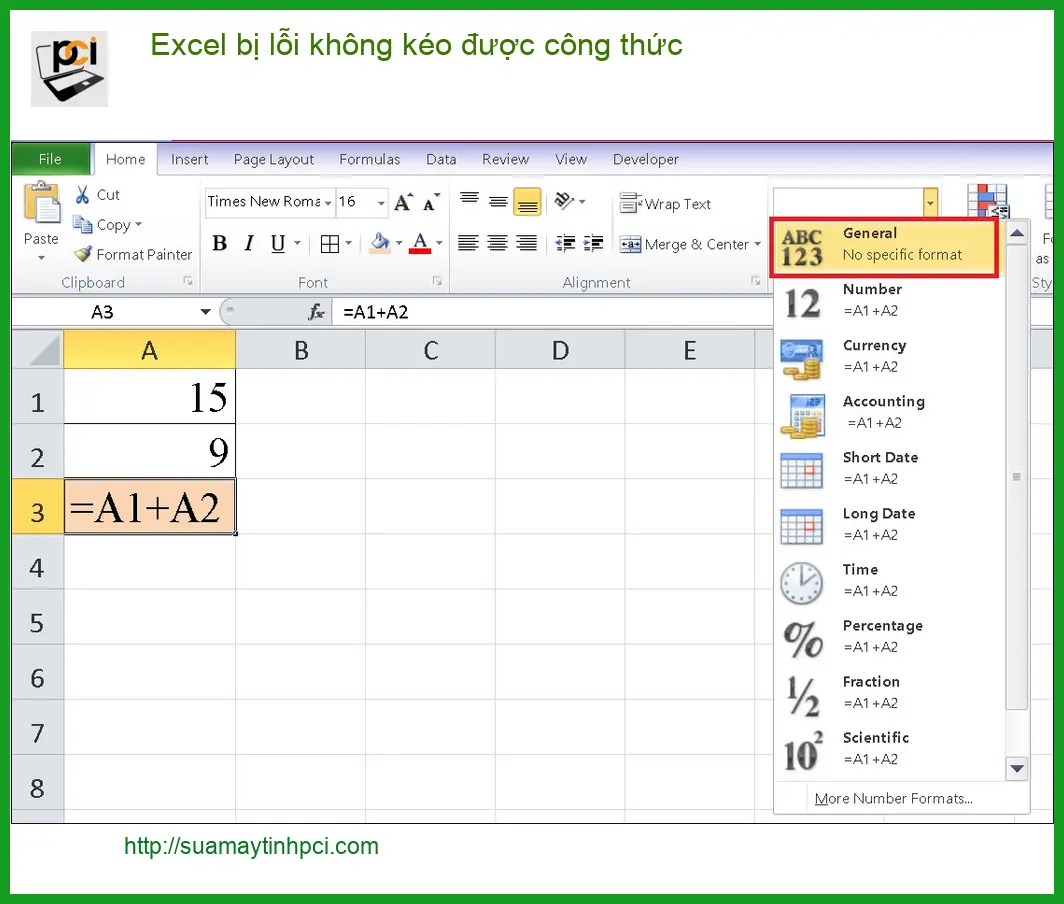
Lỗi không kéo được công thức trong Excel không chỉ gây khó chịu mà còn làm gián đoạn quy trình xử lý dữ liệu, đặc biệt với những bảng tính phức tạp. Việc hiểu rõ bản chất của lỗi là bước đầu tiên để tìm ra giải pháp triệt để.
Các biểu hiện thường gặp và tác động
Khi gặp lỗi này, người dùng thường thấy biểu tượng dấu cộng (+) nhỏ ở góc dưới bên phải ô không xuất hiện, hoặc khi kéo, Excel chỉ sao chép giá trị thay vì tự động điều chỉnh tham chiếu công thức. Điều này buộc người dùng phải nhập lại công thức thủ công cho từng ô, tốn rất nhiều thời gian và dễ phát sinh sai sót.
Ảnh hưởng đến hiệu suất công việc
Tác động trực tiếp nhất là làm giảm đáng kể hiệu suất. Thay vì hoàn thành công việc trong vài phút, bạn có thể mất hàng giờ để xử lý một lượng lớn dữ liệu. Điều này đặc biệt nghiêm trọng trong môi trường văn phòng, nơi tốc độ và độ chính xác là yếu tố then chốt. Đôi khi, lỗi này còn liên quan đến các vấn đề hệ thống khác, tương tự như khi sửa laptop msi katana lỗi vga, đòi hỏi sự chẩn đoán kỹ lưỡng.
Phân tích nguyên nhân sâu xa và cơ chế lỗi
Để khắc phục hiệu quả, chúng ta cần đi sâu vào các nguyên nhân gốc rễ. Lỗi này có thể xuất phát từ nhiều yếu tố, từ cài đặt phần mềm đến các vấn đề về cấu hình hệ thống.
Các yếu tố cấu hình và cài đặt
Một trong những nguyên nhân phổ biến nhất là do các tùy chọn trong Excel bị vô hiệu hóa hoặc cấu hình sai. Điều này bao gồm cả các thiết lập liên quan đến tính năng kéo thả (Fill Handle) và chế độ tính toán của bảng tính.
Chế độ tính toán và tùy chọn kéo thả
Excel có ba chế độ tính toán chính: Automatic (Tự động), Automatic Except for Data Tables (Tự động trừ bảng dữ liệu), và Manual (Thủ công). Nếu Excel đang ở chế độ Manual, các công thức sẽ không tự động cập nhật khi kéo thả. Ngoài ra, tính năng “Enable fill handle and cell drag-and-drop” cũng phải được kích hoạt.
Kiểm tra và điều chỉnh tùy chọn Fill Handle
Để kiểm tra, bạn vào File > Options > Advanced. Trong mục Editing options, đảm bảo rằng tùy chọn “Enable fill handle and cell drag-and-drop” đã được chọn. Nếu không, hãy tích vào ô này và nhấn OK. Đây là một bước cơ bản nhưng thường bị bỏ qua.
Hướng dẫn khắc phục lỗi Excel không kéo được công thức chi tiết
Sau khi đã hiểu rõ nguyên nhân, chúng ta sẽ tiến hành các bước khắc phục cụ thể. Các giải pháp được trình bày theo thứ tự từ đơn giản đến phức tạp, giúp bạn tự xử lý tại nhà một cách hiệu quả.
Các bước kiểm tra cơ bản
Trước tiên, hãy đảm bảo rằng các cài đặt cơ bản trong Excel đã được cấu hình đúng. Đây là những bước nhanh chóng và thường giải quyết được phần lớn các trường hợp lỗi.
Kích hoạt tính năng Fill Handle và Drag-and-Drop
Như đã đề cập, đây là bước quan trọng nhất. Mở Excel, vào File > Options > Advanced. Dưới phần Editing options, hãy chắc chắn rằng hộp kiểm “Enable fill handle and cell drag-and-drop” đã được chọn. Nếu chưa, hãy tích vào và khởi động lại Excel. Đôi khi, các lỗi phần mềm nhỏ cũng có thể gây ra hiện tượng này, tương tự như thủ thuật xử lý lỗi spooler máy in mà bạn có thể tự khắc phục.
Xử lý các vấn đề liên quan đến công thức
Nếu việc kích hoạt Fill Handle không giải quyết được vấn đề, chúng ta cần xem xét các thiết lập liên quan đến cách Excel xử lý công thức.
Kiểm tra định dạng ô và chế độ tính toán
Đảm bảo rằng các ô chứa công thức không bị định dạng là Text. Chọn các ô bị ảnh hưởng, nhấp chuột phải, chọn Format Cells, và chuyển sang định dạng General hoặc Number. Sau đó, vào File > Options > Formulas, trong mục Calculation options, chọn Automatic. Điều này sẽ đảm bảo Excel tự động tính toán lại công thức khi có thay đổi.
Lưu ý từ chuyên gia Sửa máy tính PCI:
Việc kiểm tra định dạng ô là rất quan trọng. Nếu ô được định dạng là Text trước khi nhập công thức, Excel sẽ coi công thức đó là một chuỗi ký tự thông thường chứ không phải là một phép tính. Hãy luôn kiểm tra kỹ lưỡng bước này.
Giải pháp nâng cao và can thiệp hệ thống
Trong trường hợp các giải pháp trên không hiệu quả, có thể vấn đề nằm ở cài đặt Office hoặc thậm chí là lỗi hệ thống. Lúc này, cần có những biện pháp can thiệp sâu hơn.
Sửa chữa cài đặt Office hoặc cài đặt lại
Nếu các file cài đặt Office bị hỏng hoặc có xung đột phần mềm, tính năng kéo thả có thể bị ảnh hưởng. Bạn có thể thử sửa chữa bộ Office thông qua Control Panel (Windows) hoặc System Settings (macOS). Chọn Microsoft Office, sau đó chọn Change và Repair. Quá trình này có thể mất một chút thời gian nhưng thường khắc phục được nhiều lỗi phần mềm. Đôi khi, lỗi hệ thống cũng có thể gây ra các vấn đề tương tự như sửa máy tính laptop bình thạnh lấy liền khi gặp sự cố phần mềm.
Sử dụng công cụ sửa chữa Office tích hợp
Microsoft Office cung cấp một công cụ sửa chữa tích hợp mạnh mẽ. Bạn có thể truy cập nó qua Settings > Apps > Apps & features, tìm Microsoft Office, chọn Modify, và sau đó chọn Quick Repair hoặc Online Repair. Online Repair thường hiệu quả hơn nhưng yêu cầu kết nối internet. Sau khi sửa chữa, hãy khởi động lại máy tính và kiểm tra lại Excel.
Vì mỗi dòng máy và phiên bản Office có cấu trúc vi mạch và cài đặt phần mềm khác nhau, nếu bạn chưa xác định rõ nguyên nhân lỗi hoặc đã thử các cách trên mà không thành công, hãy gọi ngay hotline để kỹ sư trưởng của Sửa máy tính PCI hỗ trợ kiểm tra, chẩn đoán bắt bệnh từ xa hoàn toàn miễn phí. Chúng tôi tự hào với đội ngũ kỹ thuật viên được đào tạo bài bản, có khả năng xử lý mọi vấn đề từ cơ bản đến phức tạp, đảm bảo quy trình làm việc minh bạch và hiệu quả.
Đặc biệt, nếu quý khách là học sinh, sinh viên hoặc người lao động có hoàn cảnh khó khăn, hãy chủ động thông báo để Sửa máy tính PCI kích hoạt chính sách trợ giá giảm ngay 10% – 15% chi phí linh kiện. Chúng tôi cam kết mang lại dịch vụ chất lượng cao với mức giá hợp lý nhất.
📞 Gọi ngay Sửa máy tính PCI: 0989228326
Ngoài ra, các vấn đề về driver hoặc xung đột phần mềm cũng có thể gây ra lỗi tương tự. Việc cập nhật driver hoặc kiểm tra các phần mềm mới cài đặt có thể giúp ích. Đừng quên rằng việc bảo trì hệ thống định kỳ là rất quan trọng để tránh các lỗi không mong muốn, như sửa laptop quận tân phú lỗi máy tự khởi động lại.
Trong một số trường hợp hiếm gặp, lỗi có thể xuất phát từ việc file Excel bị hỏng. Bạn có thể thử mở file trên một máy tính khác hoặc sử dụng tính năng Open and Repair của Excel (trong hộp thoại Open, chọn mũi tên bên cạnh nút Open và chọn Open and Repair). Nếu vấn đề vẫn tiếp diễn, có thể cần đến sự can thiệp của chuyên gia để kiểm tra sâu hơn về hệ thống, tránh các lỗi nghiêm trọng như lỗi màn hình xanh inaccessible boot device.
Bảng giá dịch vụ kiểm tra và sửa chữa Excel/Office tại Sửa máy tính PCI
| Hạng mục sửa chữa | Chi phí ước tính | Thời gian xử lý | Bảo hành |
|---|---|---|---|
| Kiểm tra, chẩn đoán lỗi Excel/Office cơ bản | Miễn phí | 15-30 phút | Không áp dụng |
| Khắc phục lỗi không kéo được công thức (cài đặt) | 150.000 – 250.000 VNĐ | 30-60 phút | 1 tháng |
| Sửa chữa/Cài đặt lại Office (không mất dữ liệu) | 250.000 – 400.000 VNĐ | 1-2 giờ | 3 tháng |
| Tư vấn tối ưu hiệu suất Excel chuyên sâu | 100.000 – 200.000 VNĐ | 30 phút | Không áp dụng |
Lưu ý: Bảng giá trên chỉ mang tính chất tham khảo. Chi phí thực tế có thể thay đổi tùy thuộc vào phiên bản Office, mức độ phức tạp của lỗi và các yêu cầu đặc biệt khác. Vui lòng liên hệ Sửa máy tính PCI để được báo giá chính xác sau khi kiểm tra.
Câu hỏi thường gặp về lỗi Excel không kéo được công thức
1. Tại sao Excel của tôi không kéo được công thức dù đã bật Fill Handle?
Có thể do ô chứa công thức đang được định dạng là “Text” thay vì “General” hoặc “Number”. Excel sẽ coi công thức là một chuỗi ký tự và không thực hiện tính toán. Ngoài ra, chế độ tính toán của Excel có thể đang ở “Manual” thay vì “Automatic”. Hãy kiểm tra và điều chỉnh lại các cài đặt này trong File > Options.
2. Lỗi này có thể do virus hoặc phần mềm độc hại gây ra không?
Mặc dù ít phổ biến, nhưng virus hoặc phần mềm độc hại có thể gây ra các xung đột hệ thống hoặc làm hỏng file cài đặt Office, dẫn đến các chức năng như kéo thả công thức bị ảnh hưởng. Việc quét virus định kỳ và đảm bảo hệ điều hành được cập nhật là rất quan trọng.
3. Tôi có thể tự sửa lỗi này tại nhà không, hay cần mang đến trung tâm sửa chữa?
Bạn hoàn toàn có thể tự sửa lỗi này tại nhà bằng cách kiểm tra các cài đặt cơ bản như kích hoạt Fill Handle, định dạng ô, và chế độ tính toán. Nếu các bước này không hiệu quả, việc sửa chữa Office hoặc cài đặt lại có thể cần đến sự hỗ trợ kỹ thuật để đảm bảo không mất dữ liệu và khắc phục triệt để.
4. Sửa máy tính PCI có hỗ trợ khắc phục lỗi Excel từ xa không?
Có, Sửa máy tính PCI cung cấp dịch vụ hỗ trợ kỹ thuật từ xa để chẩn đoán và khắc phục các lỗi phần mềm như lỗi Excel không kéo được công thức. Bạn chỉ cần liên hệ hotline, kỹ sư của chúng tôi sẽ hướng dẫn chi tiết hoặc kết nối từ xa để xử lý nhanh chóng và hiệu quả.
Giải pháp tối ưu cho mọi vấn đề máy tính, chỉ có tại Sửa máy tính PCI.
