

-
×
 Thay Màn Hình Laptop ASUS - Trung Tâm Lấy Liền Tại Cửa Hàng TPHCM
2 × ₫1,050,000
Thay Màn Hình Laptop ASUS - Trung Tâm Lấy Liền Tại Cửa Hàng TPHCM
2 × ₫1,050,000 -
×
Thay Webcam Laptop HP ZBook Create G7, G8 - Lấy ngay TPHCM
1 × ₫500,000
-
×
Sạc Laptop VAIO Pro Series SVP11 - Thay Nhanh Giá Rẻ Tại Cửa Hàng TPHCM
1 × ₫250,000
-
×
Pin Laptop LG Ultra PC 16U70Q - Thay Pin Nhanh Gần Đây | Giá Rẻ TPHCM
1 × ₫750,000
-
×
Thay Màn hình Laptop Acer Aspire Timeline 731 - Lấy Ngay TPHCM
1 × ₫1,000,000
-
×
Vỏ Laptop VAIO S Series VJS131, VJS132 - Thay Lấy Liền Tại Cửa Hàng TPHCM
1 × ₫650,000
 Thay Màn Hình Laptop ASUS - Trung Tâm Lấy Liền Tại Cửa Hàng TPHCM
  Thay Webcam Laptop HP ZBook Create G7, G8 - Lấy ngay TPHCM
  Sạc Laptop VAIO Pro Series SVP11 - Thay Nhanh Giá Rẻ Tại Cửa Hàng TPHCM
  Pin Laptop LG Ultra PC 16U70Q - Thay Pin Nhanh Gần Đây | Giá Rẻ TPHCM
  Thay Màn hình Laptop Acer Aspire Timeline 731 - Lấy Ngay TPHCM
  Vỏ Laptop VAIO S Series VJS131, VJS132 - Thay Lấy Liền Tại Cửa Hàng TPHCM
  Chuyên Nghiệp trong phục vụ với hơn 20 Kỹ thuật IT luôn sẵn sàng tới tận nơi sửa chữa và cài đặt ở Tphcm. Báo giá rõ ràng. 100% hài lòng mới thu tiền.










Văn phòng
Văn phòng Làm sao chuyển Microsoft Office tiếng Việt? – Tự xử lý
Microsoft Office hiển thị ngôn ngữ không mong muốn gây cản trở công việc. Nhiều người dùng thường băn khoăn Văn phòng Làm sao để chuyển Microsoft Office sang ngôn ngữ tiếng Việt? Quy trình này không phức tạp, nhưng đòi hỏi đúng trình tự để đảm bảo hiệu quả và tránh các lỗi phát sinh.
Tổng quan về việc thay đổi ngôn ngữ Office
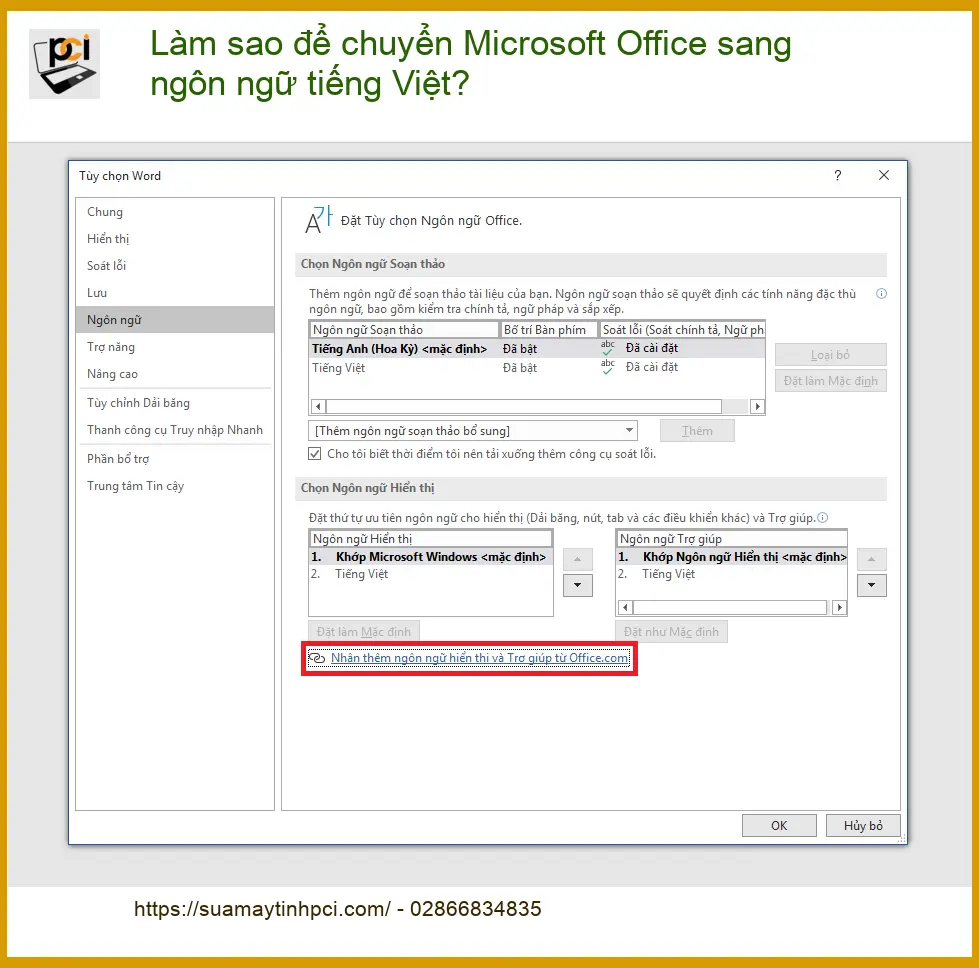
Việc sử dụng Microsoft Office với ngôn ngữ mẹ đẻ giúp người dùng thao tác nhanh hơn, hiểu rõ các chức năng và menu mà không cần tra cứu. Đặc biệt, với người dùng Việt Nam, việc chuyển sang tiếng Việt sẽ tối ưu hóa trải nghiệm làm việc trên Word, Excel, PowerPoint hay Outlook.
Tại sao cần chuyển đổi ngôn ngữ?
Ngôn ngữ mặc định thường là tiếng Anh, nhưng không phải ai cũng thành thạo. Chuyển sang tiếng Việt giúp giảm thiểu rào cản ngôn ngữ, tăng tốc độ làm việc và giảm sai sót. Nó cũng giúp người dùng mới dễ dàng làm quen với giao diện và các tính năng phức tạp của bộ ứng dụng văn phòng này.
Các phiên bản Office hỗ trợ
Hầu hết các phiên bản Microsoft Office hiện đại đều hỗ trợ cài đặt thêm gói ngôn ngữ. Từ Office 2010, 2013, 2016, 2019, 2021 đến Microsoft 365 (trước đây là Office 365), người dùng đều có thể tải và cài đặt gói ngôn ngữ tiếng Việt. Tuy nhiên, cách thức thực hiện có thể có chút khác biệt tùy theo phiên bản.
Lưu ý từ chuyên gia PCI: Đảm bảo bạn đang sử dụng phiên bản Office hợp lệ để việc cài đặt gói ngôn ngữ diễn ra suôn sẻ. Các bản lậu hoặc không rõ nguồn gốc có thể gây ra lỗi không mong muốn.
Hướng dẫn chi tiết chuyển ngôn ngữ Microsoft Office sang tiếng Việt
Quy trình chuyển đổi ngôn ngữ Office sang tiếng Việt bao gồm ba bước chính: kiểm tra phiên bản, tải gói ngôn ngữ và cài đặt. Hãy thực hiện tuần tự để đạt kết quả tốt nhất.
Bước 1: Kiểm tra và tải gói ngôn ngữ
Trước khi tải, bạn cần biết chính xác phiên bản Office đang dùng để chọn đúng gói ngôn ngữ tương thích. Việc này rất quan trọng để tránh lỗi cài đặt.
Xác định phiên bản Office
Mở bất kỳ ứng dụng Office nào (ví dụ: Word). Vào File > Account (hoặc Help tùy phiên bản). Thông tin về phiên bản Office (ví dụ: Microsoft 365, Office 2019) và kiến trúc (32-bit hoặc 64-bit) sẽ hiển thị tại đây. Ghi nhớ thông tin này.
Tải gói ngôn ngữ tiếng Việt
Truy cập trang web chính thức của Microsoft để tải gói ngôn ngữ. Tìm kiếm “Office Language Accessory Pack” và chọn phiên bản Office của bạn. Đảm bảo chọn đúng ngôn ngữ “Vietnamese” và kiến trúc (32-bit hoặc 64-bit) đã xác định ở trên. Việc này tương tự như khi bạn cần chuyển giấy phép office sang máy mới, cần sự chính xác về phiên bản.
Bước 2: Cài đặt gói ngôn ngữ
Sau khi tải về, bạn sẽ có một tệp cài đặt. Đóng tất cả các ứng dụng Office đang mở trước khi tiến hành cài đặt.
Chạy tệp cài đặt gói ngôn ngữ vừa tải về. Quá trình này có thể mất vài phút tùy thuộc vào tốc độ mạng và cấu hình máy tính của bạn. Làm theo hướng dẫn trên màn hình cho đến khi hoàn tất.
Bước 3: Thiết lập ngôn ngữ hiển thị và kiểm lỗi
Sau khi cài đặt xong, bạn cần thiết lập ngôn ngữ tiếng Việt làm ngôn ngữ mặc định trong Office.
Đặt ngôn ngữ hiển thị mặc định
Mở lại một ứng dụng Office bất kỳ. Vào File > Options > Language. Trong mục “Office display language”, bạn sẽ thấy “Tiếng Việt” (Vietnamese) đã xuất hiện. Chọn “Tiếng Việt” và nhấp vào Set as Preferred. Lặp lại tương tự cho mục “Office authoring languages and proofing”. Khởi động lại ứng dụng Office để thay đổi có hiệu lực.
Khắc phục lỗi không chuyển được ngôn ngữ
Nếu Office vẫn không chuyển sang tiếng Việt, hãy kiểm tra lại các bước sau:
- Đảm bảo đã tải đúng gói ngôn ngữ cho phiên bản và kiến trúc Office của bạn.
- Kiểm tra kết nối internet trong quá trình cài đặt (nếu tải trực tuyến).
- Thử chạy lại ứng dụng Office với quyền quản trị (Run as administrator).
- Nếu vẫn gặp khó khăn, có thể hệ thống của bạn đang gặp vấn đề tương tự như khi tiệm sửa laptop huyện nhà bè thường xử lý các lỗi phần mềm phức tạp.
Vì mỗi dòng máy và cấu hình Office có thể có những đặc thù riêng, nếu bạn đã thử các bước trên mà vẫn không thành công, hãy gọi ngay hotline để kỹ sư trưởng của Sửa máy tính PCI hỗ trợ kiểm tra, chẩn đoán bắt bệnh từ xa hoàn toàn miễn phí.
Lợi ích khi sử dụng Office tiếng Việt và hỗ trợ từ PCI
Việc chuyển đổi ngôn ngữ không chỉ là một thay đổi nhỏ mà còn mang lại nhiều lợi ích đáng kể cho người dùng.
Tối ưu hóa trải nghiệm người dùng
Sử dụng Office tiếng Việt giúp bạn dễ dàng tiếp cận các tính năng, công cụ và hướng dẫn. Điều này đặc biệt hữu ích cho sinh viên, người mới bắt đầu hoặc những ai không tự tin với tiếng Anh. Giao diện thân thiện hơn sẽ thúc đẩy năng suất và sự thoải mái khi làm việc.
Sửa máy tính PCI luôn đặt trải nghiệm người dùng lên hàng đầu. Đội ngũ kỹ thuật viên của chúng tôi không chỉ giỏi chuyên môn mà còn được đào tạo bài bản về kỹ năng giao tiếp, đảm bảo mọi vấn đề của bạn được giải quyết nhanh chóng và hiệu quả. Chúng tôi hiểu rằng một hệ thống hoạt động trơn tru là yếu tố then chốt để bạn tập trung vào công việc chính.
Khi nào cần đến sự hỗ trợ chuyên nghiệp?
Mặc dù việc chuyển đổi ngôn ngữ khá đơn giản, nhưng đôi khi các vấn đề phức tạp hơn có thể phát sinh, đặc biệt là khi liên quan đến các lỗi hệ thống hoặc xung đột phần mềm. Đây là lúc bạn cần đến sự can thiệp của chuyên gia.
Dịch vụ hỗ trợ kỹ thuật từ Sửa máy tính PCI
Sửa máy tính PCI tự hào là đơn vị cung cấp dịch vụ sửa chữa và hỗ trợ kỹ thuật máy tính hàng đầu. Với đội ngũ kỹ sư có kinh nghiệm lâu năm, chúng tôi cam kết mang đến giải pháp tối ưu nhất cho mọi vấn đề của bạn, từ cài đặt phần mềm, khắc phục lỗi hệ thống đến nâng cấp phần cứng như thay ssd macbook. Chúng tôi không chỉ sửa chữa mà còn tư vấn, hướng dẫn để bạn có thể tự xử lý các vấn đề nhỏ trong tương lai.
Đặc biệt, nếu quý khách là học sinh, sinh viên hoặc người lao động có hoàn cảnh khó khăn, hãy chủ động thông báo để Sửa máy tính PCI kích hoạt chính sách trợ giá giảm ngay 10% – 15% chi phí linh kiện và dịch vụ. Chúng tôi tin rằng công nghệ nên dễ tiếp cận với tất cả mọi người.
Bảng Tương Thích Gói Ngôn Ngữ Office
| Phiên bản Office | Hỗ trợ gói ngôn ngữ | Ghi chú |
|---|---|---|
| Microsoft 365 | Có (tải trực tiếp từ ứng dụng) | Cập nhật tự động, dễ dàng quản lý |
| Office 2021/2019 | Có (tải gói Language Accessory Pack) | Cần chọn đúng kiến trúc (32/64-bit) |
| Office 2016/2013 | Có (tải gói Language Pack) | Yêu cầu cài đặt thủ công |
| Office 2010 | Có (tải gói Language Pack) | Hỗ trợ hạn chế hơn các phiên bản mới |
Lưu ý: Thông tin trên chỉ mang tính tham khảo. Chi phí và khả năng tương thích cuối cùng có thể thay đổi tùy thuộc vào phiên bản Office cụ thể và cấu hình hệ thống của bạn.
Câu hỏi thường gặp về chuyển đổi ngôn ngữ Office
Office 365 có tự động cập nhật ngôn ngữ không?
Có, đối với Microsoft 365 (trước đây là Office 365), các gói ngôn ngữ thường được quản lý và cập nhật tự động thông qua các bản cập nhật của Office. Bạn có thể thêm hoặc xóa ngôn ngữ trực tiếp từ cài đặt ứng dụng mà không cần tải gói riêng lẻ từ website.
Tại sao tôi đã cài gói ngôn ngữ nhưng Office vẫn tiếng Anh?
Có vài lý do: bạn có thể chưa đặt “Tiếng Việt” làm ngôn ngữ ưu tiên (Set as Preferred) trong phần File > Options > Language, hoặc bạn chưa khởi động lại ứng dụng Office sau khi thay đổi. Đôi khi, việc tải sai gói ngôn ngữ (ví dụ: 32-bit cho Office 64-bit) cũng là nguyên nhân. Hãy kiểm tra kỹ các bước trong hướng dẫn.
Chuyển ngôn ngữ có ảnh hưởng đến dữ liệu của tôi không?
Không, việc chuyển đổi ngôn ngữ hiển thị trong Microsoft Office hoàn toàn không ảnh hưởng đến dữ liệu, tài liệu hay cài đặt cá nhân của bạn. Nó chỉ thay đổi giao diện người dùng (menu, nút bấm, hộp thoại) sang ngôn ngữ bạn chọn. Các tệp tin của bạn vẫn sẽ được lưu trữ và hiển thị như bình thường.
Có cần kết nối internet để chuyển ngôn ngữ không?
Để tải gói ngôn ngữ từ trang web của Microsoft, bạn cần có kết nối internet. Tuy nhiên, sau khi gói ngôn ngữ đã được tải về và cài đặt trên máy tính, bạn không cần internet để thay đổi hoặc sử dụng Office với ngôn ngữ tiếng Việt.
Mọi vấn đề về Office, hãy để Sửa máy tính PCI hỗ trợ bạn!
