

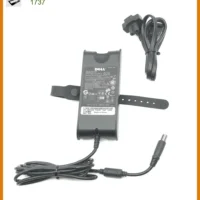
 Sạc Laptop DELL Studio 17 1735, 1736, 1737 Zin Mới, Giao Nhanh Tận Nơi TP.HCM
  Chuyên Nghiệp trong phục vụ với hơn 20 Kỹ thuật IT luôn sẵn sàng tới tận nơi sửa chữa và cài đặt ở Tphcm. Báo giá rõ ràng. 100% hài lòng mới thu tiền.










Văn phòng
Văn phòng Những lỗi Office có thể tự xử lý tại nhà: Hướng dẫn chi tiết từ A đến Z
Bạn đang đau đầu với những sự cố “trời ơi đất hỡi” của bộ ứng dụng văn phòng Microsoft Office? Đừng vội mang máy đi sửa hay gọi thợ! Thực tế, có rất nhiều Văn phòng Những lỗi Office có thể tự xử lý tại nhà một cách dễ dàng, nhanh chóng và hoàn toàn miễn phí. Bài viết này sẽ là cẩm nang chi tiết, biến bạn thành một “chuyên gia” tự khắc phục sự cố, giúp công việc không bị gián đoạn và tiết kiệm đáng kể chi phí. Hãy cùng tôi, một chuyên gia kỹ thuật với hơn một thập kỷ kinh nghiệm, đi sâu vào từng vấn đề và tìm ra giải pháp tối ưu nhất!
Giới thiệu chung về các lỗi Office thường gặp
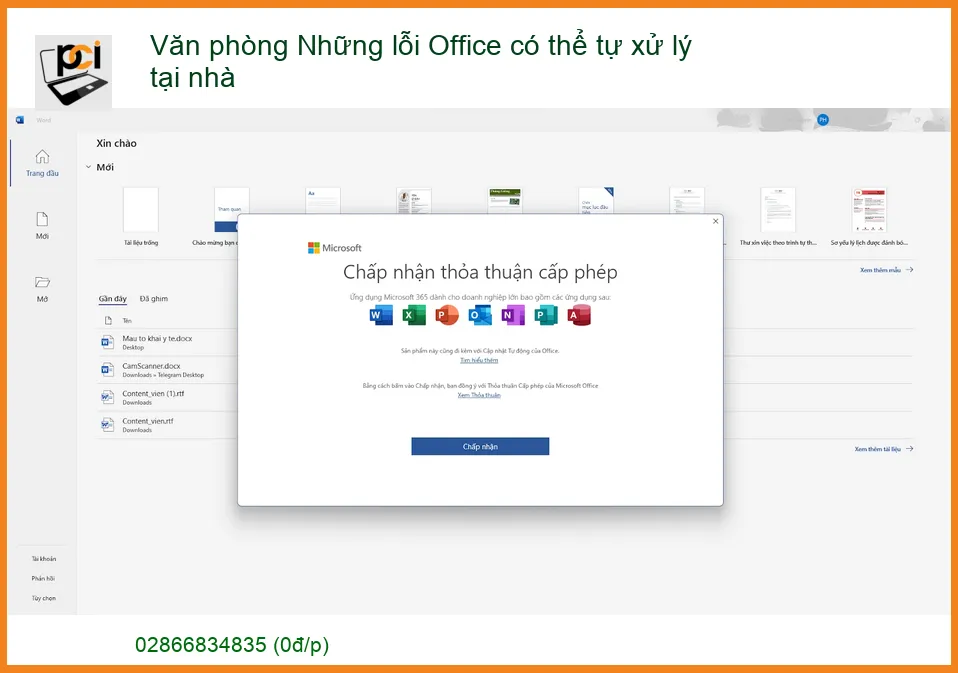
Microsoft Office là bộ công cụ không thể thiếu trong mọi văn phòng, từ doanh nghiệp lớn đến các cá nhân làm việc tại nhà. Tuy nhiên, không phải lúc nào nó cũng hoạt động trơn tru. Từ Word “đơ” không phản hồi, Excel tính toán sai, PowerPoint không trình chiếu được, đến Outlook không gửi/nhận email, những lỗi này có thể xuất hiện bất cứ lúc nào, gây phiền toái và ảnh hưởng nghiêm trọng đến năng suất làm việc. Điều quan trọng là chúng ta cần hiểu rõ bản chất của vấn đề để có thể tự mình xử lý. Đôi khi, một lỗi nhỏ trong phần mềm có thể khiến bạn nghĩ đến việc thay thế cả phần cứng, ví dụ như khi màn hình laptop gặp vấn đề, bạn có thể cần đến dịch vụ thay màn hình laptop Fujitsu Lifebook U7310 U7311 U7312 tại chỗ để đảm bảo trải nghiệm làm việc liền mạch.
Tại sao Office lại “dở chứng” vào những lúc quan trọng nhất?
Bạn có bao giờ tự hỏi tại sao những lỗi Office lại thường xuyên xuất hiện vào đúng thời điểm bạn đang gấp rút hoàn thành báo cáo hay chuẩn bị cho một buổi thuyết trình quan trọng? Đó không phải là sự trùng hợp ngẫu nhiên! Áp lực công việc, việc mở quá nhiều ứng dụng cùng lúc, hoặc thậm chí là một bản cập nhật Windows không tương thích có thể là nguyên nhân. Hiểu được “tâm lý” của Office sẽ giúp bạn chủ động hơn trong việc phòng ngừa và khắc phục. Đừng để những sự cố nhỏ nhặt này làm hỏng cả một ngày làm việc của bạn. Thậm chí, đôi khi những lỗi tưởng chừng như không liên quan đến phần cứng, lại có thể là dấu hiệu của một vấn đề lớn hơn, chẳng hạn như khi bạn gặp vấn đề về âm thanh, có thể cần kiểm tra hoặc thay loa laptop HP Envy x360 15-bp000 15-bp100 tại TPHCM để đảm bảo mọi thứ hoạt động hoàn hảo.
Các nguyên nhân phổ biến đằng sau những lỗi khó chịu
Có vô vàn lý do khiến Office “đình công”, nhưng chúng ta có thể tổng hợp thành một số nguyên nhân chính:
- Xung đột phần mềm: Các add-in (tiện ích bổ sung) không tương thích, phần mềm diệt virus quá “nhiệt tình” hoặc các ứng dụng khác chạy ngầm có thể gây xung đột.
- File bị hỏng: File Word, Excel, PowerPoint bị hỏng do lưu không đúng cách, tắt máy đột ngột hoặc virus tấn công.
- Cấu hình sai: Các thiết lập trong Office bị thay đổi không đúng, đặc biệt là trong Outlook.
- Thiếu tài nguyên hệ thống: Máy tính quá tải RAM, CPU hoặc ổ cứng đầy có thể khiến Office hoạt động chậm chạp, treo máy.
- Bản cập nhật lỗi: Đôi khi, chính các bản cập nhật của Windows hoặc Office lại mang đến những lỗi mới.
- Lỗi cài đặt: Quá trình cài đặt Office không hoàn chỉnh hoặc bị lỗi.
Hiểu rõ những nguyên nhân này sẽ giúp bạn khoanh vùng vấn đề và áp dụng giải pháp chính xác hơn. Đừng quên rằng, một số vấn đề về hiển thị trên Office có thể liên quan đến chất lượng màn hình của bạn, và việc kiểm tra màn hình laptop MSI Sword 15 17 tại TPHCM có thể là một bước cần thiết để đảm bảo trải nghiệm tốt nhất.
Tác động của lỗi Office đến hiệu suất công việc
Một lỗi nhỏ trong Office có thể kéo theo cả một chuỗi rắc rối. Bạn mất thời gian để khởi động lại máy, tìm kiếm giải pháp trên mạng, hoặc thậm chí là phải làm lại từ đầu một phần công việc đã hoàn thành. Điều này không chỉ gây lãng phí thời gian mà còn tạo ra sự căng thẳng, giảm năng suất và ảnh hưởng đến chất lượng công việc. Trong môi trường làm việc hiện đại, nơi mỗi phút đều quý giá, việc khắc phục lỗi nhanh chóng là cực kỳ quan trọng. Hãy tưởng tượng bạn đang thuyết trình và màn hình bỗng nhiên tối đen, đó là lúc bạn nhận ra tầm quan trọng của một màn hình hoạt động ổn định. Tương tự, một lỗi Office nhỏ cũng có thể gây ra sự gián đoạn tương tự.
Lợi ích của việc tự xử lý lỗi tại nhà
Tự mình xử lý các lỗi Office không chỉ giúp bạn tiết kiệm chi phí sửa chữa mà còn mang lại nhiều lợi ích khác:
- Tiết kiệm thời gian: Không cần chờ đợi thợ, bạn có thể giải quyết vấn đề ngay lập tức.
- Nâng cao kỹ năng: Bạn sẽ hiểu rõ hơn về máy tính và phần mềm của mình.
- Chủ động trong công việc: Giảm thiểu sự phụ thuộc vào người khác, đảm bảo công việc luôn được tiến hành.
- Bảo mật thông tin: Tự xử lý giúp bạn kiểm soát hoàn toàn dữ liệu cá nhân, tránh rủi ro lộ thông tin khi giao máy cho người lạ.
Với những hướng dẫn chi tiết dưới đây, bạn sẽ thấy việc tự sửa lỗi Office không hề khó khăn như bạn nghĩ. Đôi khi, việc tự kiểm tra và khắc phục các vấn đề nhỏ trên laptop cũng giống như việc bạn tự mình thay màn hình laptop Vaio Pro Series SVP11 SVP112 tại chỗ, mang lại sự hài lòng và tự chủ trong công việc.
Mẹo nhỏ từ chuyên gia:
Luôn sao lưu dữ liệu quan trọng trước khi thực hiện bất kỳ thao tác sửa chữa nào. Một bản sao lưu tốt là “phao cứu sinh” khi mọi thứ đi chệch hướng. Sử dụng các dịch vụ lưu trữ đám mây như OneDrive, Google Drive hoặc một ổ cứng ngoài để đảm bảo an toàn cho dữ liệu của bạn.
Hướng dẫn chi tiết cách tự sửa các lỗi Office phổ biến
Bây giờ, chúng ta sẽ đi vào phần quan trọng nhất: các bước cụ thể để khắc phục từng loại lỗi Office. Hãy chuẩn bị tinh thần “chiến đấu” và làm theo từng bước một nhé!
Lỗi Word: “Not Responding”, không mở được file, định dạng nhảy loạn xạ
Word là công cụ soạn thảo văn bản hàng đầu, nhưng cũng không tránh khỏi những lúc “trở chứng”.
1. Lỗi Word “Not Responding” hoặc treo máy
Đây là một trong những lỗi phổ biến nhất, khiến bạn không thể làm gì được ngoài việc chờ đợi hoặc buộc đóng ứng dụng.
- Giải pháp 1: Khởi động Word ở chế độ an toàn (Safe Mode). Nhấn giữ phím
Ctrlvà click vào biểu tượng Word để mở. Nếu Word hoạt động bình thường trong Safe Mode, nguyên nhân có thể do các add-in. Bạn cần vàoFile > Options > Add-ins > Manage COM Add-ins > Go...và bỏ chọn các add-in không cần thiết hoặc gây lỗi. - Giải pháp 2: Sửa chữa Office. Vào
Control Panel > Programs > Programs and Features, tìm Microsoft Office, click chuột phải và chọnChange, sau đó chọnQuick RepairhoặcOnline Repair. - Giải pháp 3: Cập nhật Driver đồ họa. Đôi khi, driver đồ họa lỗi thời cũng có thể gây ra sự cố. Hãy cập nhật driver mới nhất từ trang web của nhà sản xuất card đồ họa.
2. Lỗi không mở được file Word
File Word không mở được có thể do nhiều nguyên nhân, từ file bị hỏng đến cài đặt bảo mật.
- Giải pháp 1: Mở và sửa chữa. Trong Word, vào
File > Open > Browse, chọn file Word bị lỗi. Thay vì clickOpen, click vào mũi tên nhỏ bên cạnh nútOpenvà chọnOpen and Repair. - Giải pháp 2: Tắt chế độ Protected View. Đôi khi, Word chặn mở file từ internet hoặc email để bảo vệ bạn. Vào
File > Options > Trust Center > Trust Center Settings > Protected Viewvà bỏ chọn tất cả các tùy chọn. Lưu ý: Chỉ làm điều này nếu bạn chắc chắn về nguồn gốc của file. - Giải pháp 3: Khôi phục phiên bản trước. Nếu bạn đã bật tính năng “Previous Versions” trên Windows, bạn có thể khôi phục file về một phiên bản trước đó.
3. Lỗi định dạng Word bị nhảy loạn xạ
Đây là cơn ác mộng của nhiều người, đặc biệt khi làm việc với các tài liệu dài.
- Giải pháp 1: Kiểm tra Styles. Đảm bảo bạn đang sử dụng các Style (kiểu) nhất quán. Vào tab
Home, kiểm tra phầnStyles. Nếu có nhiều định dạng khác nhau, hãy áp dụng lại các Style chuẩn. - Giải pháp 2: Xóa định dạng trực tiếp. Chọn đoạn văn bản bị lỗi, sau đó click vào biểu tượng
Clear All Formatting(biểu tượng cục tẩy) trên tabHome. - Giải pháp 3: Dán văn bản dưới dạng “Unformatted Text”. Khi copy từ nguồn khác, hãy dán bằng cách chuột phải và chọn
Keep Text Only (T)hoặcMerge Formatting (M)để tránh mang theo định dạng rác.
Đôi khi, những vấn đề nhỏ như định dạng nhảy loạn xạ cũng có thể gây khó chịu như việc bản lề laptop bị lỏng lẻo. Nếu bạn đang gặp vấn đề với bản lề laptop, hãy cân nhắc thay bản lề laptop Vaio Z Series VPC-Z1 VPC-Z2 tại chỗ để đảm bảo máy tính của bạn hoạt động ổn định và bền bỉ.
Cảnh báo quan trọng:
Không bao giờ tải các “crack” hoặc phiên bản Office không bản quyền. Chúng không chỉ vi phạm pháp luật mà còn tiềm ẩn nguy cơ cao về virus, mã độc, làm hỏng hệ thống và đánh cắp dữ liệu cá nhân của bạn. Hãy luôn sử dụng phần mềm có bản quyền để đảm bảo an toàn và ổn định.
Lỗi Excel: Treo máy, công thức sai, không lưu được file
Excel là “trái tim” của nhiều hoạt động tài chính, kế toán. Lỗi Excel có thể gây hậu quả nghiêm trọng.
1. Lỗi Excel treo máy hoặc “Not Responding”
Tương tự Word, Excel cũng thường xuyên gặp phải tình trạng này, đặc biệt với các file lớn.
- Giải pháp 1: Tắt các Add-ins. Giống như Word, các Add-ins không tương thích là thủ phạm chính. Vào
File > Options > Add-ins > Manage COM Add-ins > Go...và tắt các Add-ins không cần thiết. - Giải pháp 2: Kiểm tra các công thức phức tạp. Các công thức mảng, hàm VLOOKUP/HLOOKUP trên các dải dữ liệu lớn có thể làm chậm Excel. Cân nhắc tối ưu hóa công thức hoặc chia nhỏ dữ liệu.
- Giải pháp 3: Tắt Hardware Graphics Acceleration. Vào
File > Options > Advanced, cuộn xuống phầnDisplayvà chọnDisable hardware graphics acceleration.
2. Lỗi công thức Excel trả về kết quả sai hoặc lỗi #VALUE!, #DIV/0!
Công thức sai là một vấn đề nghiêm trọng trong Excel.
- Giải pháp 1: Kiểm tra cú pháp công thức. Đảm bảo bạn đã nhập đúng cú pháp, dấu phẩy, dấu ngoặc đơn. Sử dụng chức năng
Evaluate Formula(trong tabFormulas) để xem Excel tính toán từng bước như thế nào. - Giải pháp 2: Kiểm tra định dạng ô. Đảm bảo các ô chứa số được định dạng là
Number, không phảiText. - Giải pháp 3: Xử lý lỗi #DIV/0! và #VALUE!. Sử dụng hàm
IFERRORđể bắt lỗi và hiển thị một giá trị thân thiện hơn (ví dụ:=IFERROR(A1/B1, "Lỗi chia 0")).
3. Lỗi không lưu được file Excel
Không lưu được file có thể khiến bạn mất toàn bộ công sức.
- Giải pháp 1: Kiểm tra quyền truy cập. Đảm bảo bạn có quyền ghi vào thư mục đang lưu. Thử lưu vào một vị trí khác (ví dụ: Desktop) để kiểm tra.
- Giải pháp 2: Tắt chế độ “Read-only”. Nếu file bị đánh dấu là chỉ đọc, bạn sẽ không thể lưu. Chuột phải vào file, chọn
Propertiesvà bỏ chọnRead-only. - Giải pháp 3: Lưu dưới tên khác. Thử lưu file với một tên khác hoặc định dạng khác (ví dụ: .xlsb thay vì .xlsx) để xem có khắc phục được không.
Lời khuyên từ chuyên gia:
Hãy thường xuyên cập nhật Microsoft Office lên phiên bản mới nhất. Các bản cập nhật thường bao gồm các bản vá lỗi, cải thiện hiệu suất và tính năng bảo mật. Điều này giúp giảm thiểu đáng kể các sự cố không mong muốn.
Lỗi PowerPoint: Không trình chiếu được, file bị hỏng, hiệu ứng không chạy
PowerPoint là công cụ trình bày mạnh mẽ, nhưng lỗi có thể biến buổi thuyết trình của bạn thành thảm họa.
1. Lỗi PowerPoint không trình chiếu được hoặc bị treo
Khi PowerPoint không thể trình chiếu, mọi công sức chuẩn bị của bạn có thể đổ sông đổ biển.
- Giải pháp 1: Tắt Hardware Graphics Acceleration. Tương tự Excel, vào
File > Options > Advanced, cuộn xuống phầnDisplayvà chọnDisable hardware graphics acceleration. - Giải pháp 2: Kiểm tra các đối tượng nhúng. Các video, âm thanh hoặc đối tượng OLE bị hỏng hoặc không tương thích có thể gây treo. Thử xóa bớt hoặc thay thế chúng.
- Giải pháp 3: Cập nhật Driver đồ họa. Một lần nữa, driver đồ họa lỗi thời là nguyên nhân phổ biến.
2. Lỗi file PowerPoint bị hỏng không mở được
File thuyết trình bị hỏng là một cơn ác mộng.
- Giải pháp 1: Mở và sửa chữa. Tương tự Word, trong PowerPoint, vào
File > Open > Browse, chọn file bị lỗi, click mũi tên bên cạnhOpenvà chọnOpen and Repair. - Giải pháp 2: Chèn slide vào một bản trình bày mới. Tạo một bản trình bày PowerPoint mới, sau đó vào
Home > New Slide > Reuse Slides. Chọn file bị hỏng và chèn từng slide một. - Giải pháp 3: Sử dụng phần mềm khôi phục. Có nhiều công cụ của bên thứ ba có thể giúp khôi phục file PowerPoint bị hỏng, nhưng hãy cẩn thận khi sử dụng.
Lỗi Outlook: Không gửi/nhận được email, lỗi cấu hình tài khoản
Outlook là trung tâm giao tiếp của nhiều người, và lỗi ở đây có thể làm gián đoạn toàn bộ công việc.
1. Lỗi Outlook không gửi/nhận được email
Đây là lỗi nghiêm trọng nhất, khiến bạn mất kết nối với thế giới bên ngoài.
- Giải pháp 1: Kiểm tra kết nối Internet. Đảm bảo máy tính của bạn có kết nối mạng ổn định.
- Giải pháp 2: Kiểm tra cài đặt tài khoản. Vào
File > Account Settings > Account Settings, chọn tài khoản email của bạn và clickRepair. Hoặc kiểm tra lại các thông số máy chủ (IMAP/POP3, SMTP) với nhà cung cấp dịch vụ email. - Giải pháp 3: Kiểm tra dung lượng hộp thư. Nếu hộp thư của bạn đầy, bạn sẽ không thể nhận thêm email. Xóa bớt các email không cần thiết hoặc di chuyển chúng vào thư mục lưu trữ.
- Giải pháp 4: Tắt phần mềm diệt virus tạm thời. Đôi khi, phần mềm diệt virus chặn Outlook kết nối với máy chủ. Thử tắt tạm thời và kiểm tra lại.
2. Lỗi cấu hình tài khoản Outlook
Cấu hình sai có thể khiến Outlook không hoạt động.
- Giải pháp 1: Xóa và thêm lại tài khoản. Nếu các bước sửa chữa không hiệu quả, hãy thử xóa tài khoản email khỏi Outlook và thêm lại từ đầu.
- Giải pháp 2: Chạy Outlook ở chế độ an toàn. Nhấn
Windows + R, gõoutlook.exe /safevà nhấn Enter. Nếu Outlook hoạt động, vấn đề có thể do add-in. - Giải pháp 3: Tạo Profile Outlook mới. Vào
Control Panel > Mail (Microsoft Outlook) > Show Profiles... > Add...để tạo một profile mới và cấu hình lại tài khoản email trên đó.
Bảng giá dịch vụ sửa chữa Office và máy tính tại nhà (Tham khảo)
Mặc dù bạn có thể tự xử lý nhiều lỗi, nhưng đôi khi, vấn đề phức tạp hơn đòi hỏi sự can thiệp của chuyên gia. Dưới đây là bảng giá tham khảo cho các dịch vụ sửa chữa máy tính và Office tại nhà:
| Dịch vụ | Mô tả | Giá tham khảo (VNĐ) |
|---|---|---|
| Kiểm tra & Chẩn đoán lỗi | Kiểm tra tổng thể hệ thống, xác định nguyên nhân lỗi Office/máy tính. | 200.000đ – 350.000đ |
| Sửa lỗi phần mềm Office | Khắc phục các lỗi Word, Excel, PowerPoint, Outlook (treo, không mở được, định dạng sai…). | 300.000đ – 700.000đ |
| Cài đặt lại Office | Cài đặt mới hoặc cài đặt lại bộ Office bản quyền. | 400.000đ – 800.000đ |
| Khôi phục dữ liệu Office | Khôi phục file Word, Excel, PowerPoint bị hỏng hoặc xóa nhầm. | 500.000đ – 1.500.000đ |
| Sửa lỗi hệ điều hành & Tối ưu máy tính | Khắc phục lỗi Windows, dọn dẹp rác, tối ưu hiệu suất tổng thể. | 600.000đ – 1.200.000đ |
| Thay thế linh kiện phần cứng (tham khảo) | Chi phí thay thế RAM, ổ cứng, màn hình, bàn phím… (chưa bao gồm giá linh kiện). | 400.000đ – 2.500.000đ |
Lưu ý: Bảng giá trên chỉ mang tính chất tham khảo và có thể thay đổi tùy thuộc vào độ phức tạp của lỗi, loại thiết bị và chính sách của từng trung tâm dịch vụ.
Khi nào bạn cần đến sự hỗ trợ của chuyên gia?
Mặc dù việc tự xử lý lỗi Office tại nhà mang lại nhiều lợi ích, nhưng sẽ có những lúc bạn cần đến sự can thiệp của các chuyên gia. Đó là khi:
- Bạn đã thử mọi cách nhưng lỗi vẫn không được khắc phục.
- Lỗi liên quan đến phần cứng (ví dụ: ổ cứng bị hỏng, RAM lỗi) ảnh hưởng đến hoạt động của Office.
- Bạn không có đủ thời gian hoặc kiến thức chuyên sâu để tự sửa chữa.
- Bạn lo lắng về việc mất dữ liệu quan trọng.
Trong những trường hợp này, việc tìm đến một dịch vụ sửa chữa máy tính uy tín, chuyên nghiệp là lựa chọn thông minh nhất. Đừng ngần ngại liên hệ với chúng tôi để được tư vấn và hỗ trợ kịp thời.
Dịch vụ sửa chữa máy tính và Office tận nơi – Giải pháp tối ưu cho bạn
Chúng tôi hiểu rằng thời gian của bạn là vàng bạc. Đó là lý do tại sao chúng tôi cung cấp dịch vụ sửa chữa máy tính và khắc phục lỗi Office tận nơi, nhanh chóng và hiệu quả. Với đội ngũ kỹ thuật viên giàu kinh nghiệm, chuyên môn cao, chúng tôi cam kết mang đến sự hài lòng tuyệt đối cho khách hàng.
- Nhanh chóng: Kỹ thuật viên có mặt tận nơi trong thời gian sớm nhất.
- Chuyên nghiệp: Chẩn đoán chính xác, sửa chữa triệt để mọi vấn đề.
- Minh bạch: Báo giá rõ ràng trước khi thực hiện, không phát sinh chi phí ẩn.
- Bảo hành: Chính sách bảo hành chu đáo cho mọi dịch vụ.
- An toàn dữ liệu: Đảm bảo an toàn tuyệt đối cho dữ liệu cá nhân của bạn.
Hãy để chúng tôi giúp bạn giải quyết mọi vấn đề về Office và máy tính, để bạn có thể tập trung hoàn toàn vào công việc của mình. Đừng để những lỗi nhỏ làm gián đoạn năng suất của bạn!
