

 Chuyên Nghiệp trong phục vụ với hơn 20 Kỹ thuật IT luôn sẵn sàng tới tận nơi sửa chữa và cài đặt ở Tphcm. Báo giá rõ ràng. 100% hài lòng mới thu tiền.





Văn phòng
Văn phòng SharePoint lỗi tải tài liệu – Dịch vụ khắc phục tận nơi TPHCM
Văn phòng SharePoint không tải được tài liệu lên thư viện phải làm sao? Đây là một trong những sự cố kỹ thuật phổ biến gây gián đoạn nghiêm trọng quy trình làm việc của nhiều doanh nghiệp. Khi gặp phải tình trạng này, người dùng thường cảm thấy bối rối và không biết bắt đầu từ đâu để khắc phục. Việc hiểu rõ nguyên nhân gốc rễ và áp dụng đúng phương pháp xử lý là chìa khóa để nhanh chóng đưa hệ thống trở lại hoạt động bình thường.
Xác định nguyên nhân lỗi SharePoint không tải được tài liệu
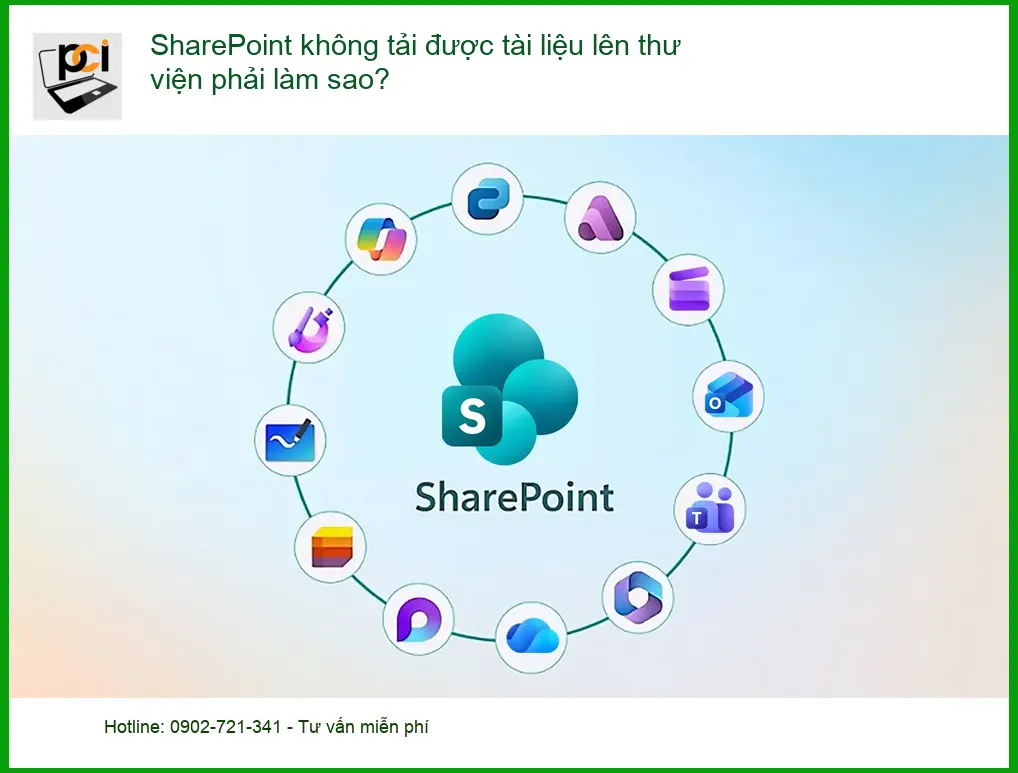
Để giải quyết triệt để vấn đề, chúng ta cần tiến hành chẩn đoán một cách có hệ thống. Lỗi không tải được tài liệu lên SharePoint có thể xuất phát từ nhiều yếu tố khác nhau, từ những vấn đề đơn giản như kết nối mạng cho đến các cấu hình phức tạp hơn trong hệ thống.
Kiểm tra kết nối mạng và quyền truy cập
Một trong những nguyên nhân cơ bản nhất khiến việc tải tài liệu thất bại là do sự cố về kết nối mạng hoặc thiếu quyền truy cập. Đảm bảo rằng thiết bị của bạn đang có kết nối internet ổn định và bạn có đủ quyền hạn để thực hiện thao tác tải lên thư viện SharePoint cụ thể.
Đảm bảo đường truyền internet ổn định
Trước tiên, hãy kiểm tra kết nối internet của bạn. Một đường truyền yếu, chập chờn hoặc bị ngắt quãng có thể là nguyên nhân chính. Thử truy cập các trang web khác để xác nhận. Nếu cần, hãy khởi động lại modem/router hoặc chuyển sang một mạng khác để kiểm tra. Đôi khi, việc sử dụng VPN cũng có thể gây ra xung đột, hãy thử tắt VPN và tải lại.
Ngoài ra, hãy xác minh lại quyền truy cập của bạn trên SharePoint. Đảm bảo rằng tài khoản của bạn có quyền “Đóng góp” hoặc “Chỉnh sửa” đối với thư viện tài liệu đó. Liên hệ với quản trị viên hệ thống nếu bạn không chắc chắn về quyền hạn của mình. Một số trường hợp, quản trị viên có thể đã thiết lập các chính sách bảo mật hoặc giới hạn tải lên cho một số nhóm người dùng nhất định.
Dung lượng file và giới hạn SharePoint
SharePoint có những giới hạn nhất định về kích thước và loại file được phép tải lên. Vượt quá các giới hạn này sẽ dẫn đến lỗi tải lên mà không có thông báo rõ ràng.
Quy định kích thước file tối đa
Mỗi phiên bản SharePoint (Online hoặc On-premises) đều có giới hạn kích thước file tối đa cho phép. Đối với SharePoint Online, giới hạn này thường rất lớn (hiện tại là 250 GB cho mỗi file), nhưng các phiên bản On-premises hoặc cấu hình tùy chỉnh có thể có giới hạn thấp hơn nhiều. Hãy kiểm tra xem file bạn đang cố gắng tải lên có vượt quá giới hạn này không. Nếu có, bạn cần nén file hoặc chia nhỏ chúng thành nhiều phần.
Bên cạnh đó, một số loại file nhất định có thể bị chặn bởi chính sách bảo mật của tổ chức. Ví dụ, các file thực thi (.exe) hoặc các file có khả năng chứa mã độc thường bị cấm. Nếu bạn đang gặp vấn đề với việc không đồng bộ tài liệu, bạn có thể tham khảo thêm cách tự xử lý lỗi SharePoint không đồng bộ tài liệu để có cái nhìn toàn diện hơn về các sự cố liên quan đến SharePoint.
Các bước khắc phục sự cố tải tài liệu lên SharePoint
Sau khi đã kiểm tra các nguyên nhân cơ bản, nếu vấn đề vẫn tiếp diễn, bạn có thể áp dụng các phương pháp khắc phục sau đây để tự xử lý tại chỗ.
Xóa bộ nhớ cache trình duyệt và thử lại
Bộ nhớ cache và cookie của trình duyệt có thể gây ra xung đột với các ứng dụng web, bao gồm SharePoint. Việc xóa chúng thường giúp giải quyết nhiều vấn đề liên quan đến hiển thị và chức năng.
Hướng dẫn chi tiết cho Chrome, Edge, Firefox
Để xóa bộ nhớ cache:
- Google Chrome: Nhấn
Ctrl + Shift + Del, chọn “Phạm vi thời gian” là “Từ trước đến nay”, đánh dấu “Cookie và dữ liệu trang web khác” và “Ảnh và tệp được lưu trong bộ nhớ đệm”, sau đó nhấn “Xóa dữ liệu”. - Microsoft Edge: Nhấn
Ctrl + Shift + Del, chọn “Phạm vi thời gian” là “Mọi lúc”, đánh dấu “Cookie và dữ liệu trang web đã lưu” và “Tệp và dữ liệu được lưu trong bộ nhớ đệm”, sau đó nhấn “Xóa ngay”. - Mozilla Firefox: Nhấn
Ctrl + Shift + Del, chọn “Phạm vi thời gian để xóa” là “Mọi thứ”, đánh dấu “Cookie” và “Bộ nhớ đệm”, sau đó nhấn “OK”.
Sau khi xóa cache, hãy khởi động lại trình duyệt và thử tải tài liệu lên lại.
Sử dụng chế độ ẩn danh hoặc trình duyệt khác
Nếu việc xóa cache không hiệu quả, hãy thử sử dụng chế độ ẩn danh hoặc một trình duyệt web hoàn toàn khác. Điều này giúp loại trừ khả năng xung đột với các tiện ích mở rộng hoặc cài đặt trình duyệt cụ thể.
Kiểm tra xung đột tiện ích mở rộng
Các tiện ích mở rộng (extensions) của trình duyệt đôi khi có thể can thiệp vào hoạt động của SharePoint, gây ra lỗi tải lên. Chế độ ẩn danh (Incognito Mode trên Chrome, InPrivate trên Edge, Private Window trên Firefox) thường vô hiệu hóa các tiện ích mở rộng, giúp bạn kiểm tra xem đây có phải là nguyên nhân hay không. Nếu tải lên thành công trong chế độ ẩn danh, bạn cần kiểm tra và vô hiệu hóa từng tiện ích mở rộng một để tìm ra thủ phạm.
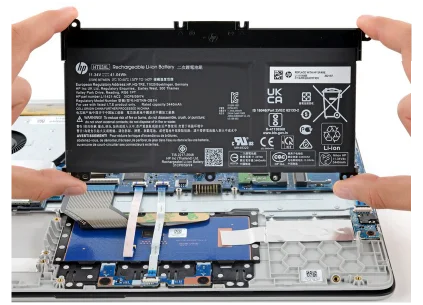
Trong trường hợp các giải pháp tự xử lý tại nhà không mang lại hiệu quả, có thể vấn đề nằm ở cấu hình hệ thống hoặc các lỗi phức tạp hơn. Đừng ngần ngại tìm đến sự hỗ trợ chuyên nghiệp để tránh làm trầm trọng thêm tình hình. Ví dụ, các vấn đề liên quan đến phần cứng như sửa pin laptop chết mạch TPHCM cũng đòi hỏi kỹ thuật viên có kinh nghiệm để xử lý an toàn và hiệu quả.
Giải pháp chuyên sâu và hỗ trợ từ Sửa máy tính PCI
Khi các phương pháp tự khắc phục không mang lại kết quả, việc tìm đến một đơn vị uy tín với đội ngũ kỹ thuật viên chuyên nghiệp là lựa chọn tối ưu để đảm bảo hệ thống văn phòng của bạn hoạt động trơn tru.
Khi nào cần đến sự can thiệp của chuyên gia
Nếu bạn đã thử tất cả các bước trên mà vẫn không thể tải tài liệu lên SharePoint, hoặc nếu lỗi xuất hiện trên nhiều thiết bị/tài khoản khác nhau, đó là dấu hiệu cho thấy vấn đề có thể phức tạp hơn và cần đến sự can thiệp của các chuyên gia IT.
Dịch vụ kiểm tra và xử lý tận nơi
Các kỹ sư của Sửa máy tính PCI được đào tạo chuyên sâu về hệ thống mạng, máy chủ và các ứng dụng văn phòng như SharePoint. Chúng tôi có thể nhanh chóng chẩn đoán nguyên nhân gốc rễ, từ các vấn đề cấu hình máy chủ, quyền hạn phức tạp, đến các lỗi liên quan đến cơ sở dữ liệu SharePoint. Với dịch vụ kiểm tra và xử lý tận nơi, đội ngũ của chúng tôi sẽ có mặt để khắc phục sự cố một cách nhanh chóng, giảm thiểu thời gian gián đoạn công việc của bạn.
Vì mỗi dòng máy và cấu hình hệ thống SharePoint có cấu trúc vi mạch và thiết lập khác nhau, nếu bạn chưa xác định rõ nguyên nhân lỗi, hãy gọi ngay hotline để kỹ sư trưởng của Sửa máy tính PCI hỗ trợ kiểm tra, chẩn đoán bắt bệnh từ xa hoàn toàn miễn phí. Đặc biệt, nếu quý khách là học sinh, sinh viên hoặc người lao động có hoàn cảnh khó khăn, hãy chủ động thông báo để Sửa máy tính PCI kích hoạt chính sách trợ giá giảm ngay 10% – 15% chi phí linh kiện.
📞 Gọi ngay chuyên gia Sửa máy tính PCI: 0989228326
Lợi ích khi chọn Sửa máy tính PCI
Sửa máy tính PCI tự hào là đơn vị cung cấp dịch vụ sửa chữa và hỗ trợ kỹ thuật hàng đầu tại TPHCM, với cam kết mang lại sự hài lòng tối đa cho khách hàng.
Quy trình làm việc minh bạch và chuẩn mực
Chúng tôi áp dụng một quy trình làm việc minh bạch, từ khâu tiếp nhận yêu cầu, chẩn đoán, báo giá chi tiết đến khi hoàn tất sửa chữa. Mọi thao tác đều được thực hiện bởi đội ngũ kỹ thuật viên có tay nghề cao, được trang bị đầy đủ kiến thức và công cụ hiện đại. Sửa máy tính PCI không chỉ khắc phục sự cố mà còn tư vấn các giải pháp phòng ngừa, giúp hệ thống của bạn hoạt động ổn định và bền bỉ hơn trong tương lai.
💡 Lời khuyên từ chuyên gia:
Luôn sao lưu dữ liệu quan trọng trước khi thực hiện bất kỳ thay đổi lớn nào trên hệ thống SharePoint. Điều này giúp bảo vệ thông tin của bạn khỏi những rủi ro không mong muốn trong quá trình khắc phục sự cố.
Bảng giá dịch vụ khắc phục lỗi SharePoint cơ bản
| Hạng mục sửa chữa | Chi phí ước tính | Thời gian xử lý | Bảo hành |
|---|---|---|---|
| Kiểm tra & Chẩn đoán lỗi SharePoint | Miễn phí (từ xa) / 150.000 VNĐ (tận nơi) | 15-30 phút | Không áp dụng |
| Khắc phục lỗi tải file cơ bản (cache, quyền) | 250.000 – 450.000 VNĐ | 30-60 phút | 7 ngày |
| Xử lý lỗi cấu hình SharePoint phức tạp | 500.000 – 1.500.000 VNĐ | 1-3 giờ | 30 ngày |
| Tư vấn tối ưu hóa hiệu suất SharePoint | Theo gói dịch vụ | Theo yêu cầu | Không áp dụng |
Lưu ý: Chi phí trên chỉ mang tính chất tham khảo và có thể thay đổi tùy thuộc vào mức độ phức tạp của lỗi, phiên bản SharePoint và các yêu cầu cụ thể từ khách hàng. Vui lòng liên hệ trực tiếp để nhận báo giá chính xác nhất sau khi kỹ thuật viên tiến hành chẩn đoán.
Câu hỏi thường gặp về lỗi SharePoint
Làm thế nào để kiểm tra quyền tải lên của tôi trong SharePoint?
Bạn có thể kiểm tra quyền bằng cách truy cập thư viện tài liệu, sau đó vào “Cài đặt thư viện” (Library settings) và tìm mục “Quyền cho thư viện này” (Permissions for this document library). Tại đây, bạn sẽ thấy danh sách các nhóm và người dùng cùng với các cấp độ quyền của họ. Đảm bảo tài khoản của bạn có ít nhất quyền “Đóng góp” (Contribute) để có thể tải lên tài liệu.
Lỗi “The file is locked for shared use” nghĩa là gì và cách khắc phục?
Lỗi này thường xảy ra khi một người dùng khác đang mở hoặc chỉnh sửa tài liệu đó, hoặc khi tài liệu chưa được đóng đúng cách sau lần chỉnh sửa trước. Để khắc phục, hãy yêu cầu người dùng khác đóng tài liệu, hoặc đợi một vài phút để SharePoint tự động giải phóng khóa. Nếu vẫn không được, quản trị viên có thể cần phải kiểm tra và giải phóng khóa thủ công thông qua cài đặt thư viện hoặc PowerShell.
Có cách nào để tăng giới hạn kích thước file tải lên trong SharePoint On-premises không?
Đối với SharePoint On-premises, quản trị viên có thể tăng giới hạn kích thước file tải lên thông qua Central Administration. Cụ thể, vào “Application Management” -> “Manage Web Applications”, chọn ứng dụng web của bạn, sau đó chọn “General Settings” và điều chỉnh giá trị “Maximum Upload Size”. Tuy nhiên, việc tăng giới hạn quá cao có thể ảnh hưởng đến hiệu suất hệ thống, cần cân nhắc kỹ lưỡng.
Tại sao tôi không thể tải lên các loại file nhất định (ví dụ: .exe, .zip)?
SharePoint có một danh sách các loại file bị chặn theo mặc định vì lý do bảo mật, nhằm ngăn chặn việc tải lên các file có khả năng chứa mã độc hoặc gây hại cho hệ thống. Các file .exe, .zip (đôi khi), .js, .bat thường nằm trong danh sách này. Quản trị viên có thể tùy chỉnh danh sách này trong cài đặt Central Administration, nhưng việc này cần được thực hiện cẩn trọng để không làm giảm bảo mật của hệ thống.
Mọi vấn đề về SharePoint, hãy để Sửa máy tính PCI hỗ trợ bạn!
